This affordable drawing tablet cuts all the right corners.
from Gear Latest https://ift.tt/3jZ81Ey
via IFTTT

This affordable drawing tablet cuts all the right corners.
from Gear Latest https://ift.tt/3jZ81Ey
via IFTTT
Packed with rock stars, this documentary tells the vibrant story of the design duo behind some of the 20th century’s most iconic album covers.
from New On Netflix USA https://ift.tt/eG2Apgl
via IFTTT

La última versión del sistema de las ventanas llegó en 2021, pero con ya uno de cada 4 equipos usándola se podría decir que ha empezado a despegar ahora. Los usuarios del sistema de Microsoft no se animan a actualizar muy pronto, y si no que se lo digan a los que abandonaron Win 7 por obligación más que por decisión. Además, los nuevos equipos vienen ya con Microsoft Windows 11, y eso ayuda a aumentar su cuota de mercado. Pero, ¿por qué hablamos de esto en Linux Adictos? Por dos motivos: tenemos una sección «Linux vs Windows» y Windows es compatible con aplicaciones de Linux.
El culpable de esto es un software que se llama WSL (Windows Subsystem for Linux). Al principio, cuando salió para Windows 10 había que escribir varios comandos para activarlo y lo que obteníamos era una distribución, pero para ejecutarle en el terminal. Pronto salieron trucos para ejecutar aplicaciones de Linux con interfaz de usuario, e incluso más recientemente se consiguió abrir un escritorio haciendo uso del escritorio remoto, pero en Microsoft Windows 11 esto es más sencillo. El soporte para aplicaciones de Linux con GUI es oficial.
En una actualización de WSL 2, el susbistema de Windows para Linux permite ejecutar aplicaciones con interfaz de usuario, independientemente de si están diseñadas para X11 o Wayland. Los de Satya Nadella explican que la experiencia de escritorio está totalmente integrada, y no mienten, ya que obtenemos:
Los cuatro puntos anteriores se pueden resumir diciendo que se instalarán las aplicaciones y se comportarán como las nativas, ni más ni menos.
wsl --install y reiniciar el equipo. Cuando se reinicie, la instalación continuará y hay que introducir un nombre de usuario y una contraseña. Esta será la credencial para Ubuntu, pero se pueden instalar más sistemas desde la Microsoft Store. Si ya estaba instalado WSL, lo que hay que escribir es wsl --update.sudo apt update && sudo apt install gnome-text-editor. La aplicación aparecerá en el menú de inicio.Nadie os va a decir que os paséis a Windows si sois usuarios de Linux. Tampoco que el sistema de Microsoft sea lo mejor. Pero esto sí os interesa si sois usuarios de Linux por un motivo: podréis seguir usando todas vuestras aplicaciones favoritas aunque os pongan Windows 11 en el trabajo o en el ordenador de un familiar.
Microsoft pone como ejemplos la instalación de software como GIMP o VLC, lo que no tiene mucho sentido, pero también GNOME Text Editor o Nautilus. También se puede instalar Dolphin, y éste gestiona mejor las conexiones FTP que el gestor de archivos de Windows.
Pero, en definitiva, si estás muy acostumbrado a un programa y éste sólo está para Linux, podrás usarlo en Windows 11 y con interfaz de usuario.
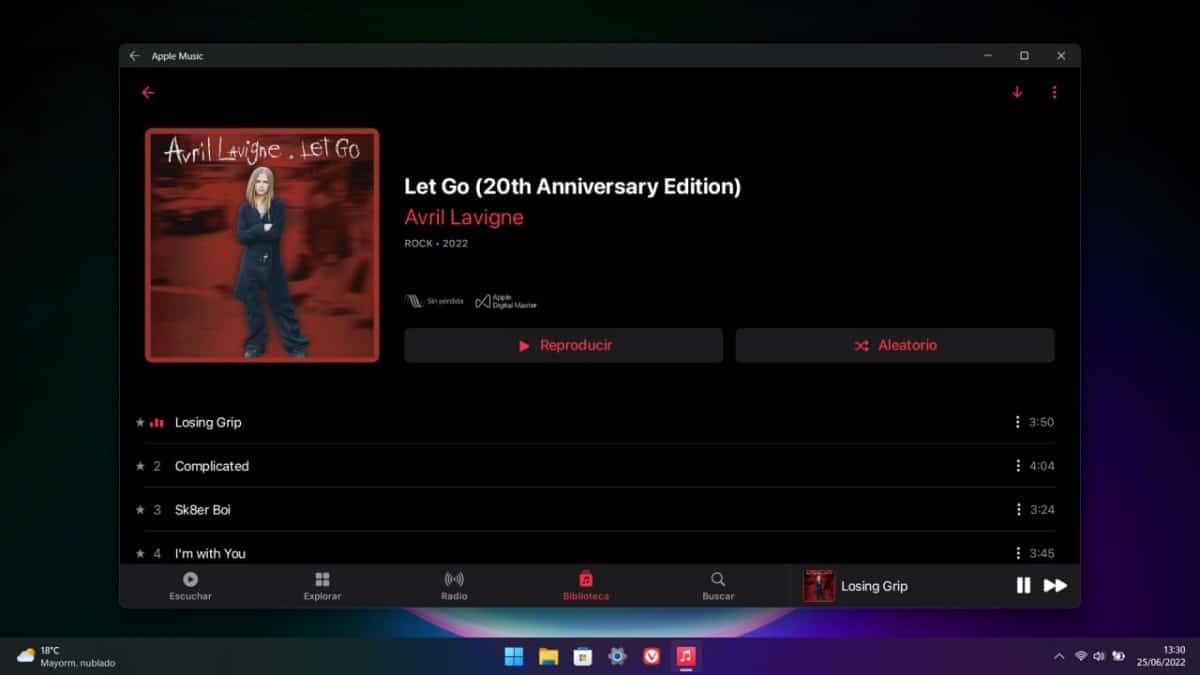
Otra novedad de Microsoft Windows 11 para los usuarios de Linux llegó a los que quieren ejecutar apps de Android, el Linux móvil más popular aunque no sea tan puro como postmarketOS o Mobian, en el escritorio. Su nombre es WSA por Windows Subsystem for Android, y funciona aún mejor que las aplicaciones de Linux con GUI en Windows.
WSA incluye por defecto la tienda de apps de Amazon, pero es posible instalarle la Google Play. Con esto podremos, por ejemplo, jugar a los juegos móviles en un equipo con Windows. Cierto es que hay muchos desarrolladores que lanzan versiones web de sus aplicaciones o las suben directamente en la Microsoft Store, pero poder usar apps de Android, sumado a las de Windows y también a las de Linux, hacen que el combo sea completo.
Sí, pero no a cualquier precio. La instalación debe ser sencilla, y el sistema no debe cargarse con «morralla». ¿Os imagináis que le podría pasar a vuestro Linux, ese que corre tan bien, si se le añadiera parte de Windows en su código? Eso es lo que ha hecho Microsoft en Windows 10 y posteriormente en Windows 11.
Windows no es el sistema más fluido del mundo, y añadirle un poco de peso en una actualidad con equipos potentes no cambia mucho las cosas para mal. Gran parte del trabajo lo hace tirando de virtualización, lo que hace que el consumo de recursos se dispare. Bien mirado, si el consumo de recursos debe subir yo ejecuto aplicaciones de Windows 11 en GNOME Boxes y «ya está». Entre comillas porque tengo que lanzar una aplicación diferente y luego ver todo el escritorio, pero puedo abrir sus apps.
Lo de Android es un poco diferente. En Linux no tenemos tantas aplicaciones como en Windows, y ni siquiera Spotify lanza una app nativa (es más bien una web) para Linux. Con algo parecido a WSA se nos abrirían muchas puertas. Existen Anbox y Waydroid, pero su instalación dista mucho de ser sencilla y limpia para el sistema operativo.
Microsoft ama Linux. No lo digo yo, lo dicen ellos. Tienen su propio sistema operativo de escritorio, pero el que usan para servidores es Linux. Y saben que muchos desarrollares nos decantamos por algún sistema con el kernel de Torvalds, por lo que han decidido mimarnos un poco. ¿Lo suficiente para que cambiemos? Nah.
Imagen de cabecera: Microsoft.
from Linux Adictos https://ift.tt/WzEyMsJ
via IFTTT

By Cade Metz
When summarizing facts, ChatGPT technology makes things up about 3 percent of the time, according to research from a new start-up. A Google system’s rate was 27 percent.
Published: November 6, 2023 at 04:02AM
from NYT Technology https://ift.tt/ntRm43u
via IFTTT

El pasado mayo escribí un artículo explicando cómo son las PassKeys. Lo resumiré rápidamente: la teoría dice que serán más cómodas y rápidas, pero la práctica dice que si tenemos equipos incompatibles es peor el remedio que la enfermedad. Han pasado seis meses desde aquel artículo, he empezado a ver las PassKeys en algún que otro servicio, he tratado de adaptarme a las nuevas tecnologías y repito lo mismo que entonces: de momento, gracias, pero no, gracias.
Y es que no hay nada peor que lanzar algo a medias. Recientemente, en un proyecto personal en el que trabajo con otra persona, le dije a mi compañero que había algo que daba problemas, a lo que él me respondió «Pues si no se comporta bien no puede salir a la calle«. Aquello en cuestión funcionaba, pero quedaba un fleco. Estaba completo, pero no bien. Encontramos una solución y ya lo estamos usando, pero no a medias. Ahora mismo ya se pueden usar las PassKeys en varios servicios web, pero aún no es su momento.
En un servicio que uso habitualmente, ahí está el botón: usar PassKeys. Uno piensa en aquello de empezar a adaptarse y lo presiona con ilusión. Le llega una notificación al móvil, coge el número, lo copia en el navegador y luego le da a entrar. Básicamente es como una verificación en dos pasos. Bonito paseo para algo que ahora mismo es darle al botón, pues mi navegador web ya tiene la contraseña guardada.
En las PassKeys la contraseña somos nosotros, pero para que esto pueda ser así debemos estar registrados. La manera de convertirnos en contraseña es la de registrarnos en algún aparato compatible, entre lo que habrá que añadir una contraseña (Doh!), y ya podremos entrar a todo usando un dispositivo compatible y nuestra huella dactilar, cara o cualquier otra parte de nuestro cuerpo aceptada. Pero, ¿cómo me identifico en mi PC de 2019 con Linux?
La única manera de poder identificarnos desde un aparato «antiguo», véanse las comillas, será comprando una llave y teniéndola siempre conectada (más información) a uno de nuestros puertos USB. A partir de ese momento, cuando le demos al botón de iniciar con PassKeys, el navegador buscará en esa llave, podrá confirmar que somos nosotros y nos dejará pasar.
En el futuro todo cambiará, difícil es que no lo haga cuando nos desplazamos adelante en el tiempo. Pero en el presente están las cosas a medio cocer. Lógicamente, mientras esto no se extienda bien y mucho seguirá estando disponible el campo para introducir la contraseña, faltaría más. Pero de momento es sólo eso, el futuro.
En ese futuro, mi portátil de, no sé, 2029 ya incluirá hardware para poder identificarme con mi presencia, y podremos olvidarnos de las contraseñas. En el presente, déjenme con mi campo y botón para introducir mi contraseña. Gracias.
Imagen: Google.
from Linux Adictos https://ift.tt/WlkoZQm
via IFTTT
 Pacosite's Blog