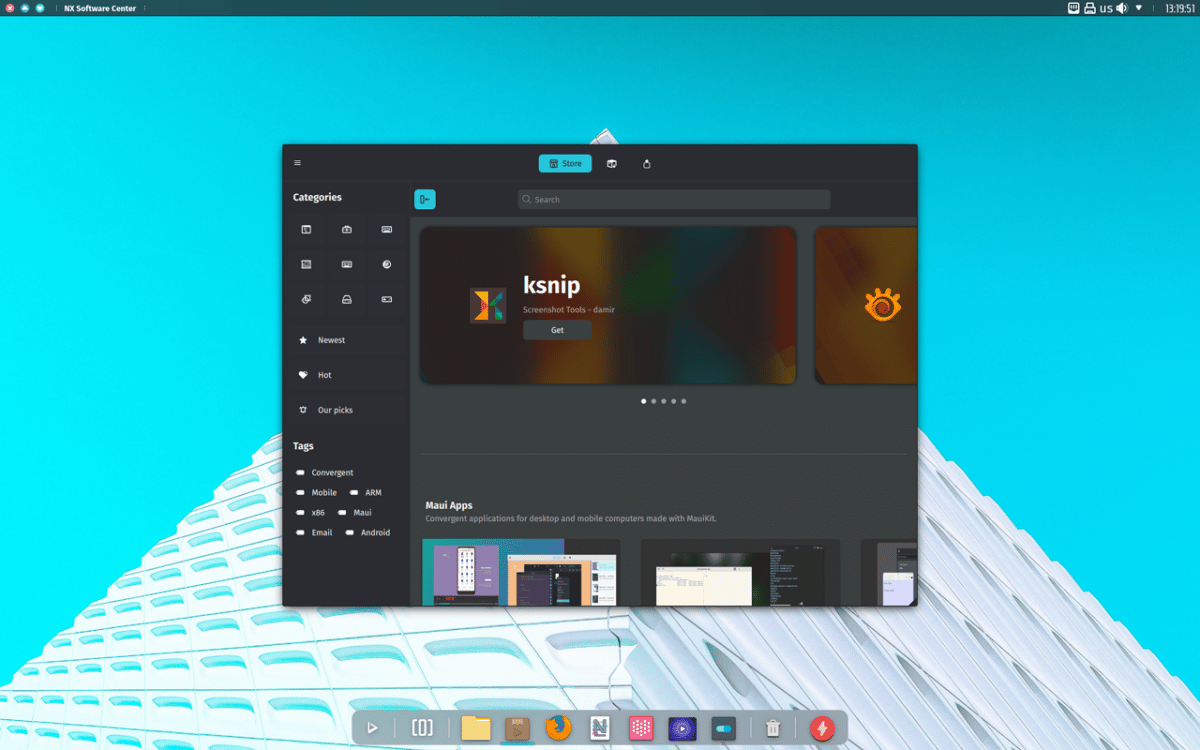
Nitrux 3.0 “ut” llega con Linux 6.4, actualizaciones y mas

Nitrux

Nitrux continua con la migración hacia Maui Shell

Se dio a conocer el lanzamiento de la nueva versión de Nitrux 3.0 con nombre clave“ut”, el cual los desarrolladores mencionar hace referencia tanto al arranque del kernel como al sistema de herramientas de actualización Nitrux que se actualizaron para esta versión.

Para quienes desconocen de esta distribución, deben saber que está construida sobre la base del paquete Debian, las tecnologías KDE y el sistema de inicio OpenRC. Esta distribución se destaca por el desarrollo de su propio escritorio «NX», que es un complemento sobre el entorno KDE Plasma del usuario, además de que el proceso de instalación de aplicaciones está basado en el uso de paquetes AppImages.

Principales novedades de Nitrux 3.0 “ut”

En esta nueva versión que se presenta de Nitrux 3.0 “ut” se han implementado una gran cantidad de actualizaciones de paquetes, de los cuales se destaca la actualización del Kernel de Linux 6.4 con parches Liquorix, el cual está habilitado de manera predeterminada, asi como también la actualización de los componentes del entorno a KDE Plasma 5.27.7 y KDE Frameworks 5.108.0.

Por la parte de los componentes del sistema, se ha actualizado la pila de gráficos a la versión de Mesa 23.3, los controladores privativos los controladores de AMD se ha actualizado a la versión de AMD Vulkan 2023.Q3.1 y del controlador NVIDIA a la versión 535.104.05.

Ademas de ello, para el uso del controlador de NVIDIA, en esta nueva versión de Nitrux 3.0 “ut”, la utilidad Kernel Boot se actualizó a la versión 0.0.7, lo que agrega una verificación adicional de la compatibilidad del kernel con los controladores propietarios de NVIDIA, si dichos controladores están instalados.

Otros de los cambios que se destacan es que el instalador Calamares, se cambió el orden de carga de algunos módulos y se agregó la capacidad de habilitar el inicio de sesión automático (autologin) en la sesión gráfica en la etapa de instalación, ademas de que se deshabilito de forma predeterminada está el modo de selección de combinación de colores adaptable.

También podremos encontrar en esta nueva versión de Nitrux 3.0 que se ha agregado una opción al entorno de usuario de NX Desktop para reiniciar KDE Plasma, asi como también que se incluye administrador de contraseñas KWalletManager, se agregaron controladores para Synaptics DisplayLink y que la aplicación KGpg se incluye con una interfaz para administrar claves y crear/verificar firmas digitales usando GnuPG.

Se introdujo una nueva operación de rescate para la redundancia de respaldo, que aborda eventos inesperados como interrupciones durante el proceso rsync. Esta nueva operación permite a los usuarios restaurar la partición raíz desde una sesión en vivo, lo que garantiza la recuperación en tales escenarios.

De los demás cambios que se destacan de esta nueva versión:

  • Se agregaron nuevos conjuntos de íconos para la barra lateral y los tipos MIME.
  • Versiones de software actualizadas que incluyen -git y Firefox 117.
  • Se agregó una actualización de microcódigo para procesadores AMD e Intel para corregir las vulnerabilidades Inception y Downfall .
  • Se agregó un mayor soporte de firmware
  • Hasta la versión 1.1.3 se ha actualizado el sistema de gestión de instalación de actualizaciones.
  • Se agregó soporte para crear una copia de seguridad de la partición root antes de instalar actualizaciones.
  • Se ha agregado una operación de recuperación de fallas al modo en vivo.
  • MauiKit y MauiKit Frameworks a la versión 3.0.1.
  • Se eliminó la aplicación Configuración de Maui, que está vinculada a Qt6 y desarrollada para Maui Shell.

Finalmente si estás interesado en poder conocer más al respecto, puedes consultar los detalles en el siguiente enlace.

Descargar la nueva versión de Nitrux

Si quieren descargar esta nueva versión de Nitrux 3.0 deberán de dirigirse a la página web oficial del proyecto en donde podrán obtener el enlace de descarga de la imagen del sistema y la cual podrán grabar en un USB con ayuda de Etcher. Nitrux está disponible para su descarga inmediata desde el siguiente enlace. 

Para aquellos que ya se encuentran sobre una versión anterior de la distribución, pueden hacer la actualización a la nueva versión, tecleando los siguientes comandos:

sudo apt update

sudo apt install --only-upgrade nitrux-repositories-config amdgpu-firmware-extra

sudo apt install -o Dpkg::Options::="--force-overwrite" linux-firmware/trixie

sudo apt dist-upgrade

sudo apt autoremove

sudo reboot

from Linux Adictos https://ift.tt/TFZs0fW
via IFTTT

NetBeans 19 introduce mejoras en el editor de código, con Rust y mas

apache-netbeans

NetBeans es un entorno de desarrollo integrado libre, hecho principalmente para el lenguaje de programación Java

La nueva versión de NetBeans 19 ya fue liberada y llega cargada de una gran cantidad de cambios y mejoras, de las cuales se destacan las mejoras de soporte para Java, PHP, Rust, asi como también algunas mejoras en la interfaz de usuario, entre otras cosas más.

Para quienes desconocen de NetBeans, deben saber que este es un IDE bastante popular que proporciona soporte para lenguajes de programación Java SE, Java EE, PHP, C/C ++, JavaScript y Groovy.

Principales novedades de NetBeans 19

En esta nueva versión que se presenta de NetBeans 19, se han implementado una serie de mejoras visuales, de las cuales se destaca que el editor de código tiene un visor de archivos y enlaces (mínimo, pero funcional) de Markdown incorporado, asi como también se han implementado las mejoras en el protector de pantalla el cual tiene habilitado el suavizado de texto de subpíxeles con información sobre el progreso de la carga del módulo, mientras que en pantallas HiDPI, se ha mejorado la representación del indicador de inserción en modo arrastrar y soltar.

Ademas de ello, también se destaca que se corrigió el subrayado de pestañas múltiples en la representación de la pestaña superior, se actualizo el redondeo en las métricas de fuentes del terminal, asi como también que se corrigió el cierre de pestañas al intentar seleccionar una pestaña parcialmente recortada.

Otro de los cambios que se destaca de esta nueva versión de NetBeans 19, es que se agregó el soporte para la plataforma GlassFish 7.0.6 y el servidor de aplicaciones Wildfly 28, también soporte para JSF 4.0, asi como la capacidad de navegar a través de archivos HCL (lenguaje de definición de configuración utilizado en HashiCorp Terraform) y que las capacidades asociadas con el uso de servidores LSP fueron ampliadas.

Por la parte de las mejoras para Java, se destaca que el editor de código ha mejorado el ajuste de condicionales, bucles y bloques try/catch, se han mejorado la función de finalización de código, se agregó la capacidad de vincular directamente JTreg, se proporcionó la capacidad de vincular módulos a la arquitectura del procesador, el módulo OpenJFX agregó soporte para la arquitectura Aarch64 para Linux y Mac OS.

En Gradle, se realizo la actualización de este sistema de compilación junto con su API a la versión 8.3-rc con soporte para JDK 20, ademas de que aún se sigue usando Groovy DSL.

En Maven, se realizo la actualización a Maven 3.9.3, maven-indexer 7.0.1 y lucene 9.6.0, ademas de que se añadió el soporte para filtros para índices externos, se mejoro la solución de Java para habilitar la vista previa, se utiliza el servicio SMO para consultas de nombre de clase y SHA1, se realizo la actualización incremental optimizada de índices y se mejoró la compatibilidad con Jakarta EE 10.

De los demás cambios que se destacan de esta nueva versión:

  • El botón «Volver a ejecutar pruebas fallidas» está habilitado para JUnit5.
  • Implementó la capacidad de convertir un proyecto de jakartaee8 a jakartaee10.
  • Se agregó una configuración para deshabilitar las sugerencias de finalización de parámetros.
  • Se ha agregado soporte para generar expresiones lambda al generador de código.
  • Se ha mejorado la compatibilidad con CSS en el entorno del proyecto web.
  • Se ha cambiado la implementación de pestañas en el panel, por lo que ahora interviene el concepto de tarjetas sucesivas.
  • Opciones de fuente mejoradas en la ventana de terminal.
  • Soporte mejorado para funciones introducidas en versiones más recientes de PHP en el entorno PHP.
  • Se ha continuado con el desarrollo del entorno para el desarrollo de proyectos en lenguaje Rust.
  • Se implementaron todas las acciones típicas con proyectos. Se garantizó el manejo correcto de comillas simples en el código Rust.

Finalmente si quieres conocer más al respecto de esta nueva versión, puedes consultar los detalles en el siguiente enlace.

¿Cómo instalar Apache NetBeans 19 en Linux?

Para aquellos que quieran obtener esta nueva versión deben descargar el código fuente de la aplicación, la cual podrán obtener desde el siguiente enlace.

Una vez que tengas todo instalado entonces, descompriman el archivo recién descargado en un directorio de su agrado.

Y desde la terminal vamos a ingresar a este directorio y luego ejecuten:

ant

Para construir el IDE de Apache NetBeans. Una vez construido puedes ejecutar el IDE escribiendo

./nbbuild/netbeans/bin/netbeans

También existen otros métodos de instalación con los cuales se pueden apoyar, uno de ellos es con ayuda de los paquetes Snap.

Solo deben contar con el soporte para poder instalar este tipo de paquetes en su sistema. Para realizar la instalación por este método deben teclear el siguiente comando:

sudo snap install netbeans --classic

Otro de los métodos es con ayuda de los paquetes de Flatpak, por lo que deben contar con el soporte para instalar estos paquetes en su sistema.

El comando para realizar la instalación es el siguiente:

flatpak install flathub org.apache.netbeans

from Linux Adictos https://ift.tt/NLODGSn
via IFTTT

Firefox implementará mejoras de seguridad contra la identificación de usuarios

fingerprint

La protección de fingerprint impide que sitios web recopilen información del usuario

Las empresas y agencias publicitarias hoy en día suelen implementar una serie de mecanismos con la finalidad de poder crear un perfil de usuario y hacer uso de la información recopilada para poder crear campañas de publicidad, mostrar al usuario productos que le puedan ser de su interés, entre otras cosas.

Y es que desde hace mucho tiempo, se solían utilizar diversas técnicas de las cuales la más conocida era las cookies, las cuales no hace mucho terminaron por dejar de utilizarse debido a las medidas de protección de datos de los usuarios implementadas por la mayoría de los navegadores web.

Esto ha llevado a una «batalla» entre la privacidad del usuario y de las agencias publicitarás para crear cada vez métodos más avanzados basados en «fingerprinting», lo cual a su vez también ha llevado a desarrolladores independientes y navegadores web a crear herramientas para evitar esto.

La razón de darle un poco de vueltas al asunto, es que hace poco el autor del proyecto arkenfox, dio a conocer que en Firefox se encuentran trabajando el de desarrollo de nuevas herramientas utilizadas para evitar la identificación de usuarios, las «fingerprinting».

Para quienes desconocen de las «fingerprinting», deben saber que hace referencia a la formación de identificadores de navegador en modo pasivo basado en signos indirectos, como la resolución de la pantalla, una lista de tipos MIME admitidos, parámetros específicos en los encabezados (HTTP/2 y HTTPS), análisis de complementos y fuentes instalados, disponibilidad de ciertas API web, análisis del historial de navegación, funciones de representación específicas de tarjetas de video con WebGL y Canvas, manipulación de CSS, análisis de funciones de mouse y teclado, así como métodos para almacenar identificadores, entre otras cosas más.

Sobre los trabajos en los que se encuentra Firefox se menciona que hasta el momento se conoce que, planea admitir dos implementaciones integradas de protección de identidad oculta (también hay complementos de protección externa, como CanvasBlocker):

  • RFP (Resist Fingerprinting): esta es una implementación de protección de fingerprinting adaptada al navegador Tor que ha estado disponible durante mucho tiempo a través de la configuración «privacy.resistFingerprinting» en about:config.
  • FFP (Future Fingerprinting Protection): esta es una nueva implementación «ligera» que está destinada a resolver algunos problemas de usabilidad en RFP, sobre los cuales se ha informado durante mucho tiempo en bugzilla.mozilla.org sobre problemas. La configuración «privacy.fingerprintingProtection» se proporciona en about:config para habilitar FFP.

Se menciona que ambas implementaciones se pueden habilitar al mismo tiempo, aplicando la protección más restrictiva y que la desventaja y al mismo tiempo la ventaja de la protección existente (RFP), es que está activa simultáneamente en todas las ventanas y pestañas, excepto en los complementos (es decir, la protección está habilitada o deshabilitada para todas las ventanas y pestañas, sin activación selectiva).

Por un lado, esto no permite a los usuarios desactivar la protección de los sitios monopolísticos con los que el usuario no puede negarse a trabajar y que, debido a su influencia, pueden presentar ultimátums a los usuarios, hasta obligarlos a utilizar Chrome. Por otro lado, el enfoque propuesto no permite que los sitios menos potentes cometan tales abusos, ya que es probable que el usuario simplemente vaya a otro sitio y no desactive la protección específicamente para él.

Al mismo tiempo, la presencia de sitios influyentes que se niegan a funcionar cuando usan protección no permite habilitar la protección de forma predeterminada: el usuario simplemente cambiará a navegadores basados ​​​​en Chromium, cuyos métodos de protección de la privacidad son significativamente inferiores a los de Firefox. Otra ventaja de RFP es que tener un único conmutador facilita la integración de funciones complejas en diferentes subsistemas del navegador, lo que reduce la cantidad de estados del sistema a tener en cuenta.

En cuanto al nuevo sistema de protección FFP, su principal ventaja es la posibilidad de configuraciones más flexibles: se han propuesto más de 60 aspectos de protección, cuya inclusión se puede configurar a través del parámetro «privacy.fingerprintingProtection.overrides«. Entre otras cosas, se admite la desactivación de la protección para ciertos servicios, así como con un bajo nivel de interrupción del sitio; es posible habilitarla de forma predeterminada.

Finalmente si estás interesado en poder conocer más al respecto, puedes consultar los detalles en el siguiente enlace.

from Linux Adictos https://ift.tt/H8xfptS
via IFTTT

Linux Lite 6.6, el lanzamiento más grande desde 2012 soporta ya 22 idiomas

Linux Lite 6.6

Cinco meses después de 6.4, hoy se ha anunciado el lanzamiento de Linux Lite 6.6. Según nos cuenta Jerry, es el lanzamiento más grande desde que empezaron en 2012, y entre lo que han introducido hay miles de líneas de código en la forma en la que soportan muchos idiomas, que han aumentado mucho en esta versión. En total son 22 los idiomas que ya soporta Linux Lite, entre los que está el español que hablamos los editores y la mayoría de lectores de Linux Adictos.

Estos ya 22 idiomas soportados, cuya lista tenéis a continuación, aparecen los apartados del menú principal, el menú del clic derecho o secundario, nombres de carpetas, nombres de aplicaciones de Linux Lite, iconos del escritorio y nombres del menú de Mi PC.

Lista de idiomas soportados:

  • Afrikaans.
  • Árabe.
  • Chino simplificado.
  • Croata.
  • Holandés.
  • Finlandés.
  • Francés.
  • hebreo.
  • Hebreo.
  • Hindi.
  • Italiano.
  • Japonés.
  • Coreano.
  • Persa.
  • Polaco.
  • Portugués.
  • Portugués – brasileño.
  • Ruso.
  • Serbio.
  • Serbio.
  • Sueco.
  • Ucraniano.

Otras novedades de Linux Lite 6.6

Lite Welcome sólo muestra el botón de instalar si se está en un entorno Linux Lite, y en el mismo asistente se ha añadido un botón para acceder a Free A.I. Chatbot. Os adelanto el enlace, este, y que es ChatGPT, con lo bueno y lo malo. Free A.I. Chat no tiene la mejor de las UI ni UX, pero por lo menos se puede usar el servicio sin registro.

Entre el resto de cambios, se ha incluido la última versión del tema de iconos Papirus, cuenta con las últimas versiones estables de Chrome, LibreOffice y Lite Applications y se han incluido nuevos fondos de pantalla. El kernel es 5.15.0.82, y la base es 22.04.3, la última LTS de Ubuntu con ya tres actualizaciones correctivas.

Los usuarios existentes pueden actualizar desde el mismo sistema operativo. Para nuevas instalaciones, la ISO de Linux Lite 6.6 está disponible en diferentes servidores o mirrors que se pueden ver en el hilo del foro que habla sobre este lanzamiento.

from Linux Adictos https://ift.tt/qxJDS7f
via IFTTT

Modifica permanentemente cualquier elemento del navegador Vivaldi con este truco

Modificando Vivaldi con CSS

Este pretende ser un artículo corto que sirva como extensión de este otro. En aquel momento explicamos cómo hacer modificaciones temporales a Vivaldi, para lo que es necesario conocer al menos los selectores y algunas reglas CSS. Lo que se va a explicar aquí es cómo hacerlos permanentes para que se mantengan tras cerrar y volver a abrir el navegador. En teoría, los cambios que hagamos serán seguros, y se mantendrán incluso entre actualizaciones.

Hay algo de información en este hilo del blog de Vivaldi, que tiene ya seis años. Allí se explica que para hacer los cambios permanentes hay que activar una opción experimental, y sigue estando con esa etiqueta en la actualidad. Una vez activada podremos crear hojas CSS con las reglas, y todos los cambios que en su día eran temporales pasarán a ser permanentes.

Vivaldi con tus reglas CSS

El principio del truco es el mismo: tenemos que ir a vivaldi://inspect/#apps y, bajo chrome-extension://mpognobbkildjkofajifpdfhcoklimli/browser.htmlhacer clic en «Inspect». Aparecerán las herramientas del desarrollador del navegador, y usaremos la flecha para averiguar qué clases, IDs, atributos, etc, tiene un elemento. Será esta información la que usemos en nuestras hojas de estilos CSS.

Una vez tengamos claro qué queremos modificar, o antes, pero aquí hemos empezado recordando el truco, hay que ir a vivaldi://experiments y activar la casilla «Allow CSS modifications». Con la opción activada, vamos al apartado Apariencia de los ajustes y en MODIFICACIONES DE A INTERFAZ DE USUARIO indicamos la carpeta en donde meteremos las hojas CSS. Lo que queda sería crear al menos una hoja con una regla CSS y reiniciar el navegador.

¿Qué se puede hacer?

Se puede hacer de todo, siempre y cuando se acierte con los selectores. Algo habitual es usar display: none para ocultar un elemento. A mí me ha resultado útil poder cambiar el color del icono de DeepL en el panel, ya que su favicon es de un color azul oscuro y se ve mejor en blanco que en su color original. Los botones del panel no tiene ID, pero sí atributo «name», y en mi caso lo he puesto blanco con esto:

button[name="WEBPANEL_1d189260-cad3-4bc0-98f9-434d67cf7b1f"] {
      filter: grayscale(1) invert(1)
}

Hay que tener en cuenta que ese «name» es el que me aparece a mí, y es probable que otros vean cadenas de texto diferentes.

Como mencionábamos, los cambios se suponen seguros, pero hay que recordar si hemos hecho algo de esto y, si algo no va bien, de lo primero que hay que hacer para solucionar las cosas es desactivar la casilla para permitir modificaciones CSS.

Con esto puedes tener tu Vivaldi como tú quieras.

from Linux Adictos https://ift.tt/m0zEMsh
via IFTTT