Global Gateway: EU builds new partnership for improved Latin American and Caribbean health technologies with Pan American Health Organisation

Global Gateway: EU builds new partnership for improved Latin American and Caribbean health technologies with Pan American Health Organisation

Cristina Mitchell

18 Jul 2023

from PAHO/WHO | Pan American Health Organization https://ift.tt/8siG3ZU
via IFTTT

Cómo hacer copias de seguridad con Timeshift

Timeshift

Aquí en LXA tenemos algunos artículos sobre Timeshift, una herramienta que sirve para hacer copias de seguridad de nuestro sistema operativo basado en Linux. En uno de ellos se explica qué es, y en otro cómo instalarlo en Linux. Ambos son artículos que podríamos etiquetar como de archivo, estando más actualizado el que nos habla del software y algo más obsoleto el de su instalación. Lo que no tenemos es un artículo que explique cómo usar el programa.

Como ya dijo mi compañero Isaac en su día, lo cierto es que Timeshift es un programa muy sencillo que básicamente es ir siempre hacia adelante, pero es comprensible hasta cierto punto ese temor que tienen algunos usuarios de zambullirse en cualquier charco que no conozcan. Por ese motivo, y porque acaban de publicar cómo actualizar a una nueva versión de Linux Mint y usar Timeshift es uno de los pasos recomendados, me he decidido a escribir este artículo.

Podría seguir el artículo hablando sobre cómo instalar Timeshift, pero me pasaría como a Joaquín y es probable que, pasados unos meses/años, ese apartado sólo sirva para confundir porque las cosas son diferentes. Yo sí puedo decir que en la actualidad está en los repositorios oficiales de Ubuntu o Manjaro, que ahora es parte del software de Linux Mint (es una XApp) y es el proyecto que lidera Clem Lefebvre quien se encarga de su mantenimiento. Si una distribución no ofrece el software en sus repositorios, la página de GitHub es esta, en la que se menciona que es una XApp. Los sistemas basados en Arch lo tienen en AUR.

Cómo usar Timeshift

Cómo hemos explicado, el uso de Timeshift es más bien ir hacia adelante una vez ya está instalado.

1- Introducir contraseña para iniciar

Siempre que lo abramos nos pedirá la contraseña, y tras introducirla podremos configurar cómo queremos que se hagan las copias.

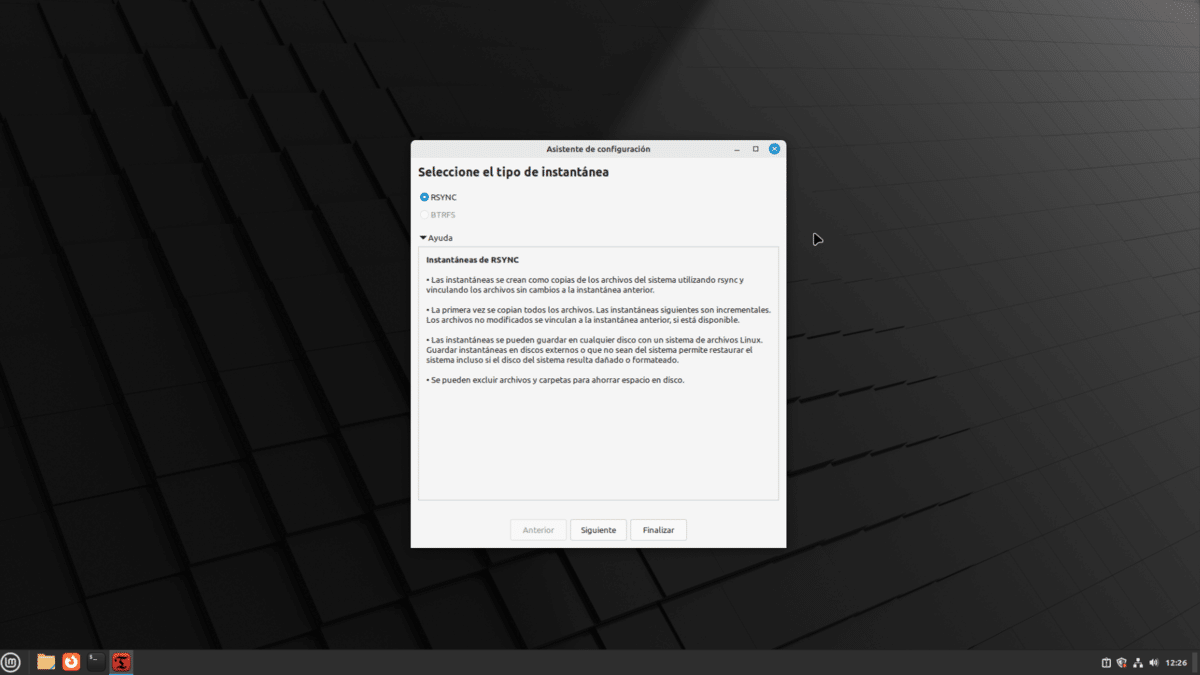
2- Elegir sistema de archivos

Lo primero que veremos será el tipo de instantánea que queremos hacer. Haciendo clic en «Ayuda» veremos cómo es cada una. Tenemos que elegir lo que mejor se ajuste a nuestras necesidades. Leyendo como funciona cada una, parece que la opción BTRFS es más potente, pero tiene que usarse en una unidad formateada con ese formato.

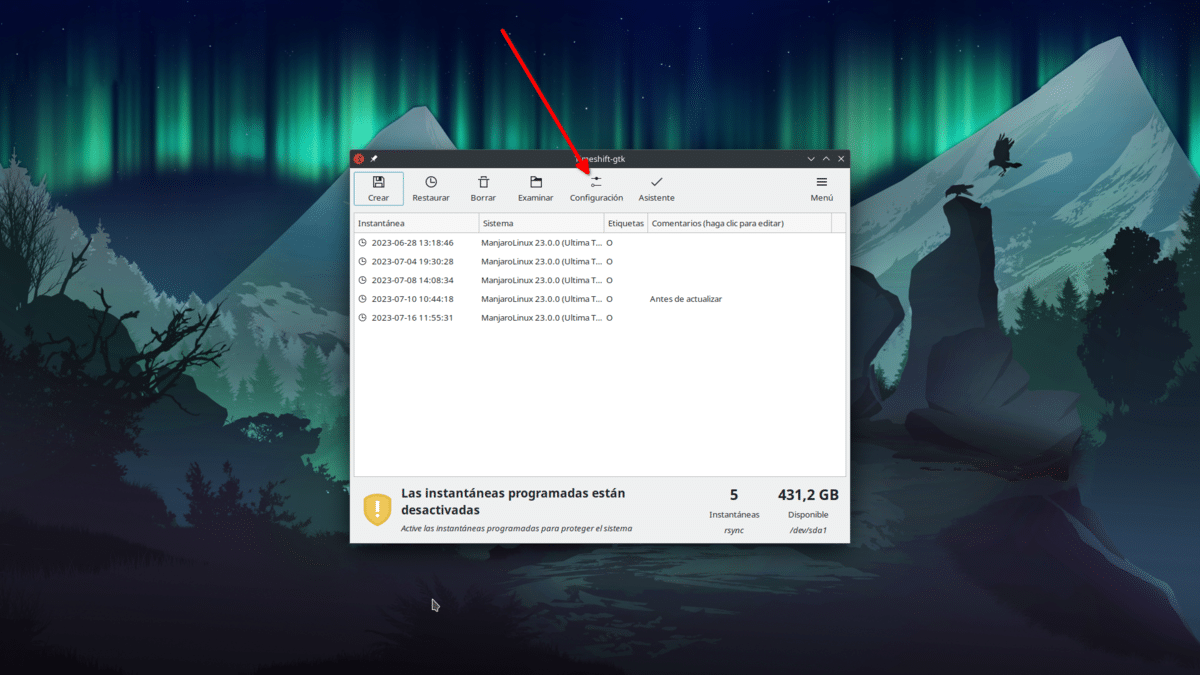
3- Ir a configuración de Timeshift

Una vez dentro se verá algo como lo anterior, pero sin ninguna instantánea. El fondo de pantalla no os cambiará, tranquilos. A mí me ha cambiado porque he empezado con Linux Mint (para iniciar de cero) y luego he seguido en mi Manjaro. Para realizar la configuración haremos clic en su botón. Veremos algo como lo siguiente:

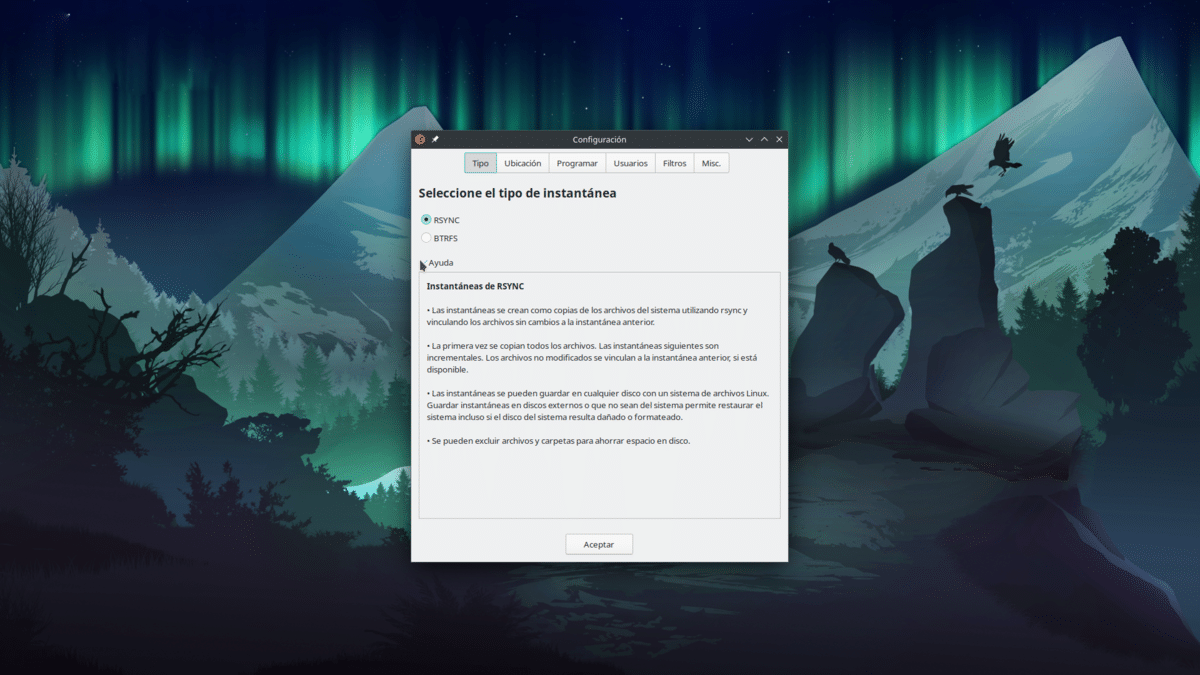
4-Tipo de instantánea

La primera pestaña es la del tipo de instantánea y es igual que la anterior, con la diferencia de que en esta ventana de configuración también podemos acceder al resto de parámetros.

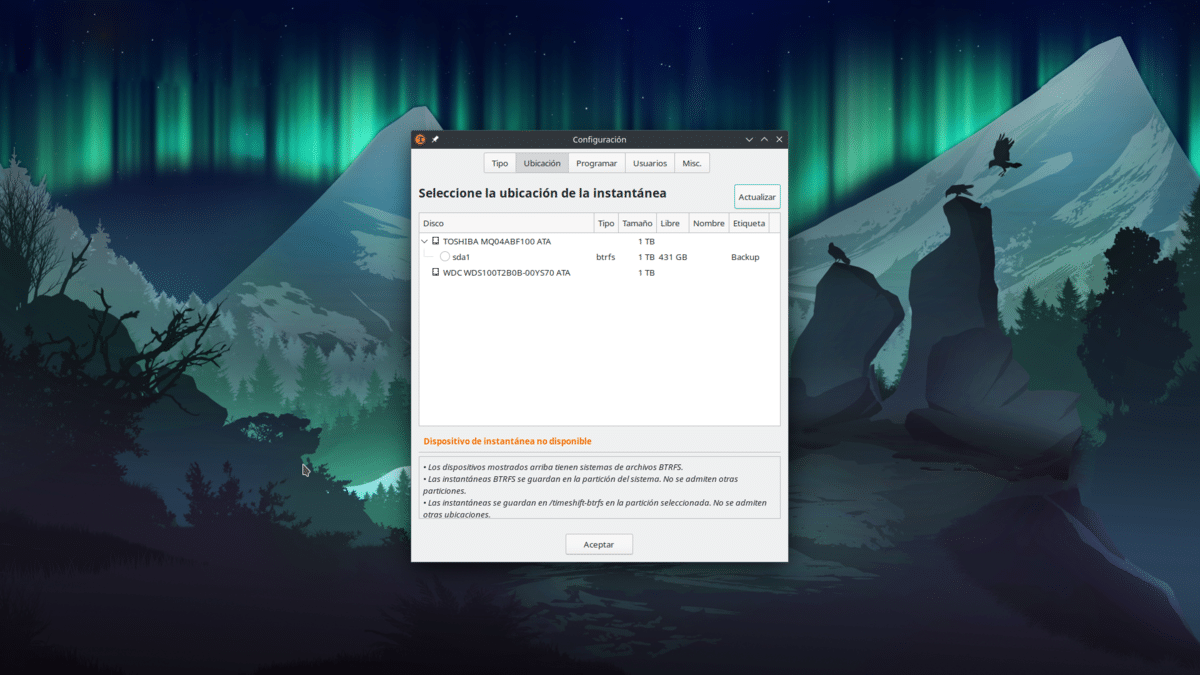
5- Ubicación de las copias

La siguiente pestaña es la de la ubicación, es decir, dónde se harán las copias de seguridad. Seleccionamos la unidad en donde queremos las copias.

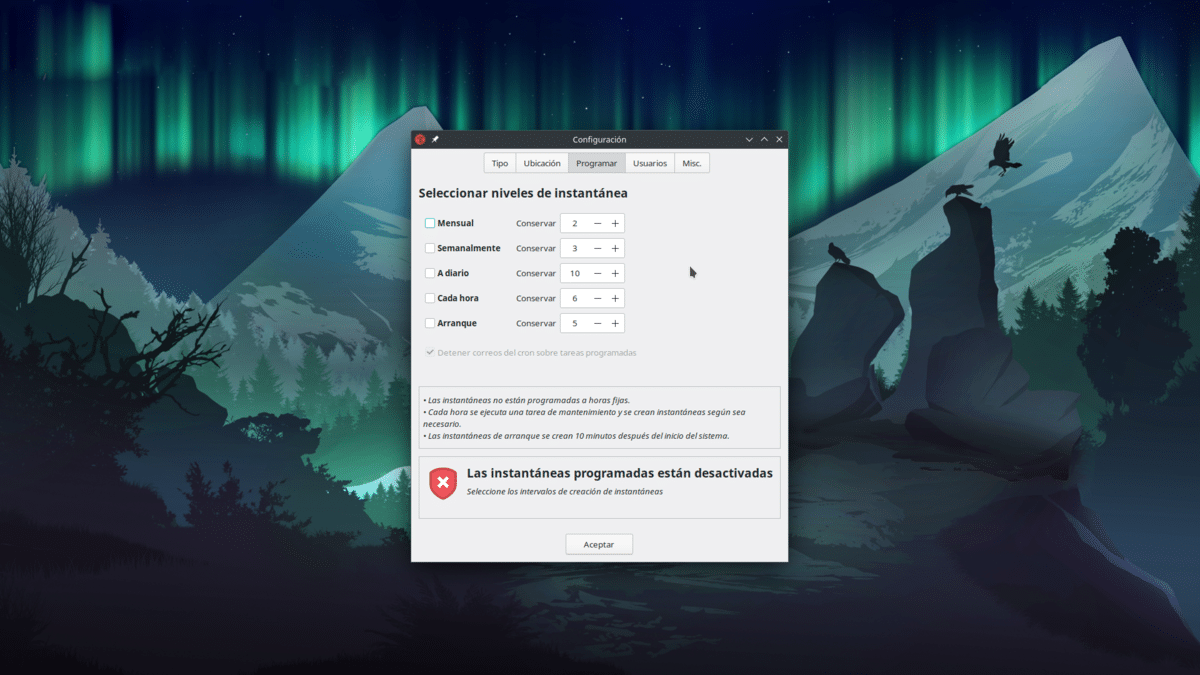
6-Programación de copias de Timeshift

Desde la pestaña «Programar» programaremos las copias automáticas. Podemos elegir entre mensual, semanal, diaria, a cada hora o al iniciar el sistema operativo, y no son excluyentes. También podemos indicar el número que debe guardar de cada tipo de copia. Si ponemos que almacene 5 y se llega a ese tope, irá eliminando las más antiguas.

7-Usuarios

Desde Usuarios podremos indicar si se incluye en las copias el subvolumen @home.

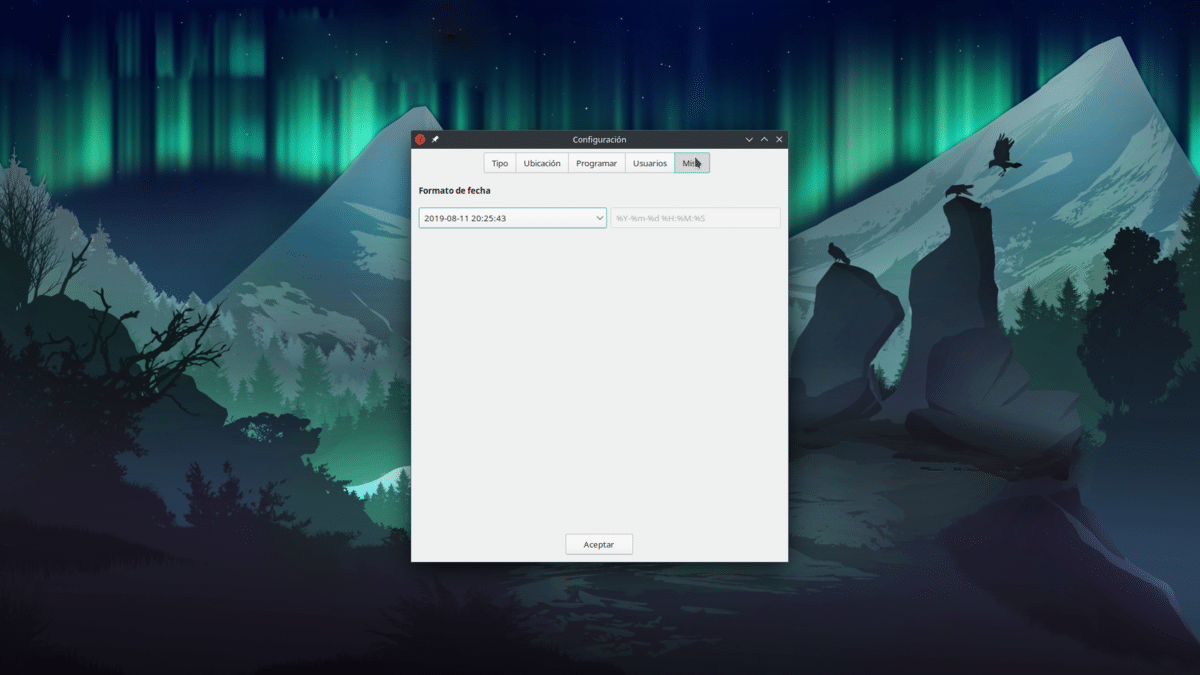
8-Formato de la fecha de Timeshift

Y por último, en Misc., en el momento de escribir este artículo podemos indicar cómo se muestra la fecha y la hora. Al hacer clic en Aceptar ya estará todo preparado. Si hemos indicado que haga copias automáticas, las hará como le hayamos indicado.

Botones de la pestaña principal

En la ventana principal tenemos los botones de:

  • Crear: podemos crear una copia de seguridad manual cuando queramos.
  • Restaurar: nos permitirá restaurar una copia de seguridad.
  • Borrar: podremos borrar manualmente una copia.
  • Examinar: nos abrirá un gestor de archivos para que podamos navegar por todo lo que contienen las diferentes copias.
  • Configuración: es lo que hemos explicado más arriba.
  • Asistente: iniciará el asistente de configuración.

Aunque todo es bastante sencillo, sí me gustaría explicar algo: las copias de seguridad se hacen iniciando un proceso, y en ocasiones no podremos, por ejemplo, apagar el equipo hasta que finalice o el mismo Timeshift haga lo necesario para parar la copia de seguridad. Puede que nunca lo notemos, pero es una posibilidad. Por otra parte, si no se hacen muchos cambios, las nuevas copias se hacen a partir de las anteriores, y examinar los cambios y añadirlos a una nueva copia puede ser cuestión de segundos.

Se use el software que se use, merece la pena tener siempre una copia de seguridad de nuestros archivos más importantes, y Timeshift es una de las opciones más sencillas y eficaces.

from Linux Adictos https://ift.tt/7IEv8fo
via IFTTT

Ya se puede actualizar a Linux Mint 21.2 «Victoria». Esta es la manera

Actualizar a Linux Mint 21.2

Linux Mint 21.2 «Victoria» se puede descargar desde el pasado domingo. Para ser fieles a la verdad, se puede desde pocos días antes, pero el día 16 es cuando se hizo pública su disponibilidad. Cuando Clem Lefebvre o alguien de su equipo dice que hay disponible una nueva versión de Linux Mint, lo que está pasando es que ya se pueden descargar las nueva ISOs, pero aún no se puede actualizar. Ese momento llega días después.

Cuando he empezado a escribir este artículo aún no hacía ni una hora desde que la cuenta oficial de Linux Mint en Twitter había publicado el artículo con las instrucciones necesarias para actualizar a Linux Mint 21.2 «Victoria» desde versiones anteriores. El enlace es este, pero nosotros vamos a publicar la guía a nuestra manera y con capturas y texto en español; WordPress hará lo suyo y, como siempre, traducirá el artículo a otros muchos idiomas.

Cómo actualizar a Linux Mint 21.2

La siguiente guía no es más que un reflejo de la original. Hay pasos que se pueden omitir, pero todo lo explicado aquí es lo recomendado.

  1. Crear una copia de seguridad. El proyecto recomienda usar Timeshift, herramienta que adoptaron hace unos años y que sirve justamente para hacer «snapshots» de nuestro sistema operativo. Para el que no entienda la palabra en inglés, son instantáneas o copias de seguridad, aunque si no usan «backup» es porque las «snapshot» no son exactamente lo mismo que un simple «respaldo». En este enlace explicamos cómo hacer copias con Timeshift.
  2. Preparamos la actualización. Este paso es básicamente aplicar todas las actualizaciones que tengamos pendientes. Se puede hacer desde el centro de software o desde el terminal. Siendo una distro basada en Ubuntu, se puede usar sudo apt update && sudo apt upgrade. Finalizado el proceso, reiniciamos.
  3. Actualizamos el sistema operativo. Esta parte, que es la importante, consta de algunos pasos propios.
    1. Si no salta automáticamente, vamos al menú de inicio, buscamos «gestor de actualizaciones» y hacemos clic en su icono del menú de inicio.

Gestor de actualizaciones de Linux Mint

    1. Dentro del Gestor de actualizaciones, hacemos clic en «Recargar». Si aparece lo mismo que en la siguiente captura es porque nunca se había abierto el gestor; sólo hay que hacer clic en aceptar. No debe haber nada por actualizar. Si aparece algún paquete, lo actualizamos.

Recargar

    1. Vamos al menú «Editar» y dentro a «Actualizar a Linux Mint 21.2 Victoria».

Actualizar a Linux Mint 21.2

    1. Seguimos las instrucciones que aparecen en pantalla: en la primera ventana veremos un mensaje de introducción y sólo tenemos que hacer clic en «Siguiente»; en el segundo veremos las notas de esta versión; en el tercero hay un enlace para ver las novedades; en el cuarto hay una caja de verificación o checkbox que hay que marcar para poder continuar. Es el típico de que aceptamos los riesgos. Al hacer clic en «Aplicar» hay que poner la contraseña. Descargará los paquetes y los instalará; por último veremos lo que en la lista aparece como «Resumen», que básicamente es que el proceso ha finalizado con éxito.

1-Introducción
2- notas de la versión
3- Características nuevas en Linux Mint 21.2
4- Aceptar los riesgos


5- Descargando paquetes

    1. Reiniciamos para que todo surta efecto.

Reiniciar para entrar en Linux Mint 21.2

Disponible para 21 y 21.1

La primera frase de la guía indica que «ahora es posible actualizar Linux Mint 21 y 21.1 a 21.2«, por lo tanto, sólo están soportadas las versiones que empiecen por el número 21. Los usuarios que están en Linux Mint 20 o anteriores deben realizar el proceso tantas veces como sea necesario. Por ejemplo, los de Linux Mint 20 que quieran subir a 21.2 deben subir primero a la versión 21 que muestre el gestor de actualizaciones y luego a 21.2.

Lo recomendable sería subir a saltos lo más pequeños posibles, o dicho de otro modo actualizar cada seis meses. En el caso de que alguien prefiera quedarse más tiempo en una versión anterior, posible porque son todas LTS, lo único que hay que hacer es actualizar sólo los nuevos paquetes, olvidándose de la opción de Editar/Actualizar a Linux Mint X.

Para nuevas instalaciones, en nuestro artículo sobre la disponibilidad de Linux Mint 21.2 «Victoria» tenemos los enlaces para descargar las ISO, que recordamos que hay opciones Cinnamon, MATE y Xfce.

from Linux Adictos https://ift.tt/ulEzONx
via IFTTT

Kubuntu: cuatro opciones de software diferentes para cualquier tipo de usuario (válido para Ubuntu Studio y Lubuntu)

Kubuntu y sus diferentes opciones

Ubuntu y todos sus sabores oficiales están disponibles en dos opciones: las normales o «interim» (provisionales) son las de ciclo normal, las que están soportadas durante 9 meses y se actualizan cada 6. Luego tenemos las LTS, que salen los abriles de los años pares, se actualizan cada dos años y están soportadas durante 5 o 3, dependiendo del sabor. Algo diferente pasa con Kubuntu, que las diferentes combinaciones nos permiten tener hasta 4 opciones diferentes.

Me gustaría explicar algo antes de seguir: aunque en este artículo vamos a hablar de Kubuntu, lo explicado aquí vale en su mayoría también para Ubuntu Studio y Lubuntu. Ubuntu Studio usa Plasma desde hace algunas versiones, y Lubuntu hace poco que ha creado su propio repositorio backports. A quien le interese más alguna de esas ediciones, a partir de aquí casi que podría sustituir la palabra Kubuntu por Lubuntu/Ubuntu Studio. Explicado esto, hay un Kubuntu para cada tipo de usuario.

Otra cosa que quisiera decir es que en el momento de escribir este artículo KDE lanza unas 3 versiones de Plasma al año, pero pronto lanzará 2, más o menos al mismo tiempo que GNOME y justo antes de las nuevas versiones de Ubuntu y Fedora.

Kubuntu LTS

La primera de las cuatro opciones es Kubuntu LTS. Es la opción más conservadora, la opción para los que prefieren software más probado y que recibirá más actualizaciones de mantenimiento. Salen cada dos años, y suelen usar una versión LTS de Plasma. No incluirá las últimas funciones, ni las últimas versiones de algunas aplicaciones, pero todo lo que hace lo hace de manera fiable.

LTS + Backports

Esta opción es un poco un unicornio, o bueno, no tanto, pero es que no es habitual. Hay ocasiones en las que KDE añade un repositorio backports especial para una versión LTS de Kubuntu concreta, y puede subir Plasma, Frameworks y Gear. Salvando las distancias, que pueden llegar a ser muchas, esto sería similar a lo que ofrece KDE neon: base LTS y el último software de KDE. Pero, insisto, no es normal que ofrezcan esta posibilidad ya que lo lógico es pensar que el que se queda en una versión LTS es porque no busca lo último de lo último.

Kubuntu Interim (ciclo normal)

Canonical se refiere a sus lanzamientos de ciclo normal como «interim», que se traduce al español como «provisional». Hay uno cada seis meses, en abril y octubre, y su soporte son esos seis meses más 3 de cortesía, para que nos dé tiempo a subir a la siguiente. En total, nueve meses de soporte.

Las versiones de ciclo normal llegan con el software de KDE que está disponible en el momento de la congelación de funciones, y suele usar, por ejemplo, las aplicaciones de diciembre más las tres actualizaciones correctivas en el lanzamiento de abril. El Plasma y Frameworks que incluyen es el que ha llegado a tiempo de la congelación, y no se actualiza aunque se haya lanzado una actualización de punto de la misma serie. Si se quiere software más nuevo, hay que esperar a la siguiente versión del sistema operativo.

Aquí me gustaría explicar algo sobre el cambio de ciclo de lanzamientos que llegará en cuanto Plasma 6 se estabilice. KDE lanzará esas dos versiones de Plasma al año, por lo que Kubuntu siempre tendrá la última versión del entorno gráfico de KDE, pero seguirá sin recibir actualizaciones de punto, a no ser que en Canonical cambien su filosofía. Es un dato importante porque hasta ese momento sí era habitual tener una versión de Plasma «pasada».

Interim + Backports

La última de las opciones es usar la última versión de Kubuntu y añadirle el repositorio backports. Es algo que se ha podido hacer desde ¿siempre?, pero esos dos lanzamientos de Plasma por año cambiarán un poco bastante las cosas. Si añadimos el backports ppa a una edición provisional de Kubuntu mientras KDE lanza tres versiones de Plasma al año y lanzan una nueva, Plasma dará un salto de versión, y esto no siempre puede dar el mejor de los resultados. Sin embargo, si ya estamos en la misma serie, lo único que se aplicará al entorno gráfico serán correcciones, por lo que es difícil que se experimenten fallos.

Por otra parte, y como antes de esos 2/año, Frameworks y Gear (apps) se actualizarán una vez al mes. Esta opción será la más actualizada de todas, superando al KDE neon propio del «equipo K», ya que usará el software más nuevo de KDE y la última base de Ubuntu, y seguiremos teniendo a Canonical detrás, para lo bueno y para lo malo. Esto último, lo del software más nuevo, podría no cumplirse siempre.

¿Cuál es tu opción preferida? ¿Prefieres la estabilidad de Kubuntu/Lubuntu/Ubuntu Studio LTS, la última versión con todo lo nuevo o algún punto intermedio?

from Linux Adictos https://ift.tt/IiYtG3S
via IFTTT