Qué es Disroot y cómo abrir una cuenta

Disroot

Durante toda nuestra historia, la tecnología ha ido cambiando nuestras vidas, en general mejorándolas. No siempre nos hemos comunicado igual, y los últimos cambios en este sentido han llegado gracias a Internet. Pero todos sabemos que en la red podemos encontrar lo mejor y lo peor, y también tenemos que tener cuidado de cómo hacemos las cosas para que nuestra privacidad no se vea comprometida. La mayor parte de las herramientas que usamos para comunicarnos o trabajar son propiedad de las grandes tecnológicas (GAFAM: Google, Apple, Facebook, Amazon y Microsoft), pero por suerte existen alternativas libres y descentralizadas como Disroot, que tienen la intención de darnos a las personas mayor autonomía y control sobre nuestra información.

Ya son muchos, o bueno, algunos los servicios que están apostando por la descentralización. Un ejemplo es Mastodon, muy presente en las últimas noticias desde que Elon Musk compró Twitter y empezó a hacer todo tipo de movimientos que le dan sentido a la expresión «como pollo sin cabeza». Cualquiera puede crear una instancia en Mastodon, y aunque todas están conectadas entre sí, la compañía no tiene el dominio de su contenido. Algo similar pasa en servicios de vídeo como PeerTube o DTube, donde los usuarios podemos subir vídeos sin miedo a que Google nos lo elimine porque una canción se parece a otra con derechos de autor, aunque la hayas hecho tú usando loops de un programa DAW.

Qué es Disroot

Como otros servicios con filosofías similares, Disroot fue fundada en 2015 por un grupo de activistas y entusiastas del software libre que buscaban una alternativa libre a las plataformas comerciales y centralizadas, como Google, Microsoft y Dropbox. Es una organización sin ánimo de lucro y se financia a través de las donaciones.

Con el tiempo ha ido yendo a más y ofreciendo más servicios, pero siempre ha sido una plataforma de herramientas libres y descentralizadas, y ofrece un grupo de servicios en línea para la comunicación, la colaboración y la gestión de archivos. Toda la plataforma se basa en el software libre, y cualquier lector de un blog como este debería saber qué significa esto: el código fuente de las aplicaciones es público y puede ser modificado para un uso personal o para compartirlo, pero no se puede usar con fines comerciales. La descentralización hace que no esté controlada por una sola entidad.

Servicios disponibles

Disroot ofrece una variedad de servicios como:

  • Correo electrónico seguro y privado. Usa cifrado de extremo a extremo para proteger la información y los datos de los usuarios. A diferencia de lo que sucede con otros servicios de correos seguros como ProtonMail, es compatible con clientes de correo como Thunderbird, lo que personalmente me da la impresión, compartida por la comunidad en Reddit, de que está un punto por debajo del correo de Proton.
  • Nube: el almacenamiento en la nube de Disroot está basado en Nextcloud, y permite a los usuarios sincronizar archivos entre dispositivos y compartirlos con otros usuarios. Todo está cifrado automáticamente y se almacenan en servidores de Disroot que están en diferentes países para garantizar las copias y la disponibilidad.
  • Herramientas colaborativas: también hay disponibles una serie de herramientas de colaboración en línea como Etherpad para textos, EtherCalc para hojas de cálculo y Sandstorm para la creación de aplicaciones web autohospedadas.
  • Mensajería: hay disponibles varias aplicaciones de mensajería que incluyen XMPP y Jitsi.
  • Calendario y tareas: también basado en Nextcloud, Disroot ofrece un servicio de calendario y tareas que nos permiten crear eventos y tareas y sincronizarlos entre dispositivos. Como otros servicios de este tipo, el de Disroot nos permite suscribirnos a calendarios públicos y compartirlos con otros usuarios.
  • Paste Bin: para compartir textos/código cifrado.
  • Subida: alojamiento cifrado temporal, que se puede usar para enviar archivos.
  • Búsqueda anónima: suele tirar de motores como Google y DuckDuckGo, pero a veces es bloqueada.

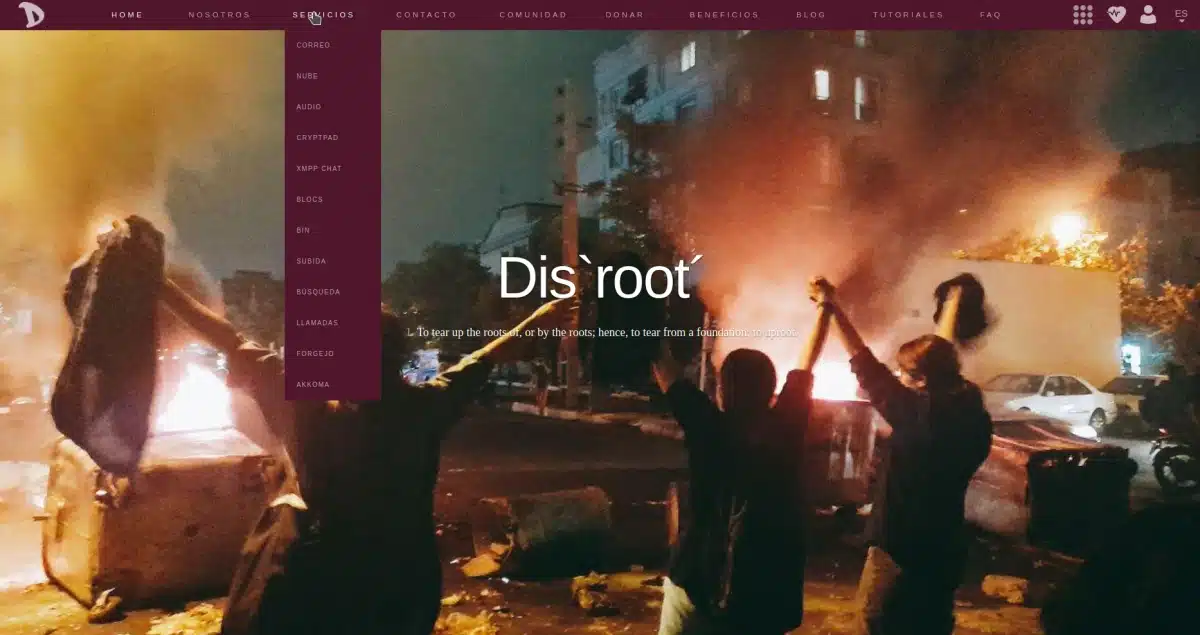
Enlace a la página de servicios.

Disroot en el futuro

Empezaron pensando en ofrecer una alternativa a servicios como Google Drive, OneDrive y Dropbox, pero han ido ampliándolos hasta el catálogo que ofrecen hoy en día. Su futuro es incierto, pero se puede especular mirando un poco al presente. Ahora mismo son mucho más que en sus inicios, y han conseguido crecer gracias a las donaciones. El objetivo de la compañía es seguir con esta tendencia, y en el futuro deberían ofrecer cosas nuevas.

Lo nuevo que ofrezcan debe seguir con su vieja filosofía, es decir, con la descentralización por bandera y dando a los usuarios el poder sobre su contenido y lo que hace.

Por qué debería usar Disroot o dejar de hacerlo

Bueno, Disroot es una opción más, y usar lo que nos ofrece o no hacerlo debe ser decisión de cada uno. Si decidimos confiar en esta compañía, estaremos usando una alternativa ética de código abierto a lo que nos ofrece GAFAM. Por una parte, estaremos restándole poder a las grandes tecnológicas, y por otra estaremos usando servicios más privados.

Si esto no va con nosotros, podemos seguir como estamos, y es totalmente respetable e incluso comprensible, ya que las cosas, aunque se queden con nuestra información, funcionan. Pero siempre podemos probar alternativas que miran más por los usuarios, y si funcionan, es un win-win.

Cómo abrir una cuenta

Para abrir una cuenta en Disroot, tenemos que seguir estos pasos:

  1. Vamos a disroot.org/es.
  2. Desde esa página web, tenemos que buscar «Inscribirse», o ir al enlace directo que en el momento de escribir este artículo es este.
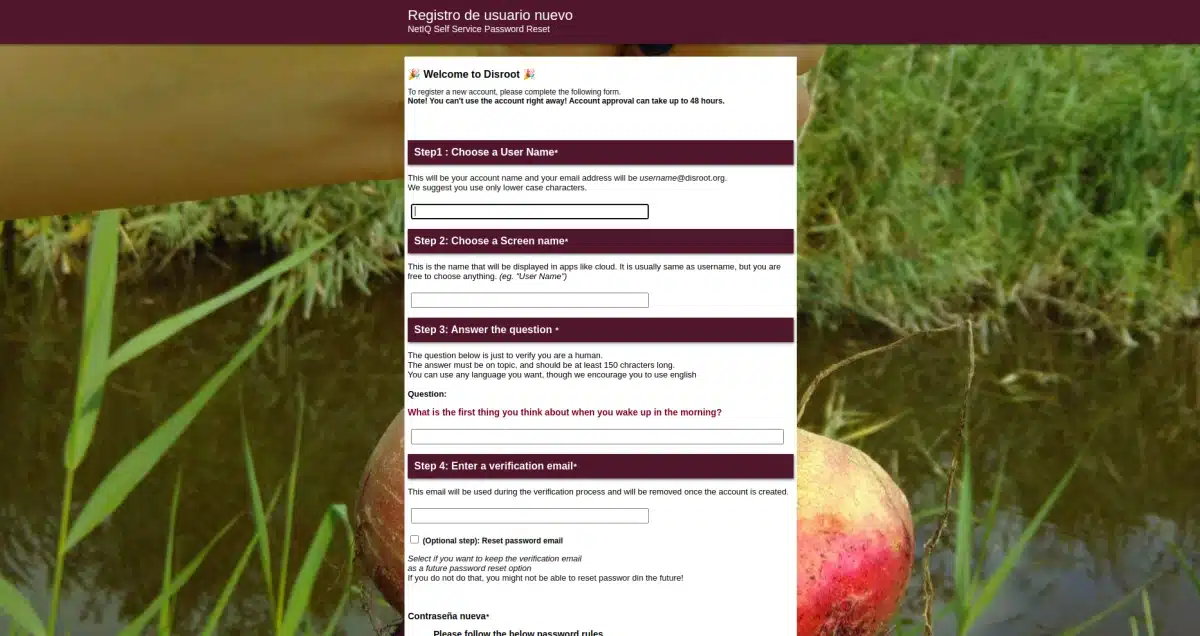
Nuevo usuario en Disroot

  1. Rellenamos todos los campos. Hay que prestar especial atención a lo que nos piden. Ahora mismo, en el punto 3 hay que demostrar que se es humano, y hay que escribir un texto de 150 caracteres describiendo lo que nos piden. No se admiten símbolos que se consideren extraños, por lo que no se pueden usar acentos, eñes y demás.
  2. Con todo correcto, hacemos clic en Continuar.
  3. Pegamos el código de verificación que nos habrá enviado por correo y hacemos clic en Comprobar código.
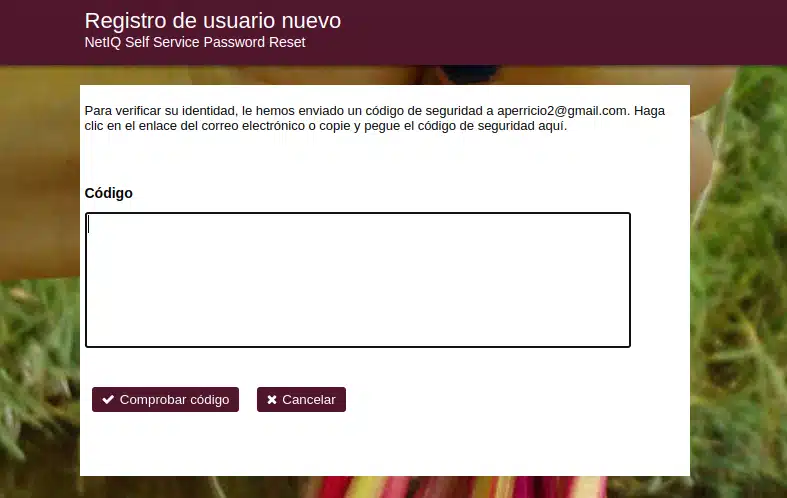
Código de verificación

  1. Veremos un mensaje de que el código es correcto, y sólo tenemos que hacer clic en Continuar.
  2. Aparecerá una ventana con los términos de uso y debemos aceptarlos para poder crear la cuenta.
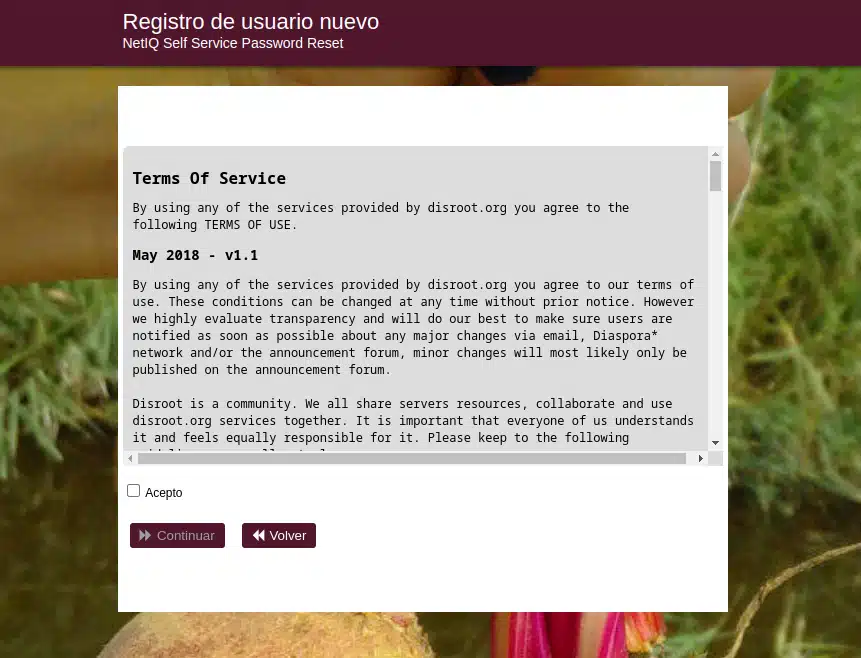
Términos de uso

  1. Esperamos un momento a que se cree la cuenta y, al finalizar la barra de progreso, ya tendríamos nuestra cuenta PEDIDA en Disroot. ¿Qué significa esto? Que tienen que revisar nuestra petición, algo que se explica en el correo que nos envían. Cuando la revisen, si todo está correcto, ya podremos entrar a Disroot.

Conclusión

Disroot ofrece mucho, y lo hace todo descentralizado, de código abierto y mirando por sus usuarios. Cada uno es libre de hacer lo que le parezca mejor, pero si se busca una alternativa a GAFAM, esta es una de las mejores.

from Linux Adictos https://ift.tt/akwr2nX
via IFTTT
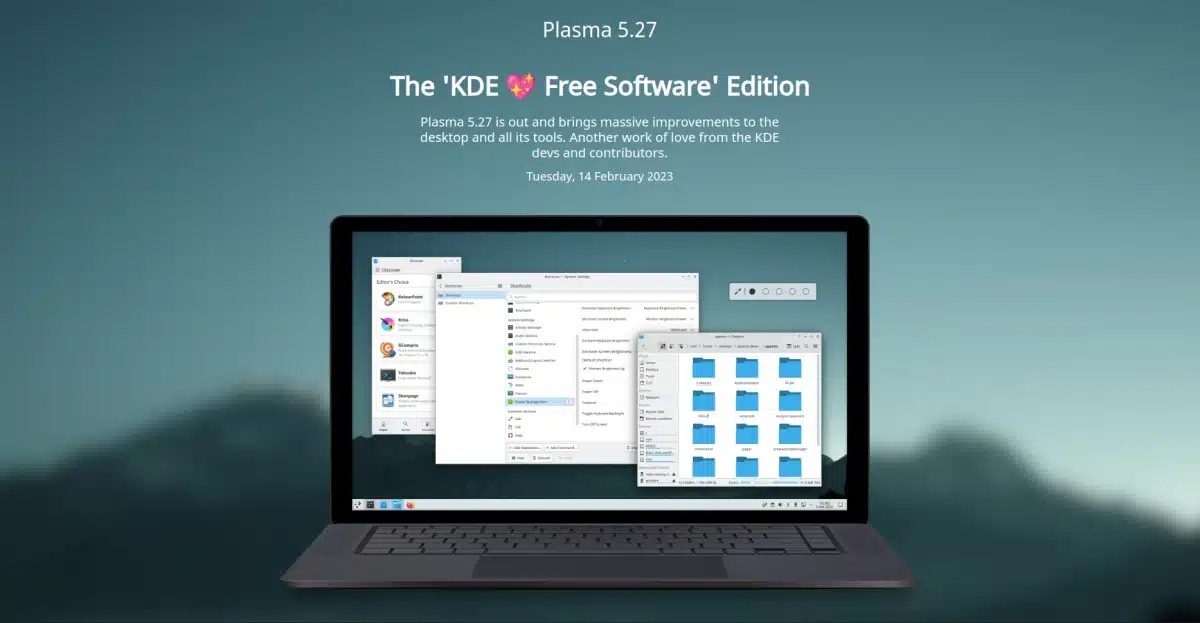
Plasma 5.27 llega con novedades como el sistema de apilado avanzado para despedirse de la serie 5

Plasma 5.27

Hoy, el día de los enamorados y del software libre, KDE ha lanzado la actualización más importante de su entorno gráfico en años, diría yo. Plasma 5.27 es la última versión de la serie 5, y el proyecto ha querido entregarnos todo lo que ha estado en su mano para que estemos contentos durante los cerca de ocho meses que tardará en llegar Plasma 6.0. Esta versión incluye muchas novedades, pero no menos importante es que se han corregido muchísimos bugs.

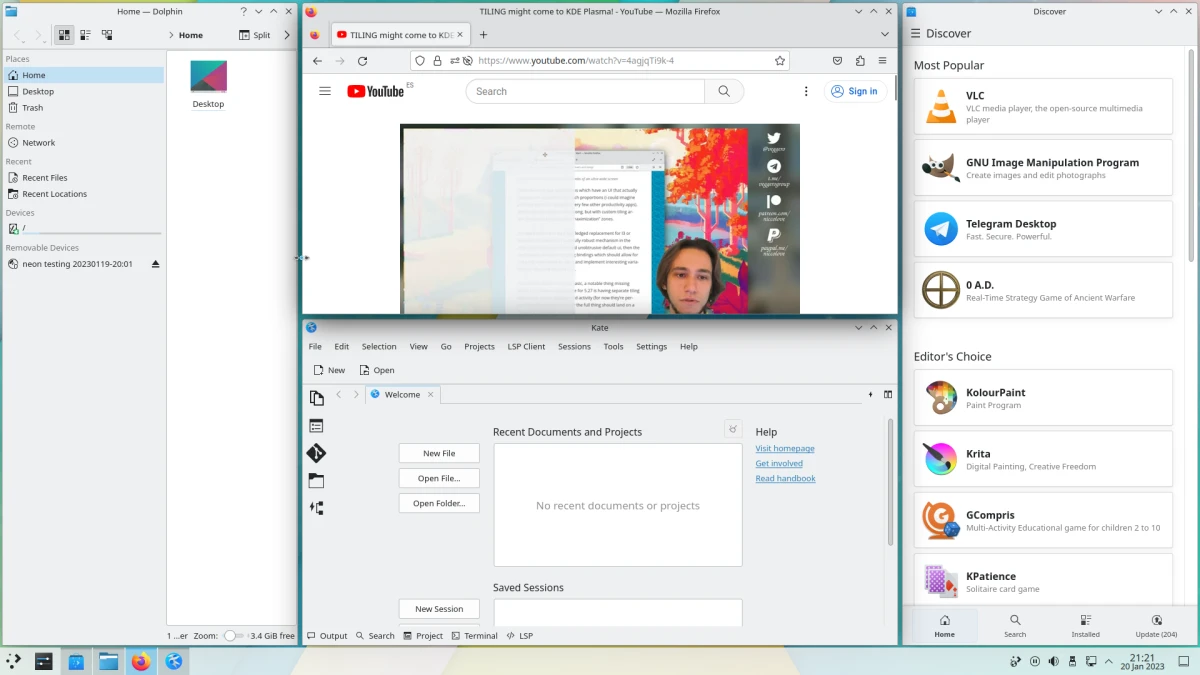
KDE destaca tres funciones como las más importantes de Plasma 5.27, pero para mí la mejor de ellas, y de toda esta nueva versión, es el sistema de apilado avanzado (enlace). Hace poco estuve tocando Windows 11, y creo que KDE ha mirado un poco de reojo al sistema de Microsoft para su propio sistema de apilado, pero le han dado un giro más de tuerca. Para entrar en él hay que presionar la combinación de teclas META + T, elegir una disposición y luego ir poniendo las ventanas en su sitio. Podremos ver algo como lo siguiente:

Sistema de apilado de Plasma 5.27

Novedades más destacadas de Plasma 5.27

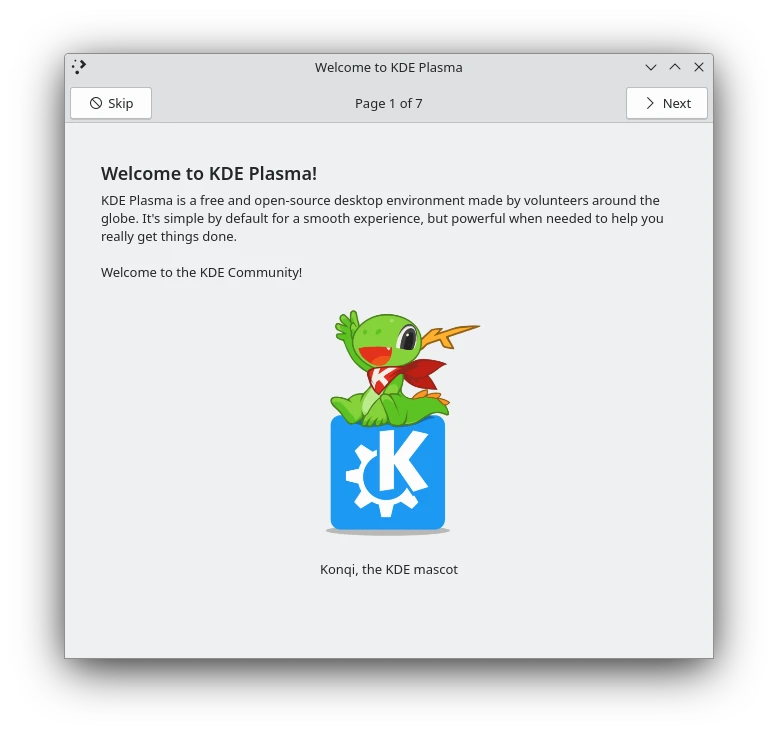
Se ha introducido un nuevo asistente que nos presenta Konqi, la mascota de KDE. Con él podremos conectarnos a Internet, conocer funciones de Plasma, cómo modificar algunas cosas e instalar software, entre otras cosas.

Asistente de instalación de Plasma

Para ver cómo funciona el sistema de apilado, lo mejor es ver el vídeo de las notas de este lanzamiento (enlace al final del artículo). Pero aquí podemos explicar algunas cosas:

  • Se activa desde la opción de efectos de escritorio de Preferencias del sistema, y se pueden apilar las ventanas presionando la tecla Shift.
  • Para crear capas personalizadas, o elegir entre las plantillas existentes, habrá que presionar antes la combinación de teclas anteriormente mencionada.

KDE quiere dejar claras un par de cosas: la función está aún dando sus primeros pasos, y no está diseñada para sustituir un gestor de ventanas… pero a mí me llama la atención que en esta explicación incluyen la palabra «yet», es decir, que no está diseñado para replicar todas las funciones de un gestor de ventanas maduro AÚN. Esto no hace más que aumentar el hype sobre esta función, y ya veremos en qué acaba.

De momento yo, que en su día lo probé en KDE neon, sí que puedo decir que es una función muy útil que nos hará ser más productivos. Que, por ejemplo, si estamos viendo un tutorial o a un maestro/a en una videoconferencia y queremos verlo/a a el/ella en una parte y tener Writer, Visual Studio Code u otra app en la otra, podremos cambiar el tamaño de ambas ventanas al mismo tiempo, haciendo que el vídeo se vea más grande si así lo necesitamos.

Retoques estéticos

En cada nueva versión de Plasma hay retoques estéticos que hacen que se vea mejor, empezando por el fondo de pantalla. Ahora, las ventanas en el tema Breeze tienen una línea sutil rodeándolas que no sólo hacen que se vean mejor, sino que hacen que se diferencien mejor las ventanas en el tema oscuro.

No tanto relacionado con la estética, pero sí con la distribución, Preferencias del sistema ha visto mejoradas algunas de sus páginas. Opciones menos importantes se han incluido en otras secciones en las que quedaban mejor, por ejemplo.

Discover ha estrenado una nueva pagina de inicio con categorías que se actualizan dinámicamente que muestran aplicaciones populares, entre otras funciones. También se ha hecho que sea más fácil encontrar lo que estamos buscando.

Otras novedades

Entre el resto de novedades, KDE destaca:

  • KRunner puede mostrar la hora actual en otras zonas, y sus resultados son más inteligentes.
  • Mejoras en el panel, la bandeja del sistema y widgets. Por ejemplo, el del reloj digital puede mostrar el calendario hebreo, y el de reproducción multimedia es compatible con los toques de pantalla.
  • Mejorado el soporte para Wayland, con muchas correcciones de errores y mejoras de fiabilidad.
  • Revisión multimonitor: Aquellos que utilicen varios monitores se beneficiarán de una importante revisión de la forma en que Plasma los gestiona. Los arreglos ahora serán más robustos, sin la posibilidad de que los paneles y escritorios se pierdan después de que los monitores sean desconectados o re-arreglados.
  • Utiliza atajos globales para ejecutar comandos de terminal: La página Métodos abreviados de la utilidad Preferencias del sistema permite ahora configurar métodos abreviados de teclado no sólo para las aplicaciones, sino también para ejecutar comandos de terminal y secuencias de comandos.
  • Activa el modo «No molestar» desde la línea de comandos: Si pasamos la mayor parte del tiempo en el terminal y nos agobian las notificaciones, podemos escribir kde-inhibit –notifications y Plasma entrará en modo «No molestar».
  • Enviar ventanas a Actividades: ahora podemos mover o copiar ventanas a una, algunas o todas las Actividades haciendo clic con el botón derecho del ratón en la barra de título y eligiendo dónde queremos que vaya.
  • Ahorra energía con sólo pulsar una tecla: En la pantalla de bloqueo, podemos pulsar la tecla Esc para apagar la pantalla y ahorrar energía.
  • Entradas de menú personalizadas. Si nos gusta personalizar cómo se inician las aplicaciones, el Editor de Menús de KDE siempre ha permitido establecer variables de entorno al abrir las aplicaciones, pero ahora es mucho más fácil hacerlo, ya que Plasma 5.27 da al editor un cuadro de texto específico para exactamente ese propósito.

Plasma 5.27 ha sido anunciado hace apenas unos minutos, y esto significa que los desarrolladores ya pueden trabajar con su código. Pronto llegará a KDE neon, más tarde debería hacerlo al repositorio Backports de KDE para Kubuntu 22.10 y sistemas compatibles (entre los que no está Kubuntu 22.04) y también a las distribuciones Rolling Release.

from Linux Adictos https://ift.tt/LalC8gJ
via IFTTT

Cómo reinstalar el GRUB en Ubuntu

Reinstalar Grub Ubuntu

Entre los errores de Linux que más miedo nos pueden provocar, creo que hay dos: el que nos puede hacer entrar en pánico incluye esa misma palabra en su nombre, y el fallo se llama «kernel panic». Pero como alguien que usa Linux desde hace muchos años y solía usar inicio dual o dualboot, y no habiendo visto nunca un kernel panic en vivo, los que más me miedo me han provocado históricamente han sido los fallos con el GRUB. Si os ha pasado, y usáis un sistema operativo basado en el de Canonical, este artículo os enseñará cómo reinstalar el GRUB de Ubuntu.

GRUB es el programa que se encarga de cargar y gestionar el proceso de inicio, boot en inglés. Es el bootloader más extendido en las distribuciones Linux. Un bootloader es el primer software que se ejecuta cuando un ordenador se inicia, y carga el kernel del sistema operativo y luego el núcleo inicia el resto, como la shell, gestor de pantallas, entorno gráfico y todo lo demás. No GRUB, no party.

Reinstalar el GRUB de Ubuntu para reparar problemas menores

Puede haber varios motivos para reinstalar el GRUB de Ubuntu. Algunos de ellos pueden ser resetear o reiniciar el GRUB, en el sentido de que vuelva a su estado original si estamos experimentando fallos con el software.

Si podemos entrar al sistema operativo y queremos reinstalar el GRUB de Ubuntu, el proceso es bastante sencillo. Bastaría con abrir el terminal y escribir:

sudo update-grub

Con el comando anterior, si hay algún problema con su instalación, intentará corregirlo automáticamente. Si hemos hecho alguna personalización, ésta debería desaparecer, pero los problemas deberían irse también. Este sería lo que en otros procesos se conoce como un reset suave o soft reset del GRUB.

Para completar el proceso tendremos que reiniciar el sistema operativo, y será entonces cuando veremos o dejaremos de ver lo que nos ha estado mosqueando recientemente.

Cómo reinstalarlo si no puedo entrar al sistema operativo

Si no podemos entrar al sistema operativo, la situación ya es algo más peliaguda. Por motivos como este merece la pena tener siempre un USB de instalación o Live USB con el sistema operativo que tengamos instalado en nuestro ordenador. Si tenemos varios, merece la pena crearse un USB con Ventoy con el que podremos iniciar diferentes Live Sessions. Pero lo importante es que tengamos al menos un USB con el mismo sistema que nuestro ordenador para solucionar problemas como este.

Porque para reinstalar, o aquí mejor decir reparar, el GRUB de Ubuntu si no podemos entrar al sistema operativo, lo tendremos que hacer desde un Live USB; será la manera más sencilla. El proceso sería el siguiente:

  1. Suponemos que ya tenemos un Live USB, por lo que iniciamos desde él. Si no lo tenemos y tenemos otro equipo en donde podamos crearlo, primero lo creamos y luego iniciamos desde él.
  2. Cuando nos diga qué hacer, elegimos la opción «Try Ubuntu», nada de elegir la de instalar o no entraremos a la Live Session.
  3. Una vez entramos, lo mismo: primero seleccionamos el idioma en el que queremos la interfaz y luego elegimos «Probar Ubuntu», que es lo que nos hará entrar en la Live Session.
  4. Abrimos un terminal, algo que puede hacerse con la combinación de teclas Ctrl+Alt+T.
  5. Con el siguiente comando averiguaremos la partición en la que está instalado Ubuntu:
sudo fdisk -l
  1. Montamos la partición de Ubuntu en el directorio /mnt con este comando (cambiando la X y la Y por las de unidad y partición, como puede ser sda1):
sudo mount /dev/sdXY /mnt
  1. Ahora hay que montar las particiones especiales del sistema:
for i in /sys /proc /run /dev; do sudo mount --bind "$i" "/mnt$i"; done
  1. En el siguiente paso y con el siguiente comando, cambiaremos el directorio raíz a la partición montada:
sudo chroot /mnt
  1. A continuación reinstalamos el GRUB en el disco duro (como antes, cambiando la X por la letra del disco, como sda:
grub-install /dev/sdX
  1. Actualizamos la configuración del GRUB:
update-grub
  1. En los siguientes pasos vamos a hacer el camino de vuelta, empezando por salir de la sesión chroot con «exit» sin las comillas.
  2. Ahora desmontamos las particiones especiales del sistema:
for i in /sys /proc /run /dev; do sudo umount "/mnt$i"; done
  1. Por último, reiniciamos el ordenador. Para ello, no tenemos que olvidarnos de sacar el USB de instalación, o de lo contrario volverá a entrar desde él y no veremos los cambios.

Reinstalar el sistema operativo

Claro está que alguien que ha dado con este artículo con la esperanza de arreglar las cosas reparando el GRUB no esperará que la solución pase por reinstalar todo el sistema operativo, pero en ocasiones se puede arreglar mucho con una reinstalación.

Reinstalar algo no es instalarlo desde cero. Lo que se hace es instalar el software importante sustituyendo el centro del sistema operativo por los paquetes en su estado original. Por lo tanto, es una opción, y una muy válida, ya que arreglaría el problema del GRUB y no se deberían perder nuestros datos y documentos.

Cuando vamos a instalar Ubuntu, si ya tenemos Ubuntu instalado nos da la opción de instalar sobre el sistema existente, y esto hará poco más o menos lo mismo que cuando restauramos un móvil, con la diferencia de que el contenido de la carpeta /home se mantendrá. Los programas instalados desaparecerán, pero no su configuración. Por lo tanto, tras una instalación que parece ser de cero, cuando instalemos cualquier programa, la configuración que teníamos antes de reinstalar el sistema debe estar ahí. Y nuestros documentos también.

Y aunque esto suele ser así, para los usuarios que quieran estar más tranquilos con este tipo de problemas, merece la pena hacer varias particiones al instalar el sistema operativo, tal y como se explica en este artículo. Ubuntu necesita sí o sí las particiones boot y raíz. Ambas se crean automáticamente si dejamos la instalación por defecto, pero es buena idea crear dos más: la partición Swap y la /home. Para no perder nuestra información, la importante de verdad es la /home. Luego, si queremos reinstalar con todas las garantías, tenemos que elegir «Mas opciones» y luego formatear la raíz (/), pero no la /home.

Espero que este tutorial te haya ayudado a reinstalar el GRUB de Ubuntu, o por lo menos que hayas podido volver a usarlo sin perder demasiada información.

from Linux Adictos https://ift.tt/HsL8GUJ
via IFTTT