Don’t let busted pipes or an overflowing washing machine dampen your day. These WIRED-tested smart water sensors can help you catch problems quicker.
from Gear Latest https://ift.tt/cvfWlpJ
via IFTTT

Don’t let busted pipes or an overflowing washing machine dampen your day. These WIRED-tested smart water sensors can help you catch problems quicker.
from Gear Latest https://ift.tt/cvfWlpJ
via IFTTT
It won’t solve all of your privacy problems, but a virtual private network can make you a less tempting target for hackers.
from Gear Latest https://ift.tt/VMZYmv9
via IFTTT
(adsbygoogle = window.adsbygoogle || []).push({});
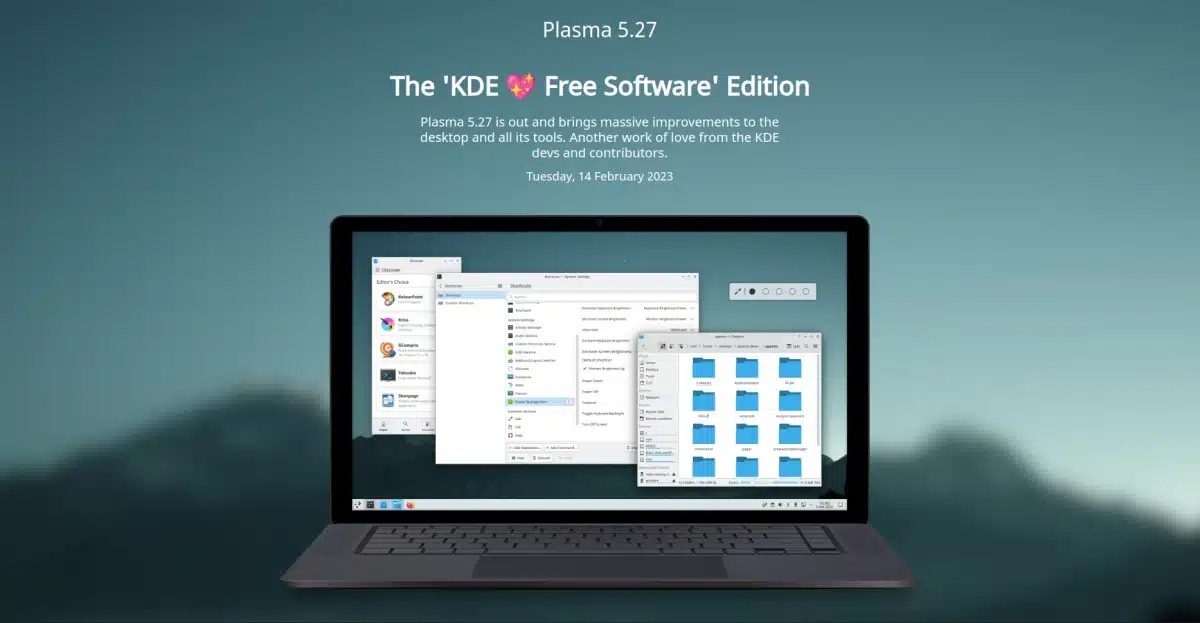
Hoy, el día de los enamorados y del software libre, KDE ha lanzado la actualización más importante de su entorno gráfico en años, diría yo. Plasma 5.27 es la última versión de la serie 5, y el proyecto ha querido entregarnos todo lo que ha estado en su mano para que estemos contentos durante los cerca de ocho meses que tardará en llegar Plasma 6.0. Esta versión incluye muchas novedades, pero no menos importante es que se han corregido muchísimos bugs.
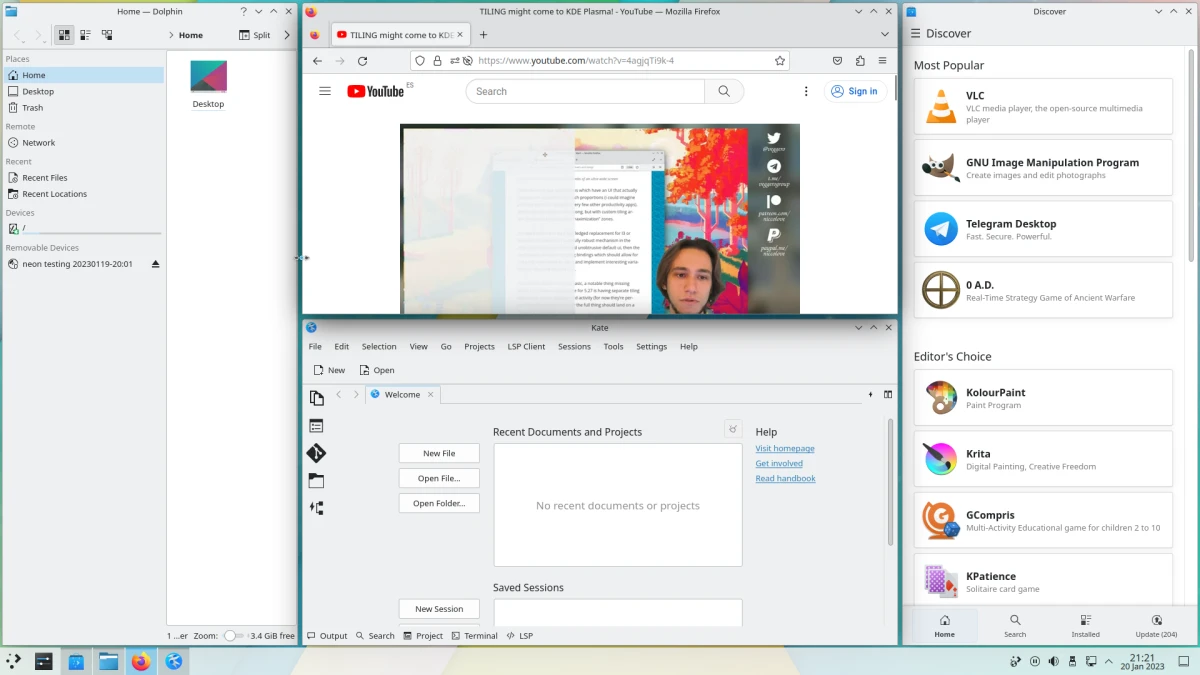
KDE destaca tres funciones como las más importantes de Plasma 5.27, pero para mí la mejor de ellas, y de toda esta nueva versión, es el sistema de apilado avanzado (enlace). Hace poco estuve tocando Windows 11, y creo que KDE ha mirado un poco de reojo al sistema de Microsoft para su propio sistema de apilado, pero le han dado un giro más de tuerca. Para entrar en él hay que presionar la combinación de teclas META + T, elegir una disposición y luego ir poniendo las ventanas en su sitio. Podremos ver algo como lo siguiente:
(adsbygoogle = window.adsbygoogle || []).push({});
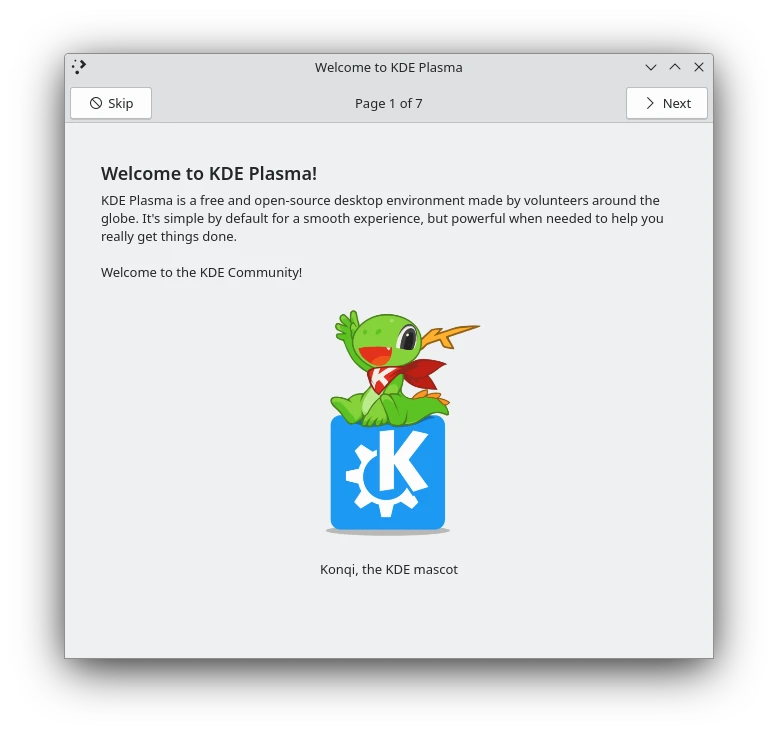
Se ha introducido un nuevo asistente que nos presenta Konqi, la mascota de KDE. Con él podremos conectarnos a Internet, conocer funciones de Plasma, cómo modificar algunas cosas e instalar software, entre otras cosas.
(adsbygoogle = window.adsbygoogle || []).push({});
Para ver cómo funciona el sistema de apilado, lo mejor es ver el vídeo de las notas de este lanzamiento (enlace al final del artículo). Pero aquí podemos explicar algunas cosas:
KDE quiere dejar claras un par de cosas: la función está aún dando sus primeros pasos, y no está diseñada para sustituir un gestor de ventanas… pero a mí me llama la atención que en esta explicación incluyen la palabra «yet», es decir, que no está diseñado para replicar todas las funciones de un gestor de ventanas maduro AÚN. Esto no hace más que aumentar el hype sobre esta función, y ya veremos en qué acaba.
De momento yo, que en su día lo probé en KDE neon, sí que puedo decir que es una función muy útil que nos hará ser más productivos. Que, por ejemplo, si estamos viendo un tutorial o a un maestro/a en una videoconferencia y queremos verlo/a a el/ella en una parte y tener Writer, Visual Studio Code u otra app en la otra, podremos cambiar el tamaño de ambas ventanas al mismo tiempo, haciendo que el vídeo se vea más grande si así lo necesitamos.
En cada nueva versión de Plasma hay retoques estéticos que hacen que se vea mejor, empezando por el fondo de pantalla. Ahora, las ventanas en el tema Breeze tienen una línea sutil rodeándolas que no sólo hacen que se vean mejor, sino que hacen que se diferencien mejor las ventanas en el tema oscuro.
(adsbygoogle = window.adsbygoogle || []).push({});
No tanto relacionado con la estética, pero sí con la distribución, Preferencias del sistema ha visto mejoradas algunas de sus páginas. Opciones menos importantes se han incluido en otras secciones en las que quedaban mejor, por ejemplo.
Discover ha estrenado una nueva pagina de inicio con categorías que se actualizan dinámicamente que muestran aplicaciones populares, entre otras funciones. También se ha hecho que sea más fácil encontrar lo que estamos buscando.
Entre el resto de novedades, KDE destaca:
Plasma 5.27 ha sido anunciado hace apenas unos minutos, y esto significa que los desarrolladores ya pueden trabajar con su código. Pronto llegará a KDE neon, más tarde debería hacerlo al repositorio Backports de KDE para Kubuntu 22.10 y sistemas compatibles (entre los que no está Kubuntu 22.04) y también a las distribuciones Rolling Release.
from Linux Adictos https://ift.tt/LalC8gJ
via IFTTT
(adsbygoogle = window.adsbygoogle || []).push({});
Entre los errores de Linux que más miedo nos pueden provocar, creo que hay dos: el que nos puede hacer entrar en pánico incluye esa misma palabra en su nombre, y el fallo se llama «kernel panic». Pero como alguien que usa Linux desde hace muchos años y solía usar inicio dual o dualboot, y no habiendo visto nunca un kernel panic en vivo, los que más me miedo me han provocado históricamente han sido los fallos con el GRUB. Si os ha pasado, y usáis un sistema operativo basado en el de Canonical, este artículo os enseñará cómo reinstalar el GRUB de Ubuntu.
GRUB es el programa que se encarga de cargar y gestionar el proceso de inicio, boot en inglés. Es el bootloader más extendido en las distribuciones Linux. Un bootloader es el primer software que se ejecuta cuando un ordenador se inicia, y carga el kernel del sistema operativo y luego el núcleo inicia el resto, como la shell, gestor de pantallas, entorno gráfico y todo lo demás. No GRUB, no party.
(adsbygoogle = window.adsbygoogle || []).push({});
Puede haber varios motivos para reinstalar el GRUB de Ubuntu. Algunos de ellos pueden ser resetear o reiniciar el GRUB, en el sentido de que vuelva a su estado original si estamos experimentando fallos con el software.
Si podemos entrar al sistema operativo y queremos reinstalar el GRUB de Ubuntu, el proceso es bastante sencillo. Bastaría con abrir el terminal y escribir:
sudo update-grub
Con el comando anterior, si hay algún problema con su instalación, intentará corregirlo automáticamente. Si hemos hecho alguna personalización, ésta debería desaparecer, pero los problemas deberían irse también. Este sería lo que en otros procesos se conoce como un reset suave o soft reset del GRUB.
(adsbygoogle = window.adsbygoogle || []).push({});
Para completar el proceso tendremos que reiniciar el sistema operativo, y será entonces cuando veremos o dejaremos de ver lo que nos ha estado mosqueando recientemente.
Si no podemos entrar al sistema operativo, la situación ya es algo más peliaguda. Por motivos como este merece la pena tener siempre un USB de instalación o Live USB con el sistema operativo que tengamos instalado en nuestro ordenador. Si tenemos varios, merece la pena crearse un USB con Ventoy con el que podremos iniciar diferentes Live Sessions. Pero lo importante es que tengamos al menos un USB con el mismo sistema que nuestro ordenador para solucionar problemas como este.
Porque para reinstalar, o aquí mejor decir reparar, el GRUB de Ubuntu si no podemos entrar al sistema operativo, lo tendremos que hacer desde un Live USB; será la manera más sencilla. El proceso sería el siguiente:
sudo fdisk -l
sudo mount /dev/sdXY /mnt
for i in /sys /proc /run /dev; do sudo mount --bind "$i" "/mnt$i"; done
sudo chroot /mnt
grub-install /dev/sdX
update-grub
for i in /sys /proc /run /dev; do sudo umount "/mnt$i"; done
Claro está que alguien que ha dado con este artículo con la esperanza de arreglar las cosas reparando el GRUB no esperará que la solución pase por reinstalar todo el sistema operativo, pero en ocasiones se puede arreglar mucho con una reinstalación.
(adsbygoogle = window.adsbygoogle || []).push({});
Reinstalar algo no es instalarlo desde cero. Lo que se hace es instalar el software importante sustituyendo el centro del sistema operativo por los paquetes en su estado original. Por lo tanto, es una opción, y una muy válida, ya que arreglaría el problema del GRUB y no se deberían perder nuestros datos y documentos.
Cuando vamos a instalar Ubuntu, si ya tenemos Ubuntu instalado nos da la opción de instalar sobre el sistema existente, y esto hará poco más o menos lo mismo que cuando restauramos un móvil, con la diferencia de que el contenido de la carpeta /home se mantendrá. Los programas instalados desaparecerán, pero no su configuración. Por lo tanto, tras una instalación que parece ser de cero, cuando instalemos cualquier programa, la configuración que teníamos antes de reinstalar el sistema debe estar ahí. Y nuestros documentos también.
Y aunque esto suele ser así, para los usuarios que quieran estar más tranquilos con este tipo de problemas, merece la pena hacer varias particiones al instalar el sistema operativo, tal y como se explica en este artículo. Ubuntu necesita sí o sí las particiones boot y raíz. Ambas se crean automáticamente si dejamos la instalación por defecto, pero es buena idea crear dos más: la partición Swap y la /home. Para no perder nuestra información, la importante de verdad es la /home. Luego, si queremos reinstalar con todas las garantías, tenemos que elegir «Mas opciones» y luego formatear la raíz (/), pero no la /home.
Espero que este tutorial te haya ayudado a reinstalar el GRUB de Ubuntu, o por lo menos que hayas podido volver a usarlo sin perder demasiada información.
from Linux Adictos https://ift.tt/HsL8GUJ
via IFTTT
[Streaming Again] Three brothers seek to avenge the tragic death of a loved one, but become emotionally entangled with the daughters of those they hold responsible.
from New On Netflix USA https://ift.tt/g1kPRza
via IFTTT
The Robocar Poli rescue team invites you to Song Song Museum to sing and dance along! Which song will be played at the Melody tower?
from New On Netflix USA https://ift.tt/CYTGstP
via IFTTT
Ever since they met, Irene and Julio have been falling in love, splitting up, and then trying again. Will they ever find their happy ending?
from New On Netflix USA https://ift.tt/rDGQ8Vo
via IFTTT
Couples who prove their compatibility gain the power to make or break other matches in this strategic and seductive dating competition.
from New On Netflix USA https://ift.tt/9uNRFW7
via IFTTT
Everyone update now! Except for those who don’t need to! Or who need to but will only get updates later on, though Apple isn’t saying yet!
from Naked Security https://ift.tt/RXdSwuE
via IFTTT
Lifelong best friends Uche and Toyin fall for the same complicated man, which tests their loyalty to each other as they face a heartbreaking revelation.
from New On Netflix USA https://ift.tt/nMgAzKO
via IFTTT
 Pacosite's Blog