Expert Nike trainers demonstrate how to weave Vinyasa-inspired yoga into your daily life to build strength and unlock the energy of your body and mind.
from New On Netflix USA https://ift.tt/tiyH80p
via IFTTT

Expert Nike trainers demonstrate how to weave Vinyasa-inspired yoga into your daily life to build strength and unlock the energy of your body and mind.
from New On Netflix USA https://ift.tt/tiyH80p
via IFTTT
Motivating and upbeat, Tara Nicolas leads you through a series of rigorous workouts designed to promote core strength and build endurance.
from New On Netflix USA https://ift.tt/7pNzUan
via IFTTT

Como todos los 1 de enero comienza un nuevo año. 365 días para disfrutar de todas las posibilidades del software libre y de código abierto. Encontrarás varias sugerencias en esta lista de propósitos de año nuevo para linuxeros y fanáticos del soft libre.
(adsbygoogle = window.adsbygoogle || []).push({});
Desde ya, que solo son sugerencias y que si buscas serás capaz de encontrar otras muchas cosas que hacer.
Es cierto que muchos de nosotros somos instaladores compulsivos, pero casi nunca vamos más allá de las distribuciones comunes. El 2023 es buen momento para probar otras que exijan un poco más de nuestra atención y habilidades.
(adsbygoogle = window.adsbygoogle || []).push({});
Se trata de una distribución dirigida al mercado corporativo y que requiere del pago de una suscripción, sin embargo, hay varias formas de probarla en forma gratuita.
Tradicionalmente, las empresas que no querían pagar por el soporte técnico de Red Hat, utilizaban CentOS, CentOS primero fue una distribución independiente que se compilaba a partir del código fuente de Red Hat. Con el correr del tiempo, la empresa empezó a colaborar más estrechamente con la comunidad encargada del proyecto.
Cuando IBM adquirió Red Hat, las cosas cambiaron y CentOS comenzó a ser el banco de pruebas de las futuras versiones Enterprise. Es decir que una determinada tecnología se prueba en Fedora, luego se implementa en CentOS y, cuando está definitivamente madura se agrega a RHEL.
(adsbygoogle = window.adsbygoogle || []).push({});
Cómo suele suceder en el mundo del código abierto, la decisión de IBM llevó a la aparición de varios proyectos alternativos y a que competidores como SUSE Linux y Oracle ofrecieran versiones gratuitas. La respuesta de Red Hat fue ampliar los términos de su licencia gratuita para desarrolladores.
Tradicionalmente solo se podía utilizar en una máquina para hacer pruebas. Ahora se puede utilizar en producción en forma gratuita en hasta 16 equipos incluyendo las principales nubes públicas, como AWS, Google Cloud Platform y Microsoft Azure. En este último caso habrá que pagar los costos de uso de las plataformas.
Para poder acceder al programa hay que registrarse en esta página creando una cuenta de Red Hat o iniciando sesión con tus credenciales de GitHub, Twitter o Facebook. Ten en cuenta que las suscripciones se manejan desde esta página.
Solo resta descargar e instalar la distribución.
(adsbygoogle = window.adsbygoogle || []).push({});
Te preguntarás el por qué deberías hacerlo.
Red Hat no solo es la distribución más utilizada en el sector corporativo, también desarrolla herramientas para el trabajo con contenedores, despliegues en la nube y creación de aplicaciones. Además, se puede descargar una completa documentación de estas.
Si no te gustan las distribuciones Linux existentes o quieres entender la función de cada uno de los componentes de una distribución Linux, esto es lo que estás buscando.
Linux from Scratch no es una distribución. Es un manual de instrucciones sobre cómo conseguir y ensamblar todas las partes para crear tu propia distribución Linux. El proyecto tiene una continuación llamada Beyond Linux Froms Scratch que nos permite dejarlo más cerca de cualquiera de las distribuciones Linux habituales.
El proyecto además incluye documentación adicional, repositorios de parches y herramientas de automatización de la construcción de la distribución.
Como dije más arriba, instalar LFS no solo te dará una mayor comprensión de lo que hace cada componente de un sistema Linux, también podrás probar sustituyendo paquetes por tu cuenta y riesgo.
El año pasado ya hice la prueba de instalar este sistema operativo basado en el código fuente de Android para teléfonos móviles en un viejo smartphone y quedé muy contento con la experiencia. Este año pienso revivir un Motorola G5 Plus cambiándole el módulo de video y transformarlo en mi teléfono principal con el equivalente de LineageOS de Android 12.
Cabe mencionar que no todos los modelos de teléfono están soportados por las variantes oficiales, pero si buscas en Google puede ser que encuentres alguna desarrollada por terceros. O, puedes crearla tu mismo. La documentación es amplia y se encuentra en toda la web.
Aprovecho para desearles un muy feliz comienzo de año e invitarlos a contarnos si tienen algún propósito de año nuevo relacionado con el código abierto. Ahí abajo está el formulario de comentarios.
from Linux Adictos https://ift.tt/ZdixrYg
via IFTTT
No matter how tight your budget is, you can still permanently secure plenty of games for years to come—as long as you’re patient and not too picky.
from Gear Latest https://ift.tt/0D1EZHz
via IFTTT

(adsbygoogle = window.adsbygoogle || []).push({});
En un artículo anterior hablamos sobre cómo solucionar problemas relacionados con la BIOS. En este nos enfocaremos en otro componente que, si bien no es esencial, resulta necesario para sacarle todo el partido de nuestro ordenador. Ahora veremos cómo reparar un disco duro usando utilidades de software libre y código abierto.
La función del disco duro es la de permitir el almacenamiento y recuperación de grandes cantidades de información. En la mayoría de los casos ese almacenamiento es permanente (Al menos hasta que decidamos voluntariamente borrarla). Adicionalmente colabora con la RAM cuando esta debe almacenar más información de la que puede guardar actuando como lugar de almacenamiento temporario.
(adsbygoogle = window.adsbygoogle || []).push({});
Para saber cómo solucionar problemas primero debemos entender su naturaleza y, para ello necesitamos conocer la composición y funcionamiento de una unidad de disco duro.
Dentro de la caja hermética encontramos dos componentes bien diferenciados:

Las particiones son divisiones establecidas mediante software que permite que una unidad funcione en la práctica como si fuera varias unidades diferentes.
(adsbygoogle = window.adsbygoogle || []).push({});
Existe una cabeza de lectura y escritura por cada superficie, es decir que la cantidad de cabezas será el doble de la cantidad de platos. Mediante un brazo mecánico las cabezas se desplazan en forma lineal desde afuera hacia dentro. Al mismo tiempo la pila de platos va girando a una velocidad constante mientras se esté escribiendo o leyendo información. Cuando se va a leer o escribir algo las cabezas se ponen en posición y esperan que el disco gire hasta que la cabeza correspondiente se alinee o con la ubicación del dato buscado o con el lugar asignado para guardarlo.
Cada una de las superficies de las caras se dividen en círculos concéntricos denominados pistas. A las pistas que ocupan la misma posición en todos los discos de la pila se las denomina cilindros. Las pistas se subdividen en sectores que constituyen la mínima unidad de información que se puede escribir en un disco.
Para identificar cabeza, sector y cilindro debemos tener en cuenta que las cabezas y cilindros comienzan a numerarse a partir del cero y los sectores desde el uno. Es decir que el primer sector de un disco duro será el correspondiente a la cabeza 0, cilindro 0 y sector 1.
Sin embargo, Linux (Y los otros sistemas operativos) no trabajan con divisiones físicas, sino que utilizan divisiones basadas en software conocidas como particiones. En la práctica las particiones funcionan como si fueran unidades de almacenamiento separadas.
(adsbygoogle = window.adsbygoogle || []).push({});
Dentro de cada partición el contenido se organiza en estructuras jerárquicas conocidas como directorios. Mientras que las particiones tienen tamaño fijo y ocupan cilindros contiguos, los directorios pueden cambiarlo y estar desperdigados por cualquier lugar de la partición. Dentro de una misma unidad de discos puede existir un sistema de archivos por cada partición el cuál será obligatorio para el contenido dentro de cada una de ellas.
Para poder escribir o leer un dato específico, la unidad debe tener al menos una partición y un lugar donde encontrar la información sobre todas las particiones disponibles, dónde comienzan y terminan y cuál de ellas es la que inicia el sistema operativo al encender el ordenador.
Existen dos formas de almacenar esa información: Master Boot Record (MBR) y GUID Partition Table (GPT)
MBR es el método más antiguo. Consiste en un sector de arranque especial ubicado al principio de una unidad. Además de la información sobre las particiones de la unidad contiene el gestor de arranque que, en caso de tener instalado más de un sistema operativo, elegir con cuál iniciar.
MBR solo puede trabajar con unidades de hasta 2 TB y cuatro particiones primarias o tres primarias y una extendida que puede a su vez subdividirse en particiones lógicas.
Con GPT, a cada partición se le asigna un «identificador único global». GPT no tiene las limitaciones de capacidad de la unidad o cantidad de particiones de MBR, en todo caso las limitaciones que existan será las que imponga el sistema operativo.
Otra ventaja de GPT es que a diferencia de MBR, que almacenaba los datos de particionado y arranque al principio de la unidad, los guarda en múltiples copias a lo largo de todo el disco. Además, detecta problemas de integridad de los datos consultando los valores de comprobación de redundancia cíclica. En caso de encontrar daños intenta recuperarlos desde otra ubicación del disco.
En general podemos encontrarnos con 4 tipos de problemas:
Algunas formas en las que podemos detectar problemas en la unidad antes de que sea tarde son:
Con este comando podemos medir la velocidad de escritura. Para esto abrimos la terminal y escribimos:
dd if=/dev/zero of=/tmp/test1.img bs=1G count=1 oflag=dsync
Es posible medir la latencia con el comando:
dd if=/dev/zero of=/tmp/test2.img bs=512 count=1000 oflag=dsync

Para ejecutar los comandos debemos indicar el identificador de la unidad y de la partición sobre la que necesitamos trabajar.
Este comando lanza una utilidad que permite escanear la base de datos de archivos buscando y tratando de reparar errores. Además, genera un informe de los resultados. En caso de que el sistema se apague de forma inesperada, fsck se ejecuta automáticamente.
Para utilizar este comando debemos identificar la partición que queremos analizar. Lo hacemos con el comando:
sudo fdisk -l
Una vez que identificamos la partición buscada, debemos tomar nota de su identificador. Este toma la forma /dev/sdx* donde x es una letra comenzando con la a para la primera unidad y * un numero comenzando con el 1 para la primera partición.
Para hacer la comprobación primero desmontamos la partición con el comando
umount /dev/sdX*
y luego lanzamos el comando con:
fsck /dev/sdX*
Si queremos hacer el chequeo en una unidad completa escribimos los mismos comandos, pero sin indicar número de partición.
Para poder escanear la partición actual deberás hacerlo desde un medio de instalación o desde el modo de rescate del gestor de arranque.
Este comando encuentra sectores defectuosos y guarda la información en un archivo de texto.
La instrucción es la siguiente:
sudo badblocks -v /dev/sdX*> ~/sectores_dañados.txt
Este es un comando de detección y corrección de errores específico para los sistemas de archivos Ext. La sintaxis es:
sudo e2fsck -cfpv /dev/sdX*
La instrucción cfpv indica:
e2fsck y badlocks pueden combinarse haciendo que el primero lea la lista de errores detectados por el segundo.
sudo e2fsck -l sectores_dañados.txt /dev/sdX*

La aplicación TestDisk intenta recuperar los archivos y particiones borradas. Trabaja tanto con Linux como con Windows aunque no siempre los resultados son óptimos
TestDisk es una herramienta de recuperación de datos borrados en forma voluntaria, accidental o maliciosa. El resultado no siempre es perfecto y los archivos no recuperarán los nombres originales por lo que debemos revisar uno por uno para encontrar lo que buscamos.
Antes de empezar a usarla debemos instalarla utilizando el gestor de paquetes de nuestra distribución. Una vez instalado lanzamos el programa con el comando
testdisk
Cuando reahcemos esto veremos tres opciones:
A continuación, seleccionamos la unidad que queremos analizar con el cursor para luego desplazarnos a la instrucción de proceder y presionamos Enter. En las siguientes pantallas indicamos el tipo de tabla de particiones y el modo de recuperación. Por último, elegimos la partición.
Para completar vamos al directorio donde estaba el archivo borrado, lo marcamos, presionamos C para iniciar la recuperación y luego el lugar donde se guardará.
Muchos de estos comandos pueden utilizarse con una interfaz gráfica. Por ejemplo, en GNOME tenemos la aplicación Gparted que se encuentra en los repositorios y como una distribución Linux que puede utilizarse en modo Live. El escritorio KDE también cuenta con su propia herramienta de edición de particiones.
Por otra parte, existen algunas soluciones de recuperación de pago. Sin embargo, ninguna garantiza resultados perfectos por lo que lo mejor es tener múltiples copias de los archivos importantes tanto en local como en la nube.
from Linux Adictos https://ift.tt/MDQmvI5
via IFTTT

(adsbygoogle = window.adsbygoogle || []).push({});
Para poder instalar un sistema operativo en el disco rígido de nuestro ordenador y poder guardar y leer datos tanto en él como en unidades externas es necesario realizar cierta preparación. En este post veremos cómo hacer las particiones en Ubuntu.
Aunque muchas unidades de disco ya vienen con una partición configurada y formateada con un sistema de archivos, probablemente no sirva para nuestros propósitos de instalar Ubuntu, por lo tanto, deberemos borrarla e instalar lo que necesitemos.
(adsbygoogle = window.adsbygoogle || []).push({});
Lo primero que debemos tener en cuenta es que no se pueden hacer modificaciones en la partición donde se encuentra el sistema operativo que estamos utilizando. Las modificaciones se deben hacer desde otro sistema operativo si lo tenemos instalado, desde un sistema operativo que pueda ejecutarse desde un medio removible o el de una distribución Linux pensada para hacer reparaciones.
Para explicarlo de manera sencilla, toda unidad de almacenamiento que pueda escribirse se puede dividir de manera arbitraria en unidades menores o iguales al tamaño total de la unidad. A cada división se la denomina partición y para poder recibir datos debe ser formateada con un sistema de archivos. Las distribuciones Linux pueden acceder a las particiones asignadas a Windows, pero Windows necesita un programa especial para vel el contenido de las particiones que utilizan sistemas de archivos compatibles con Linux.
En el pasado solo se podía crear un número limitado de particiones, pero es limitación ya no está y es posible crearlas para usos específicos como almacenamiento de datos personales.
(adsbygoogle = window.adsbygoogle || []).push({});
Dijimos que a cada partición se le asigna un sistema de archivos, esto es una forma particular de organizar y almacenar la información. En un mismo dispositivo pueden convivir particiones con diferentes sistemas de archivos.
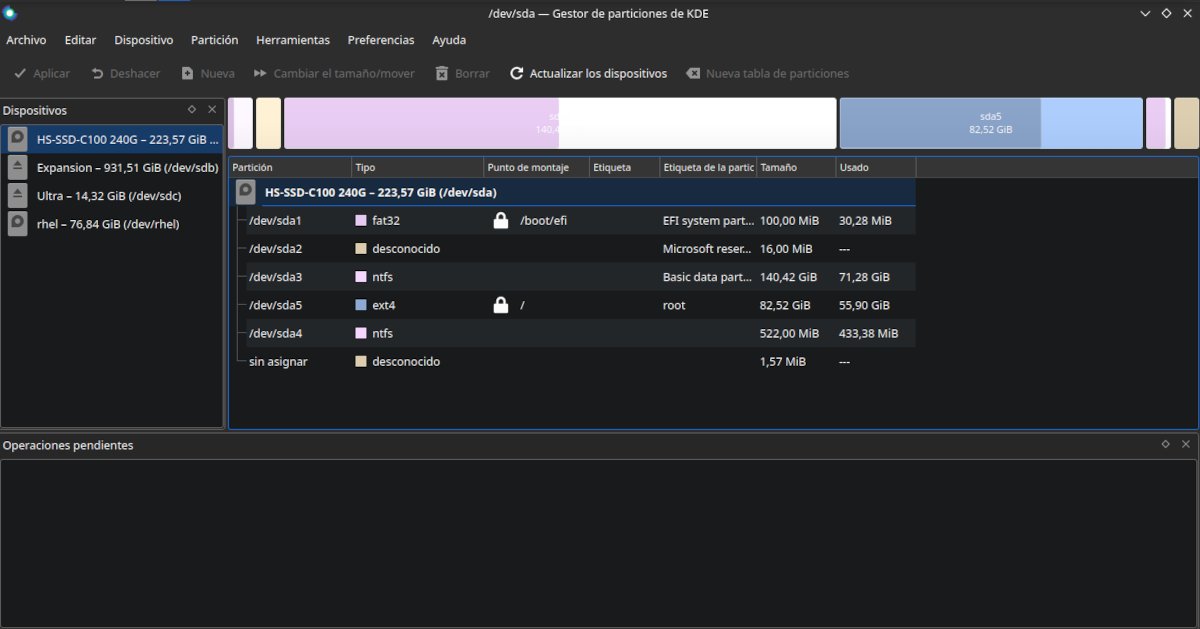
Esquema de particiones de Red Hat
Estos sistemas de archivos no solo guardan los mismos, también incluyen información sobre sus atributos como su nombre, el espacio que ocupa y los permisos de acceso. También construye un índice de contenidos y su ubicación para que el sistema operativo sea capaz de encontrarlos.
En teoría es posible cambiar el sistema de archivos de una partición sin perder los datos, aunque lo recomendable es hacer una copia de seguridad, formatear la partición con el nuevo sistema y luego volver a copiarlos.
(adsbygoogle = window.adsbygoogle || []).push({});
Los formatos de archivos más populares son:
El estándar de tablas de particiones MBR solo podía trabajar con dispositivos de hasta 2GB y 4 particiones primarias.
Si revisaste otros tutoriales, o intentaste usar algunas herramientas de creación de medios de instalación, te habrás encontrado con conceptos como particiones extendidas o estilo de partición. Si la unidad que vas a particionar estará conectada a un equipo relativamente moderno (5 años o menos) no tendrás problemas en crear más de 4 particiones, aunque la instalación manual de una distribución Linux será apenas un poco más compleja. Pero, siempre puedes dejar que el instalador manual se encargue de todo.
Cuantas más particiones haya en una unidad y cuantos más archivos contengan esas particiones, se hará más necesario un método que permita hallar rápidamente lo que estamos buscando.
MBR y GPT son dos estándares para la creación de tablas de particiones. es decir, una lista de las particiones existentes en cada unidad incluyendo su exacta ubicación física dentro de la unidad de almacenamiento.
Recuerden que la división en particiones es algo virtual, en el mundo real, la unidad de almacenamiento está compartimentada en discos subdivididos en pistas divididas a su vez en sectores.
Otra información relevante es si la partición contiene un sistema operativo con un gestor de arranque o simplemente guarda datos.
GPT supera a MBR en que no solo puede manejar unidades de almacenamiento más grandes, sino que toma precauciones para asegurarse de poder recuperar los datos en caso de que se borren accidentalmente o se pierdan por daños físicos a la unidad.
Si te encuentras con una unidad formateada con una tabla MBR, verás dos tipos de particiones: Primaria y extendida.
En Ubuntu tenemos varias opciones de creación de particiones, tanto con interfaz gráfica como desde la línea de comandos. Algunas de las herramientas gráficas son:
La aplicación Discos no tiene tantas opciones por lo que yo recomiendo instalar Gparted. Las distribuciones derivadas de Ubuntu con escritorio KDE incluye su propia herramienta que, aunque tiene una interfaz diferente su uso es muy parecido al d Gparted. La encontrarás escribiendo particiones en el buscador del menú.
Después de seleccionar el idioma, la distribución del teclado y el tipo de instalación Ubuntu nos preguntará si Ubuntu compartirá el disco con otros sistemas operativos. En ese caso podemos optar por el proceso automatizado o el manual. Con el proceso automatizado solo deberemos utilizar un control deslizable para elegir cuanto espacio le corresponderá a cada sistema operativo.
En el modo manual necesitamos crear las siguientes particiones:
Existe la posibilidad de crear una partición separada para la carpeta /Home que es donde se almacenan los datos de los programas instalados por el usuario, los archivos descargados de Internet y los documentos. Esto es útil porque se puede reinstalar el sistema operativo sin perder la información.
El procedimiento es el siguiente:
Recuerden que una vez que creaste la partición deberémos volver a pulsar el signo + para crear la siguiente. En el menú desplegable de uso encontraremos las opciones para hacer una partición Swap o una /home separada.
Una vez finalizado el proceso de creación podemos continuar con la instalación.
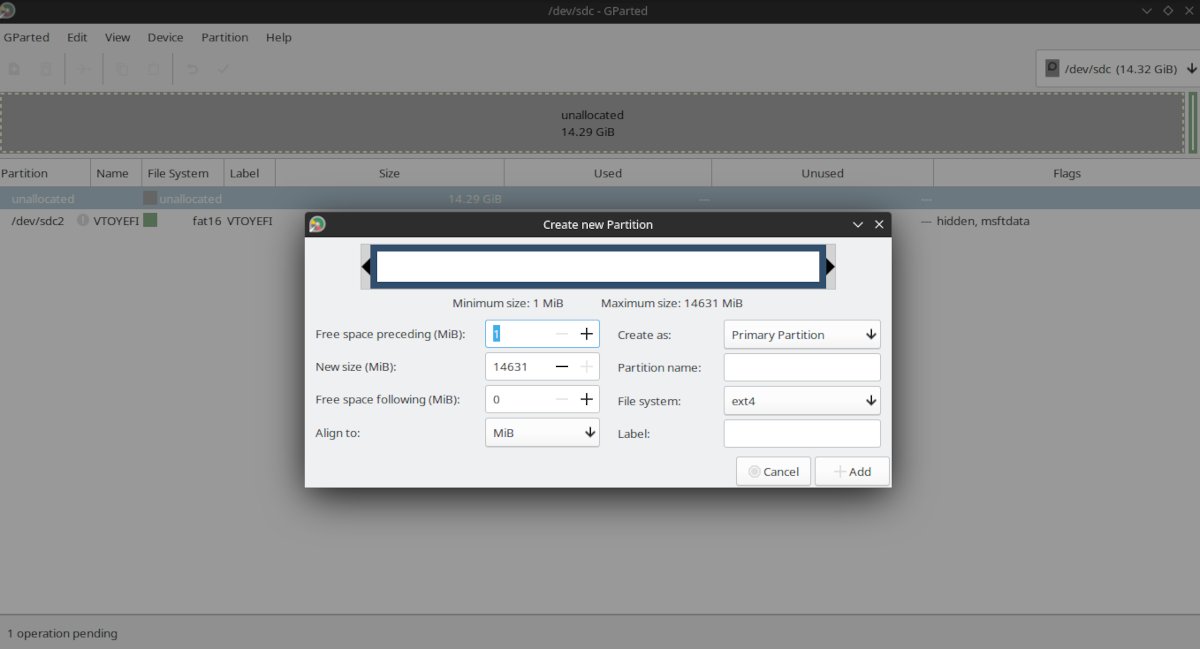
Este es el asistente de creación de particiones de Gparted.
Con esta herramienta el procedimiento es el siguiente:
from Linux Adictos https://ift.tt/b6A8XTI
via IFTTT

By BY DAVID MCCABE
Tim Wu has been a leading proponent of a more aggressive approach to reining in the power of big business.
Published: December 30, 2022 at 04:00AM
from NYT Technology https://ift.tt/OrZDKzt
via IFTTT
 Pacosite's Blog