Tocilizumab is used to treat severe disease and can reduce mortality in hospitalized patients
Oscar Reyes
21 Dec 2022
from PAHO/WHO | Pan American Health Organization https://ift.tt/aqADm0Z
via IFTTT

Tocilizumab is used to treat severe disease and can reduce mortality in hospitalized patients
Oscar Reyes
21 Dec 2022
from PAHO/WHO | Pan American Health Organization https://ift.tt/aqADm0Z
via IFTTT
Four men and women working at the same bank get entangled in a complicated romance as they discover how far they’re willing to go for love.
from New On Netflix USA https://ift.tt/xy5obiz
via IFTTT
(adsbygoogle = window.adsbygoogle || []).push({});
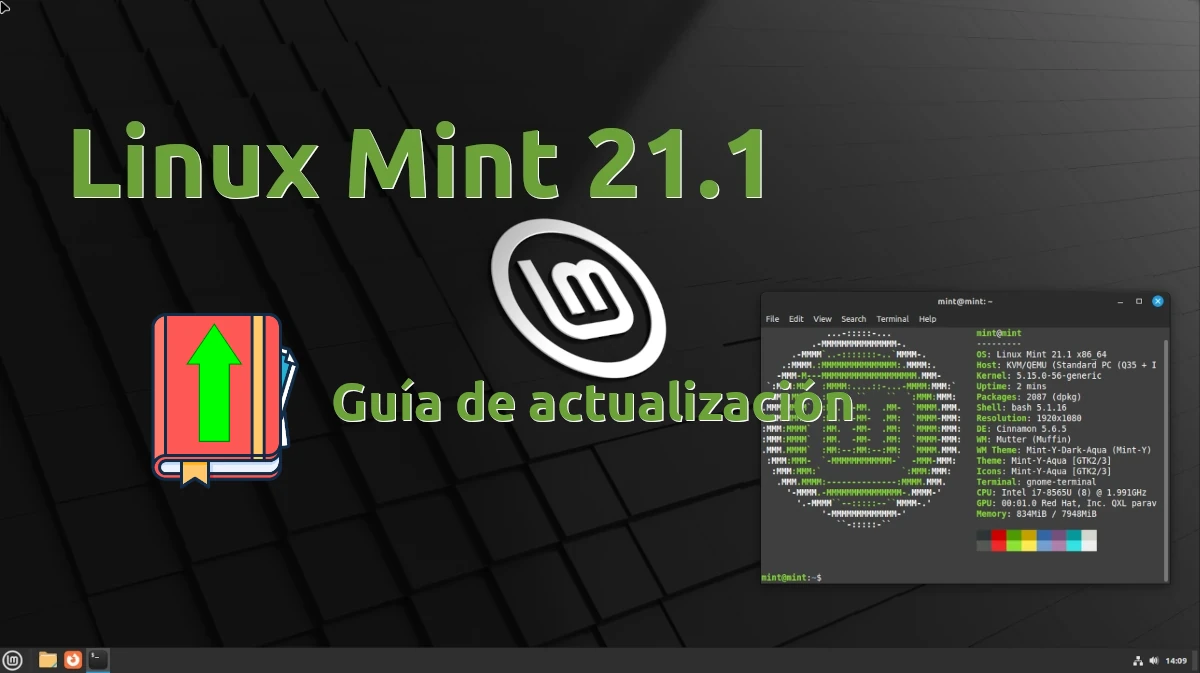
Ayer mismo, Clement Lefebvre anunció el lanzamiento oficial de Linux Mint 21.1 Vera, y nosotros nos hicimos eco de la noticia. En nuestro artículo avanzábamos que pronto se publicaría la guía oficial para actualizar desde versiones anteriores, que si bien es cierto que es un proceso sencillo para los que ya lo han hecho con anterioridad, también lo es que puede no serlo tanto para los que lo van a hacer por primera vez, y menos si hace poco tiempo que están en Linux.
Por ese motivo, tras cada nuevo lanzamiento se publica esta guía. Es el proceso oficial, y merece la pena esperar a que se publique porque también podrían hablarnos de algún problema conocido y cómo solucionarlo. No ha sido el caso en la guía para subir a Linux Mint 21.1, y nosotros empezamos por decir que ya es posible subir desde Vanessa (21), pero no se menciona nada de otras versiones. El proceso debería ser el mismo en todas las soportadas, pero ahí dejamos el dato.
(adsbygoogle = window.adsbygoogle || []).push({});
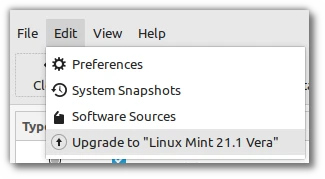
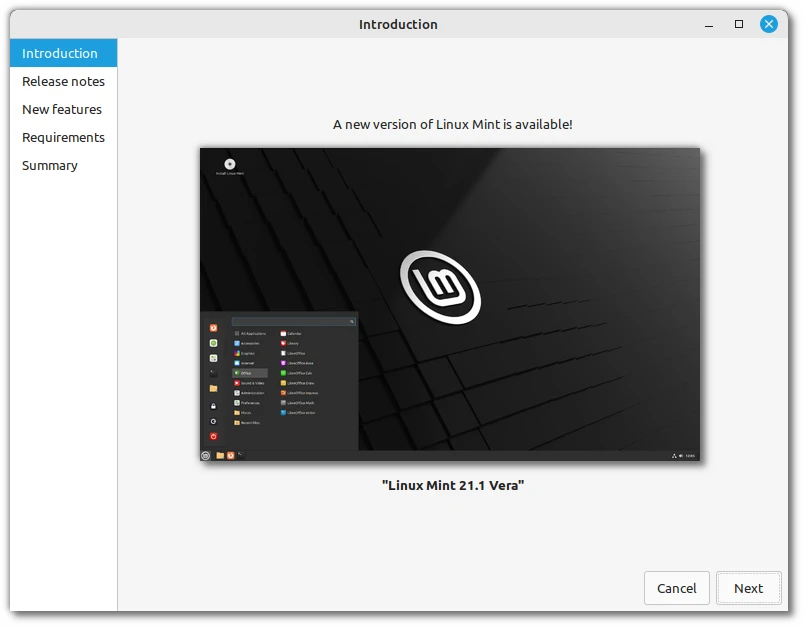
Lefebvre lo ha puesto como parte del proceso, pero nosotros lo hemos movido a esta sección porque, como él mismo dice, es opcional. Linux Mint 21.1 ha introducido algunos cambios en el diseño. El escritorio, los colores y el cursor son diferentes. En la guía está como penúltimo paso, y se recomienda reiniciar para que todos los cambios se apliquen apropiadamente. Yo prefiero reiniciar, hacer los cambios que me parezcan oportunos y volver a reiniciar. Vale, podéis llamarme manioso.
(adsbygoogle = window.adsbygoogle || []).push({});
Para los que prefieran cómo se veía antes, se puede cambiar desde los ajustes de temas. La imagen de Linux Mint 20.2 está disponible con el nombre de «Mint-Y-Legacy.
En el apartado de preguntas frecuentes, Clem explica:
Imágenes e información: blog de Linux Mint.
from Linux Adictos https://ift.tt/u42q8tw
via IFTTT
Feeling the pull of a clean machine? We’ll help you make sense of the company’s whirlwind lineup.
from Gear Latest https://ift.tt/EJCx3rP
via IFTTT
A father struggling to balance career and family gets unexpected help and must make a hard choice as he learns the value of presence over presents.
from New On Netflix USA https://ift.tt/xjcsdkp
via IFTTT

(adsbygoogle = window.adsbygoogle || []).push({});
Cuando empecé a escribir código (el más simple, sólo HTML) y me di cuenta de que podía ser más eficiente, el primer editor de textos más serio que probé fue Atom. Me gustó, pero el soporte y rendimiento me hizo pasarme poco después a Visual Studio Code. El tiempo me dio la razón, ya que GitHub, propiedad de Microsoft, decidió darle la espalda al editor que empezó para centrarse en VSCode. Pero bueno, en general soy alguien al que no le gustan los cambios, y los que disfrutaban con Atom han de saber que va a seguir adelante, pero con otro nombre: Pulsar.
El nombre no se ha puesto al azar, o no completamente. Lo que desarrolló GitHub tenía el nombre de «átomo», de la RAE «Partícula indivisible por métodos químicos, formada por un núcleo rodeado de electrones«. Por otra parte, según la definición en Wikipedia, un púlsar es «una estrella de neutrones que gira muy rápido y que está altamente magnetizada«. En ambos casos se han usado nombres que se dan en la ciencia, aunque un átomo sea mucho más pequeño que un púlsar.
(adsbygoogle = window.adsbygoogle || []).push({});
Desde el pasado 15 de diciembre, Atom se ha movido a un repositorio de sólo lectura, es decir, el código está disponible, pero ya no se pueden entregar cambios. Desde antes de que aquel editor hackeable pasara a mejor vida, algunos de sus desarrolladores formaron equipo para trabajar en algo que llamaron Atom Community, lo que era una clara declaración de intenciones: no permitir que el «átomo» se desvaneciera por completo.
Así, el final de la historia de Atom dejaba «una escena post-creditos», y el público sólo tenía que esperar al anuncio de la continuación de la obra. Esa continuación cambió su título y, al final, el nombre elegido ha sido el de Pulsar. La intención no será que Pulsar sea sólo un Atom con soporte extendido; lo que busca el nuevo equipo de desarrolladores es también evolucionar, es decir, seguir añadiendo funciones para que el editor hackeable recupere, al menos, algo del terreno perdido.
Sé que Atom/Pulsar no es el único editor con esta característica, pero sí es el que la añade en su presentación o eslogan. Según nos cuentan, está en sus primeras fases, pero ya hay disponible una beta (recibiría el nombre alfa lo que probaran internamente, algo que, de hecho, debe ser así por definición). Es multiplataforma, y en estos momentos no funcionan las actualizaciones automáticas.
(adsbygoogle = window.adsbygoogle || []).push({});
En cuanto a los paquetes, una de las primeras y más grandes tareas del equipo de Pulsar ha sido sustituir el repositorio de paquetes cerrado de Atom.io por el suyo propio, de manera que los usuarios puedan seguir descargando desde un ecosistema muy grande. La búsqueda y descarga de paquetes del repositorio es, dicen, totalmente funcional, pero otras funciones para mantener los paquetes no lo son.
En lo personal, creo que el logotipo seguirá siendo el mismo siempre, pero hay mucho que puede cambiar. Por ejemplo, hay inconsistencias generales que deben ser pulidas. Entre ellas se menciona el logotipo, por lo que cualquier cosa puede terminar siendo diferente cuando se lance la versión estable. Lo de las inconsistencias se entiende cuando se visita su página web, cuando se entra y se ve que el color de fondo es algo así como un gris oscuro azulado, el color principal (texto) es otro gris claro pero en los botones se ve un verde que no termina de encajar. Tampoco termina de encajar la información de las noticias.
En cuanto al editor en sí, a mí me recuerda mucho al Atom que probé, pero lo cierto es que hace ya mucho de aquello y la memoria podría estar jugándome una mala pasada. En lo poco que he probado, no he encontrado la manera de ponerlo en español.
Los usuarios interesados pueden leer más sobre Pulsar en su página de GitHub o en su página web oficial. Como dato, hay una AppImage para los usuarios de Linux.
(adsbygoogle = window.adsbygoogle || []).push({});
from Linux Adictos https://ift.tt/JZ7zb5U
via IFTTT
XRAI Glass, when paired with $379 AR glasses, can caption real-life conversations as they happen, with a few major caveats.
from Gear Latest https://ift.tt/54Oo8tp
via IFTTT
[Episodes Removed] Māori funeral directors Francis and Kaiora Tipene and staff temper good humor with care and respect as they help Polynesian families cope with loss.
from New On Netflix USA https://ift.tt/HfiJDY1
via IFTTT
[New Episodes] After landing her dream job in Paris, Chicago marketing exec Emily Cooper embraces her adventurous new life while juggling work, friends and romance.
from New On Netflix USA https://ift.tt/nqXNbSD
via IFTTT
[New Episodes] Death row inmates convicted of capital murder give firsthand accounts of their crimes in this documentary series.
from New On Netflix USA https://ift.tt/reaPRns
via IFTTT
 Pacosite's Blog