When Earth is threatened by an alien attack, Agent J travels back in time to join forces with a much-younger Agent K and change the course of history.
from New On Netflix USA https://ift.tt/syOGxzN
via IFTTT

When Earth is threatened by an alien attack, Agent J travels back in time to join forces with a much-younger Agent K and change the course of history.
from New On Netflix USA https://ift.tt/syOGxzN
via IFTTT
Absurdly long battery life and an insane array of fitness features make this small outdoor watch my favorite fitness tracker.
from Gear Latest https://ift.tt/80PoH2I
via IFTTT
Three American buddies on vacation in Europe leap into action when a terrorist attacks passengers on a Paris-bound train. Based on true events.
from New On Netflix USA https://ift.tt/5v6E30t
via IFTTT
After getting bitten by a genetically enhanced spider, shy teen Peter Parker uses his newfound superpowers to fight injustice and battle a vengeful supervillain.
from New On Netflix USA https://ift.tt/XmYTHsR
via IFTTT
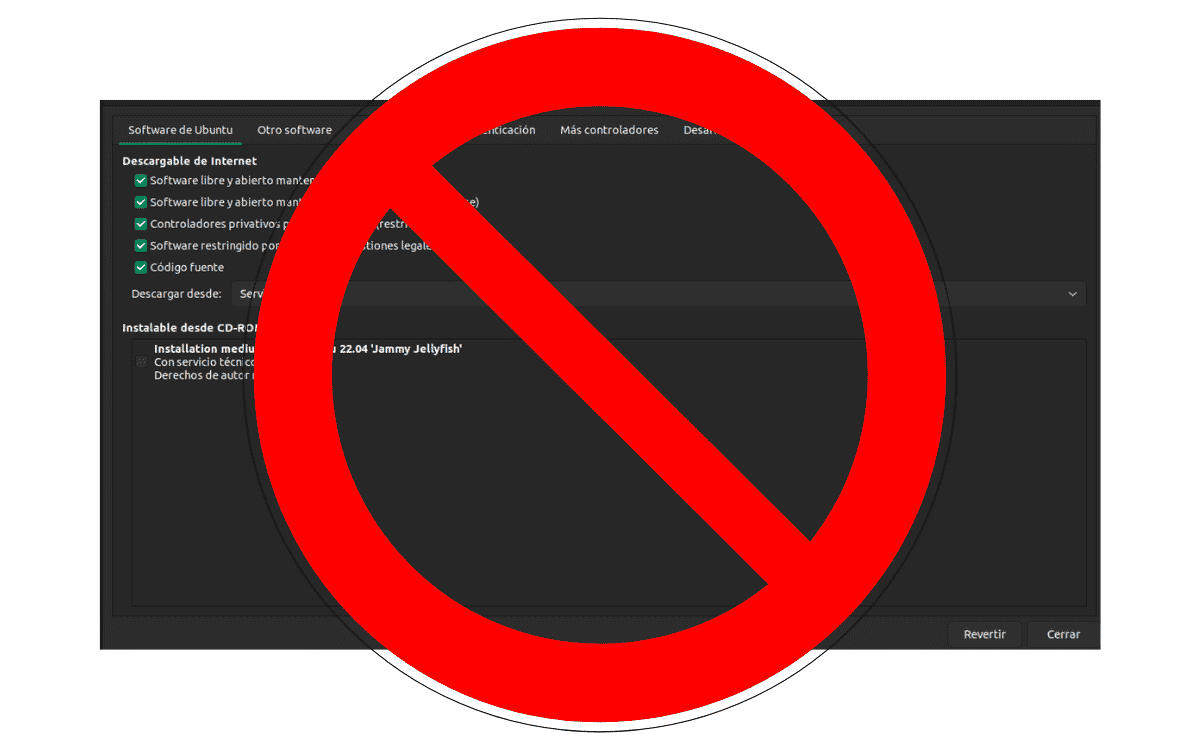
Aunque el uso de la interfaz gráfica resulta muy cómodo, saber cómo actualizar Ubuntu desde la terminal nos permite una mayor versatilidad a la hora de determinar los parámetros de actualización y la forma de detectar y corregir errores.
(adsbygoogle = window.adsbygoogle || []).push({});
En este artículo aprenderemos cuáles son los comandos básicos para la actualización de software en Ubuntu, tanto desde los repositorios como con los paquetes autocontenidos Snap y Flatpak.
En Ubuntu existen tres formas básicas de instalar programas:
(adsbygoogle = window.adsbygoogle || []).push({});
Debido a que, con los dos últimos métodos, la actualización es básicamente instalar la nueva versión, nos concentraremos en el primer método.
En Linux, el término repositorio se refiere al lugar desde donde el sistema operativo obtiene sus aplicaciones (incluyendo otros programas necesarios para su funcionamiento) y actualizaciones. Estas aplicaciones están alojadas en un servidor remoto gestionado por los responsables de cada distribución o por terceros a los que se accede usando un gestor de paquetes.
El uso de los repositorios oficiales garantiza la compatibilidad de las aplicaciones instaladas y la disponibilidad permanente de actualizaciones. Además, brinda un mayor nivel de protección contra la introducción de software malicioso. Sin embargo, los repositorios oficiales no siempre tienen las versiones más actuales, por lo que si las necesitamos, deberíamos optar por otras alternativas de instalación.
(adsbygoogle = window.adsbygoogle || []).push({});

Editando la lista de repositorios usando un editor de textos, podemos decirle a Ubuntu desde donde descargar las actualizaciones.
Los repositorios de Ubuntu son:
Los comandos para instalar estos repositorios son:
sudo add-apt-repository universe

sudo add-apt-repository multiverse

sudo add-apt-repository restricted
Con respecto al repositorio partner, fue eliminado en Ubuntu 22.04. Lo menciono porque la versión 20.04 de soporte extendido lo sigue manteniendo. Está versión estará disponible hasta el 2025.
(adsbygoogle = window.adsbygoogle || []).push({});
La forma de activar el repositorio partner es ligeramente más compleja. Abrimos la terminal y escribimos:
sudo nano /etc/apt/sources. List
Buscamos una línea como esta
#deb http://archive.canonical.com/ubuntu... partner
Borramos el símbolo numeral del comienzo. Guardamos con tecla de mayúscula + O y salimos con tecla de mayúscula + X.
Luego actualizamos la lista de repositorios con:
sudo apt update
Aunque Ubuntu los está abandonando en favor de los paquetes Snap, los archivos personales de paquetes (ppa) todavía continúan siendo utilizados. Al momento de instalar las actualizaciones, Ubuntu comparará en que repositorio se encuentra la versión más actual y la instalará, no importa de cuál de ellos provenga.
Para agregar el repositorio se usa el comando:
sudo add-apt-repositorio nombre_del_repositorio.
Por ejemplo, para instalar Blender en Ubuntu 20.04:
sudo add-apt-repository ppa:thomas-schiex/blender
Para la instalación de programas no incluidos en los repositorios oficiales, las distribuciones Linux están optando por las denominadas aplicaciones autocontenidas. Estas son aplicaciones que incluyen todas las bibliotecas necesarias para su funcionamiento. La ventaja de este tipo de aplicaciones es que pueden actualizarse sin hacer modificaciones en el sistema operativo. Esto permite a los desarrolladores externos ofrecer las últimas versiones de sus programas sin esperar a que Ubuntu implemente los cambios necesarios.
Hay dos sistemas de instalación que pueden instalarse. Ambos pueden convivir entre ellos y con el sistema tradicional de instalación de programas.
Snap es el sistema desarrollado por Ubuntu y no se requieren pasos adicionales para su utilización. En el caso de Flatpak debemos escribir los comandos:
sudo apt inflatpacklatpak
flatpack remote-add –if-not-exists flathub https://ift.tt/7Sx409y
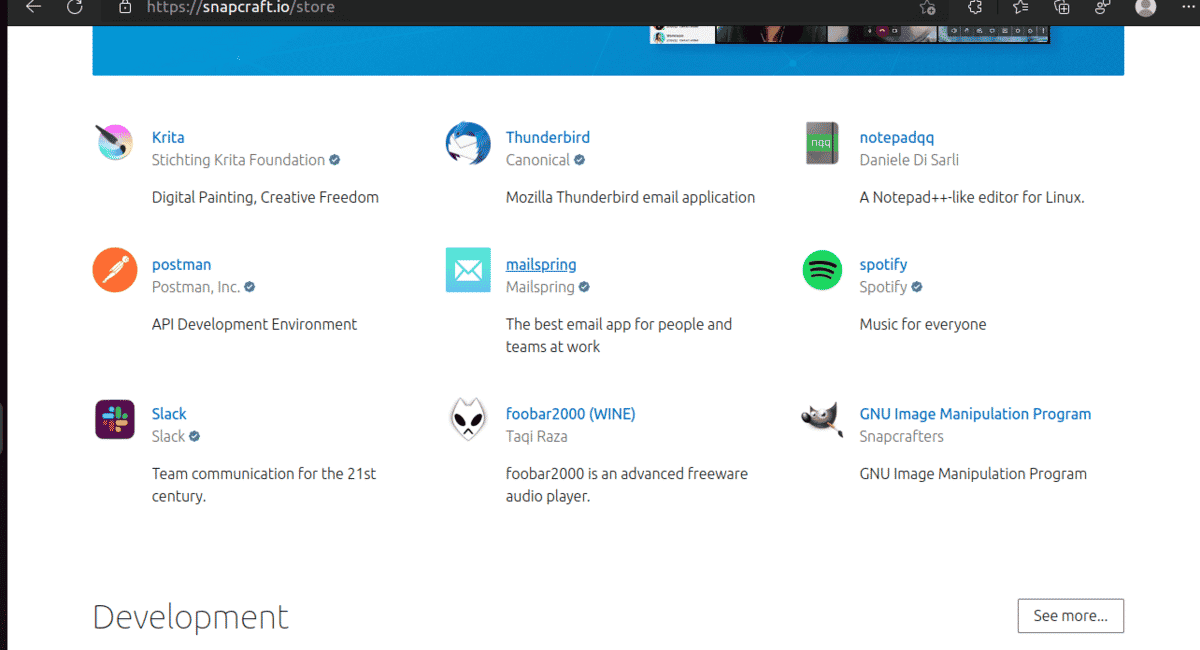
La tienda de Snap reemplaza cada vez más a los archivos personales de paquetes (ppa) y el repositorio partner como forma de ofrecer paquetes no soportados oficialmente por Ubuntu.
Para actualizar Ubuntu debemos primero asegurarnos de que la lista de repositorios está al día. Aunque solo si agregamos algún repositorio. Lo hacemos con el comando:
sudo apt update
Luego actualizamos a la última versión disponible de los programas instalados con:
sudo apt upgrade
Para actualizar los paquetes Snap podemos usar los siguientes comandos
sudo snap refresh para actualizar todos los paquetes Snap instalados
o
sudo snap refresh nombre_del_paquete para actualizar un programa específico.
En el caso de los paquetes Flatpak los comandos son:
flatpack update para actualizar todos los paquetes instalados
o
flatpack update nombre_del_paquete para actualizar uno específico.
from Linux Adictos https://ift.tt/POevHcU
via IFTTT
Stuck in a small town where dancing is illegal, a big-city teen challenges the law as he falls in love with the local reverend’s rebellious daughter.
from New On Netflix USA https://ift.tt/BKMyEOt
via IFTTT
With Peter Parker’s secret life as Spider-Man taking a toll, he considers hanging up his web, only to face another fight against supervillain Doc Ock.
from New On Netflix USA https://ift.tt/NMgFmAD
via IFTTT
When a group of workers at a ritzy Manhattan condo realize their boss has swindled them out of their pensions, they vow to reap their own justice.
from New On Netflix USA https://ift.tt/eZpG3vP
via IFTTT
(adsbygoogle = window.adsbygoogle || []).push({});
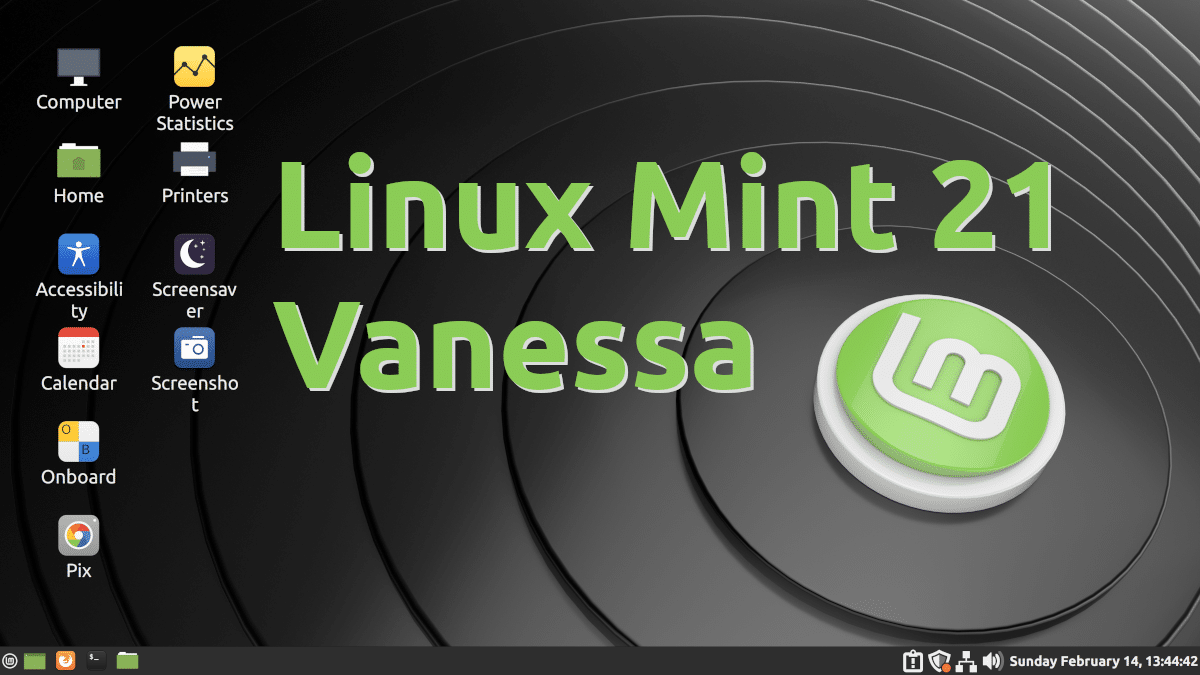
Con la beta disponible desde mediados de agosto, y sabiendo que Clem Lefebvre había subido las ISO a sus servidores durante el fin de semana, se sabía que el lanzamiento oficial de Linux Mint 21 estaba al caer. Y cayó ayer al mediodía en España. Publicado en la nota mensual de julio y en la red social Twitter, «Vanessa» ya se puede descargar en forma de versión estable, aunque Clem dice que tienen que seguir puliendo algunas cosas (como siempre).
Lefebvre empezó su nota agradeciendo a los usuarios que habían participado en la beta, ya que se reportaron 152 fallos en los últimos 15 días y repararon muchos para la versión estable de Linux Mint 21. No se reparó todo, y hay mejoras que aún tienen terminar y añadir, por lo que se esperan actualizaciones de software en las próximas semanas. También abrirán las actualizaciones de 20.3 a 21 y las anunciarán cuando estén listas.
(adsbygoogle = window.adsbygoogle || []).push({});
Clem también dice que LMDE5 recibirá pronto Cinnamon 5.4 y el resto de nuevas funciones de Linux Mint 21.
Cada nueva versión viene con un nuevo kernel y un nuevo conjunto de controladores. La mayoría de las veces, esto significa que las nuevas versiones son compatibles con una mayor variedad de componentes de hardware, pero a veces también puede introducir regresiones. Si te enfrentas a problemas de hardware con la última versión de Linux Mint y no puedes resolverlos, siempre puedes probar una versión anterior. Si esa funciona mejor para ti, puedes quedarte con ella, o puedes usarla para instalar Linux Mint y luego actualizar a la versión más nueva.
Aunque se podía descargar desde hacía algún día, el lanzamiento de la versión estable de Linux Mint 21 «Vanessa» ya es oficial. Realizarán los últimos retoques en las próximas semanas, pero los usuarios interesados ya pueden descargar las nuevas ISO desde los siguientes enlaces:
from Linux Adictos https://ift.tt/OrYKQF5
via IFTTT
Don’t forget your pills! Here’s how to set alarms, notifications, and reminders on your iPhone or Android smartphone.
from Gear Latest https://ift.tt/UTYotyA
via IFTTT
 Pacosite's Blog