Trabajando con bibliotecas, discos y dispositivos en Calibre

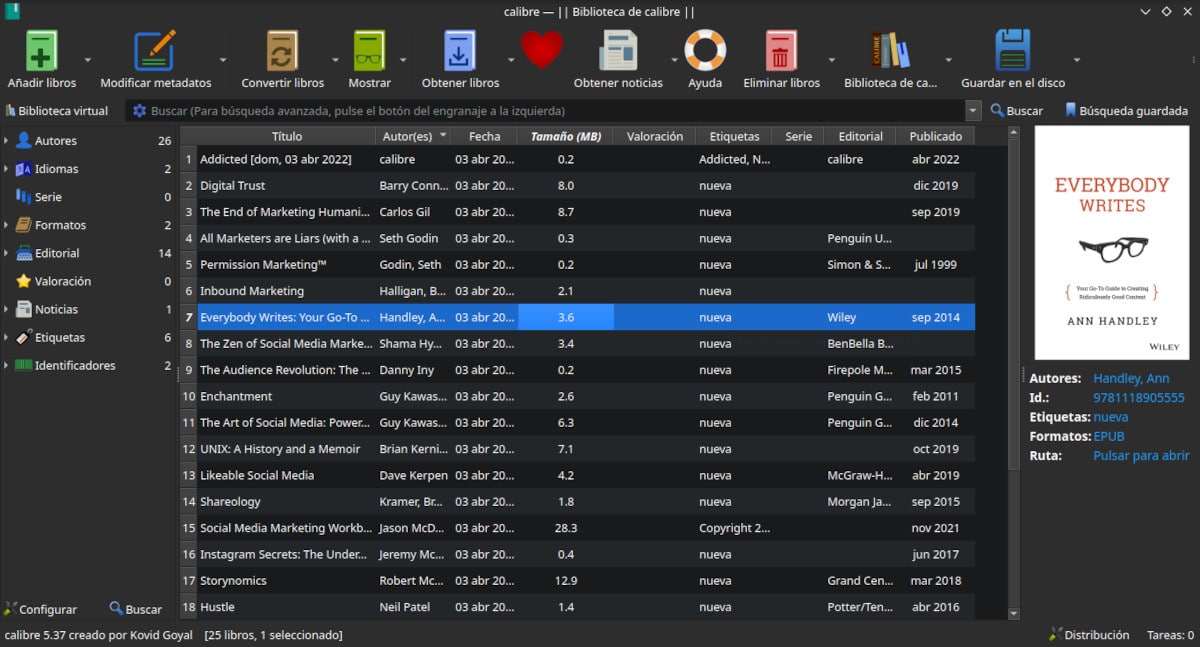
Biblioteca de Calibre

Calibre nos permite tener múltiples bibliotecas (Colecciones de libros) e intercambiarlos entre ellas.

Continuando sobre nuestra serie sobre Calibre, la herramienta de código abierto para la gestión de libros electrónicos, estaremos trabajando con bibliotecas reales y virtuales. Las bibliotecas son colecciones de libros que se pueden almacenar en el disco de nuestra computadora o en un dispositivo externo.

Como siempre, los enlaces a los artículos anteriores se encuentran al final del post.

La siguiente opción con la que nos encontramos en la interfaz de usuario de Calibre es la de Eliminar libros. También puedes eliminarlos posando el puntero y seleccionando uno o varios libros. Las alternativas del menú desplegable son:

  • Eliminar los libros seleccionados.
  • Eliminar formatos específicos de los libros seleccionados.
  • Eliminar todos los formatos de los archivos seleccionados menos el especificado.
  • Eliminar todos los formatos de los libros seleccionados. 
  • Eliminar portadas.
  • Eliminar los libros también del dispositivo conectado.

Trabajando con bibliotecas, discos y dispositivos en Calibre

Bibliotecas

Las bibliotecas son colecciones de libros que agrupamos de acuerdo con nuestro propio criterio. Es posible tener tantas bibliotecas como deseemos y cada una de ellas tendrá su propio conjunto de etiquetas, categorías y lugar de almacenamiento.

Las opciones del menú son:

  • Cambiar o crear biblioteca:  Aquí podemos cambiar la biblioteca que se muestra, mover la biblioteca actual a una nueva ubicación o crear una nueva biblioteca vacía.
  • Cambio rápido entre todas las bibliotecas de Calibre.
  • Elegir un icono identificatorio para la biblioteca.
  • Cambiar el nombre a la biblioteca.
  • Elegir un libro al azar
  • Eliminar una biblioteca.
  • Aplicar una biblioteca virtual cuando se abre la biblioteca de Calibre. Una biblioteca virtual es una sección de una biblioteca que por algún motivo queremos separar.
  • Exportar o importar todos los datos de Calibre: Esto guarda en una carpeta libros, configuraciones y complementos para que puedan utilizarse con otras instalaciones de Calibre.
  • Listado de bibliotecas más usadas: Calibre nos muestra un listado de las 5 bibliotecas a las que más accedimos.
  • Mantenimiento de la biblioteca:  Comprueba la coherencia de los datos de la biblioteca actual, detecta problemas y crea y restaura hacia y desde copias de respaldo.

Gestionando las bibliotecas virtuales
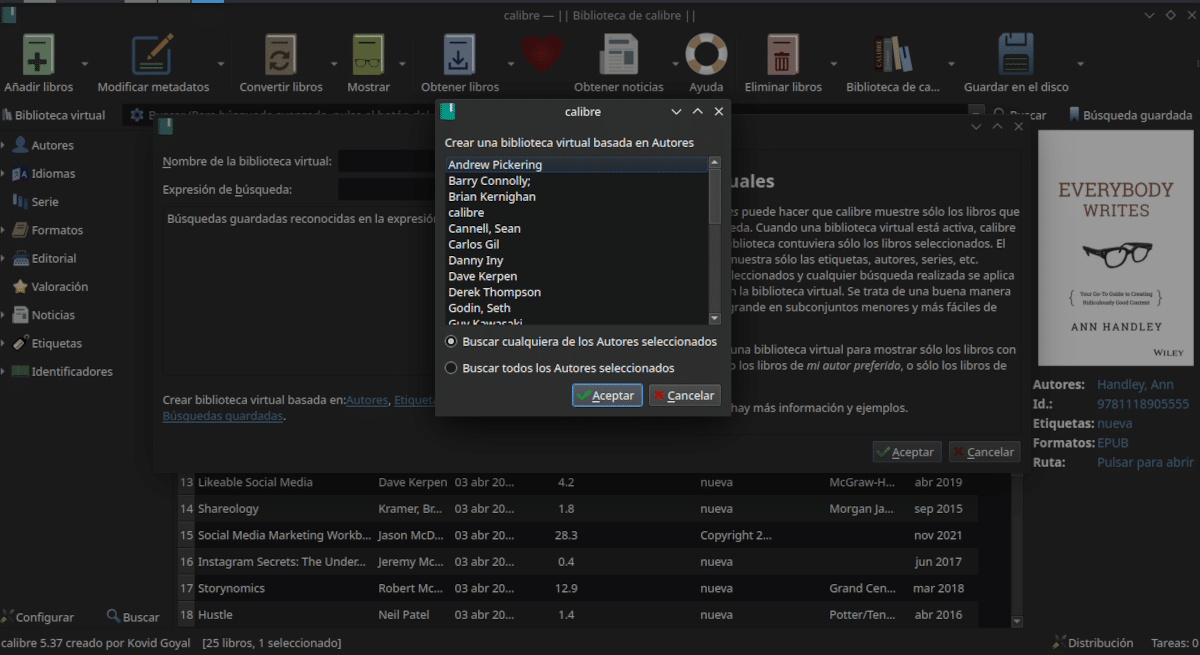
Creación de bibliotecas virtuales

Mediante la función de bibliotecas virtuales podemos agrupar un subconjunto dentro de la colección de libros en base a criterios como autor, etiqueta, editorial o búsquedas realizadas anteriormente.

Como dijimos más arriba, las bibliotecas virtuales son secciones de una biblioteca. agrupada en función de criterios preestablecidos.  Esto facilita la búsqueda en bibliotecas muy grandes ya que solo se muestran las etiquetas, autores, series, editores, etc., que integran la biblioteca virtual.

El procedimiento para crear una biblioteca virtual es el siguiente:

  1. Pulsamos el botón Biblioteca virtual (A la izquierda de la barra de búsqueda)
  2. En la ventana inferior del asistente seleccionamos entre Autores, Etiquetas, Editoriales, series y búsqueda guardadas.
  3. Seleccionamos un elemento de la lista que nos muestra y pulsamos en Aceptar.
  4. Calibre completa los demás datos del formulario.
  5. Pulsamos en Aceptar para salir.

Guardar en el disco

Podemos guardar los libros seleccionados en el disco con algunas de estas opciones:

  • Guardar en el disco: Guarda el libro seleccionado adentro de una carpeta con el nombre del título que está a su vez dentro de una carpeta con el nombre del autor. Esto puede cambiarse en Preferencias.
  • Guardar en una única carpeta: Guarda los libros seleccionados en una carpeta única.
  • Guardar solo el formato principal en disco: Se utiliza la estructura de carpetas que describimos más arriba. Por defecto el formato principal es EPUB, aunque puede cambiarse en Preferencias.
  • Guardar el formato principal de los libros seleccionados en una única carpeta.
  • Guardar determinado formato de los libros seleccionados elegido de una lista.

Conectar y compartir

Desde esta sección podemos realizar intercambios con un dispositivo conectado o una carpeta en el equipo. También es posible configurar la biblioteca de calibre para que pueda accederse a través de un navegador web o por correo electrónico. En el próximo equipo hablaremos más extensamente de esta función.

Artículos anteriores

from Linux Adictos https://ift.tt/nz9oG5r
via IFTTT
Consiguiendo libros y fuentes de noticias con Calibre

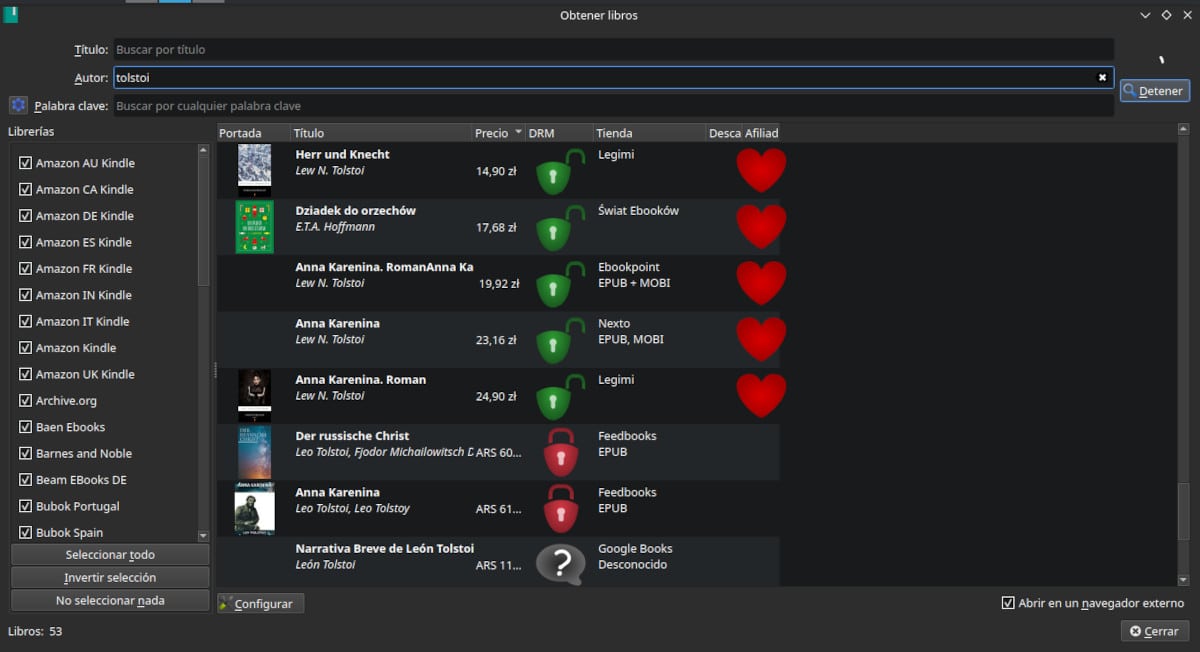
Buscador de libros de Calibre

El buscador de libros de Calibre nos indica donde podemos conseguir un libro, su precio y si tiene protección contra copia.

Calibre es uno de esos programas de código abierto que supera en prestaciones a sus competidores de pago. Se trata de un gestor de colecciones de libros electrónicos que incluye, además, como programas separados a un editor y un lector Con versiones para Windows y Mac, también puedes hallarlo en los repositorios de las principales distribuciones Linux y en la tienda Flatpak.

En este post continuamos repasando algunas opciones más de Calibre de su menú principal. Recuerda que al final del post están los enlaces a los primeros artículos de la serie

Accediendo a libros desde Calibre

Mostrar

Sirve para abrir el libro seleccionado. Dependiendo del formato y de la configuración, lo abrirá con el visor de libros electrónicos que integra la suite o con la aplicación predeterminada por el sistema operativo. En caso de que tengamos almacenado un libro en más de un formato podemos elegir cuál se abrirá.

Independientemente de lo que hayamos establecido en la configuración podemos abrir el libro con el visor.  Otras opciones son las de abrir un libro al azar de la colección o explorar las anotaciones que hayamos realizado con la herramienta del lector.

Consiguiendo libros y fuentes de noticias

Obtener libros

Calibre integra un buscador que nos permite tratar de encontrar libros entre el catálogo de sitios comerciales y de dominio público, tengan o no protección anticopia. Aunque Calibre no interviene en las transacciones de los libros de pago, recibe pagos en concepto de referido de algunos de ellos. El buscador indica también si el libro tiene protección de copia y el precio.

Obtener noticias

Una opción interesante es la de Obtener noticias que nos permite descargar contenidos de diferentes sitios web y transformarlo en un libro electrónico para leer en un dispositivo. Calibre trae una serie de sitios de noticias preprogramados y podemos agregar nuestros propios orígenes. El libro creado se agrega a nuestra biblioteca. El menú de Añadir Noticias tiene tres opciones:

  • Planificar descarga de noticias: Podemos establecer la planificación de manera individual para cada fuente. A la izquierda tenemos las fuentes clasificadas por idioma, dentro del idioma por país y dentro del país por nombre de la fuente. Las creadas por nosotros están bajo el título Personalizado. Es posible establecer días de la semana, días del mes o intervalo de días entre descarga. También ordenarle que elimine las noticias antiguas. Es posible convertir el título en una etiqueta e indicar cuantos ejemplares conservar. También es posible descargar en el momento.
  • Añadir o modificar una fuente de noticias personalizada: El título es bastante descriptivo, pero me voy a extender un poco más más adelante.
  • Descargar todas las fuentes de noticias planificadas: Descarga todas las fuentes de noticias que tengas programadas para descarga.

Añadir una fuente de noticias personalizada

Hay una forma fácil y una difícil de agregar la fuente de noticias. La forma fácil es poniendo un enlace al feed RSS. Supongamos que lo quieres hacer con Linux Adictos. Los pasos son los siguientes:

  1. En el menú desplegable de Obtener noticias pulsa en Añadir o modificar una fuente de noticias personalizada.
  2. Pulsa en Nueva fórmula.
  3. En Título de la fórmula pon, Linux Adictos.
  4. Pon la cantidad que quieras en Artículo más antiguo.
  5. Haz lo que quieras con Número de artículo por canal.
  6. En Título del canal pon Linux Adictos.
  7. En url https://www.linuxadictos.com/feed
  8. Pulsa en Añadir canal y en Guardar.
  9. Cierra la ventana.

Para crear el libro por primera vez:

  1. Pulsa en Planificar descarga de noticias.
  2. Pulsa en Personalizado.
  3. Pulsa en Linux Adictos.
  4. Pulsa en Descargar ahora. Cuanoo el menú emergente te avisa pulsa en Aceptar.
  5. Posa el puntero sobre el título Linux Adictos en el listado de Calibre y en Mostrar. Esto abrirá el lector.

En caso de que el método de agregar la palabra feed al enlace no funcione, puedes crear lo que los desarrolladores llaman una fórmula. Esto es un conjunto de instrucciones que indican a calibre cómo convertir el sitio web en un libro electrónico. Pero eso excede los propósitos de este artículo por lo que te remito al manual del programa.

Artículos anteriores

from Linux Adictos https://ift.tt/ITF0K2l
via IFTTT

Partly Cloudy today!

En Veracruz hoy la condición actual es Partly Cloudy y una temperatura de 24C.

La máxima temperatura será de 26C y la mínima de 23C.
Durante el día la condición se pronostica como Partly Cloudy

Sunrise April 3, 2022 at 07:16AM
Sunset April 3, 2022 at 07:38PM

Viento con dirección North y velocidad de 6 Km/h

With a high of 79F and a low of 73F.
via IFTTT

Más sobre la conversión entre formatos de libros con Calibre

Salida EPUB de Calibre

El gestor de libros Calibre permite configurar parámetros para lograr una mejor conversión al formato EPUB

En artículos anteriores (Puedes ver los enlaces al final del post) empezamos a comentar las características de Calibre, una potente herramienta para la gestión, edición y lectura de libros electrónicos de código abierto disponible para Linux, Windows y Mac. En este post continuaremos describiendo las diferentes opciones para la conversión entre formatos de archivos.

Más sobre la conversión entre formatos

Recuerda que para acceder a estas opciones tienes que pulsar en Convertir libro

Configuración de la página

Este grupo de opciones controlan como se mostrará el texto teniendo en cuenta los márgenes y el tamaño de pantalla del dispositivo de destino. Para lograr un buen resultado es conveniente indicar esas mismas características en el archivo de origen, aunque no es necesario hacerlo. Calibre trae preconfigurados los ajustes de varios dispositivos tanto para la entrada como para la salida. También, en determinados formatos, se reducirá el tamaño de las imágenes.

Detección de la estructura de un documento

En la sección Detección de estructura Calibre busca detectar elementos estructurales en el documento de entrada por más que el autor no los haya identificado claramente. Es el caso de capítulos, saltos de página, encabezados, pies de página, etc.

  • Capítulos: Para identificar el inicio de cada capítulo Calibre busca determinadas palabras clave como capítulo, sección, libro en el texto, clases o etiquetas en encabezados. Están configuradas para el idioma inglés, pero pueden modificarse. Es posible establecer diferentes comportamientos cuando se detecta un capítulo como un salto de página, insertar una línea antes de cada uno, con ambos o con ninguno. Es posible eliminar la imagen de la primera paǵina y los márgenes adicionales.
  • Inserción de metadatos en la primera página: Permite obtener información sobre el libro en dispositivos que no manejan metadatos.
  • Posición de lectura: Se asigna una posición que le indique al dispositivo lector donde comenzar a leer.

Índice

Otra opción para el caso en que el archivo de origen no incluya un índice generado u optemos por no usarlo. Podemos:

  1. Elegir entre usar o no el índice generado automáticamente.
  2. Añadir o no los capítulos no incluidos pero detectados por Calibre.
  3. Permitir o no entradas duplicadas siempre y cuando apunten a diferentes partes del texto.
  4. Establecer la cantidad máxima de entradas en el índice.
  5. Determinar criterios para la no inclusión de entradas en el índice.
  6. Establecer criterios para determinar los diferentes niveles del índice.
  7. Activar la edición manual del índice al finalizar la conversión.

Buscar y sustituir

Si alguna vez convertiste un documento PDF a EPUB seguramente has padecido la molestia de que los títulos o pies de página que los pdf muestran en cada una de ellas aparezcan como texto común en el documento convertido. Esta herramienta no tiene demasiados secretos. Ingresas el texto que Calibre debe buscar y lo sustituye por un espacio en blanco.

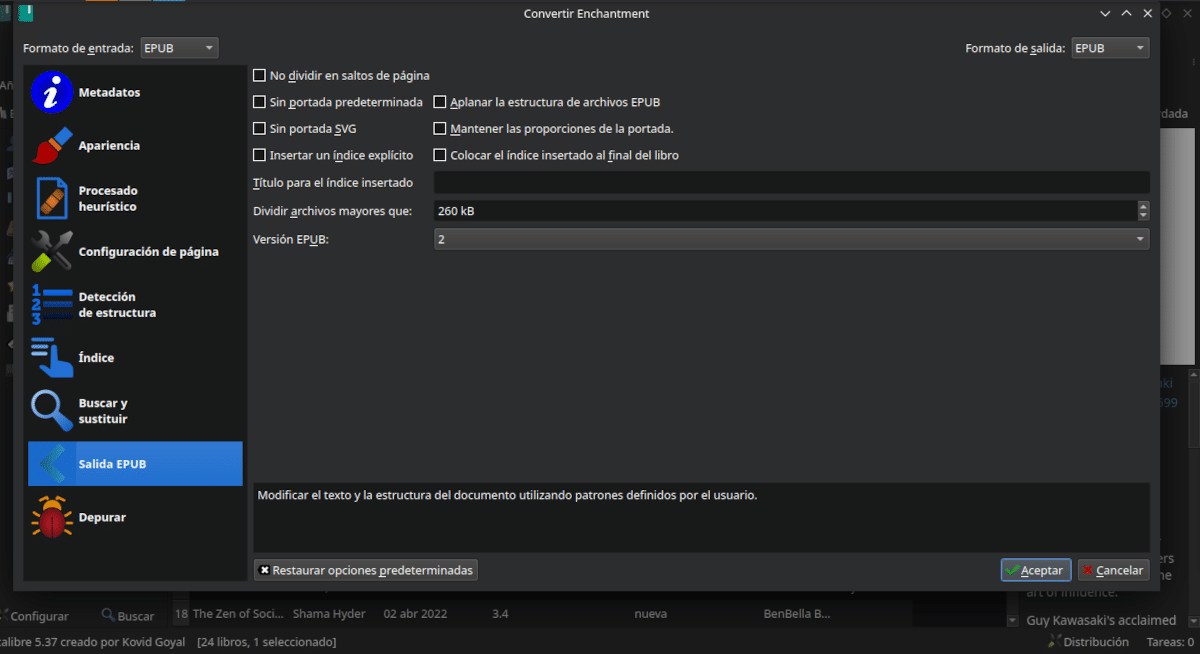
Conversión a EPUB

La conversión a formato EPUB tiene algunas características específicas:

  • No dividir a partir de saltos de página: Los archivos en formato EPUB suelen crear páginas separadas para cada contenido ubicado después de un salto de página. Activando esta opción, todo el documento se guarda en una página única.
  • Elegir generar o no una portada automática en caso de que no se haya determinado una y el archivo de origen no la tenga.
  • Adecuar el archivo para hacerlo compatible con el lector FB Reader (Aplanar el archivo)
  • No usar el formato SVG para la portada y de esta manera poder tener portada en dispositivos no compatible
  • Adecuar el tamaño de la portada SVG al dispositivo, pero manteniendo la relación de aspecto.
  • Insertar un índice en la parte principal del libro.
  • Insertar un índice al final del libro.
  • Asignar un título al índice.
  • Establecer el tamaño máximo a partir del cual se debe dividir un archivo.
  • Determinar la versión de EPUB.

Depuración

La depuración brinda información sobre el proceso de conversión permitiéndonos encontrar los parámetros adecuados y saber qué es lo que se tiene que corregir manualmente.

En próximos artículos continuaremos hablando de las posibilidades de Calibre.

Artículos anteriores

from Linux Adictos https://ift.tt/k9is6GI
via IFTTT