Partly Cloudy today!

En Veracruz hoy la condición actual es Mostly Cloudy y una temperatura de 26C.

La máxima temperatura será de 29C y la mínima de 24C.
Durante el día la condición se pronostica como Partly Cloudy

Sunrise April 14, 2022 at 07:07AM
Sunset April 14, 2022 at 07:41PM

Viento con dirección South y velocidad de 6 Km/h

With a high of 84F and a low of 75F.
via IFTTT
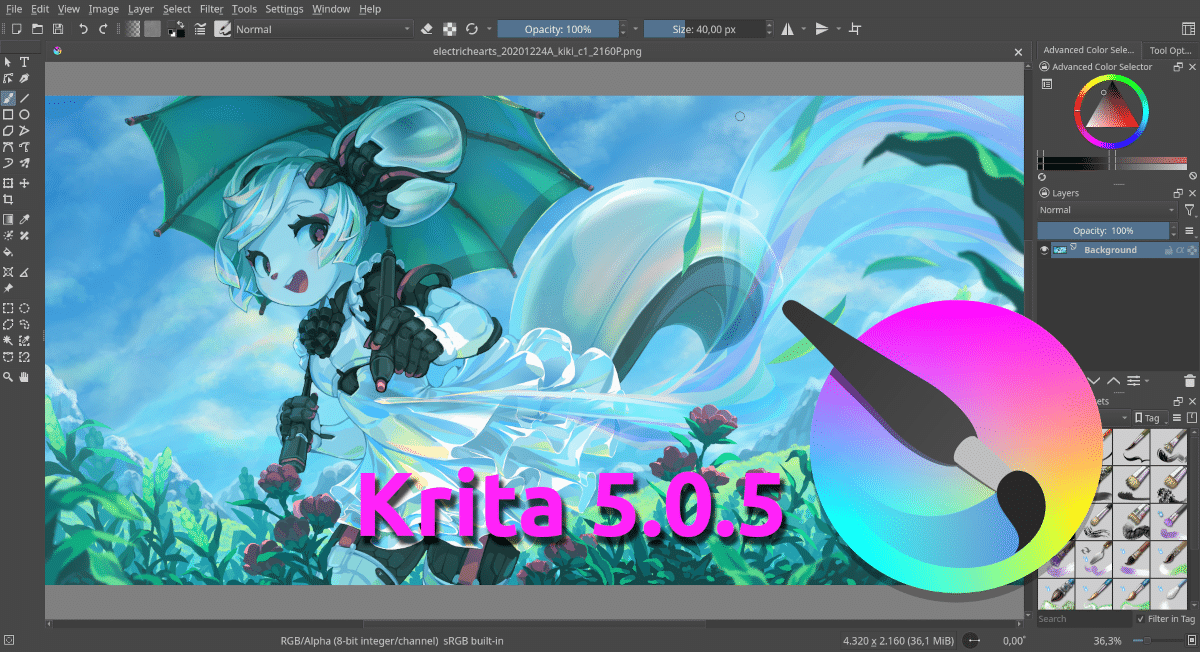
Krita 5.0.5 con muchas correcciones, «saltándose» dos versiones y preparando la próxima serie

Krita 5.0.5

Ya llevamos algún tiempo en el que las versiones de Krita que usamos en ordenadores llevan mal la cuenta. De una versión de punto se pasa a una en la que parece que se han olvidado de otra, pero no es así. Aunque no le había dado importancia, hoy, con el lanzamiento de Krita 5.0.5, KDE ha explicado por qué pasa esto: a ellos les gustaría seguir bien con la cuenta, pero Krita está en diferentes tiendas de software y alguna de ellas, cuando no acepta una versión, obliga a que lo siguiente que les entreguen lleve una numeración diferente.

Así, tras la actualización mayor de la v5.0 y dos actualizaciones de punto (5.0.2), hoy ha llegado Krita 5.0.5. Explican que no es que nos hayamos perdido 5.0.3 y 5.0.4, sino eso de las tiendas y que en esta ocasión les ha pasado dos veces. Solucionado lo que le pedían para aceptar la nueva versión, y no han dicho qué problemas había ni qué tienda era la que no aceptaba la actualización, ya tenemos Krita 5.0.5, y ha llegado para corregir errores.

Novedades de Krita 5.0.5

  • Se han corregido los artefactos al utilizar el pincel para difuminar colores en imágenes CMYK.
  • Corrección de resultados borrosos en la transformación de perspectiva de 4 puntos.
  • Corregido el proceso de deshacer las propiedades de transformación de la licuación.
  • Se ha corregido el tamaño del cuadro de diálogo «Acerca de Krita».
  • Se ha corregido un fallo al cambiar la configuración de la vista previa instantánea de un pincel preestablecido.
  • Corregido el uso de los nombres de las capas al utilizar el plugin G’Mic.
  • Se han añadido los modos de fusión que faltaban para los filtros G’Mic.
  • Corrección de problemas con las bibliotecas de recursos con extensiones de nombres de archivos en mayúsculas.
  • Habilitado por defecto el diálogo de archivos del sistema operativo en macOS.
  • Se ha corregido el fallo en la representación del lienzo de macOS Arm64 para imágenes de 16 bits/integrales.
  • Se ha corregido el fallo que se produce al deshacer operaciones de capas múltiples con demasiada rapidez.
  • Solucionado un fallo en la máscara de transformación aplicada a un grupo de paso.
  • Se han corregido los accesos directos compatibles con Photoshop.
  • Se ha corregido AppimageUpdate.
  • Ahora muestra el número correcto de capas en el diálogo de propiedades de la imagen.
  • Arreglada la disposición de las barras de título de las carpetas.
  • Desactivada la asignación automática de teclas aceleradoras para la selección de las ventanas acoplables.
  • Arreglada una fuga de memoria en la visualización del historial de colores.
  • Arreglada una race condiction en la inicialización del sistema de metadatos.
  • Se ha corregido la reproducción de la animación cuando se tienen varias vistas en una animación.
  • Se ha corregido la pérdida de datos al escalar una imagen con máscaras de transformación animadas.
  • Corregido el nombre base incorrecto de una animación al cambiar la ruta o el nombre del archivo.
  • Se ha corregido la restauración de los valores por defecto de los ajustes de entrada del lienzo.
  • Actualización correcta de los colores del gradiente en los estilos de capa.
  • Se ha corregido un fallo al manejar eventos táctiles.
  • Corregido un gran número de defectos encontrados por Coverity.
  • Se ha corregido que las cajas de impacto del widget de curvas son demasiado pequeñas en pantallas HiDPI.
  • Corregido el guardado sobre recursos desactivados.
  • Se ha corregido el elemento cuadrado hsySH del selector de color avanzado.
  • Se han corregido los problemas que provocaban que los cursores fueran demasiado pequeños en las pantallas HiDPI.
  • Corregidos problemas con la animación de las máscaras de transparencia y de filtro.
  • La opacidad ahora se carga correctamente para las capas vectoriales animadas.
  • Posibilidad de detener la ventana acoplable del guión gráfico que crea fotogramas en capas bloqueadas.
  • Guiones gráficos: se ha añadido la posibilidad de duplicar escenas existentes.
  • Mejorada la interacción con ffmpeg al renderizar animaciones o grabaciones.
  • Mejorada la detección de secuencias de vídeo rotas al importarlas como animación.
  • Se ha solucionado un problema por el que no se copiaban todos los píxeles al copiar una máscara.
  • Posibilidad de guardar y cargar gradientes en configuraciones regionales no UTF8.
  • Corregido el problema de las máscaras y capas que se rompen después de cambiar el espacio de color.
  • Actualización a LittleCMS 2.13.1 para corregir un error en el espacio de color de la escala de grises y arreglar la conversión entre imágenes de 8 y 16 bits en escala de grises.
  • Se ha corregido un retraso en los trazos de pinceles automáticos con aleatoriedad.
  • Mejora del rendimiento al mover una capa en un grupo de capas.
  • Se ha corregido la precisión del contorno de los pinceles de pixel-art.
  • Mejorado el contorno del pincel para los pinceles de baja densidad.
  • Establecida .apng como extensión de archivo por defecto para los archivos APNG en lugar de PNG.
  • Se ha corregido un fallo al utilizar la herramienta de parche inteligente en imágenes HDR.
  • Posibilidad de establecer la distancia ponderada en valores superiores a 100.
  • Se ha corregido el ajuste de desenfoque de la herramienta de selección contigua.
  • Se ha corregido el preajuste del borrador por defecto.
  • Añadidos los accesos directos que faltaban para los siguientes filtros: pendiente/desplazamiento/potencia, curvas de ajuste de canales cruzados, semitono, paso alto gaussiano, mapa de altura a normal, mapa de degradado, normalizar y paletizar.
  • Se ha corregido el problema de guardar nuevos espacios de trabajo.
  • Maneja correctamente la lista negra de perfiles ICC.
  • Corregida la advertencia «¡Fallo en la verificación de la firma de Photoshop!» si hay bloques de tamaño cero en el archivo PSD.
  • El inicio de Krita es más robusto si el archivo de configuración está dañado.
  • Añadida presión y rotación al soporte táctil.
  • Se han corregido los problemas de traducción en Android.
  • Corregido el autoguardado en Android.
  • Maneja correctamente las banderas en las rutas SVG en las capas vectoriales.
  • Corregido el fallo cuando el degradado seleccionado no se muestra en el selector de degradado en el diálogo de estilo de capa. Algo similar para los patrones.
  • Corrección de un problema en el selector de preajustes de pinceles si no se ha seleccionado ningún preajuste de pinceles.
  • Se ha corregido un error en la gestión de la accesibilidad de Qt.
  • Se ha corregido la altura de la barra de menús en modo MDI con una subventana maximizada en pantallas HiDPI.
  • Corregido el sensor de velocidad en la herramienta de líneas.
  • Se ha corregido un fallo en el filtro de gotas de lluvia cuando se aplica a una capa vacía.
  • Se ha corregido una condición de carrera en Seleccionar todo.
  • Mejora del manejo de hilos al pintar, mejorando el rendimiento y la eficiencia energética.
  • Mejora el rendimiento de los selectores de recursos si hay muchas bibliotecas de recursos instaladas.
  • Corregidos problemas con el guardado de etiquetas al actualizar el esquema de la base de datos.
  • Es posible etiquetar y des-etiquetar múltiples recursos a la vez.
  • Reinicia el asistente de pintura después de cada trazo.
  • Se han solucionado problemas con el rango de radio de la mancha de color.
  • Eliminación de los archivos de recursos rotos después de que falle la importación.
  • Se ha corregido la actualización de la imagen de referencia al cambiar el tamaño en HiDPI.
  • Se ha solucionado un problema con los preajustes de MyPaint cuando el seguimiento lento interactúa con el estabilizador.
  • Corregida la aparición de bandas al renderizar en modo HDR.
  • Se ha corregido la representación de las capas de los archivos SVG.
  • Se ha corregido el pequeño selector de color en OpenGL 2.1.
  • Corregida la utilización del tema por defecto si no hay ningún tema configurado.
  • Se ha corregido el tamaño de las imágenes de vista previa en el diálogo de archivos no nativos.
  • Mejorado el manejo de la tecla modificadora CTRL.
  • Se ha corregido la actualización del contorno del pincel cuando se cambia de preajuste o herramienta.
  • Mejorado del manejo de las miniaturas de la lista de archivos recientes.
  • Corrección de la configuración de una capa de relleno desde la API de scripting.

Sí, se han corregido muchos bugs, pero es que la próxima versión ya se espera que sea Krita 5.1. Krita 5.0.5 ya está disponible desde su página web oficial en forma de AppImage. Allí también hay un repositorio para sistemas basados en Debian, y pronto aparecerá la actualización en Flathub.

from Linux Adictos https://ift.tt/N94OU0r
via IFTTT
Cómo instalar Ubuntu en Virtualbox

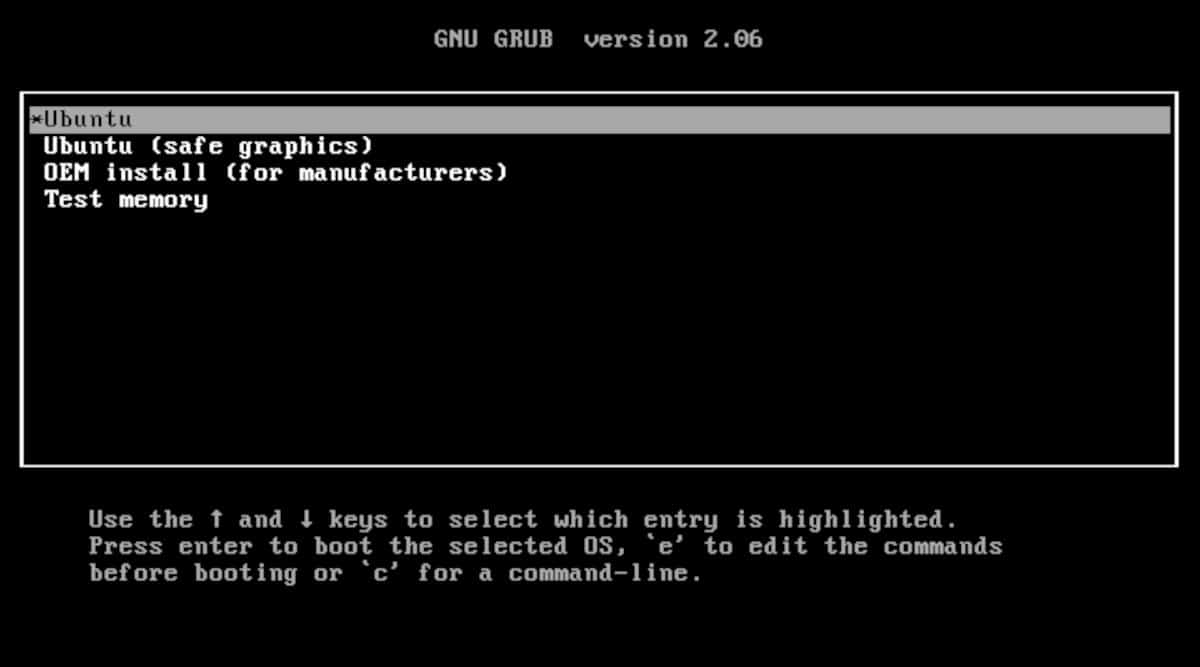
Ubuntu corriendo en Virtualbox

Pantalla inicial de Ubuntu en Virtualbox. Como no se puede hacer capturas de pantalla desde el sistema operativo anfitrión, no se nota el cliente de máquinas virtuales.

Existen diferentes formas de probar distribuciones Linux sin hacer modificaciones en el disco duro principal. En artículos anteriores hablamos de ellas. Ahora vamos a volver sobre una de las tecnologías que ya comentamos, la virtualización, pero usando una herramienta diferente. Virtualbox.

Aunque Virtualbox tiene el mismo inconveniente que otras aplicaciones similares, que la prueba no se hace sobre el hardware real y, por lo tanto, no podremos detectar incompatibilidades (Windows y Ubuntu en el mismo disco) y la opción de seleccionar desde cuál queremos arrancar.

Aunque este artículo se refiere a la combinación de Windows y Ubuntu, el método aquí descripto se puede utilizar con cualquier combinación soportada por el programa. Hay que tener en cuenta dos cosas. Las limitaciones de hardware y que Windows siempre se instala primero.
Qué es Virtualbox

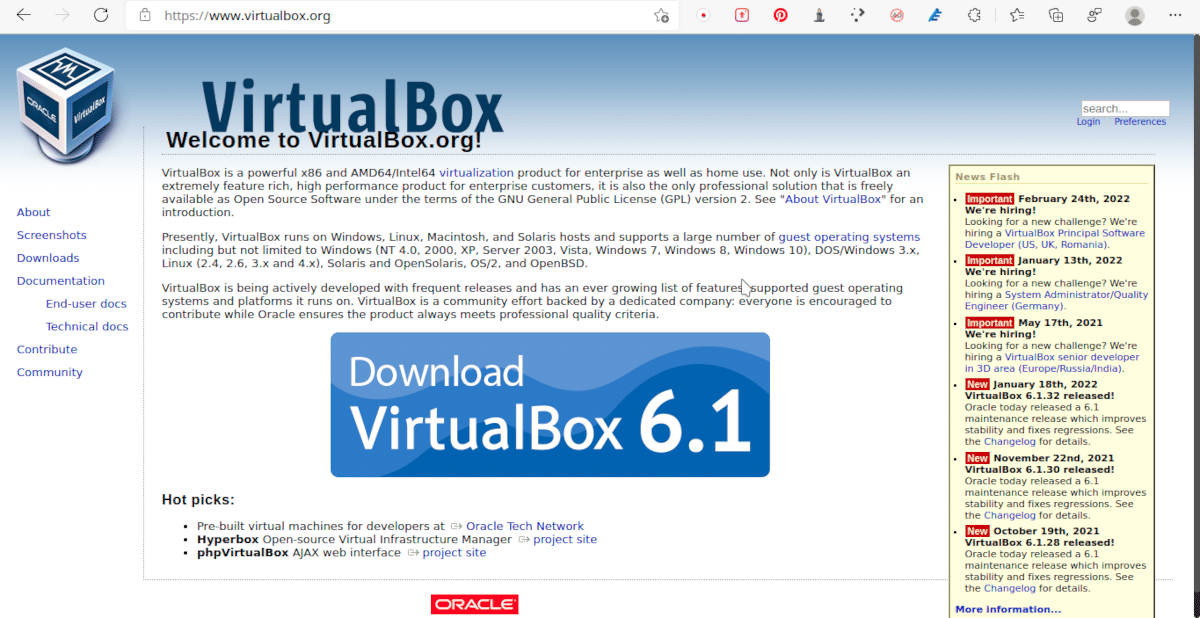
Página web de Virtualbox

El gestor de máquinas virtuales Virtualbox es uno de los más completos y populares. Es multiplataforma y se actualiza frecuentemente para adaptarese a las más modernas versiones de los sistemas operativos.

Virtualizar es el procedimiento de simular una configuración de hardware mediante un programa llamado gestor de máquinas virtuales. El sistema operativo y los programas que se ejecuten dentro de él no notaran la diferencia entre un ordenador simulado y uno real. Por supuesto, hay un límite a la simulación y es la cantidad de recursos de que disponga el ordenador real y las necesidades de recursos del sistema operativo donde se ejecuta el gestor de máquinas virtuales. Así, si el ordenador tiene 8 GB de memoria y el sistema operativo anfitrión necesita 2, no podremos asignar más de 4 al sistema operativo invitado. Lo mismo sucede con otros recursos como el disco rígido o la memoria de video.

Algunos conceptos a tener en cuenta

  • Sistema operativo anfitrión:  Es el sistema operativo en el que se ejecuta el gestor de máquinas virtuales y permite el acceso a los recursos reales de hardware por parte de los recursos simulados.
  • Sistema operativo invitado: Es el que se ejecuta dentro de la máquina virtual.
  • Máquina virtual: Es el hardware simulado por el gestor de máquinas virtuales donde se ejecutará el sistema operativo.
  • Adiciones para invitados: Son complementos que se instalan en una máquina virtual para mejorar el rendimiento del sistema operativo invitado y agregar funciones adicionales.

Virtualbox es un programa que nos permite crear máquinas virtuales ajustando diferentes parámetros para adaptarse a las necesidades de los distintos sistemas operativos. También podemos modificarlas, eliminarlas, importarlas, exportarlas y hacer capturas de pantalla o grabaciones en video del sistema operativo invitado.

Algunos usos de Virtualbox son:

  • Probar un sistema operativo sin hacer modificaciones en el disco rígido.
  • Ejecutar un programa que no está disponible para el sistema operativo anfitrión.
  • Instalar software fácilmente: Existen aplicaciones que vienen en formato de máquina virtual para evitar problemas de dependencias o configuraciones tediosas.
  • Probar programas potencialmente riesgosos sin poner en peligro los datos o el sistema operativo anfitrión.

Instalación de Virtualbox

Hay un tema en el que no puedo dar mayores precisiones dado que varía entre las diferentes marcas de procesadores. Para habilitar la posibilidad de virtualización (Suponiendo que el equipo sea compatible) deberás consultar con el manual o con Google.

En el caso de que tengas habilitado Hyper-V en Windows deberás deshabilitarlo. Sigue los siguientes pasos:

  1. En la barra de búsqueda de Windows escribe Hyper-V.
  2. En el menú pulsa en Añadir y quitar características de Windows.
  3. Busca en la lista y si está marcado desmarca el recuadro de Hyper-V.
  4. Pulsa en Aceptar.

En la sección de descargas podemos encontrar dos paquetes:

  • VirtualBox X.X.X platform packages: Es el gestor de máquinas virtuales con las funciones básicas para instalar un sistema operativo.
  • VirtualBox X.X.X Oracle VM VirtualBox Extension Pack: Incorpora funciones adicionales para que la máquina virtual interactúe con accesorios físicos conectados al hardware real como pendrives, discos rígidos o cámaras web.

La instalación en Linux del paquete base se puede hacer desde los repositorios, aunque no siempre está disponible la versión más actual. También puedes descargarte los paquetes para las distribuciones Linux principales e instalarlos manualmente con sus respectivos gestores de paquetes.

La instalación en Windows consta de los siguientes pasos:

  1. Inicia el asistente haciendo doble clic en el programa descargado. Pulsa en Next.
  2. Mantén la configuración por defecto pulsando en Next.
  3. Selecciona si quieres que se cree un acceso en el menú, un icono de lanzamiento en el escritorio y otra en la barra inferior. También puedes seleccionar que Virtualbox sea la aplicación por defecto para la apertura de máquinas virtuales. Pulsa en Next.
  4. Pulsa en Yes en el aviso de que la conexión a Internet se suspenderá temporalmente.
  5. Pulsa en Install para iniciar el instalador.
  6. Pulsa en Finish para terminar la instalación e iniciar el programa.

Aunque el asistente esté en inglés, el programa está en nuestro idioma.

Para instalar las adiciones para invitados (Tanto en Windows como en Linux) solo hay que hacer doble clic en el archivo y aceptar la licencia (Debes ir hasta abajo para que te aparezca el botón).
Cómo instalar Ubuntu en Virtualbox

Configuraciones preprogramadas en Virtualbox

El gestor de máquinas virtuales Virtualbox trae preconfiguradas diferentes combinaciones de parámetros adecuadas para los más populares sistemas operativos.

Una de las características más útiles de Virtualbox es que ya tiene preconfiguradas las opciones de máquinas virtuales para diferentes sistemas operativos. Esto hace que instalar Virtualbox en Ubuntu resulte más fácil.

El procedimiento es el siguiente

  1. Descarga tu versión preferida de Ubuntu.
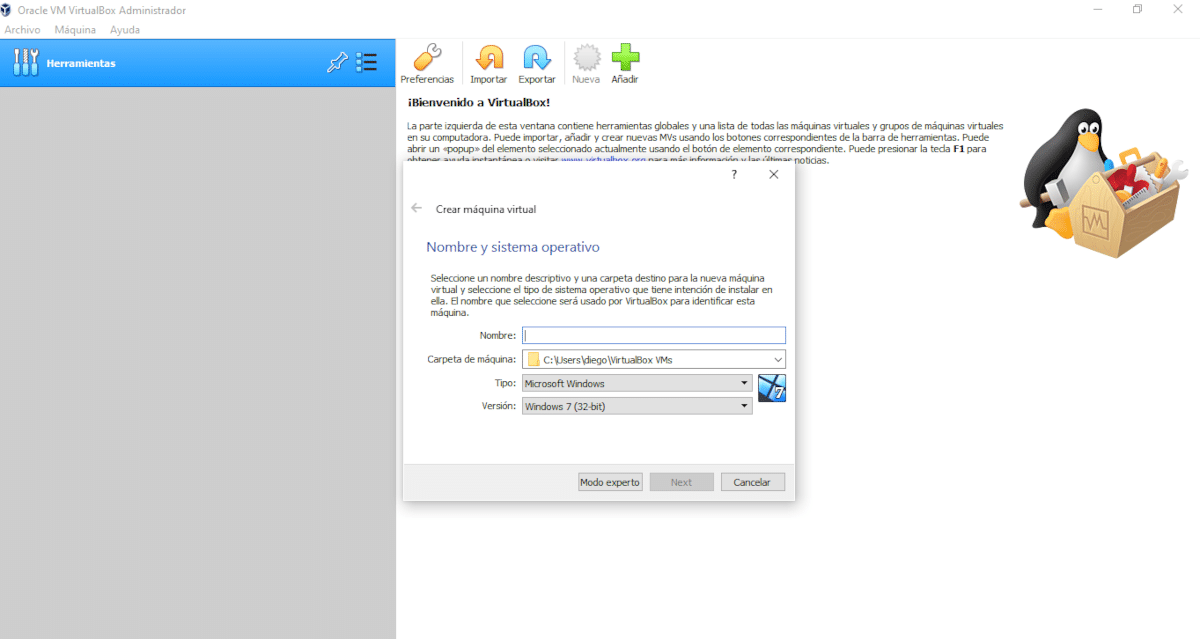
  2. Pulsa en Nueva en Virtualbox para crear la máquina virtual.
  3. Escribe Ubuntu como nombre de la máquina virtual. Verás como se actualizan los datos en tip y versión a Linux y Ubuntu 64 bits.
  4. Pulsa en Next.
  5. Desliza el indicador de cantidad de memoria a 4000 MB.
  6. Vuelve a pulsar en Next.
  7. Deja la opción de crear un disco virtual.
  8. Presiona en Crear.
  9. Deja el formato de archivo de disco duro establecido por defecto.
  10. Selecciona el botón Next.
  11. Mantén la opción de reservar espacio dinámicamente.
  12. Pulsa en Next.
  13. Fija el espacio en disco en 25 GB.
  14. Vuelve a pulsar en Next.
  15. Presiona en Crear para finalizar el procedimiento.
  16. Pulsa en Iniciar.
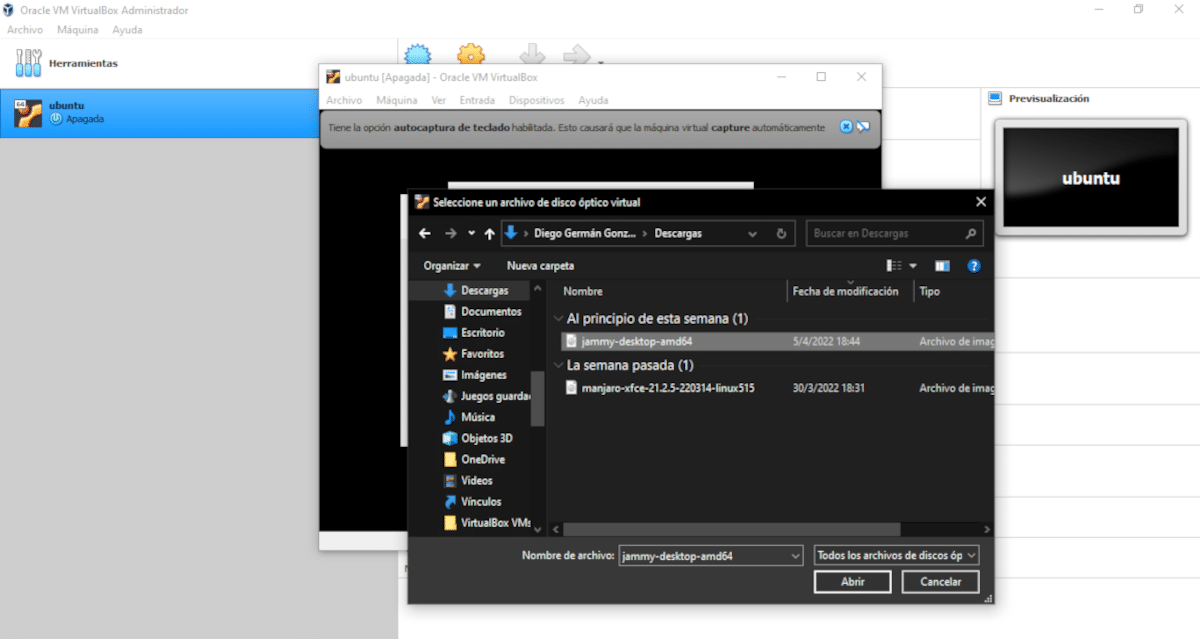
  17.  Pulsando en el icono de la carpeta abrirás en el gestor archivos y podrás buscar la imagen descargada de Ubuntu.
  18. Pulsa en iniciar.

Verás algunos indicadores en la parte superior de Virtualbox que puedes eliminar. Cuando veas la pantalla de inicio de Ubuntu podrás proceder como lo harías en un ordenador físico.

Para apagar la máquina virtual cierra la ventana y en el menú selecciona Apagar la máquina virtual y pulsa en Aceptar.

¿Qué imágenes de Ubuntu descargar?

En todo momento hay entre tres o cuatro versiones de Ubuntu disponibles

En el enlace que pusimos más arriba

  • Una versión indicando el año y el mes más la sigla LTS. Se publican cada dos años y tienen soporte por 5 años. Se publican en abril de los años pares.
  • Una versión semestral publicada en octubre de todos los años y en abril de los años impares.  Suele estar más actualizada y tiene soporte por seis meses.

Además, dos versiones solo para pruebas de actualización diaria.

  • Daily Canary: Incluye características que podrían aparecer en próximas versiones de Ubuntu.
  • Daily Live. Se usa para probar las características que tendrán las nuevas versiones de abril y octubre.

La instalación es igual en todos los casos, dependerá de que es lo que quieres probar.
Eligiendo sistema operativo para instalar en Virtualbox

En el gestor de máquinas virtuales Virtualbox podemos instalar el sistema operativo desde distintos orígenes; archivos guardados en el equipo, cd, dvd, pendrive o un disco virtual creado en otro gestor.

Instalación en arranque dual con Windows

Para hacer esto necesitamos una imagen de instalación de Windows. Si solo quieres probar como es el mecanismo de instalación dual no necesitarás licencia. En caso de que quieras usar la máquina virtual de manera prolongada, deberás conseguirte una.

Es posible la instalación de cualquier versión de Windows, sin embargo, ten en cuenta que para que una máquina virtual pueda ejecutar Windows 11, el hardware físico debe cumplir con los requisitos exigidos por Microsoft.

Los pasos son los siguientes:

  1. Pulsa en Nueva para crear la máquina virtual.
  2. Selecciona la versión de Windows en el menú desplegable y pon el nombre que quieras.
  3. Establece la memoria por encima de los 4000 MB. Luego cliquea en Next.
  4. Pulsa en Crear.
  5. Cliquea en Next en las siguientes dos pantallas.
  6. Pulsa en Crear.
  7. Selecciona la imagen de instalación de Windows pulsando en el icono de la carpeta y luego en Añadir. Cliquea en Seleccionar y luego en Crear.
  8. Apaga la máquina cuando finalice el proceso de instalación de Windows.
  9. Presiona en Configuración.
  10. Cliquea en Almacenamiento (Lo encuentras en el menú lateral)
  11. Posa el puntero en Controlador SATA.
  12. Busca y selecciona el medio de instalación de Ubuntu y pulsa en Seleccionar.
  13. Presiona en Aceptar.
  14. Inicia la máquina virtual.

Ahora puedes seguir cualquiera de los instructivos sobre como instalar Ubuntu junto a Windows.

En este artículo nos quedamos con la configuración más básica de Virtualbox. En el manual que acompaña el programa encontrarás como hacer simulaciones de hardware más complejas.


from Linux Adictos https://ift.tt/opTbelY
via IFTTT