Tres distribuciones Linux sin systemd

Tres distribuciones Linux sin systemd

Estas tres distribuciones Linux vienen sin la polémica herramienta systemd

El mundo de Linux (O de GNU/Linux) es pródigo en discusiones apasionadas entre los desarrolladores que, muchas veces aún para los que tenemos un nivel de conocimientos algo superior al del usuario común, resultan incomprensibles. Una de ellas fue hace unos años por la incorporación de systemd.

Por supuesto, gracias a las características del software libre y de código abierto, si eres un desarrollador, siempre puedes hacer una bifurcación de un proyecto eliminando los componentes que no te gustan. Es por eso por lo que en este post vamos a enumerar tres distribuciones Linux sin systemd.

Qué es systemd

Desde ya, para saber si instalar o no una distribución sin systemd, lo primero que tenemos que saber es que es systemd. Definamos primero un concepto previo.

En el contexto de la informática demonio (Traducción literal de deemons) es un servicio que se ejecuta en segundo plano al arrancar el sistema o iniciar sesión. Brinda servicios utilizados por otras aplicaciones como impresión de documento o reproducción de sonido.

systemd es un conjunto de demonios que utilizan muchas distribuciones Linux para iniciar el sistema. Además de controlar que programas deben ejecutarse al inicio del sistema, lleva un registro de la actividad del sistema, se ocupa del inicio de sesión de los usuarios, ejecuta trabajos programados. se ocupa de la fecha, la ubicación, de mantener una lista de usuarios registrados y contenedores y máquinas virtuales en ejecución, gestión de las cuentas del sistema, directorios y configuraciones de tiempo de ejecución y demonios para administrar redes simples configuración, sincronización de tiempo de red, reenvío de registros y resolución de nombres.

Podemos resumir el papel de systemd de la siguiente forma:

  1. Al encender el ordenador, la BIOS ejecuta la inicialización del hardware.
  2. El gestor de arranque le cede el control al núcleo Linux.
  3. El núcleo carga un disco RAM inicial que carga las unidades del sistema y luego busca el sistema de archivos raíz.
  4. systemd toma el control montando el sistema de archivos e inicializando los servicios necesarios.

¿Quién podría tener problemas con una herramienta tan útil?

En principio, muchas de las críticas vienen por problemas personales entre los creadores y los críticos. Pero, también hay cuestiones técnicas como la excesiva complejidad del proyecto.  systemd hace demasiadas coas y ocupa mucho espacio en donde hasta ahora la norma fue de herramientas simples y enfocadas lo que garantizaba su estabilidad.  De hecho, la filosofía UNIX, en la que se basó Linux, sostiene que cada herramienta debe hacer una cosa y hacerla bien.

Distribuciones Linux sin systemd

Devuan

Con esta distribución basada en Debian tengo una pequeña historia. Más allá de las cuestiones técnicas, me interesó su propuesta de no hacer comentarios negativos hacia ninguna distribución. Se sabe que muchos miembros de la comunidad Debian suelen hacer comentarios muy negativos hacia Ubuntu. No tuve mejor idea que proponer en la lista de correos para el intercambio entre usuarios y desarrolladores de Ubuntu que pasara a basarse en Devuan. No tuve en cuenta que muchos desarrolladores de Ubuntu lo son de Debian. Salvo Shuttleworth creo que no quedó nadie sin insultarme.

Devuan se basa en la versión estable de Debian y nos permite elegir entre 3 alternativas a systemd. Tiene las mismas posibilidades de escritorio que el proyecto de orígen y está disponibles en los siguientes formatos y arquitecturas:

i386 y amd64

  • Imagen viva de escritorio.
  • Instalador de red.
  • Desktop dvd (Para instalaciones sin Internet).
  • Servidor
  • Escritorio mínimo.

amd64, arm64, armel, armhf, i386 y ppc64el

  • Instalador de red.

Nitrux

Otra distribución basada en Debian y sin systemd viene con el escritorio KDE con capas de personalizaciones propias. Utiliza el format de paquetes Appimage para la instalación de programas y solo incluye aplicaciones 100% libres

Viene en dos versiones. La completa con el escritorio personalizado y una mínima sin las personalizaciones.

Void LInux

Esta distribución no está basada en ninguna otra. Utiliza su propio gestor de paquetes escrito desde cero por sus propios desarrolladores y ofrece una detallada documentación para poder configurar la instalación sin problemas.

Está disponible para las arquitecturas x86_64, i686, arm y plataformas arm.

from Linux Adictos https://ift.tt/py6zfU7
via IFTTT

Aplicaciones simples y de código abierto para crear subtítulos

Subtítulos

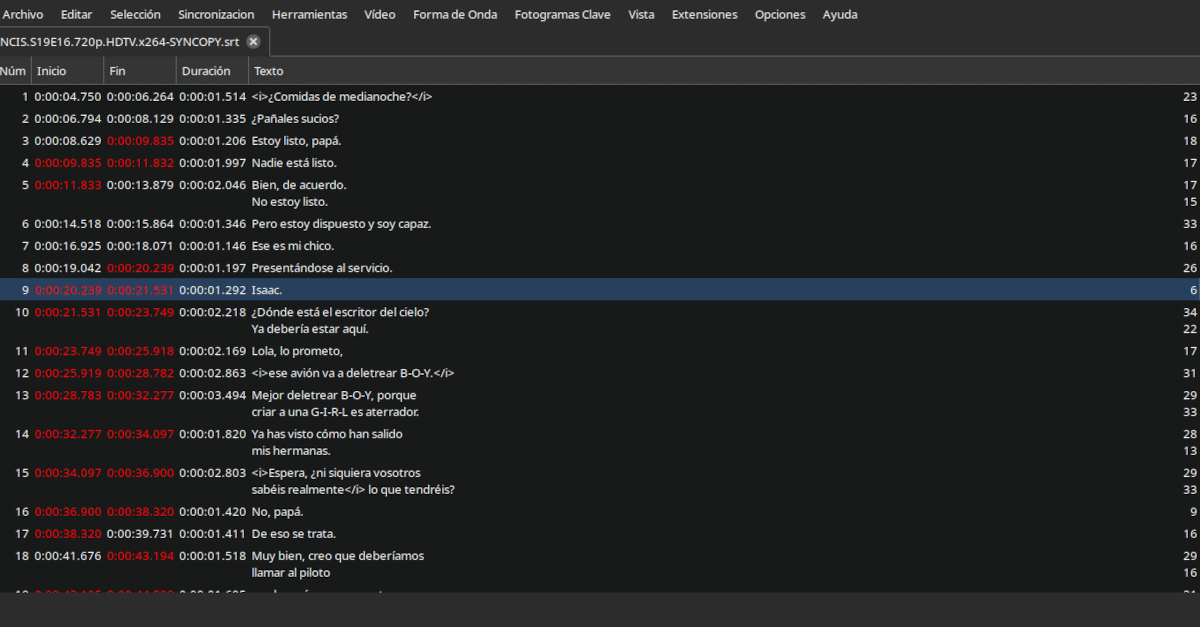
Archivo de subtítulos en formato .SRT

Continuando con esta serie de artículos en la que estamos enumerando las menos complicadas de las aplicaciones de producción de videos, vamos a ocuparnos de los editores de subtítulos. Se trata de un rubro en el que podemos contar con una amplia gama de opciones.

Por supuesto, que si se te da bien el cálculo de tiempos, puedes usar cualquiera de los editores de textos que vienen con las distribuciones Linux para crear y editar los subtítulos. Solo tienes que guardarlos en el formato adecuado. Pero, los editores vienen con funciones específicas que hacen que el trabajo sea más fácil.

Algunos formatos de subtítulos populares

Aunque todos los archivos de subtítulos tienen en común un código de tiempo y el texto que muestran existen diferencias entre ellos que hacen que no todos sean compatibles con todos los reproductores de video. Los formatos más comunes son:

  • SRT (SubRip): Es el formato más extendido y el primero que deberías probar ya que es el que más probable que funcione con tus programas.  Solo se compone del número de secuencia, el código de tiempo y el texto. No admite personalización de los subtítulos.
  • WebVTT (Web Video Text Tracks): Usa la extensión .VTT  y está pensado para los reproductores de video HTML 5. Admite amplias opciones de personalización. Es compatible con las principales plataformas de video.
  • TTML (Timed Text Markup Language): Tiene más uso profesional tanto en la industria de la televisión y servicios de streaming que doméstico. Es altamente personalizable y se usa también con transmisiones de audio.
  • SSA (SubStation Alpha): Es un formato que permite varias posibilidades de personalización gráfica. Muy utilizado para subtítulos de animé.
  • EBU-STL: Otra opción para la industria. Posee limitaciones en la cantidad de texto a mostrar pero permite personalización.
  • EBU-TT: Es una mezcla entre formatos de transmisión de TV y formatos de subtítulos digitales. Se usa distribuir, archivar y transmitir fácilmente datos de texto en varios flujos de video.

Formatos compatibles con redes sociales

  • Twitter: SRT.
  • TikTok: Ingreso manual.
  • Instagram: Generación automática.
  • Facebook: SRT.
  • Linkedin: SRT.
  • Snapchat: SRT y VTT.

Formatos compatibles con plataformas de alojamiento de video

  • Youtube: Entre otros Srt, vtt, sbv, sub, ttml, rt y scc.
  • Vimeo: srt, vtt, dfxp, tml, scc y sami.
  • Dailymotion: SRT

Aplicaciones simples y de código abierto para crear subtítulos

Subtitle Editor

Es tal vez la herramienta más utilizada y viene por defecto en Ubuntu Studio, la distribución para producción multimedia.  Es útil para editar, transformar, refinar y corregir subtítulos existentes. Mediante el uso de ondas de sonido hace fácil la tarea de hacer coincidir los subtítulos con las voces.

Trabaja con los formatos MPL2, MPSub, Adobe Encore DVD, BITC, MicroDVD, SubViewer 2.0, SBV,, SubRip, Spruce STL, Substation Alpha, Advanced Substation Alpha y texto plano.

Otras opciones son generación de formas de onda, uso de fotogramas clave, corrección ortográfica automatizada, edición de estilo, cambio de tiempos, traducción, clasificación, escalado, unión de subtítulos y corrección de errores.

El programa está disponible en los repositorios de las principales distribuciones Linux.

Subtítulos de GNOME (GNOME Subtitle)

Como su nombre lo indica, es la herramienta de edición de subtítulos del escritorio GNOME.

Algunas de sus características son:

  • Sincronización usando dos puntos de control dentro del video.
  • Ajuste de la distribución usando dos puntos de control.
  • Arrastrar y soltar archivos.
  • Previsualización de los subtítulos en el video.
  • Soporte para la traducción de subtítulos.
  • Edición WYSING del formato de los subtítulos.
  • Soporte multi idioma.
  • Trabaja con los formatos Adobe Encore DVD, Advanced Sub Station Alpha, AQ Title, DKS Subtitle Format, FAB Subtitler, Karaoke Lyrics LRC, Karaoke Lyrics VKT, Mac Sub, MicroDVD, Mplayer 1 y 2, Panimator, Phoenix Japanimation Society, Power DivX, Sofni, SubCreator 1.x, SubRip, Sub Station Alpha, SubViewer 1.0, SubViewer 2.0,ViPlay Subtitle File.

GNOME Subtitle está en los repositorios de las principales distribuciones Linux.

Estas son solo dos de las múltiples opciones disponibles para la edición de subtítulos En los repositorios vas a encontrar muchas más. El consejo es el de siempre. Pruébalas todas y quédate con la que te sirva 

from Linux Adictos https://ift.tt/To8AYBb
via IFTTT

Trabajando con bibliotecas, discos y dispositivos en Calibre

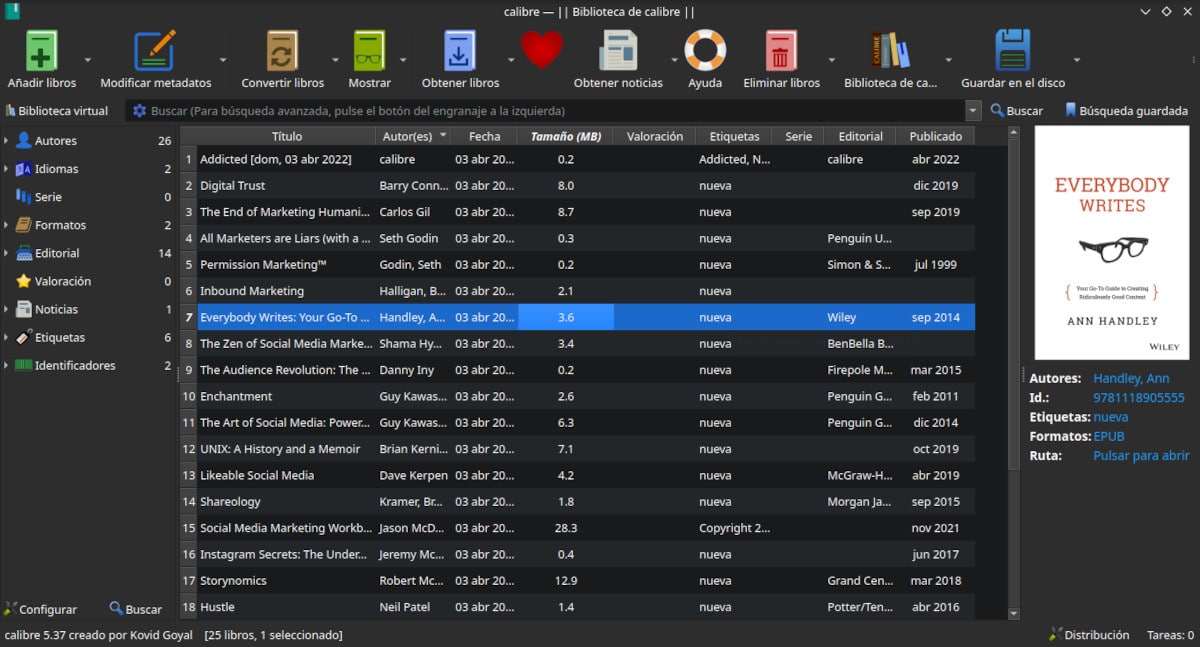
Biblioteca de Calibre

Calibre nos permite tener múltiples bibliotecas (Colecciones de libros) e intercambiarlos entre ellas.

Continuando sobre nuestra serie sobre Calibre, la herramienta de código abierto para la gestión de libros electrónicos, estaremos trabajando con bibliotecas reales y virtuales. Las bibliotecas son colecciones de libros que se pueden almacenar en el disco de nuestra computadora o en un dispositivo externo.

Como siempre, los enlaces a los artículos anteriores se encuentran al final del post.

La siguiente opción con la que nos encontramos en la interfaz de usuario de Calibre es la de Eliminar libros. También puedes eliminarlos posando el puntero y seleccionando uno o varios libros. Las alternativas del menú desplegable son:

  • Eliminar los libros seleccionados.
  • Eliminar formatos específicos de los libros seleccionados.
  • Eliminar todos los formatos de los archivos seleccionados menos el especificado.
  • Eliminar todos los formatos de los libros seleccionados. 
  • Eliminar portadas.
  • Eliminar los libros también del dispositivo conectado.

Trabajando con bibliotecas, discos y dispositivos en Calibre

Bibliotecas

Las bibliotecas son colecciones de libros que agrupamos de acuerdo con nuestro propio criterio. Es posible tener tantas bibliotecas como deseemos y cada una de ellas tendrá su propio conjunto de etiquetas, categorías y lugar de almacenamiento.

Las opciones del menú son:

  • Cambiar o crear biblioteca:  Aquí podemos cambiar la biblioteca que se muestra, mover la biblioteca actual a una nueva ubicación o crear una nueva biblioteca vacía.
  • Cambio rápido entre todas las bibliotecas de Calibre.
  • Elegir un icono identificatorio para la biblioteca.
  • Cambiar el nombre a la biblioteca.
  • Elegir un libro al azar
  • Eliminar una biblioteca.
  • Aplicar una biblioteca virtual cuando se abre la biblioteca de Calibre. Una biblioteca virtual es una sección de una biblioteca que por algún motivo queremos separar.
  • Exportar o importar todos los datos de Calibre: Esto guarda en una carpeta libros, configuraciones y complementos para que puedan utilizarse con otras instalaciones de Calibre.
  • Listado de bibliotecas más usadas: Calibre nos muestra un listado de las 5 bibliotecas a las que más accedimos.
  • Mantenimiento de la biblioteca:  Comprueba la coherencia de los datos de la biblioteca actual, detecta problemas y crea y restaura hacia y desde copias de respaldo.

Gestionando las bibliotecas virtuales

Creación de bibliotecas virtuales

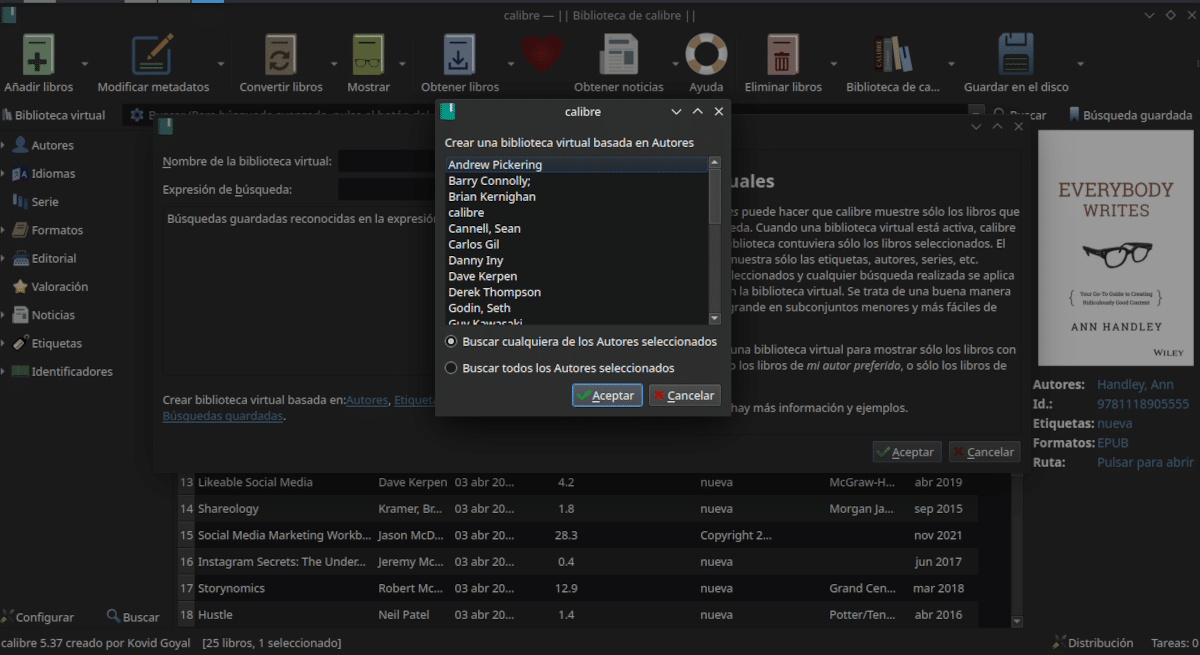
Mediante la función de bibliotecas virtuales podemos agrupar un subconjunto dentro de la colección de libros en base a criterios como autor, etiqueta, editorial o búsquedas realizadas anteriormente.

Como dijimos más arriba, las bibliotecas virtuales son secciones de una biblioteca. agrupada en función de criterios preestablecidos.  Esto facilita la búsqueda en bibliotecas muy grandes ya que solo se muestran las etiquetas, autores, series, editores, etc., que integran la biblioteca virtual.

El procedimiento para crear una biblioteca virtual es el siguiente:

  1. Pulsamos el botón Biblioteca virtual (A la izquierda de la barra de búsqueda)
  2. En la ventana inferior del asistente seleccionamos entre Autores, Etiquetas, Editoriales, series y búsqueda guardadas.
  3. Seleccionamos un elemento de la lista que nos muestra y pulsamos en Aceptar.
  4. Calibre completa los demás datos del formulario.
  5. Pulsamos en Aceptar para salir.

Guardar en el disco

Podemos guardar los libros seleccionados en el disco con algunas de estas opciones:

  • Guardar en el disco: Guarda el libro seleccionado adentro de una carpeta con el nombre del título que está a su vez dentro de una carpeta con el nombre del autor. Esto puede cambiarse en Preferencias.
  • Guardar en una única carpeta: Guarda los libros seleccionados en una carpeta única.
  • Guardar solo el formato principal en disco: Se utiliza la estructura de carpetas que describimos más arriba. Por defecto el formato principal es EPUB, aunque puede cambiarse en Preferencias.
  • Guardar el formato principal de los libros seleccionados en una única carpeta.
  • Guardar determinado formato de los libros seleccionados elegido de una lista.

Conectar y compartir

Desde esta sección podemos realizar intercambios con un dispositivo conectado o una carpeta en el equipo. También es posible configurar la biblioteca de calibre para que pueda accederse a través de un navegador web o por correo electrónico. En el próximo equipo hablaremos más extensamente de esta función.

Artículos anteriores

from Linux Adictos https://ift.tt/nz9oG5r
via IFTTT

Consiguiendo libros y fuentes de noticias con Calibre

Buscador de libros de Calibre

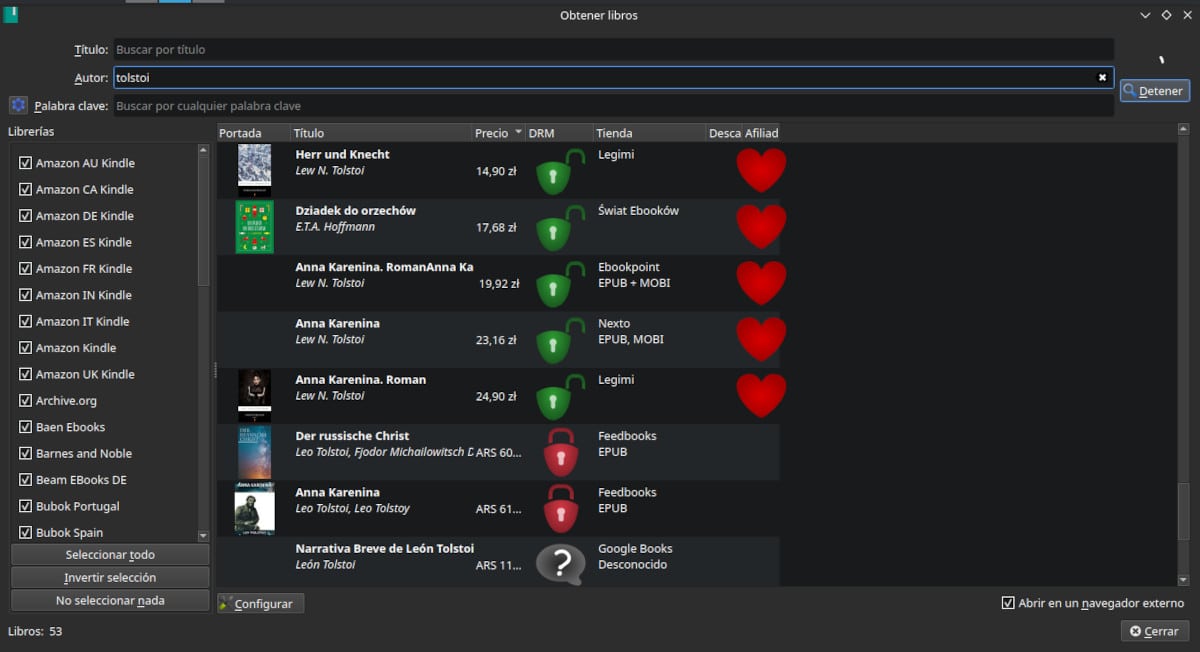
El buscador de libros de Calibre nos indica donde podemos conseguir un libro, su precio y si tiene protección contra copia.

Calibre es uno de esos programas de código abierto que supera en prestaciones a sus competidores de pago. Se trata de un gestor de colecciones de libros electrónicos que incluye, además, como programas separados a un editor y un lector Con versiones para Windows y Mac, también puedes hallarlo en los repositorios de las principales distribuciones Linux y en la tienda Flatpak.

En este post continuamos repasando algunas opciones más de Calibre de su menú principal. Recuerda que al final del post están los enlaces a los primeros artículos de la serie

Accediendo a libros desde Calibre

Mostrar

Sirve para abrir el libro seleccionado. Dependiendo del formato y de la configuración, lo abrirá con el visor de libros electrónicos que integra la suite o con la aplicación predeterminada por el sistema operativo. En caso de que tengamos almacenado un libro en más de un formato podemos elegir cuál se abrirá.

Independientemente de lo que hayamos establecido en la configuración podemos abrir el libro con el visor.  Otras opciones son las de abrir un libro al azar de la colección o explorar las anotaciones que hayamos realizado con la herramienta del lector.

Consiguiendo libros y fuentes de noticias

Obtener libros

Calibre integra un buscador que nos permite tratar de encontrar libros entre el catálogo de sitios comerciales y de dominio público, tengan o no protección anticopia. Aunque Calibre no interviene en las transacciones de los libros de pago, recibe pagos en concepto de referido de algunos de ellos. El buscador indica también si el libro tiene protección de copia y el precio.

Obtener noticias

Una opción interesante es la de Obtener noticias que nos permite descargar contenidos de diferentes sitios web y transformarlo en un libro electrónico para leer en un dispositivo. Calibre trae una serie de sitios de noticias preprogramados y podemos agregar nuestros propios orígenes. El libro creado se agrega a nuestra biblioteca. El menú de Añadir Noticias tiene tres opciones:

  • Planificar descarga de noticias: Podemos establecer la planificación de manera individual para cada fuente. A la izquierda tenemos las fuentes clasificadas por idioma, dentro del idioma por país y dentro del país por nombre de la fuente. Las creadas por nosotros están bajo el título Personalizado. Es posible establecer días de la semana, días del mes o intervalo de días entre descarga. También ordenarle que elimine las noticias antiguas. Es posible convertir el título en una etiqueta e indicar cuantos ejemplares conservar. También es posible descargar en el momento.
  • Añadir o modificar una fuente de noticias personalizada: El título es bastante descriptivo, pero me voy a extender un poco más más adelante.
  • Descargar todas las fuentes de noticias planificadas: Descarga todas las fuentes de noticias que tengas programadas para descarga.

Añadir una fuente de noticias personalizada

Hay una forma fácil y una difícil de agregar la fuente de noticias. La forma fácil es poniendo un enlace al feed RSS. Supongamos que lo quieres hacer con Linux Adictos. Los pasos son los siguientes:

  1. En el menú desplegable de Obtener noticias pulsa en Añadir o modificar una fuente de noticias personalizada.
  2. Pulsa en Nueva fórmula.
  3. En Título de la fórmula pon, Linux Adictos.
  4. Pon la cantidad que quieras en Artículo más antiguo.
  5. Haz lo que quieras con Número de artículo por canal.
  6. En Título del canal pon Linux Adictos.
  7. En url https://www.linuxadictos.com/feed
  8. Pulsa en Añadir canal y en Guardar.
  9. Cierra la ventana.

Para crear el libro por primera vez:

  1. Pulsa en Planificar descarga de noticias.
  2. Pulsa en Personalizado.
  3. Pulsa en Linux Adictos.
  4. Pulsa en Descargar ahora. Cuanoo el menú emergente te avisa pulsa en Aceptar.
  5. Posa el puntero sobre el título Linux Adictos en el listado de Calibre y en Mostrar. Esto abrirá el lector.

En caso de que el método de agregar la palabra feed al enlace no funcione, puedes crear lo que los desarrolladores llaman una fórmula. Esto es un conjunto de instrucciones que indican a calibre cómo convertir el sitio web en un libro electrónico. Pero eso excede los propósitos de este artículo por lo que te remito al manual del programa.

Artículos anteriores

from Linux Adictos https://ift.tt/ITF0K2l
via IFTTT