Whether you’re looking forward to camping or spring cleaning, we found discounts on everything you need.
from Gear Latest https://ift.tt/No4Pl3Y
via IFTTT

Whether you’re looking forward to camping or spring cleaning, we found discounts on everything you need.
from Gear Latest https://ift.tt/No4Pl3Y
via IFTTT
Watches & Wonders 2022 landed this week, and with it the watch industry dropped lab-grown gems, light-sucking cases, and 3D-printed gold.
from Gear Latest https://ift.tt/EFpN6zo
via IFTTT
(adsbygoogle = window.adsbygoogle || []).push({});
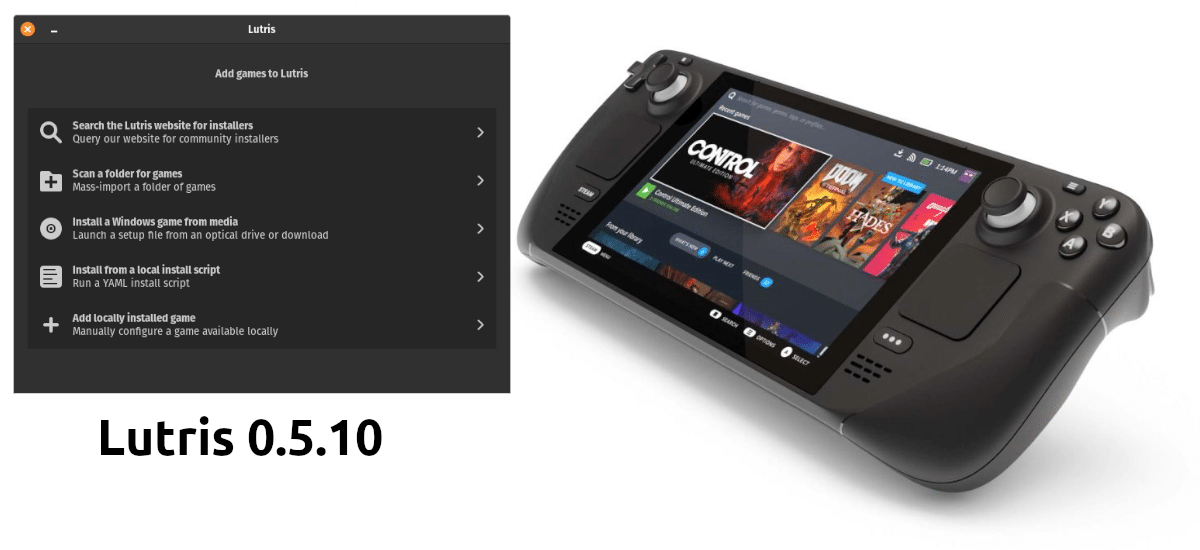
Después de la v0.5.9 y una beta, hace unas horas que tenemos disponible Lutris 0.5.10. Llega con una buena lista de novedades, pero sus desarrolladores destacan una por encima de todas las demás: con este lanzamiento se ha añadido oficialmente soporte para la Steam Deck, ese aparato de Valve que se vende como una consola pero en su interior tiene todo lo necesario como para poder referirnos perfectamente a ella como un ordenador «de torre» tipo mini.
Tal y como leemos en la nota de este lanzamiento, el soporte oficial para la Steam Deck no pudo llegar antes sencillamente porque no habían lanzado ninguna versión estable desde que la consola de Valve empezó a enviarse a los primeros usuarios. Según explican, funciona bien en ella. Lo que tenéis a continuación es la lista de cambios que han introducido con el lanzamiento de Lutris 0.5.10.
(adsbygoogle = window.adsbygoogle || []).push({});
Lutris 0.5.10 ya se puede descargar desde el mismo enlace de las notas de lanzamiento, ya que está alojado en GitHub. Allí tienen disponible un paquete DEB (para Debian y derivados) y el código fuente. En su página de descargas explican cómo instalarlo en otras distribuciones, aunque puede que éstas aún no hayan añadido los nuevos paquetes.
from Linux Adictos https://ift.tt/ASaXxy1
via IFTTT

La inteligencia de fuentes abiertas es una manera que tienen los ciudadanos de combatir la censura en tiempos de guerra.
(adsbygoogle = window.adsbygoogle || []).push({});
Saburō Ōkita, político japonés, cuenta en sus memorias que su familia se dio cuenta que la guerra iba mal para su país cuando las «aplastantes derrotas del enemigo» se producían cada vez más cerca. Cómo dijo alguien, la primera víctima de una guerra es la verdad. Aunque, gracias a la inteligencia de fuentes abiertas (Open Source Intelligence u OSINT) es cada vez más difícil manipular la información.
Voy a hacer una aclaración. Este artículo es sobre la aplicación de los principios de código abierto a otros ámbitos y está publicado en un blog de tecnología. Voy a aplicar una política de mano dura contra los comentarios que intenten introducir temas que nada tienen que hacer aquí.
(adsbygoogle = window.adsbygoogle || []).push({});
Mi primera experiencia con la censura fue exactamente hace 40 años cuando la debilitada Junta Militar que gobernaba Argentina decidió invadir las islas Malvinas. Aunque si le preguntan hoy a cualquier argentino de más de 60 la respuesta es que estuvieron en contra desde el principio, lo cierto es que la acción tuvo apoyo masivo.
Con todas las estaciones de televisión y la mayoría de las radios en mano del gobierno, los cables de agencias de noticias internacionales prohibidos y los medios impresos subidos a un nacionalismo que vendía ejemplares, fue fácil mantener la ficción de la victoria segura hasta pocos días antes de la rendición.
Ocho años después Irak invade Kuwait. Ya estaban entre nosotros las cadenas de noticias internacionales que transmitían en directo lo que pasaba. Aunque las fuerzas armadas de los combatientes controlaban lo que se emitía, era posible sacar algunas conclusiones.
(adsbygoogle = window.adsbygoogle || []).push({});
La primera guerra con Internet fue la invasión a Irak del 2003. Todos sabíamos que no había armas químicas y que el motivo principal fue que el presidente Bush (h) necesitaba demostrar a su país que estaba haciendo algo para vengar el ataque a las torres gemelas. Sitios web dentro y fuera de los Estados Unidos se encargaron de difundir las opiniones que los medios tradicionales, por razones comerciales ignoraban.
Entre 2010 y 2012, ya con las redes sociales entre nosotros, se produjo la llamada primavera árabe. Fue una serie de protestas ciudadanas pidiendo mayores libertades. En realidad, el rol de las redes suele sobreestimarse. Los periodistas occidentales se informaban por los tweets escritos por la minoría de la población angloparlante con conexión a Internet. Pero, de todas formas estamos hablando de la primera cobertura no realizada por profesionales.
Y, llegamos al 2022 y la invasion a Ucrania
La expresión inteligencia de fuentes abiertas se refiere a cualquier información que se pueda recopilar legalmente de fuentes públicas y gratuitas sobre un individuos, organizaciónes o estados. La mayor parte de las veces eso significa información que se encuentra en Internet, pero podemos extenderla a cualquier soporte, ya sean libros o informes en una biblioteca pública, artículos en un periódico o declaraciones en un comunicado de prensa. Lo mismo podemos decir sobre la información que se puede encontrar en diferentes tipos de medios como imágenes, videos, seminarios web, discursos públicos y conferencias.
(adsbygoogle = window.adsbygoogle || []).push({});
En el caso del actual conflicto ruso ucraniano, varios sitios web y usuarios de redes sociales se convirtieron en la mejor fuente de información de lo que estaba pasando sin salir de su casa. Sin sensacionalismo, gritos o golpes bajos, analizaron mapas, fotos satelitales,
Tal vez la mejor alternativa para obtener inteligencia de fuentes abiertas sea Bellingcat, un colectivo de periodistas ciudadanos de todo el mundo que no solo publica noticias, sino que además genera soluciones de código abierto como una herramienta para detectar interferencias de radar o una guía para saber cómo verificar el contenido en redes sociales. Además, tienen abierta una dirección de correo electrónico para que los investigadores de inteligencia de fuentes abiertas propongan que herramientas desarrollar.
Y, si quieres convertirte en uno, también encontrarás en el sitio información de cómo hacerlo.
En algún momento de este siglo, 1984 dejó de ser una sátira política para convertirse en un manual de instrucciones. Y, lamentablemente las democracias occidentales no son la excepción. Por eso, es importante este tipo de iniciativas para impedir que quienes tienen el poder eludan sus responsabilidades.
from Linux Adictos https://ift.tt/Ae9KWaz
via IFTTT
(adsbygoogle = window.adsbygoogle || []).push({});
Como todos sabemos, y aunque nos refiramos a los sistemas operativos por el mismo nombre, Linux es el núcleo en el que se basan todos ellos. Los sistemas son GNU/Linux, pero eso sólo lo vamos a mencionar de pasada hoy aquí. Lo que nos interesa es que hay muchos muchos sistemas operativos y distribuciones basadas en Linux, y una de las más populares es la que desarrolla Canonical. Sigo usándolo de vez en cuando, lo tengo en una partición en un portátil, pero, mientras no me falle, ahora uso Manjaro. Hablando de esta popular distribución basada en Arch Linux, su instalador es Calamares, y todo es más fácil que con Ubiquity. Así que, si queremos instalar Ubuntu en un USB, tenemos que tener cuidado o hacer algún que otro truco.
Uno de esos trucos, y el más seguro, es instalarlo desde GNOME Boxes, tal y como ya expliqué en nuestro blog hermano Ubunlog. A mí siempre me ha funcionado, pero suele haber un pequeño problema: al iniciar, no suele encontrar el kernel, para lo que basta sacar el pendrive y volver a meterlo; entonces sí lo detecta y todo funciona normal. Es el precio a pagar por no poner en peligro nada de nuestra instalación existente. Pero se puede hacer de otra manera, un poco más peligrosa pero que dejará Ubuntu en un pendrive funcionando como si lo hubiéramos instalado en el disco duro.
(adsbygoogle = window.adsbygoogle || []).push({});
Como hemos mencionado, Calamares facilita mucho las cosas. Si en el momento de la instalación le indicamos el pendrive como unidad de destino, hará todas las modificaciones necesarias para que podamos hacerlo, y no tiene pérdida. No es así en Ubiquity, en donde una manera sencilla de conseguir instalar Ubuntu en un pendrive sería desmontar el disco duro antes de iniciar el proceso de instalación. Eso puede ser fácil en un ordenador de torre, ya que está a un «tirón» de cable de distancia, pero no es tan fácil en los portátiles más modernos donde acceder al disco duro y otros componentes está sólo al alcance de profesionales o los más manitas.
Así que no, no vamos a desmontar el disco duro. Lo que vamos a hacer es engañar a Ubiquity para hacerle creer que no hay ninguna partición relacionada al inicio que tenga que modificar. El proceso sería el siguiente:
Terminal
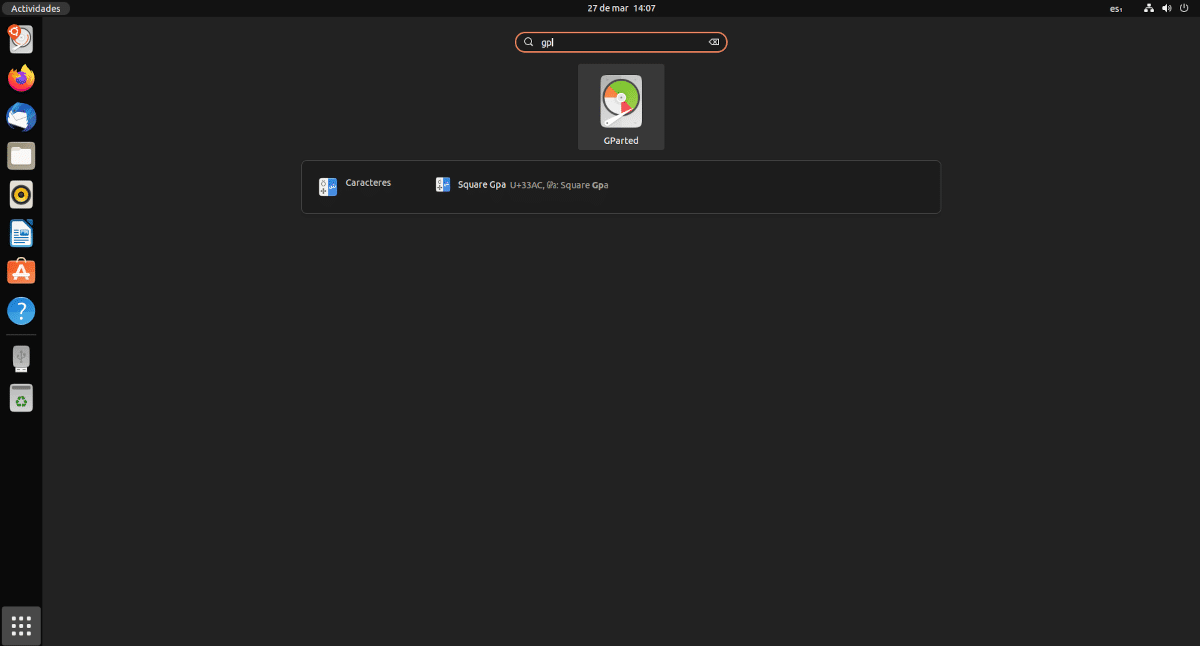
sudo apt update
sudo apt install gparted
(adsbygoogle = window.adsbygoogle || []).push({});
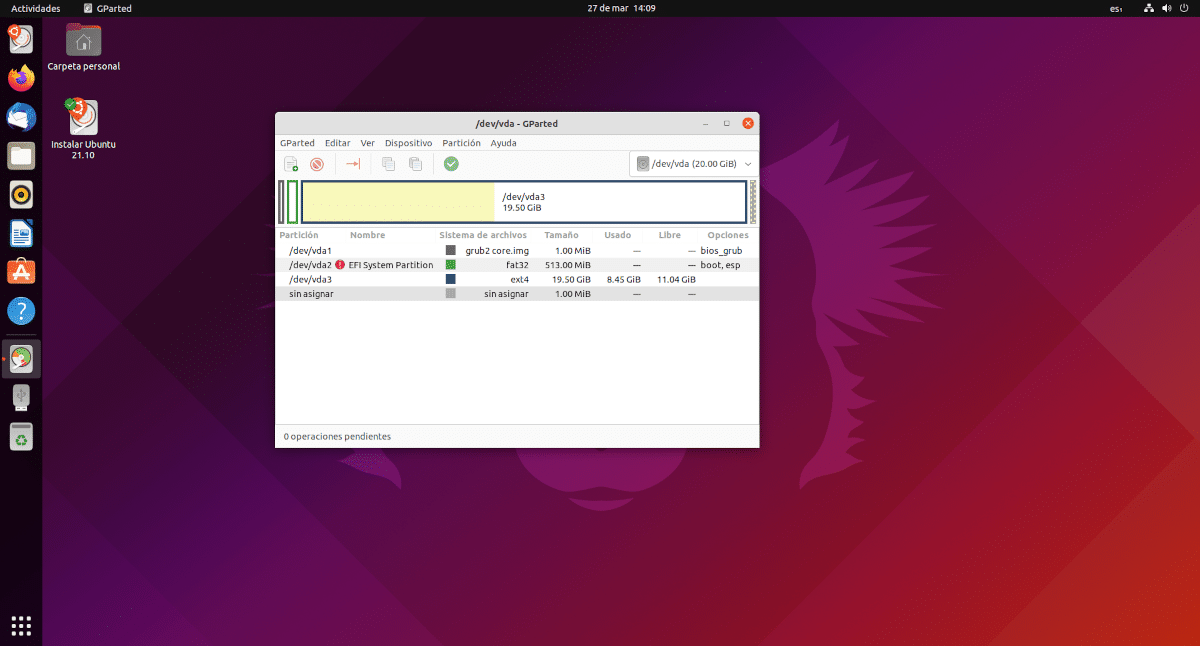
boot, esp y hacemos clic en Gestionar opciones.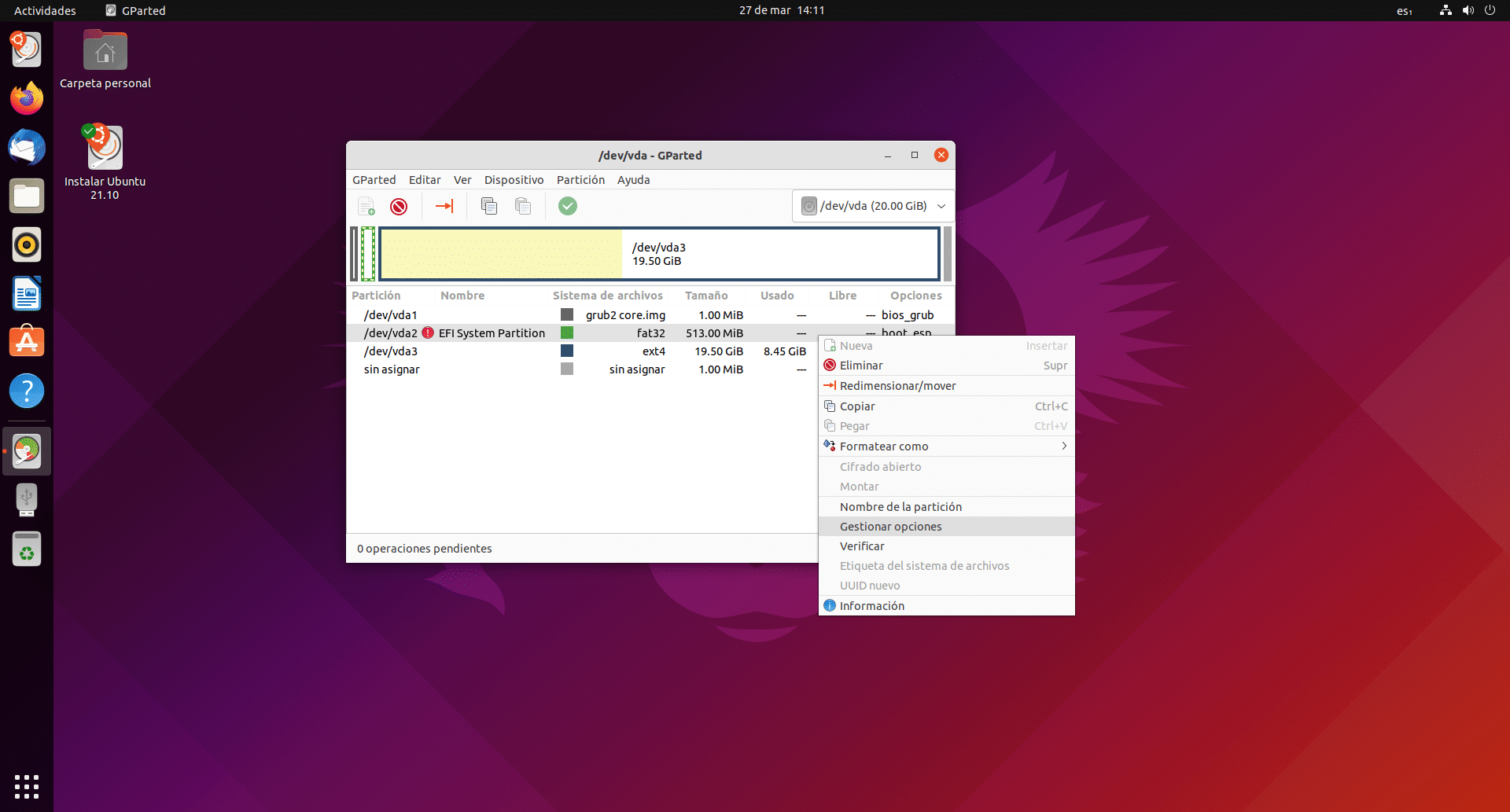
boot (y esp) . Esto suele añadir otra, la msftdata, pero lo dejamos así.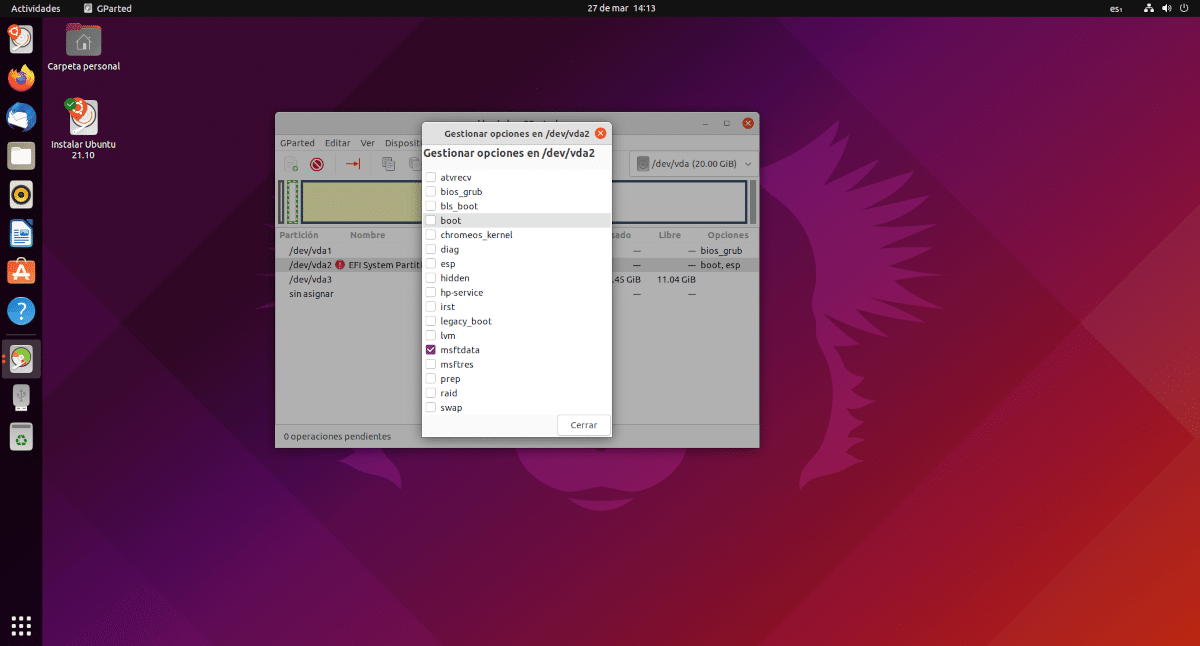
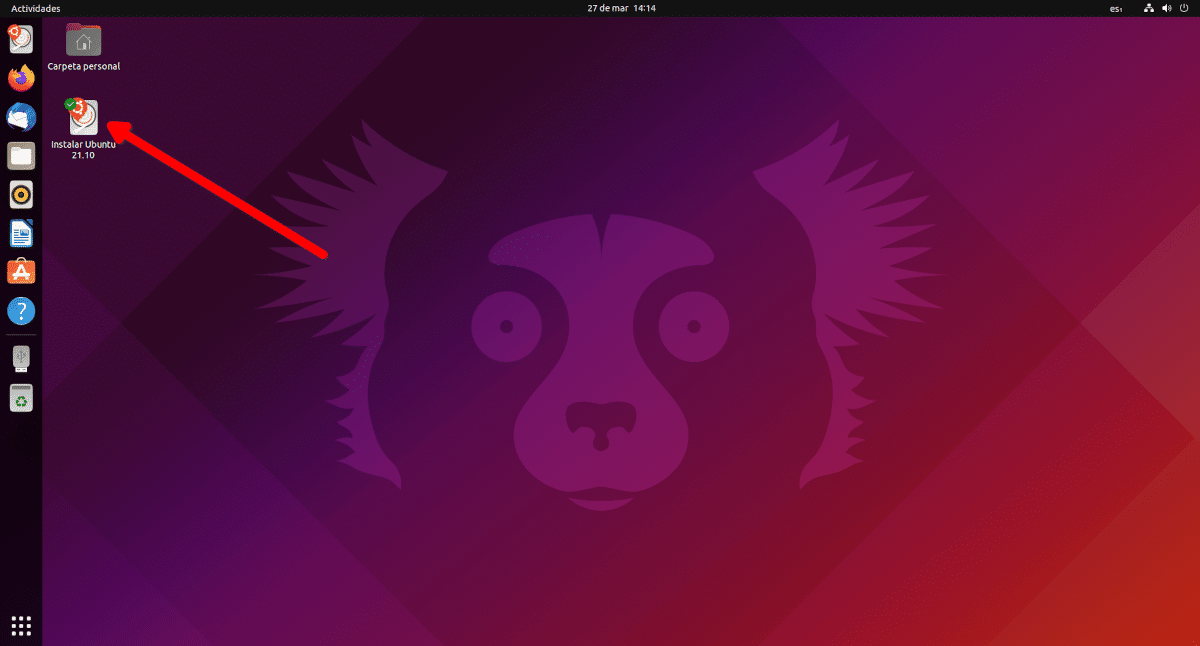
(adsbygoogle = window.adsbygoogle || []).push({});
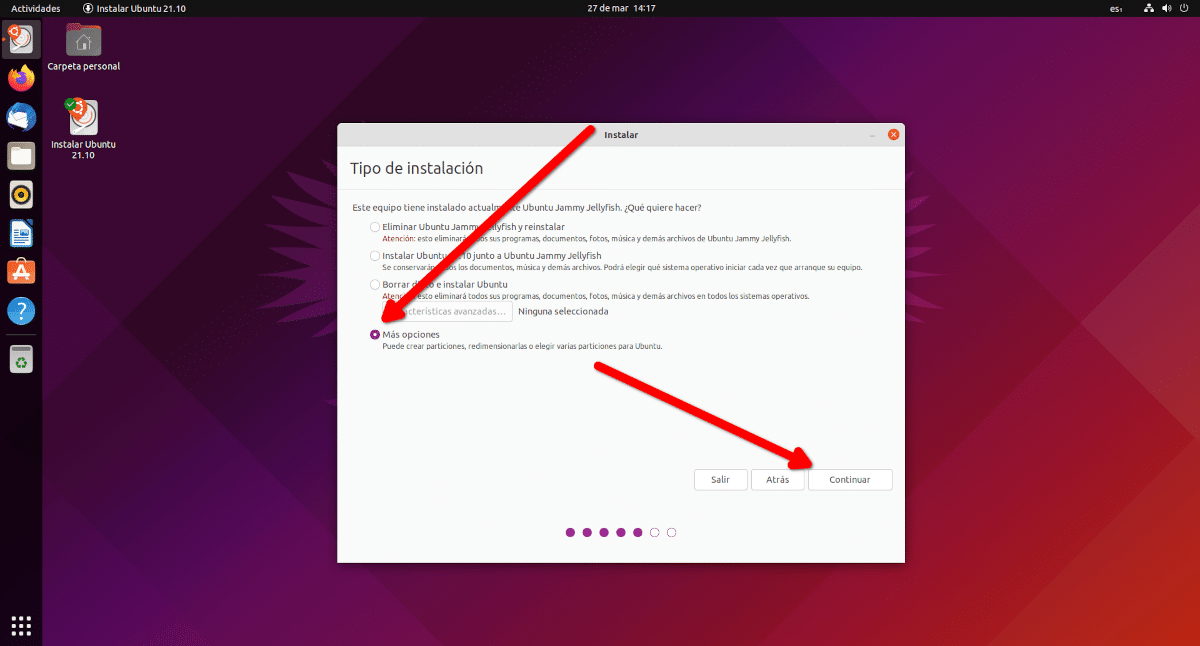
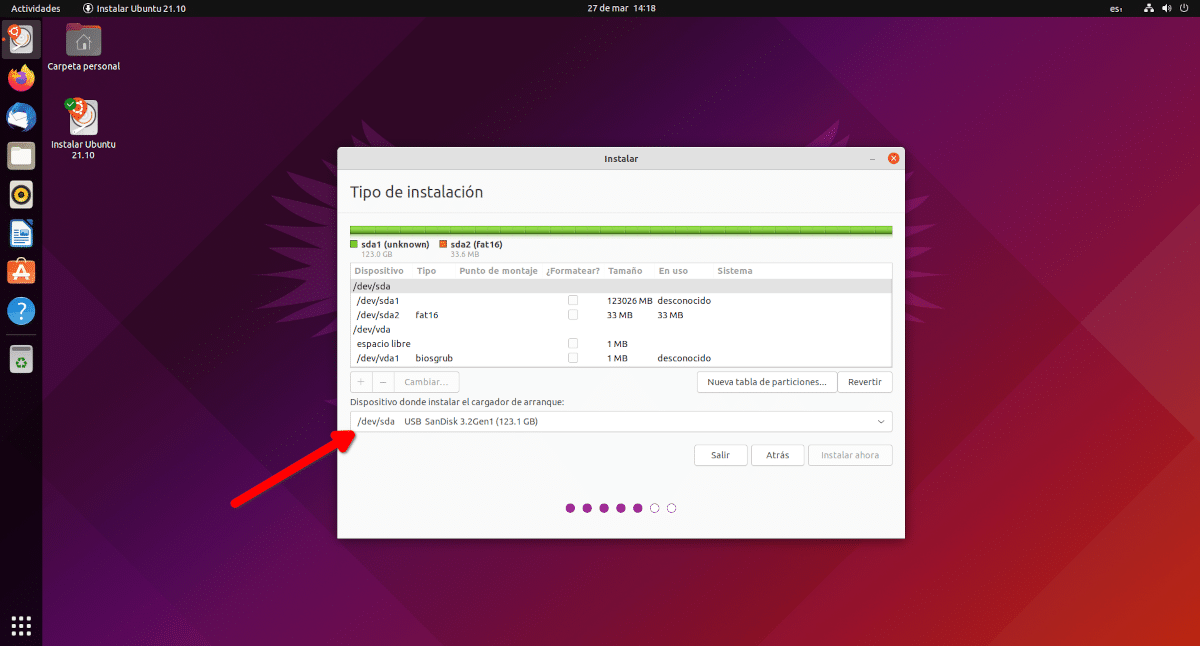
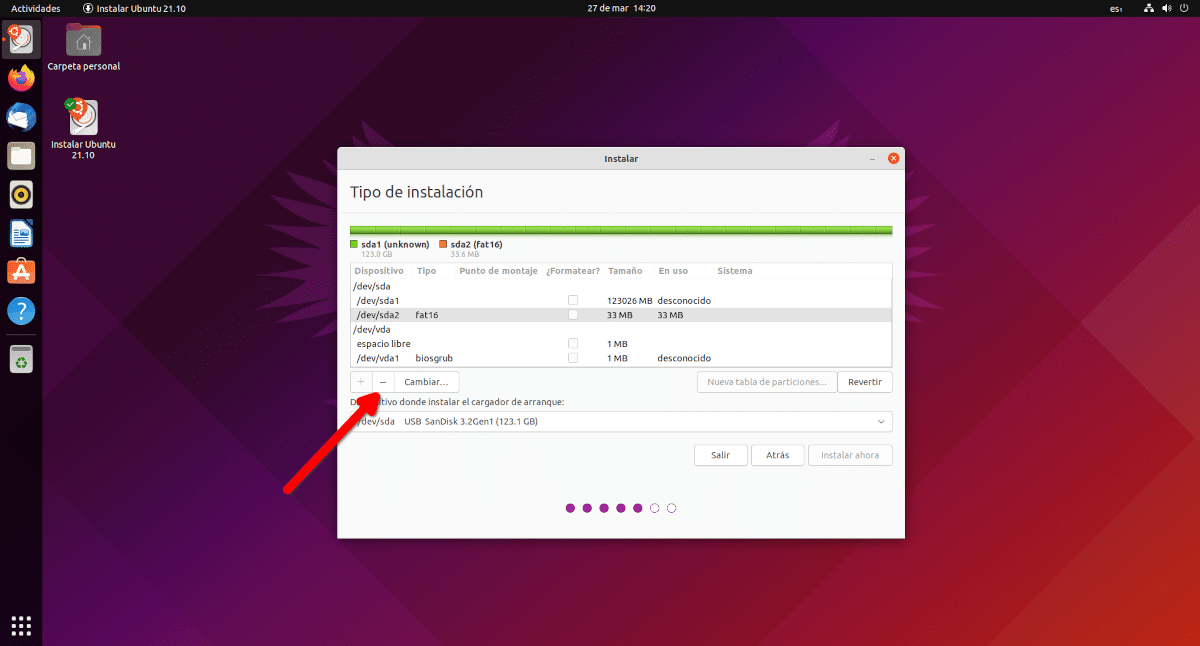
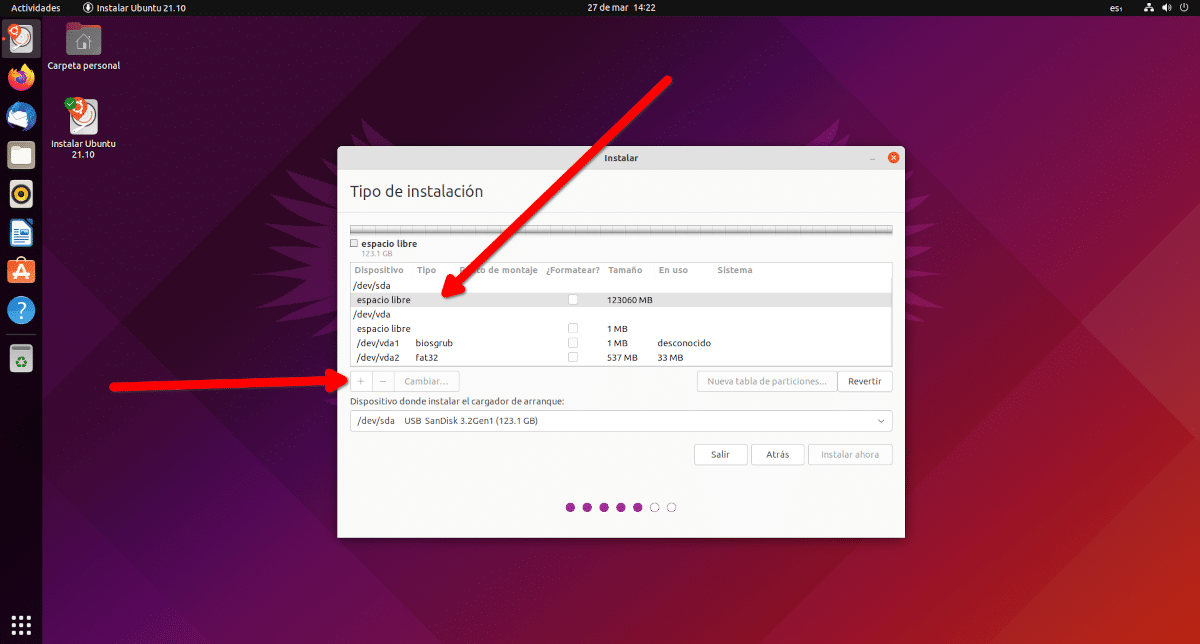
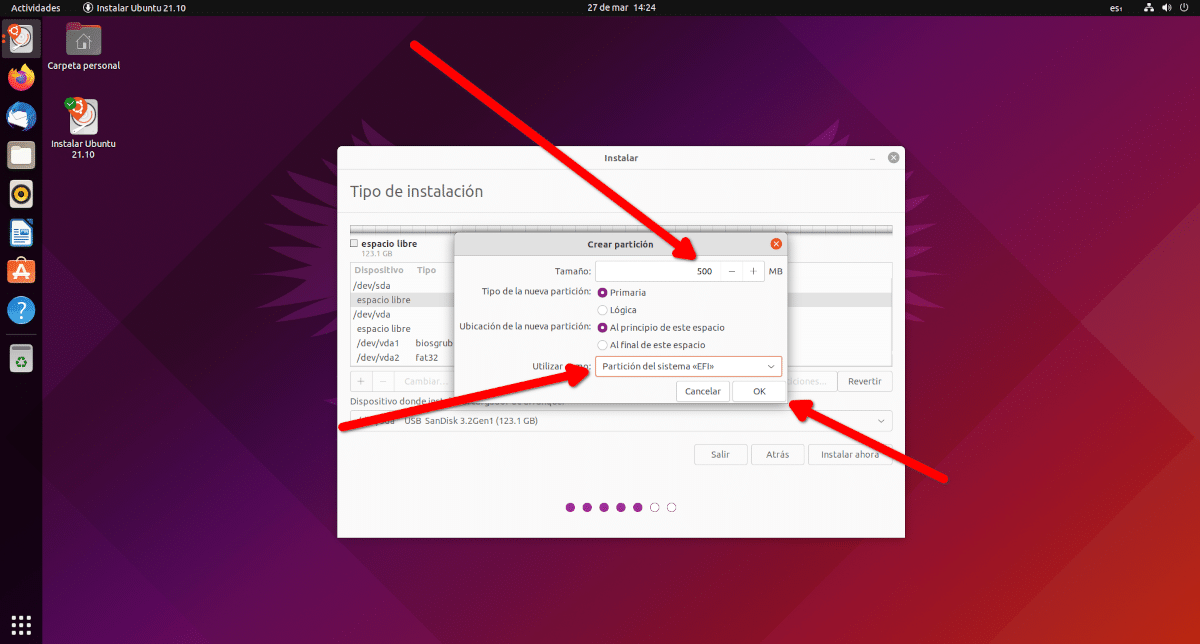
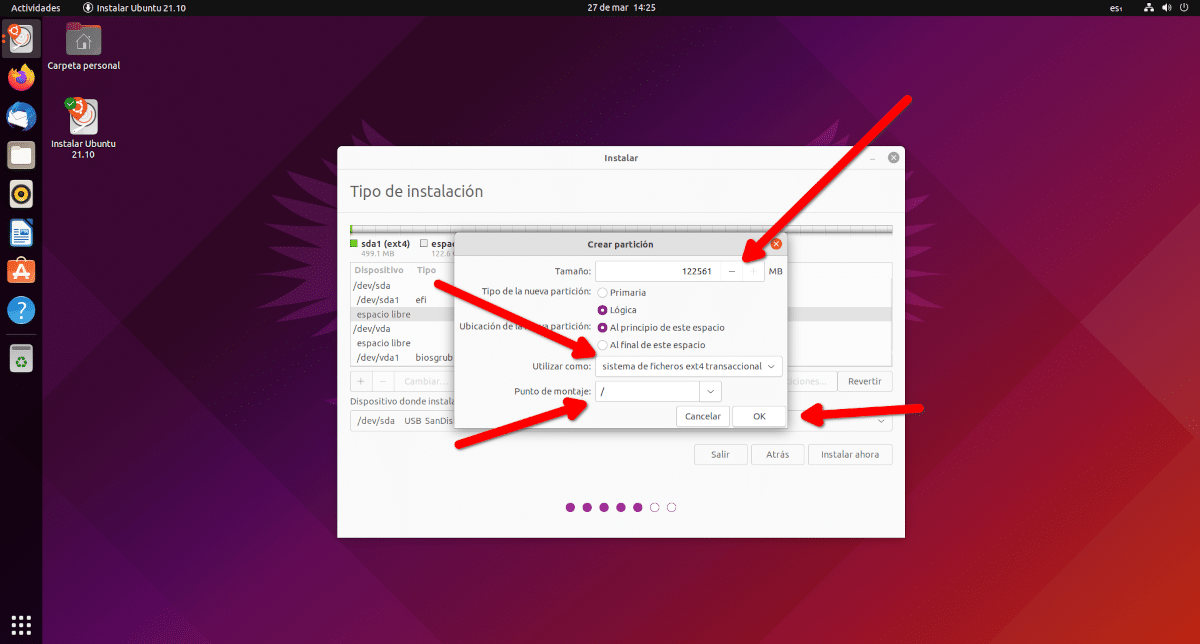
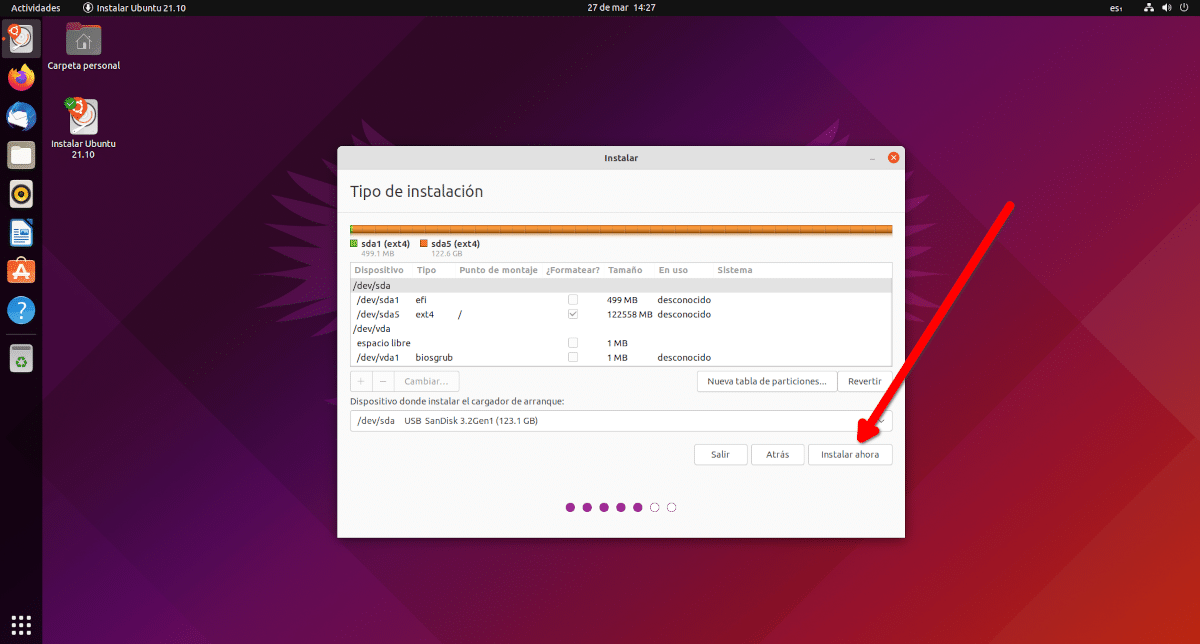
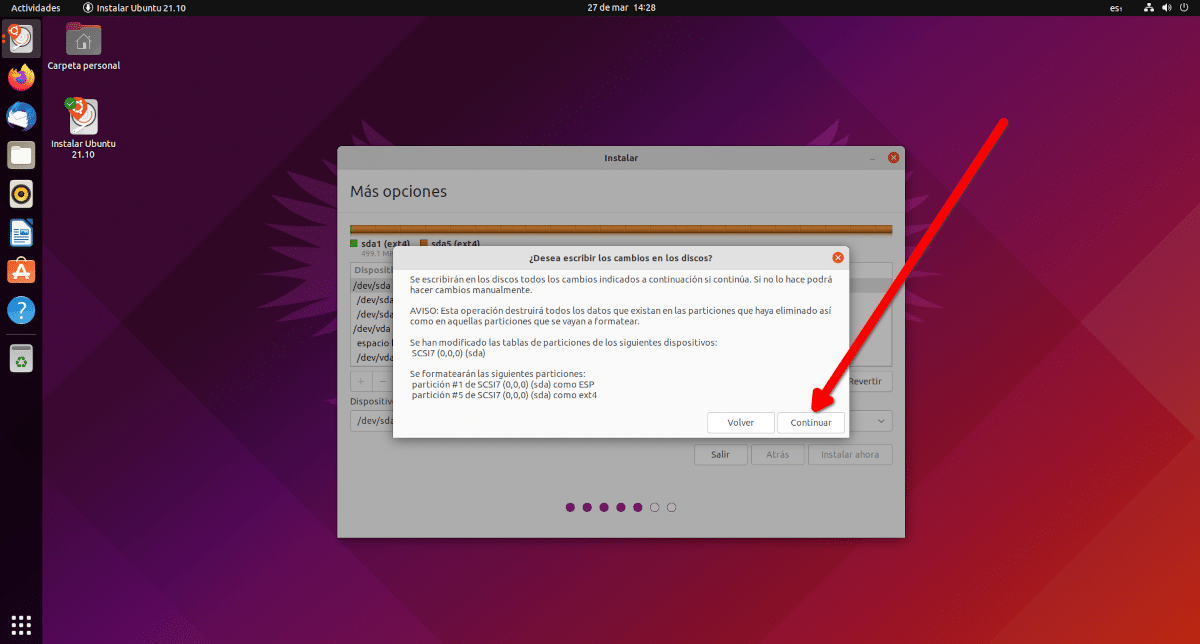
esp y la boot, si es que no se marca automáticamente.(*) El pendrive debe ser bueno. Es mejor olvidarse de los USB 2.0 porque la velocidad se resentirá mucho. Hay que elegir mínimo uno USB 3.0, y si puede ser 3.1, mejor que mejor. También merece la pena instalarlo en un pendrive de mínimo 32GB.
Y eso sería todo. Ahora podemos usar Ubuntu como si estuviera instalado en un disco duro, o como si hubiéramos usado Calamares, que hace todo esto mucho más fácil.
Importante mencionar que, aunque se supone que este proceso para instalar Ubuntu en un pendrive es seguro, lo del cambio de flags puede ser algo delicado, por lo que cada uno es responsable de sus actos si algo no saliera bien. Por si acaso, las copias de seguridad previas a estas operaciones nunca están de más.
from Linux Adictos https://ift.tt/i0RSTds
via IFTTT
(adsbygoogle = window.adsbygoogle || []).push({});
Como todos sabemos, y aunque nos refiramos a los sistemas operativos por el mismo nombre, Linux es el núcleo en el que se basan todos ellos. Los sistemas son GNU/Linux, pero eso sólo lo vamos a mencionar de pasada hoy aquí. Lo que nos interesa es que hay muchos muchos sistemas operativos y distribuciones basadas en Linux, y una de las más populares es la que desarrolla Canonical. Sigo usándolo de vez en cuando, lo tengo en una partición en un portátil, pero, mientras no me falle, ahora uso Manjaro. Hablando de esta popular distribución basada en Arch Linux, su instalador es Calamares, y todo es más fácil que con Ubiquity. Así que, si queremos instalar Ubuntu en un USB, tenemos que tener cuidado o hacer algún que otro truco.
Uno de esos trucos, y el más seguro, es instalarlo desde GNOME Boxes, tal y como ya expliqué en nuestro blog hermano Ubunlog. A mí siempre me ha funcionado, pero suele haber un pequeño problema: al iniciar, no suele encontrar el kernel, para lo que basta sacar el pendrive y volver a meterlo; entonces sí lo detecta y todo funciona normal. Es el precio a pagar por no poner en peligro nada de nuestra instalación existente. Pero se puede hacer de otra manera, un poco más peligrosa pero que dejará Ubuntu en un pendrive funcionando como si lo hubiéramos instalado en el disco duro.
(adsbygoogle = window.adsbygoogle || []).push({});
Como hemos mencionado, Calamares facilita mucho las cosas. Si en el momento de la instalación le indicamos el pendrive como unidad de destino, hará todas las modificaciones necesarias para que podamos hacerlo, y no tiene pérdida. No es así en Ubiquity, en donde una manera sencilla de conseguir instalar Ubuntu en un pendrive sería desmontar el disco duro antes de iniciar el proceso de instalación. Eso puede ser fácil en un ordenador de torre, ya que está a un «tirón» de cable de distancia, pero no es tan fácil en los portátiles más modernos donde acceder al disco duro y otros componentes está sólo al alcance de profesionales o los más manitas.
Así que no, no vamos a desmontar el disco duro. Lo que vamos a hacer es engañar a Ubiquity para hacerle creer que no hay ninguna partición relacionada al inicio que tenga que modificar. El proceso sería el siguiente:
Terminal
sudo apt update
sudo apt install gparted
(adsbygoogle = window.adsbygoogle || []).push({});
boot, esp y hacemos clic en Gestionar opciones.
boot (y esp) . Esto suele añadir otra, la msftdata, pero lo dejamos así.
(adsbygoogle = window.adsbygoogle || []).push({});
esp y la boot, si es que no se marca automáticamente.(*) El pendrive debe ser bueno. Es mejor olvidarse de los USB 2.0 porque la velocidad se resentirá mucho. Hay que elegir mínimo uno USB 3.0, y si puede ser 3.1, mejor que mejor. También merece la pena instalarlo en un pendrive de mínimo 32GB.
Y eso sería todo. Ahora podemos usar Ubuntu como si estuviera instalado en un disco duro, o como si hubiéramos usado Calamares, que hace todo esto mucho más fácil.
Importante mencionar que, aunque se supone que este proceso para instalar Ubuntu en un pendrive es seguro, lo del cambio de flags puede ser algo delicado, por lo que cada uno es responsable de sus actos si algo no saliera bien. Por si acaso, las copias de seguridad previas a estas operaciones nunca están de más.
from Linux Adictos https://ift.tt/i0RSTds
via IFTTT
 Pacosite's Blog