Más sobre la conversión entre formatos de libros con Calibre

Salida EPUB de Calibre

El gestor de libros Calibre permite configurar parámetros para lograr una mejor conversión al formato EPUB

En artículos anteriores (Puedes ver los enlaces al final del post) empezamos a comentar las características de Calibre, una potente herramienta para la gestión, edición y lectura de libros electrónicos de código abierto disponible para Linux, Windows y Mac. En este post continuaremos describiendo las diferentes opciones para la conversión entre formatos de archivos.

Más sobre la conversión entre formatos

Recuerda que para acceder a estas opciones tienes que pulsar en Convertir libro

Configuración de la página

Este grupo de opciones controlan como se mostrará el texto teniendo en cuenta los márgenes y el tamaño de pantalla del dispositivo de destino. Para lograr un buen resultado es conveniente indicar esas mismas características en el archivo de origen, aunque no es necesario hacerlo. Calibre trae preconfigurados los ajustes de varios dispositivos tanto para la entrada como para la salida. También, en determinados formatos, se reducirá el tamaño de las imágenes.

Detección de la estructura de un documento

En la sección Detección de estructura Calibre busca detectar elementos estructurales en el documento de entrada por más que el autor no los haya identificado claramente. Es el caso de capítulos, saltos de página, encabezados, pies de página, etc.

  • Capítulos: Para identificar el inicio de cada capítulo Calibre busca determinadas palabras clave como capítulo, sección, libro en el texto, clases o etiquetas en encabezados. Están configuradas para el idioma inglés, pero pueden modificarse. Es posible establecer diferentes comportamientos cuando se detecta un capítulo como un salto de página, insertar una línea antes de cada uno, con ambos o con ninguno. Es posible eliminar la imagen de la primera paǵina y los márgenes adicionales.
  • Inserción de metadatos en la primera página: Permite obtener información sobre el libro en dispositivos que no manejan metadatos.
  • Posición de lectura: Se asigna una posición que le indique al dispositivo lector donde comenzar a leer.

Índice

Otra opción para el caso en que el archivo de origen no incluya un índice generado u optemos por no usarlo. Podemos:

  1. Elegir entre usar o no el índice generado automáticamente.
  2. Añadir o no los capítulos no incluidos pero detectados por Calibre.
  3. Permitir o no entradas duplicadas siempre y cuando apunten a diferentes partes del texto.
  4. Establecer la cantidad máxima de entradas en el índice.
  5. Determinar criterios para la no inclusión de entradas en el índice.
  6. Establecer criterios para determinar los diferentes niveles del índice.
  7. Activar la edición manual del índice al finalizar la conversión.

Buscar y sustituir

Si alguna vez convertiste un documento PDF a EPUB seguramente has padecido la molestia de que los títulos o pies de página que los pdf muestran en cada una de ellas aparezcan como texto común en el documento convertido. Esta herramienta no tiene demasiados secretos. Ingresas el texto que Calibre debe buscar y lo sustituye por un espacio en blanco.

Conversión a EPUB

La conversión a formato EPUB tiene algunas características específicas:

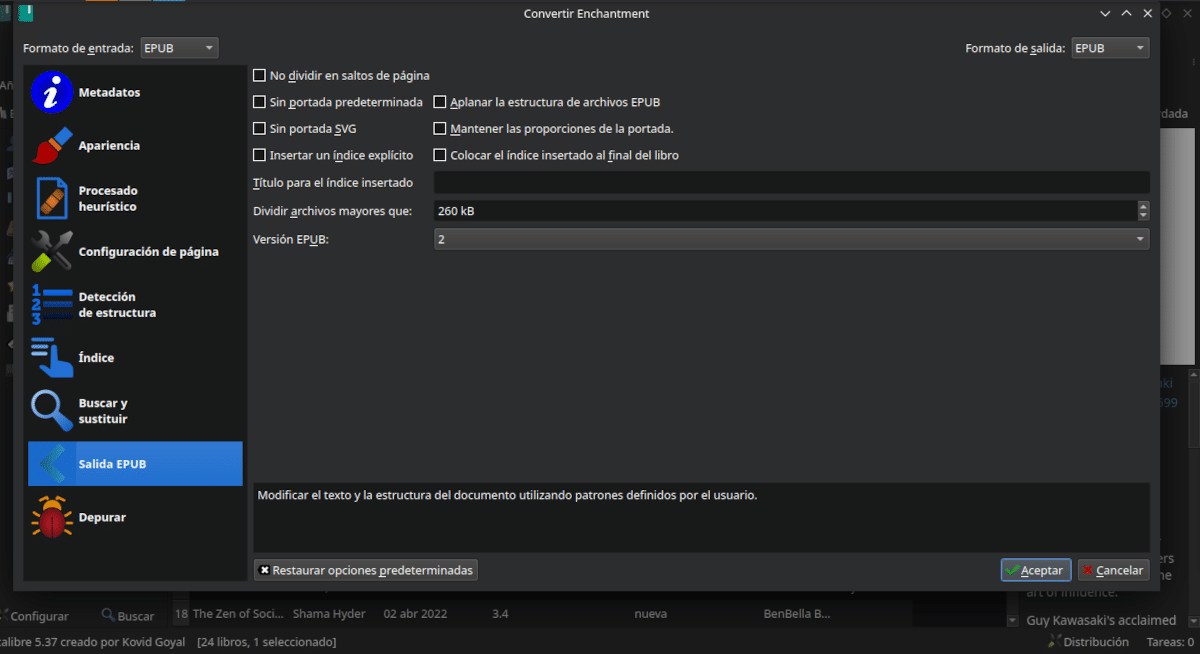
  • No dividir a partir de saltos de página: Los archivos en formato EPUB suelen crear páginas separadas para cada contenido ubicado después de un salto de página. Activando esta opción, todo el documento se guarda en una página única.
  • Elegir generar o no una portada automática en caso de que no se haya determinado una y el archivo de origen no la tenga.
  • Adecuar el archivo para hacerlo compatible con el lector FB Reader (Aplanar el archivo)
  • No usar el formato SVG para la portada y de esta manera poder tener portada en dispositivos no compatible
  • Adecuar el tamaño de la portada SVG al dispositivo, pero manteniendo la relación de aspecto.
  • Insertar un índice en la parte principal del libro.
  • Insertar un índice al final del libro.
  • Asignar un título al índice.
  • Establecer el tamaño máximo a partir del cual se debe dividir un archivo.
  • Determinar la versión de EPUB.

Depuración

La depuración brinda información sobre el proceso de conversión permitiéndonos encontrar los parámetros adecuados y saber qué es lo que se tiene que corregir manualmente.

En próximos artículos continuaremos hablando de las posibilidades de Calibre.

Artículos anteriores

from Linux Adictos https://ift.tt/k9is6GI
via IFTTT
Conversión entre formatos de libros electrónicos usando Calibre


Procesamiento heurístico en Calibre

La opción de procesamiento heurístico permite encontrar e identificar partes de un texto para posteriormente asignarles un estilo.

En la tercera parte de esta serie (Los enlaces a los otros dos artículos están al final del post) vamos a hablar de una de las características más interesantes de Calibre. La conversión entre formatos de libros electrónicos.

Cada uno de los formatos tiene sus ventajas y desventajas y los lectores de libros electrónicos tanto en su versión de hardware y software tienen un soporte desigual para ellos.

Algo para tener en cuenta es que si bien en el pasado Calibre tenía complementos que permitían eliminar la protección anticopia en los libros de Kindle, eso no funciona con los nuevos formatos.

Conversión entre formatos de libros electrónicos

Aquí tenemos las siguientes opciones:

  • Convertir cada libro por separado.
  • Convertir varios libros de una vez previa elección de las opciones.
  • Crear un catálogo de los libros de la biblioteca en alguno de estos formatos; AZW3, BIB, CSV, EPUB, MOBI o XML. El catálogo se puede agregar a la biblioteca o exportar a un dispositivo conectado.

Opciones manuales para el proceso de conversión

No siempre la conversión entre formatos de forma automática funciona adecuadamente y puede ser necesario hacer ajustes manuales o incluso recurrir al editor de libros electrónicos que se instala con Calibre. Los desarrolladores recomiendan primero convertir los otros formatos a EPUB o AZW3, hacer las modificaciones necesarias y después volver a convertir a otros formatos.

Entre las modificaciones que podemos realizar están:

  • Establecer metadatos: No es muy diferente a las opciones que vimos en el artículo anterior. Podemos modificar la portada y completar la información sobre título, autor, editorial, etiquetas y reseña.
  • Tipografía: Calibre, a menos que se le indique lo contrario, modifica el tamaño de la tipografía para que exista coherencia entre los diferentes tipos de texto. A partir del tamaño de texto base (El tamaño de texto que más se usa en el libro) se calculan los demás. Se trata de una opción que podemos modificar. La clave de texto es la que marca de que tamaño serán los títulos, subtítulos, encabezados y superíndices en relación con el texto principal. De nuevo, es una opción que podemos modificar.  La altura mínima de línea es la separación vertical mínima calculada entre líneas dependiendo del tamaño de letras mientras que el item Altura de línea controla la separación entre varias líneas de texto.  Es posible incorporar los tipos de letras del documento de origen al documento de destino siempre que el formato admita la posibilidad y, para reducir espacio en el archivo de destino determinar que solo se importe los caracteres que realmente utiliza el documento.
  • Texto: En las pestañas siguientes podemos establecer una codificación para el texto de entrada en caso que el archivo original no lo tenga establecido., modificar el justificado y cambiar las comillas rectas. guiones y puntos suspensivos por lo que en el manual de usuario se denominan «variantes tipográficamente correctas».
  • Distribución del texto: En este apartado podemos eliminar la separación entre párrafos y establecer una sangría al principio de cada uno. Otra opción es la de insertar los espacios. También, se puede extraer el texto de las tablas para presentarlos en forma lineal.

Las tres últimas pestañas son para quienes saben diseño web ya que permiten una modificación mayor del archivo de destino escribiendo código HTML y CSS. También es posible escribir reglas que modifiquen parte de código existente.

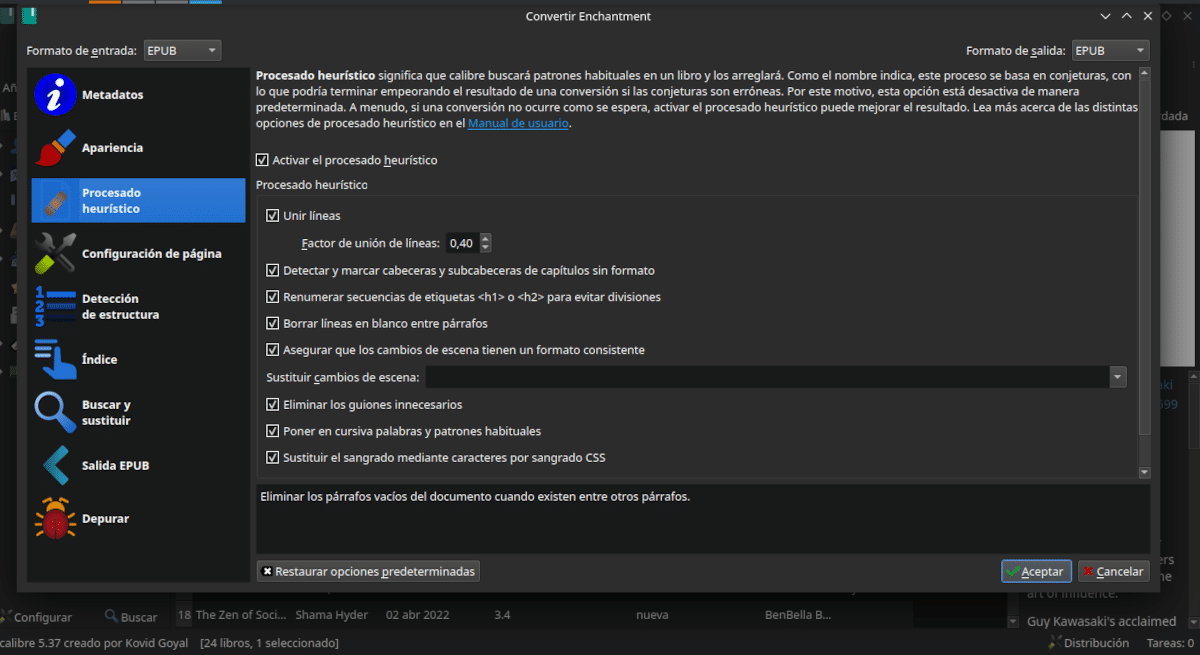
Una opción interesante es lo que se conoce como procesado heurístico. Calibre hace conjeturas sobre diferentes partes de un libro a las que en el texto original no se le asignó una etiqueta (Por ejemplo, el título de un encabezado) y le asigna la etiqueta correspondiente en el archivo de destino.

Algunas opciones del procesado heurístico son:

  1. Unir líneas: Corrige la separación inadecuada de una línea basándose en la puntuación.
  2. Detectar y marcar cabeceras de capítulo y títulos de secciones no identificados. Calibre les asigna las etiquetas <h2> y <h3> respectivamente.
  3. Borrar líneas en blanco entre párrafos: A menos que haya más de una consecutiva, las líneas en blanco se eliminan modificando el código HTML.  Si hay más de una consecutiva se considera como un cambio de escena y se considerará como un único párrafo.
  4. Cambiar el formato de texto a cursivas en palabras que habitualmente se escriben de esta forma.

En el próximo artículo continuaremos con las potentes características de calibre

Artículos anteriores

from Linux Adictos https://ift.tt/F2xvfBQ
via IFTTT

Más sobre la gestión de libros con Calibre

Editor de metadatos de Calibre

Calibre dispone de un completo editor de metadatos que además de permitir completarlos manualmente, también posibilita automatizar el proceso.

En un artículo anterior habíamos comenzado a describir las características avanzadas de Calibre, tal vez el mejor gestor de colecciones de libros que podemos instalar en nuestro ordenador. La gran noticia es que Calibre es software libre y gratuito. Además, está disponible en los repositorios de las principales distribuciones Linux y en la tienda de Flatpak.

En este post vamos a ocuparnos en la forma en que Calibre gestiona los metadatos, es decir la información sobre el libro como título, autor, editorial, descripción etc.

La gestión de libros con Calibre

Control de la adición de libros

En el primer artículo habíamos dejado la última opción del botón Añadir libros sin comentar porque requería un mayor espacio. Cuando accedemos nos encontramos con algunas opciones para el manejo de metadatos.  Por defecto, Calibre lee los metadatos desde el archivo (Los metadatos que el creador del archivo incorpora al momento de guardarlo por primera vez)

En el caso de que optemos por extraer los metadatos por el título podemos usar expresiones regulares para hacerlo. Las expresiones regulares permiten encontrar la información pertinente para cada uno de los campos de la ficha de información de Calibre, pero, como no hay un formato unificado para denominar los archivos, no resulta práctico.

En la siguiente pestaña controlamos que hace Calibre con los libros que se añaden a la biblioteca. Podemos activar o desactivar las siguientes características:

  • Identificación de los libros recién añadidos.
  • Conservar la fecha de incorporación al copiar un libro a otra biblioteca.
  • Buscar libros duplicados (Coincidencia del título, autor e idioma)
  • Convertir desde otros formatos automáticamente al formato indicado como preferido.
  • Convertir al formato preferido, aunque sea el mismo que el de origen. Esto es útil, por ejemplo, para archivos EPUB o PDF creados con un procesador de textos.
  • Determinar si los archivos duplicados se ignoran, se sobreescriben o se incorporan como un nuevo registro.
  • Elegir que etiquetas se asignan a los libros agregados.
  • Establecer comportamientos para responder a etiquetas, autores o archivos. Esto se hace mediante un menú desplegable que nos permite establecer que hacer en caso de una coincidencia parcial o total o nula.

En la última sección podemos elegir una carpeta cuyo contenido se incorporarán automáticamente a la biblioteca, determinar si se buscan o no duplicados, establecer la conversión automática de formatos y excluir formatos de archivos de la incorporación automática.

Manejo de metadatos

Descarga de metadatos

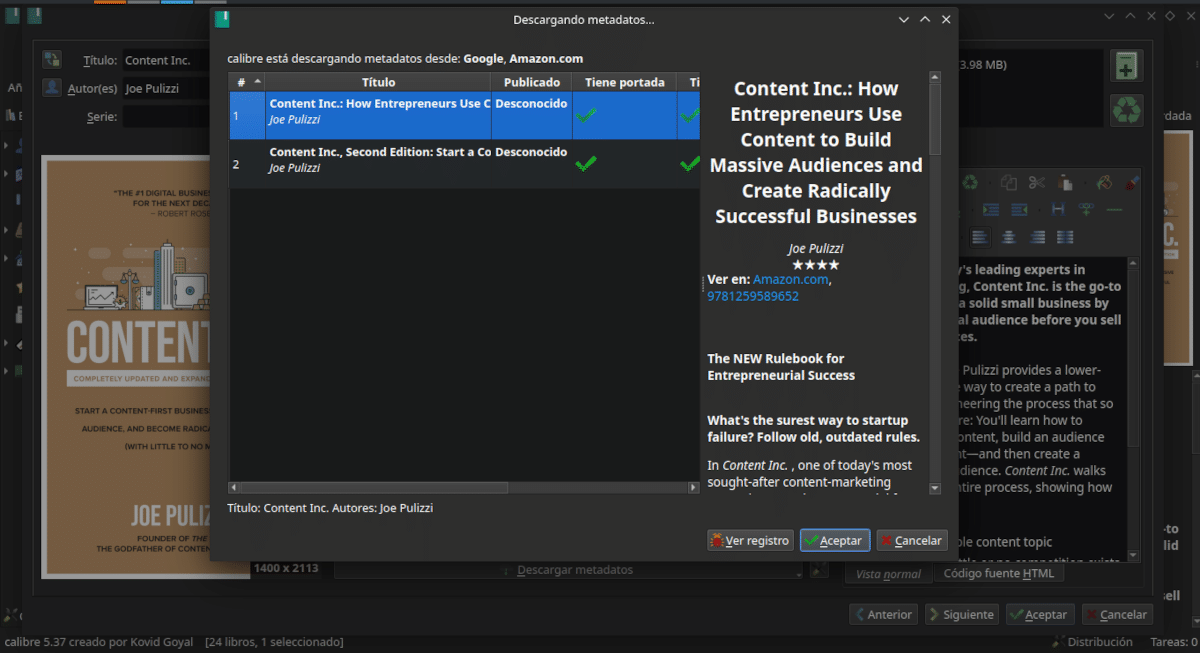
Con la función de descarga de metadatos de Calibre podemos conseguir la información completa y actualizada de casa libro siempre y cuando tenga un identificador conocido.

En este apartado del menú podemos gestionar la información sobre los libros. Las opciones son:

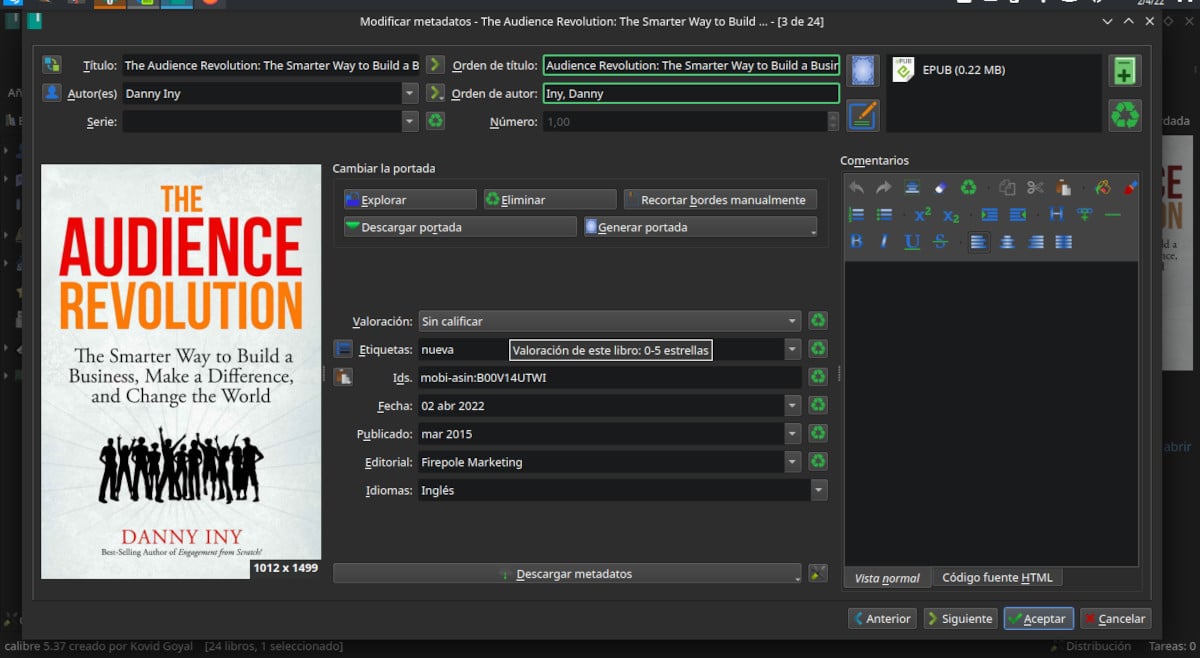
  1. Editar metadatos libro por libro: Aquí podemos completarlos manualmente o descargarlos de Internet (Suponiendo que el título del libro agregado coincida con las fuentes de consulta online). Entre las opciones podemos invertir el orden del título y de los autores, cambiar la portada ya sea por una autogenerada por el programa o descargada de Amazon u Open Library y calificar el libro tanto asignándole puntajes como escribiendo comentarios.
  2. Modificar metadatos en masa: Cuando tenemos varios libros con un metadato en común como autor o editorial, podemos modificarlos todos juntos. Es posible ponerles la misma valoración y asignarles una portada en común. Tambíen se pueden recuperar los datos originales.
  3. Descargar metadatos y portadas: Es la opción que ya teníamos disponibles en las pestañas anteriores, pero, podemos acceder a ella directamente.
  4. Unir registros de libros: La verdad es que no entiendo demasiado la utilidad de esta función. Lo que hace es fusionar los registros de dos o más libros. Podemos unir los registros seleccionados en el primer libro y mantener los demás. Unir en el primer libro y borrarlo o unir solo aquellos cuyo formato coincida con el primer libro.

Calibre es un programa con muchas opciones como para que alcance un solo artículo para explicarlas. Pero, es muy fácil de entender y utilizar.

from Linux Adictos https://ift.tt/FLfNSso
via IFTTT

Más sobre la gestión de libros con Calibre

Editor de metadatos de Calibre

Calibre dispone de un completo editor de metadatos que además de permitir completarlos manualmente, también posibilita automatizar el proceso.

En un artículo anterior habíamos comenzado a describir las características avanzadas de Calibre, tal vez el mejor gestor de colecciones de libros que podemos instalar en nuestro ordenador. La gran noticia es que Calibre es software libre y gratuito. Además, está disponible en los repositorios de las principales distribuciones Linux y en la tienda de Flatpak.

En este post vamos a ocuparnos en la forma en que Calibre gestiona los metadatos, es decir la información sobre el libro como título, autor, editorial, descripción etc.

La gestión de libros con Calibre

Control de la adición de libros

En el primer artículo habíamos dejado la última opción del botón Añadir libros sin comentar porque requería un mayor espacio. Cuando accedemos nos encontramos con algunas opciones para el manejo de metadatos.  Por defecto, Calibre lee los metadatos desde el archivo (Los metadatos que el creador del archivo incorpora al momento de guardarlo por primera vez)

En el caso de que optemos por extraer los metadatos por el título podemos usar expresiones regulares para hacerlo. Las expresiones regulares permiten encontrar la información pertinente para cada uno de los campos de la ficha de información de Calibre, pero, como no hay un formato unificado para denominar los archivos, no resulta práctico.

En la siguiente pestaña controlamos que hace Calibre con los libros que se añaden a la biblioteca. Podemos activar o desactivar las siguientes características:

  • Identificación de los libros recién añadidos.
  • Conservar la fecha de incorporación al copiar un libro a otra biblioteca.
  • Buscar libros duplicados (Coincidencia del título, autor e idioma)
  • Convertir desde otros formatos automáticamente al formato indicado como preferido.
  • Convertir al formato preferido, aunque sea el mismo que el de origen. Esto es útil, por ejemplo, para archivos EPUB o PDF creados con un procesador de textos.
  • Determinar si los archivos duplicados se ignoran, se sobreescriben o se incorporan como un nuevo registro.
  • Elegir que etiquetas se asignan a los libros agregados.
  • Establecer comportamientos para responder a etiquetas, autores o archivos. Esto se hace mediante un menú desplegable que nos permite establecer que hacer en caso de una coincidencia parcial o total o nula.

En la última sección podemos elegir una carpeta cuyo contenido se incorporarán automáticamente a la biblioteca, determinar si se buscan o no duplicados, establecer la conversión automática de formatos y excluir formatos de archivos de la incorporación automática.

Manejo de metadatos

Descarga de metadatos

Con la función de descarga de metadatos de Calibre podemos conseguir la información completa y actualizada de casa libro siempre y cuando tenga un identificador conocido.

En este apartado del menú podemos gestionar la información sobre los libros. Las opciones son:

  1. Editar metadatos libro por libro: Aquí podemos completarlos manualmente o descargarlos de Internet (Suponiendo que el título del libro agregado coincida con las fuentes de consulta online). Entre las opciones podemos invertir el orden del título y de los autores, cambiar la portada ya sea por una autogenerada por el programa o descargada de Amazon u Open Library y calificar el libro tanto asignándole puntajes como escribiendo comentarios.
  2. Modificar metadatos en masa: Cuando tenemos varios libros con un metadato en común como autor o editorial, podemos modificarlos todos juntos. Es posible ponerles la misma valoración y asignarles una portada en común. Tambíen se pueden recuperar los datos originales.
  3. Descargar metadatos y portadas: Es la opción que ya teníamos disponibles en las pestañas anteriores, pero, podemos acceder a ella directamente.
  4. Unir registros de libros: La verdad es que no entiendo demasiado la utilidad de esta función. Lo que hace es fusionar los registros de dos o más libros. Podemos unir los registros seleccionados en el primer libro y mantener los demás. Unir en el primer libro y borrarlo o unir solo aquellos cuyo formato coincida con el primer libro.

Calibre es un programa con muchas opciones como para que alcance un solo artículo para explicarlas. Pero, es muy fácil de entender y utilizar.


from Linux Adictos https://ift.tt/RSxjaW7
via IFTTT

Partly Cloudy today!

En Veracruz hoy la condición actual es Partly Cloudy y una temperatura de 22C.

La máxima temperatura será de 26C y la mínima de 23C.
Durante el día la condición se pronostica como Partly Cloudy

Sunrise April 2, 2022 at 06:17AM
Sunset April 2, 2022 at 06:38PM

Viento con dirección South y velocidad de 3 Km/h

With a high of 79F and a low of 73F.
via IFTTT