You don’t even need an IRL board to play this classic game of wits and war.
from Gear Latest https://ift.tt/JqOwWYg
via IFTTT

You don’t even need an IRL board to play this classic game of wits and war.
from Gear Latest https://ift.tt/JqOwWYg
via IFTTT
A man narrates stories of his life as a 10-year-old boy in 1969 Houston, weaving tales of nostalgia with a fantastical account of a journey to the moon.
from New On Netflix USA https://ift.tt/yE4RiIk
via IFTTT
Amalie is elated when her and Mikael’s dance crew is selected to compete in Paris, but becomes distracted when she reunites with her estranged mother.
from New On Netflix USA https://ift.tt/y6hTF5J
via IFTTT
En Veracruz hoy la condición actual es Mostly Cloudy y una temperatura de 24C.

La máxima temperatura será de 26C y la mínima de 22C.
Durante el día la condición se pronostica como Partly Cloudy

Sunrise April 1, 2022 at 06:18AM
Sunset April 1, 2022 at 06:38PM
Viento con dirección North y velocidad de 8 Km/h
With a high of 78F and a low of 71F.
via IFTTT
Ditch your single-use products and cut down on waste. Here’s some of our favorites, from water bottles to menstrual products.
from Gear Latest https://ift.tt/MlAmbk1
via IFTTT
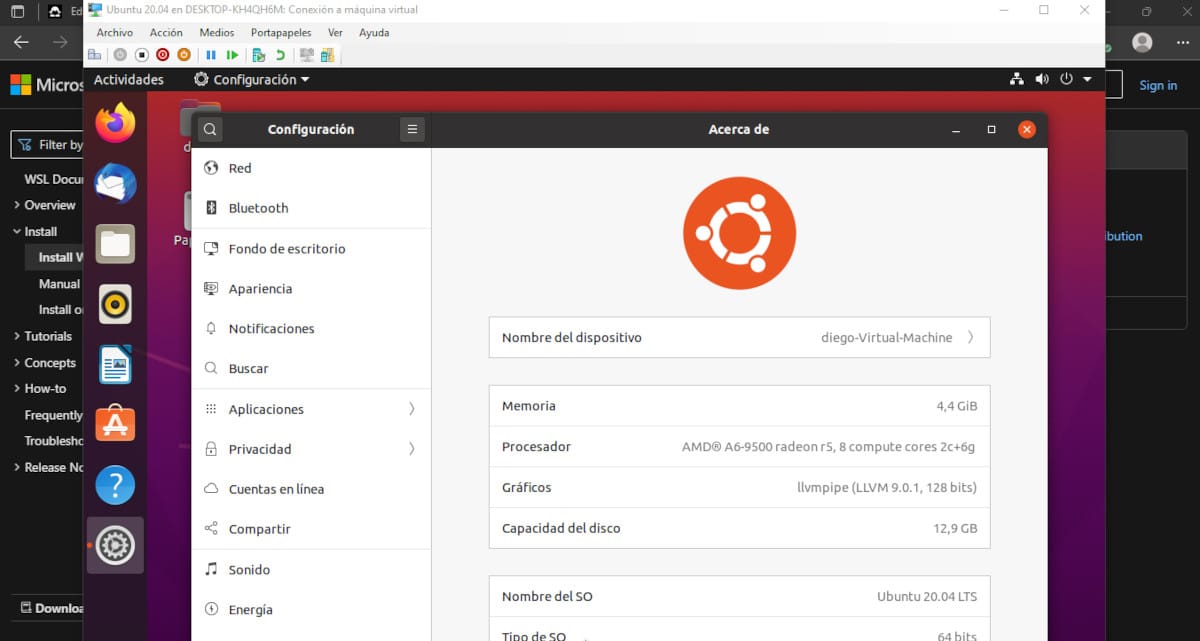
Ubuntu 20.04 corriendo en Hyper-V. Se puede usar a pantalla completa pero no es posible hacer capturas de pantalla.
(adsbygoogle = window.adsbygoogle || []).push({});
Aunque la instalación de una distribución Linux junto a o en lugar de Windows es bastante fácil, puede resultarle un poco compleja a quienes lo hacen por primera vez. También es posible que quieran asegurarse antes de dar el salto.
En este post vamos a explicar cómo instalar Linux en Windows, lo vamos a hacer enfocándonos en Windows 10 aunque la forma de hacerlo no es muy diferente en la nueva Windows 11.
(adsbygoogle = window.adsbygoogle || []).push({});
Hay un paso previo que no podemos explicar porque varía dependiendo de la marca y modelo de la placa base y del microprocesador. Es la forma de activar el modo de virtualización. Pero, seguro que en Google está la respuesta.
Las instrucciones que siguen se refieren a las versiones más actuales de Windows 10. Para comprobar que versión tenemos instalada lo podemos hacer desde la herramienta Símbolo del sistema con el comando winver
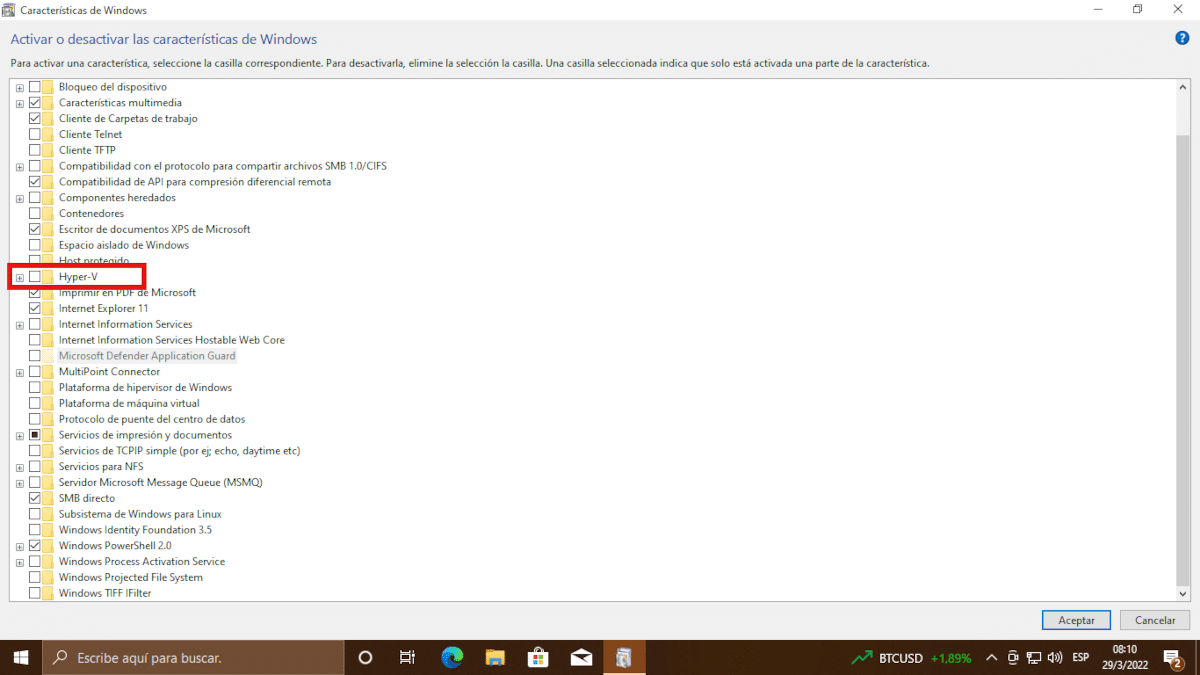
Hyper-V, la herramienta de gestión de máquinas virtuales de Microsoft se activa desde las características de Windows
(adsbygoogle = window.adsbygoogle || []).push({});
Comencemos definiendo algunos conceptos
Hyper-V es la herramienta incorporada en Windows 10 y 11 que se encarga de crear y ejecutar máquinas virtuales a las que se le pueden adicionar dispositivos virtuales como discos y otros.
Las versiones de Windows compatibles son:
Los requerimientos mínimos de hardware son:
(adsbygoogle = window.adsbygoogle || []).push({});
Para verificar la compatibilidad del hardware seguimos el siguiente procedimiento:
cmd.exe en la barra de búsqueda.systeminfo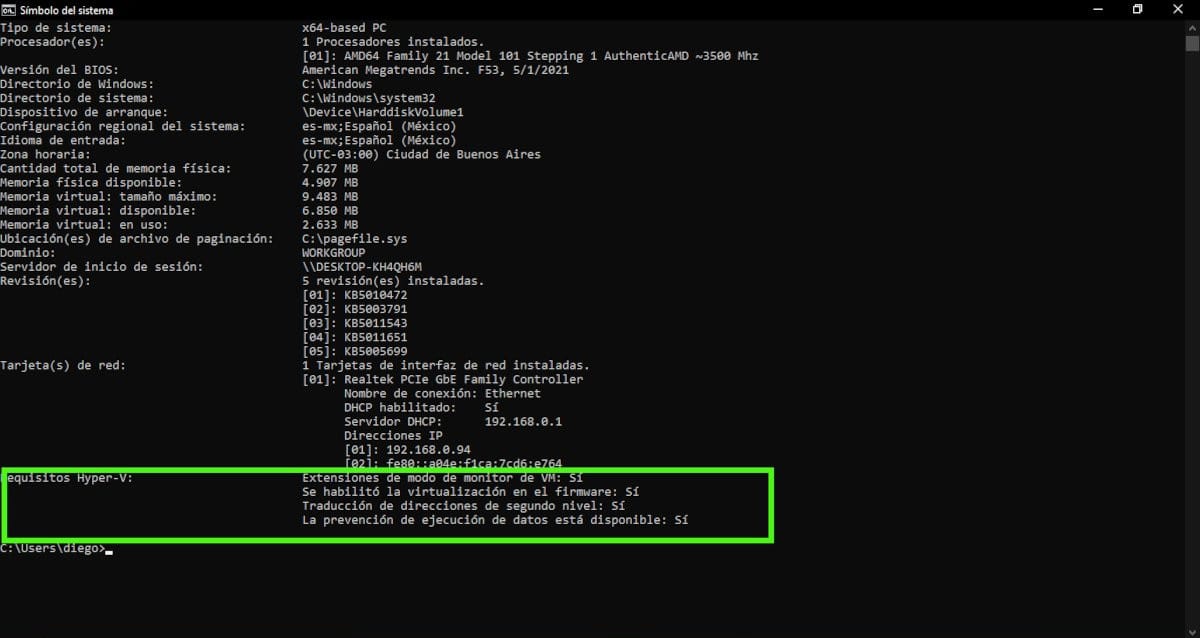
Desde la herramienta Símbolo del sistema podemos comprobar si nuestro sistema cumple con los requisitos para ejecutar Hyper-V
Una vez que confirmamos que se cumplen todos los requisitos, escribimos en la barra de búsqueda Activar o desactivar características de Windows. También funciona escribir Hyper-V.
Como su nombre lo indica, Activar o desactivar las características de Windows hace precisamente eso. Bajamos por la lista hasta encontrar la casilla correspondiente a Hyper-V y pulsamos en Aceptar. Una vez terminada la activación debemos reiniciar el equipo.
A partir de la versión 1709 de Windows 10, también conocida como Fall Creators Update, se incluye un creador de máquinas virtuales que no requiere iniciar el administrador. La iniciamos buscando en el menú Creación rápida de Hyper-V.
El creador nos permite elegir entre algunas versiones de Ubuntu o utilizar imágenes descargadas por nosotros. Recordemos que el término imagen en este contexto, se refiere a la réplica exacta del archivo descargado con respecto a la del servidor de origen, y no a un gráfico.
Si elegimos utilizar una de las imágenes que nos ofrece Hyper-V pulsamos sobre ella y luego en Crear máquina virtual.
En caso de que vayamos a usar una imagen descargada por nosotros, pulsamos en Origen de instalación local, Desmarcamos el recuadro que indica que se ejecutará Windows y pulsamos en Cambiar el origen de instalación. Podemos seleccionar archivos en formato .vmk o .iso.
La utilización de las imágenes que nos ofrece Hyper-V no significa demasiado ahorro de tiempo ya que tiene que descargarla e instalarla.
Para eliminar la máquina virtual debemos utilizar el siguiente procedimiento:
Confirmamos pulsando en Eliminar en la ventana que se abre.
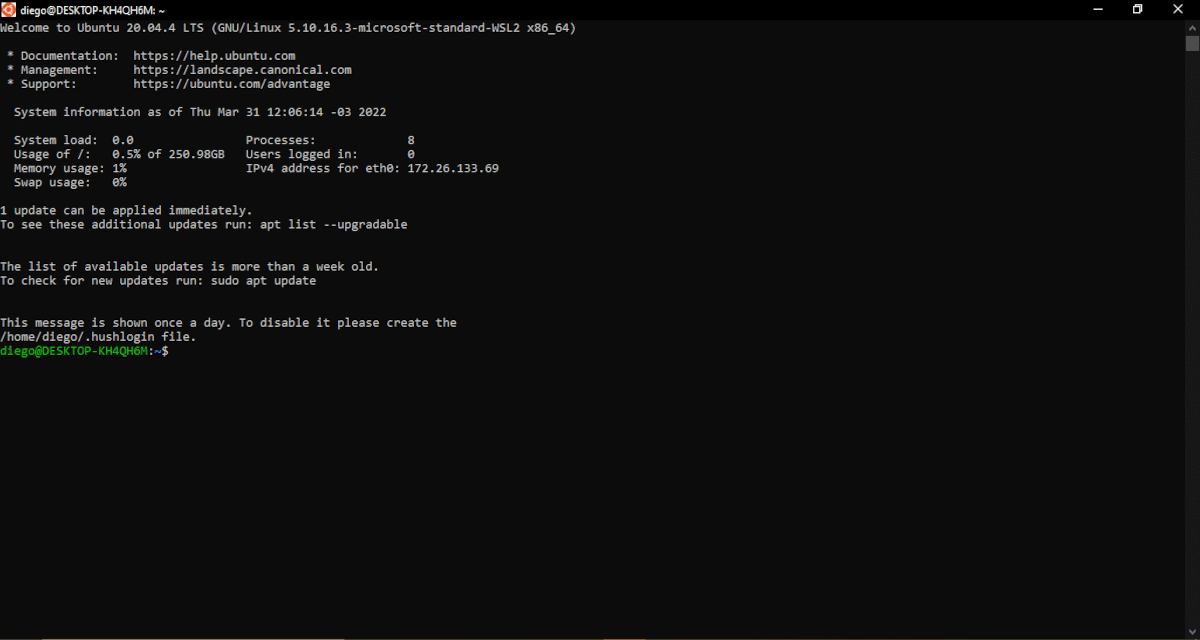
Ubuntu corriendo en Windows Subsystem for Linux
Aunque fue creado pensando en los desarrolladores, el subsistema de Windows para Linux (WSL) es una buena opción para que los nuevos usuarios se familiaricen con el uso de la terminal de Linux. Con WSL podemos elegir algunas de las distribuciones Linux más populares (sin el escritorio) y ejecutar la mayoría de las herramientas de línea de comandos, utilidades y aplicaciones que no requieran interfaz gráfica directamente en Windows y sin tener que instalar una máquina virtual ni instalar Linux en otra partición u otro disco.
Algunas de sus características son:
Las instrucciones que siguen corresponden a Windows 10 versión 2004 y posteriores (compilación 19041 y posteriores) o Windows 11.
Para instalar el Subsistema de Windows para Linux debemos seguir el siguiente procedimiento:
wsl --install.En WSL 2 Microsoft simplificó mucho la instalación y con este comando se habilitan los componentes opcionales necesarios y se descarga la última versión del kernel de Linux La documentación de Microsoft Indica que se instala Ubuntu como predeterminada. Sin embargo, en mi caso no lo hizo y me remite a la tienda de aplicaciones.
Podemos instalar distribuciones de la siguiente forma:
wsl --list --online Para ver la lista de distribuciones disponibles
wsl --install -d <Nombre de la distribución> Para instalar una de ellas.
En la tienda de aplicaciones de Microsoft tenemos más opciones, solo hay que buscarlas (Escribimos Linux en el buscador) e instalarlas normalmente. Luego la lanzamos desde el menú como si fuera una aplicación normal.
Cuando iniciamos una distribución descargada por primera vez se abrirá una ventana de la terminal y nos pedirán que aguardemos a que los archivos se descompriman y se almacenen en el equipo. Cuando esto termine tendremos que crear nuestra cuenta de usuario.
Si no estás familiarizado con Linux ten en cuenta que cuando ingresas tu nombre de usuario en la terminal no verás que se mueva el cursor.
Dije más arriba que no se podían usar aplicaciones con interfaz gráfica. Esto se refiere a Windows 10 y a lo que Microsoft informa oficialmente en su documentación.
El soporte oficial para aplicaciones con interfaz gráfica está disponible para las versiones de Windows 11 Build 22000 o superior. Como paso previo se requiere la instalación de controladores específicos para WSL2. En este momento se proveen instrucciones para Intel, AMD y NVIDIA.
Las aplicaciones instaladas aparecerán en el menú de Windows debajo del nombre de la distribución y se instalan con los comandos establecidos por las propias distribuciones.
De nuevo otra característica disponible para Windows 11 Build 22000 o superior. Seguimos el siguiente procedimiento:
GET-CimInstance -query "SELECT * from Win32_DiskDrive"El identificador lo encontramos bajo la columna DeviceID. Montamos el disco con el comando:
wsl --mount <DeviceID>
Para montar una partición escribimos:
wsl –mount <DeviceID> –bare
Luego abrimos WSL y escribimos;
lsblk
Para montar la partición escribimos
wsl --mount <DeviceID> --partition <Número de partición> --type <Formato de archivo>
La virtualización y el uso de Windows Subsystem for Linux nos permiten familiarizarnos con un entorno Linux, pero no como funcionará con nuestro hardware. De todas maneras, es un muy buen primer paso si queremos ir despacio. Para tener una mejor compresión sobre como interactúa nuestro hardware podemos instalar la distribución Linux en un disco externo o en un pendrive que tenga la capacidad suficiente.
Podemos encontrar más información sobre las herramientas mencionadas en el artículo en los siguientes enlaces:
Documentación oficial de Hyper-V
Documentación oficial de Windows Subsystem for Linux 2
from Linux Adictos https://ift.tt/CGKPc9V
via IFTTT

(adsbygoogle = window.adsbygoogle || []).push({});
A principios del mes pasado, The Document Foundation lanzó la segunda actualización de mantenimiento de LO 7.3. En el mismo mes, concretamente ayer 31 de marzo, la compañía lanzó LibreOffice 7.3.2, lo que es la segunda actualización de punto de la misma serie y, como tal, no introdujo grandes novedades. Lo que sí hicieron fue corregir todos los fallos que pudieron de los detectados en las últimas cuatro semanas.
LibreOffice 7.3.2 es la versión más fresca de la suite de ofimática libre más popular, y llegó corrigiendo unas pocas decenas de bugs. Para ser más concreto, aplicaron más de 80 parches, y también arreglaron algunas regresiones. Como siempre, también aseguran que han mejorado la compatibilidad con Microsoft Office, algo que nunca dejará de ser necesario porque jamás funcionará perfectamente bien al pasar de una opción a otra.
(adsbygoogle = window.adsbygoogle || []).push({});
LibreOffice 7.3.2 Community representa la vanguardia en términos de características para las suites ofimáticas de código abierto. Para los usuarios cuyo objetivo principal es la productividad personal y, por lo tanto, prefieren una versión que haya sido sometida a más pruebas y a la corrección de errores por encima de las nuevas características, The Document Foundation ofrece LibreOffice 7.2.6.
The Document Foundation vuelve a recordar que ofrece dos opciones, cuatro si contamos las versiones Enterprise. Por una parte tenemos lo más nuevo, como lo que lanzaron ayer, en donde añaden todas las nuevas funciones tan pronto en cuanto creen que son estables. Por otra parte, también hay otra más conservadora, comparable al software LTS en cuanto a que no se actualizan tan pronto y, por ello, es más estable. A estas dos versiones tenemos que añadir otras dos, que en realidad son casi igual que las de la edición de la comunidad, pero con las que TDF ofrece soporte mejorado e incluso funciones especiales.
Las novedades de LibreOffice 7.3.2 se pueden ver en este y este otro enlace, correspondientes a las RC1 y RC1 respectivamente. El software se puede descargar desde la página web oficial en paquetes DEB, RPM y su código fuente. En los próximos días/semanas aparecerá como actualización en las distribuciones Linux que usen la rama «fresh» de LibreOffice.
from Linux Adictos https://ift.tt/f8Zn7Ms
via IFTTT
(adsbygoogle = window.adsbygoogle || []).push({});
A principios del mes pasado, The Document Foundation lanzó la segunda actualización de mantenimiento de LO 7.3. En el mismo mes, concretamente ayer 31 de marzo, la compañía lanzó LibreOffice 7.3.2, lo que es la segunda actualización de punto de la misma serie y, como tal, no introdujo grandes novedades. Lo que sí hicieron fue corregir todos los fallos que pudieron de los detectados en las últimas cuatro semanas.
LibreOffice 7.3.2 es la versión más fresca de la suite de ofimática libre más popular, y llegó corrigiendo unas pocas decenas de bugs. Para ser más concreto, aplicaron más de 80 parches, y también arreglaron algunas regresiones. Como siempre, también aseguran que han mejorado la compatibilidad con Microsoft Office, algo que nunca dejará de ser necesario porque jamás funcionará perfectamente bien al pasar de una opción a otra.
(adsbygoogle = window.adsbygoogle || []).push({});
LibreOffice 7.3.2 Community representa la vanguardia en términos de características para las suites ofimáticas de código abierto. Para los usuarios cuyo objetivo principal es la productividad personal y, por lo tanto, prefieren una versión que haya sido sometida a más pruebas y a la corrección de errores por encima de las nuevas características, The Document Foundation ofrece LibreOffice 7.2.6.
The Document Foundation vuelve a recordar que ofrece dos opciones, cuatro si contamos las versiones Enterprise. Por una parte tenemos lo más nuevo, como lo que lanzaron ayer, en donde añaden todas las nuevas funciones tan pronto en cuanto creen que son estables. Por otra parte, también hay otra más conservadora, comparable al software LTS en cuanto a que no se actualizan tan pronto y, por ello, es más estable. A estas dos versiones tenemos que añadir otras dos, que en realidad son casi igual que las de la edición de la comunidad, pero con las que TDF ofrece soporte mejorado e incluso funciones especiales.
Las novedades de LibreOffice 7.3.2 se pueden ver en este y este otro enlace, correspondientes a las RC1 y RC1 respectivamente. El software se puede descargar desde la página web oficial en paquetes DEB, RPM y su código fuente. En los próximos días/semanas aparecerá como actualización en las distribuciones Linux que usen la rama «fresh» de LibreOffice.
from Linux Adictos https://ift.tt/f8Zn7Ms
via IFTTT
 Pacosite's Blog