In modern-day Saudi Arabia, an aspiring director making a film about his native city of Jeddah encounters a 70-year-old maven ex-cinematographer.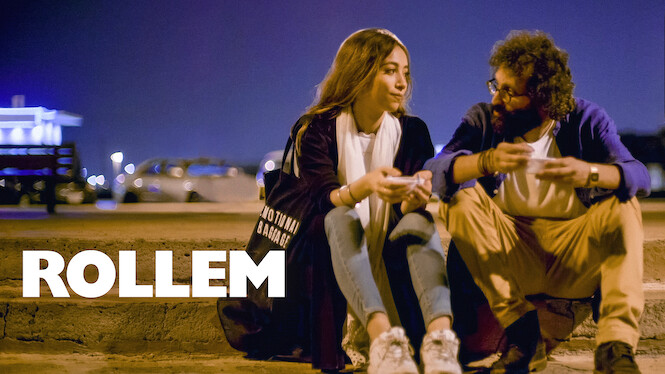
from New On Netflix USA https://ift.tt/c1RW0Fp
via IFTTT

In modern-day Saudi Arabia, an aspiring director making a film about his native city of Jeddah encounters a 70-year-old maven ex-cinematographer.
from New On Netflix USA https://ift.tt/c1RW0Fp
via IFTTT
Chasing his dream to join an elite K-9 unit, a state trooper partners with a fellow underdog: clever but naughty shelter pup Ruby. Based on a true story.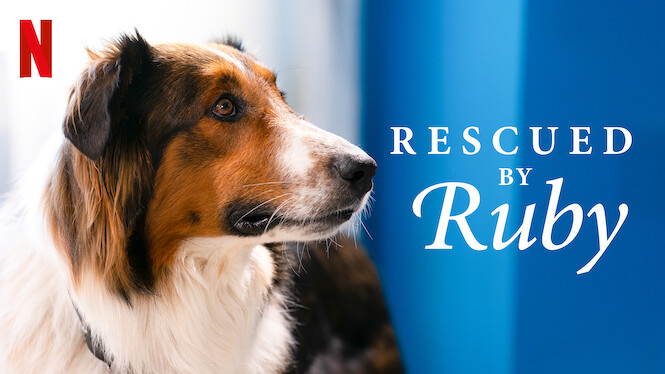
from New On Netflix USA https://ift.tt/tfeqZrW
via IFTTT
To revamp the family business, a young entrepreneur sets up a bold yet risky plan of importing soil from Morocco to bury his community’s deceased.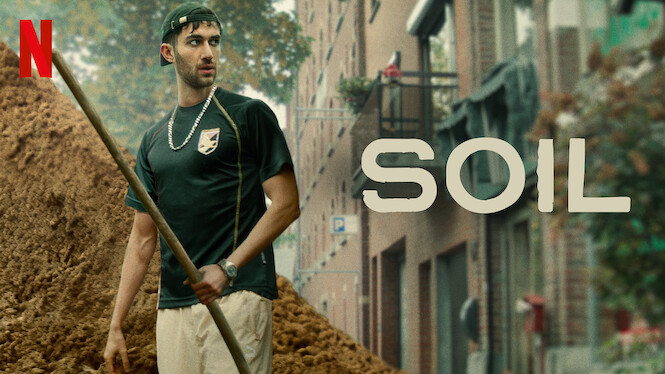
from New On Netflix USA https://ift.tt/64dQmrs
via IFTTT
Natural language understanding is well-suited for scanning enterprise email to detect and filter out spam and other malicious content. Armorblox introduces a data loss prevention service to its email security platform using NLU.
from Dark Reading https://ift.tt/6P5l2q4
via IFTTT
This smart doorbell uses two cameras to help keep porch pirates at bay.
from Gear Latest https://ift.tt/gwPYWTb
via IFTTT
En Veracruz hoy la condición actual es Partly Cloudy y una temperatura de 22C.

La máxima temperatura será de 27C y la mínima de 23C.
Durante el día la condición se pronostica como Mostly Sunny

Sunrise March 17, 2022 at 06:30AM
Sunset March 17, 2022 at 06:34PM
Viento con dirección South y velocidad de 10 Km/h
With a high of 80F and a low of 73F.
via IFTTT
By modifying old hardware with modern—and often more colorful—components, listeners create their dream iPods and kick their Spotify habits.
from Gear Latest https://ift.tt/1ISVP59
via IFTTT
Todos los escritorios incluyen una herramienta de captura de pantalla que puede iniciarse pulsando la tecla ImprPant.
(adsbygoogle = window.adsbygoogle || []).push({});
Una de las cosas que hacemos los linuxeros es compartir fotos de nuestros escritorios en redes sociales. Algunas personalizaciones son verdaderas obras de arte y, aunque no hay una competencia declarada, es indudable que existe. Ya sea que quieras sumarte o porque te interese realizar tutoriales o necesitas ayuda de los foros, saber cómo realizar capturas de pantalla en Linux es una habilidad que deberías aprender.
También hay otros usos. Para muchos discapacitados visuales las opciones de accesibilidad de los lectores de libros electrónicos no son suficientes, y dado que por estar protegidos por DRM no se pueden hacer modificaciones de formato, la alternativa es realizar capturas de las páginas y pasarlas por un programa de reconocimiento óptico de caracteres. También veremos como automatizar ese proceso.
(adsbygoogle = window.adsbygoogle || []).push({});
Para que se entienda de qué va este post, comienzo definiendo la captura de pantalla como una fotografía o un vídeo que muestra lo que se ve en el monitor. La captura puede ser de toda la pantalla, de parte de ella o de una ventana.
De las capturas de pantalla en vídeo hablé en un artículo anterior, por lo que voy a concentrarme de las herramientas para la captura en imágenes.
La forma más fácil de hacer una captura de pantalla es pulsar la tecla ImprPant en el teclado. En la mayoría de las distribuciones Linux esto debería abrir la aplicación correspondiente en la cual podrás seleccionar diferentes opciones.
(adsbygoogle = window.adsbygoogle || []).push({});
Cada aplicación tiene sus propias capturas de pantalla para acelerar el proceso.
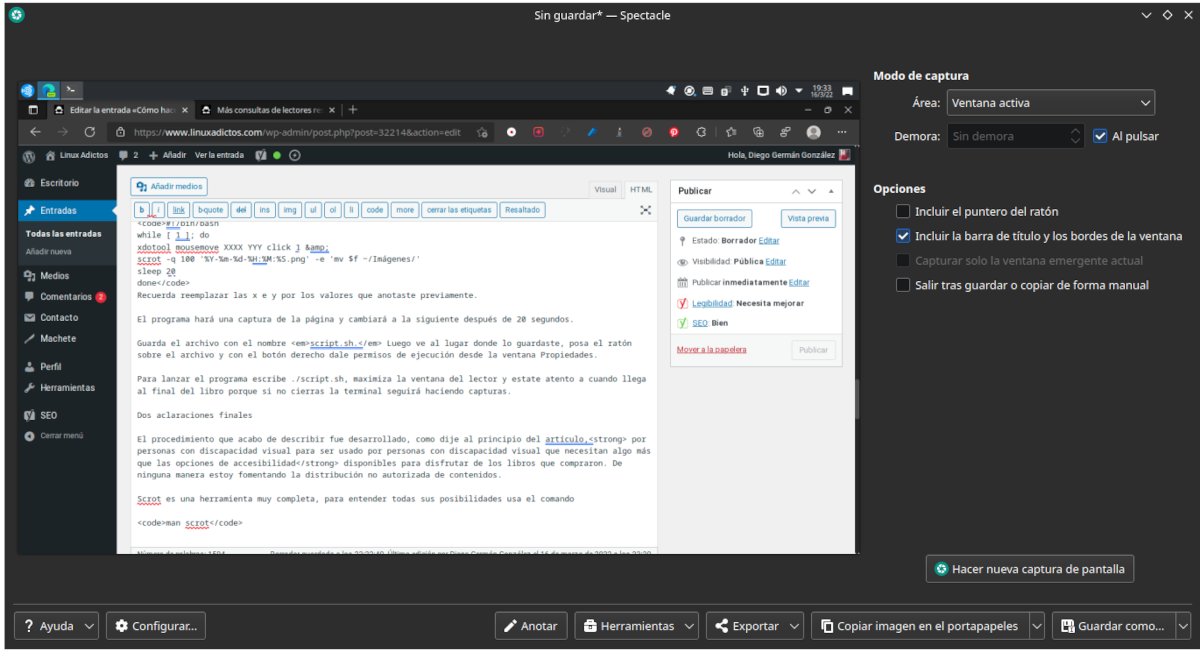
Es la herramienta que viene incluida en el escritorio KDE y es la que se abre cuando pulsas la tecla ImprPant. Disponemos de las siguientes opciones de captura:
La diferencia entre las dos últimas opciones es que la ventana activa es la que está en primer plano, mientras que con la última opción puedes seleccionar cualquier otra ventana abierta con el puntero del ratón.
Spectacle nos permite establecer una demora desde el momento que pulsamos la tecla ImprPant o el botón Hacer nueva captura o realizarla inmediatamente.
(adsbygoogle = window.adsbygoogle || []).push({});
En la captura puede incluirse:
Las capturas de pantalla pueden guardarse en los formatos de archivos gráficos más comunes, copiarse en el portapapeles o exportarse a los programas de edición o visualización de gráficos que tengamos instalados en el equipo.
La herramienta de anotación nos provee de un pequeño editor gráfico que nos permite marcar zonas de la pantalla, agregar textos y emoticones, desenfocar parte de la captura, resaltar, agregar flechas y dibujar.
En el apartado herramientas, además de la opción de imprimir la captura nos ofrece la posibilidad de grabar la pantalla en video, pero lo que hace es derivar la tarea a otra aplicación (En el caso de que esté instalada) u ofrecernos la instalación.
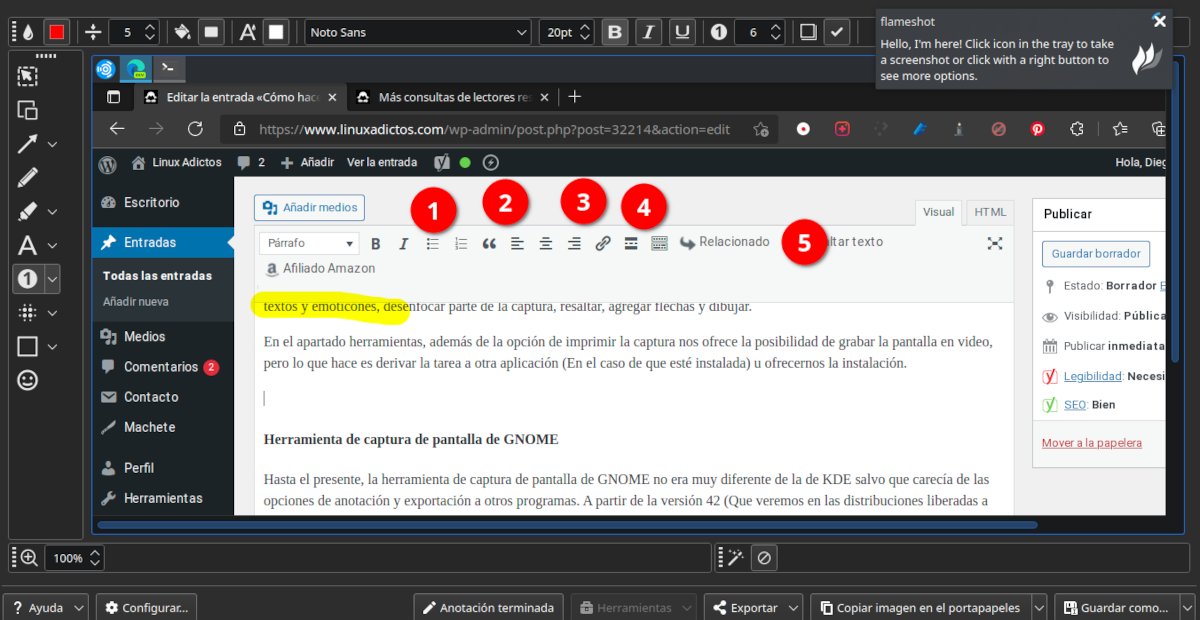
La función de anotación de Spectacle nos permite agregar información gráfica y de texto a la captura de pantalla
Hasta el presente, la herramienta de captura de pantalla de GNOME no era muy diferente de la de KDE salvo que carecía de las opciones de anotación y exportación a otros programas. A partir de la versión 42 (Que veremos en las distribuciones liberadas a partir de abril) hay una nueva herramienta que aprovecha las nuevas posibilidades gráficas del escritorio y fusiona en una las actuales aplicaciones de captura de pantalla en imagen y video.
Más allá de la interfaz espectacular no tiene demasiadas prestaciones. Permite grabar toda o parte de una pantalla o una ventana en video o capturarla en imagen, pero no hay opción de modificar las opciones de guardado.
Si vas a hacerle muchas modificaciones a la captura de pantalla y no quieres andar cambiando entre aplicaciones, sin dudas, deberías probar Flameshot. Está disponible en los repositorios de algunas de las distribuciones Linux principales, así como en formato Flatpak y Snap.
Cuando instalamos el programa vemos un pequeño aviso que nos informa de la aparición de un icono en la barra superior. Podemos lanzar el programa pulsando sobre él.
Cuando lo hacemos, vemos una lista de atajos de teclado sobre la ventana activa oscurecida. Cuando seleccionamos una región con el cursor esta aparece con los colores normales y se muestran una serie de herramientas en el borde. Con ellas podemos:
No podemos asignar nombres arbitrarios, pero sí que parámetros y en qué orden formarán parte del título con el que se van a guardar las capturas.
Flameshot también está disponible para Windows y Mac desde su página web.
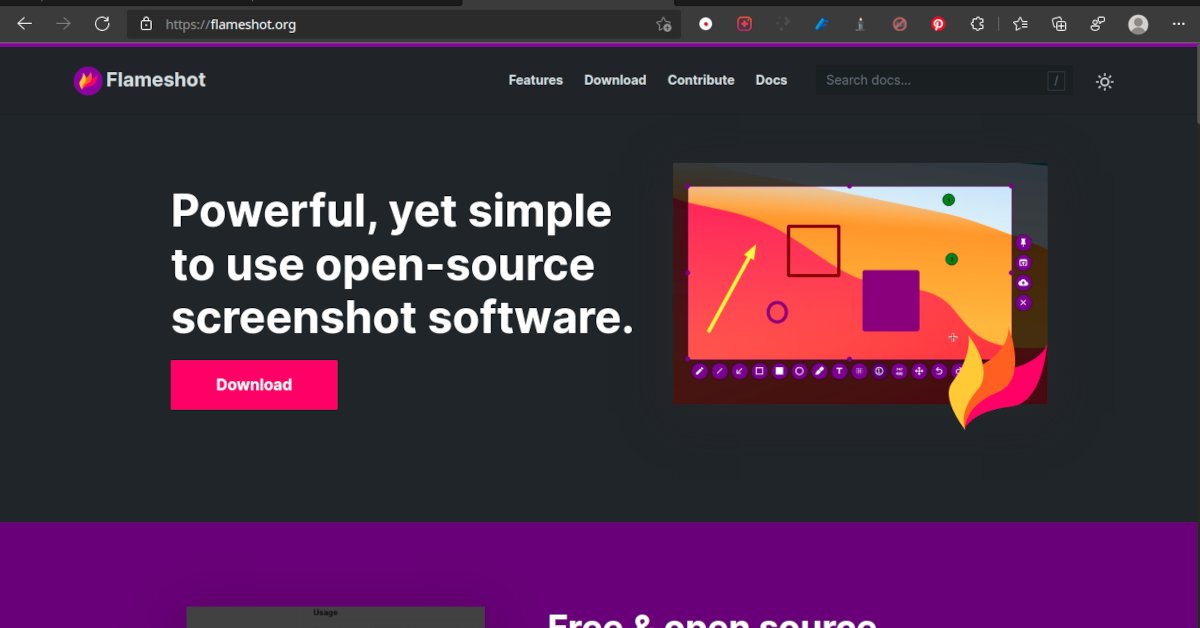
Flameshot es un programa de código abierto para realizar capturas de pantalla con varias herramientas de edición.
Scrot es una herramienta pensada para hacer capturas de pantalla desde la terminal. Su mayor utilidad como veremos un poco más adelante es que permite automatizar el proceso de captura de pantalla.
Se instala de la siguiente manera:
sudo apt install scrot
sudo dnf install scrot
scrot
Esto guardará la pantalla completa en la carpeta personal y el nombre conformado por la fecha y el tamaño.
scrot ~/Imágenes/captura_scrot.png
Si probaste los comandos anteriores, te habrás dado cuenta del problema. La terminal aparece siempre en la captura. Esto se soluciona con el siguiente comando.
scrot -s
Solo tienes que posar el cursor sobre la ventana y pulsad el botón izquierdo o marcar una zona con el puntero y soltar el botón.
Por supuesto que los comandos se pueden combinar
scrot ~/Imágenes/captura_scrot3.png -s
Podemos evitarnos escribir todo esto yendo directamente al directorio donde queremos guardar la imagen. lo hacemos con
cd Imágenes
Otra forma de asegurarnos de capturar lo que queremos capturar es establecer un lapso en segundos antes de que se produzca la captura. El comando es el siguiente:
scrot -s -d 10
En este caso establecemos una demora de 10 segundos antes de la captura.
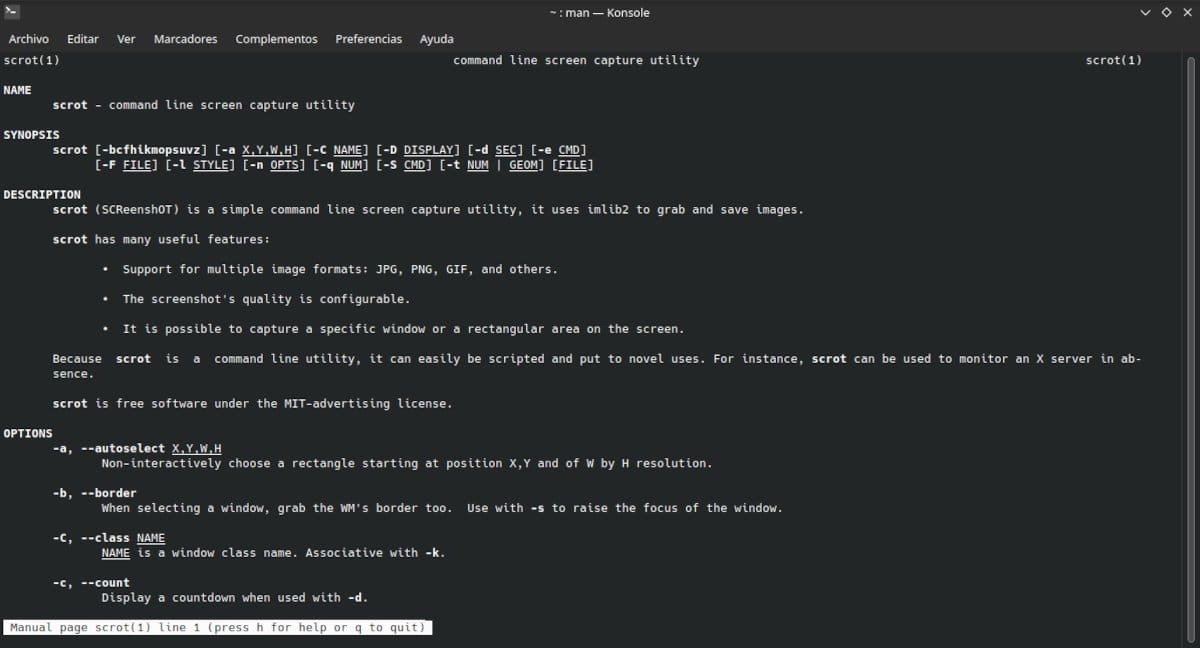
Scrot es una completa herramienta de captura de pantalla que se usa desde la terminal
Cuanto mayor sea la calidad de la imagen, más será su peso y el tiempo que tarde en cargarse si la vas a usar en un sitio web. Podemos ajustar este parámetro estableciendo un porcentaje.
scrot -q 70
Establece la captura con una calidad del 70%
Los editores de Linux Adictos establecen que las imágenes deben tener un ancho máximo de 1200 píxeles. Esto, con las habituales herramientas de captura de pantalla, significa que hay que pasarlas por El Gimp o algún otro servicio web para ajustarlas al tamaño. Por suerte scrot me va a ahorrar el trabajo. Veamos:
Según me indica el nombre de la captura, mi pantalla tiene un ancho de 1366 píxeles, yo necesito 1200. Aplicando una simple operación matemática calculamos el parámetro del porcentaje del tamaño
1200*100/1366=87,8477..
Probemos
scrot -s -d 10 -t 87.85
La idea es buena, pero hay demasiados decimales para que pueda obtener el resultado deseado
Vamos a poner un ejemplo puramente hipotético. Una librería online con nombre de zona geográfica no te deja ver los libros que compraste fuera de sus dispositivos o el navegador. Una solución es automatizar el proceso de captura y de cambio de página y luego pasar esas imágenes por una herramienta de reconocimiento óptico de caracteres.
Además de Scrot vamos a necesitar otra herramienta de los repositorios llamada Xdotools. Con ella vamos a simular la presión del botón del ratón para el paso de la página.
Una vez instalado el programa debemos hacer lo siguiente.
xdotool getmouselocation y no pulses enter.#!/bin/bash
while [ 1 ]; do
xdotool mousemove XXXX YYY click 1 &
scrot -q 100 '%Y-%m-%d-%H:%M:%S.png' -e 'mv $f ~/Imágenes/'
sleep 20
done
Recuerda reemplazar las x e y por los valores que anotaste previamente.
El programa hará una captura de la página y cambiará a la siguiente después de 20 segundos.
Guarda el archivo con el nombre script.sh. Luego ve al lugar donde lo guardaste, posa el ratón sobre el archivo y con el botón derecho dale permisos de ejecución desde la ventana Propiedades.
Para lanzar el programa escribe ./script.sh, maximiza la ventana del lector y estate atento a cuando llega al final del libro porque si no cierras la terminal seguirá haciendo capturas.
Dos aclaraciones finales
El procedimiento que acabo de describir fue desarrollado, como dije al principio del artículo, por personas con discapacidad visual para ser usado por personas con discapacidad visual que necesitan algo más que las opciones de accesibilidad disponibles para disfrutar de los libros que compraron. De ninguna manera estoy fomentando la distribución no autorizada de contenidos.
Scrot es una herramienta muy completa, para entender todas sus posibilidades usa el comando
man scrot
from Linux Adictos https://ift.tt/TWr2zNF
via IFTTT
Todos los escritorios incluyen una herramienta de captura de pantalla que puede iniciarse pulsando la tecla ImprPant.
(adsbygoogle = window.adsbygoogle || []).push({});
Una de las cosas que hacemos los linuxeros es compartir fotos de nuestros escritorios en redes sociales. Algunas personalizaciones son verdaderas obras de arte y, aunque no hay una competencia declarada, es indudable que existe. Ya sea que quieras sumarte o porque te interese realizar tutoriales o necesitas ayuda de los foros, saber cómo realizar capturas de pantalla en Linux es una habilidad que deberías aprender.
También hay otros usos. Para muchos discapacitados visuales las opciones de accesibilidad de los lectores de libros electrónicos no son suficientes, y dado que por estar protegidos por DRM no se pueden hacer modificaciones de formato, la alternativa es realizar capturas de las páginas y pasarlas por un programa de reconocimiento óptico de caracteres. También veremos como automatizar ese proceso.
(adsbygoogle = window.adsbygoogle || []).push({});
Para que se entienda de qué va este post, comienzo definiendo la captura de pantalla como una fotografía o un vídeo que muestra lo que se ve en el monitor. La captura puede ser de toda la pantalla, de parte de ella o de una ventana.
De las capturas de pantalla en vídeo hablé en un artículo anterior, por lo que voy a concentrarme de las herramientas para la captura en imágenes.
La forma más fácil de hacer una captura de pantalla es pulsar la tecla ImprPant en el teclado. En la mayoría de las distribuciones Linux esto debería abrir la aplicación correspondiente en la cual podrás seleccionar diferentes opciones.
(adsbygoogle = window.adsbygoogle || []).push({});
Cada aplicación tiene sus propias capturas de pantalla para acelerar el proceso.
Es la herramienta que viene incluida en el escritorio KDE y es la que se abre cuando pulsas la tecla ImprPant. Disponemos de las siguientes opciones de captura:
La diferencia entre las dos últimas opciones es que la ventana activa es la que está en primer plano, mientras que con la última opción puedes seleccionar cualquier otra ventana abierta con el puntero del ratón.
Spectacle nos permite establecer una demora desde el momento que pulsamos la tecla ImprPant o el botón Hacer nueva captura o realizarla inmediatamente.
(adsbygoogle = window.adsbygoogle || []).push({});
En la captura puede incluirse:
Las capturas de pantalla pueden guardarse en los formatos de archivos gráficos más comunes, copiarse en el portapapeles o exportarse a los programas de edición o visualización de gráficos que tengamos instalados en el equipo.
La herramienta de anotación nos provee de un pequeño editor gráfico que nos permite marcar zonas de la pantalla, agregar textos y emoticones, desenfocar parte de la captura, resaltar, agregar flechas y dibujar.
En el apartado herramientas, además de la opción de imprimir la captura nos ofrece la posibilidad de grabar la pantalla en video, pero lo que hace es derivar la tarea a otra aplicación (En el caso de que esté instalada) u ofrecernos la instalación.
La función de anotación de Spectacle nos permite agregar información gráfica y de texto a la captura de pantalla
Hasta el presente, la herramienta de captura de pantalla de GNOME no era muy diferente de la de KDE salvo que carecía de las opciones de anotación y exportación a otros programas. A partir de la versión 42 (Que veremos en las distribuciones liberadas a partir de abril) hay una nueva herramienta que aprovecha las nuevas posibilidades gráficas del escritorio y fusiona en una las actuales aplicaciones de captura de pantalla en imagen y video.
Más allá de la interfaz espectacular no tiene demasiadas prestaciones. Permite grabar toda o parte de una pantalla o una ventana en video o capturarla en imagen, pero no hay opción de modificar las opciones de guardado.
Si vas a hacerle muchas modificaciones a la captura de pantalla y no quieres andar cambiando entre aplicaciones, sin dudas, deberías probar Flameshot. Está disponible en los repositorios de algunas de las distribuciones Linux principales, así como en formato Flatpak y Snap.
Cuando instalamos el programa vemos un pequeño aviso que nos informa de la aparición de un icono en la barra superior. Podemos lanzar el programa pulsando sobre él.
Cuando lo hacemos, vemos una lista de atajos de teclado sobre la ventana activa oscurecida. Cuando seleccionamos una región con el cursor esta aparece con los colores normales y se muestran una serie de herramientas en el borde. Con ellas podemos:
No podemos asignar nombres arbitrarios, pero sí que parámetros y en qué orden formarán parte del título con el que se van a guardar las capturas.
Flameshot también está disponible para Windows y Mac desde su página web.
Flameshot es un programa de código abierto para realizar capturas de pantalla con varias herramientas de edición.
Scrot es una herramienta pensada para hacer capturas de pantalla desde la terminal. Su mayor utilidad como veremos un poco más adelante es que permite automatizar el proceso de captura de pantalla.
Se instala de la siguiente manera:
sudo apt install scrot
sudo dnf install scrot
scrot
Esto guardará la pantalla completa en la carpeta personal y el nombre conformado por la fecha y el tamaño.
scrot ~/Imágenes/captura_scrot.png
Si probaste los comandos anteriores, te habrás dado cuenta del problema. La terminal aparece siempre en la captura. Esto se soluciona con el siguiente comando.
scrot -s
Solo tienes que posar el cursor sobre la ventana y pulsad el botón izquierdo o marcar una zona con el puntero y soltar el botón.
Por supuesto que los comandos se pueden combinar
scrot ~/Imágenes/captura_scrot3.png -s
Podemos evitarnos escribir todo esto yendo directamente al directorio donde queremos guardar la imagen. lo hacemos con
cd Imágenes
Otra forma de asegurarnos de capturar lo que queremos capturar es establecer un lapso en segundos antes de que se produzca la captura. El comando es el siguiente:
scrot -s -d 10
En este caso establecemos una demora de 10 segundos antes de la captura.
Scrot es una completa herramienta de captura de pantalla que se usa desde la terminal
Cuanto mayor sea la calidad de la imagen, más será su peso y el tiempo que tarde en cargarse si la vas a usar en un sitio web. Podemos ajustar este parámetro estableciendo un porcentaje.
scrot -q 70
Establece la captura con una calidad del 70%
Los editores de Linux Adictos establecen que las imágenes deben tener un ancho máximo de 1200 píxeles. Esto, con las habituales herramientas de captura de pantalla, significa que hay que pasarlas por El Gimp o algún otro servicio web para ajustarlas al tamaño. Por suerte scrot me va a ahorrar el trabajo. Veamos:
Según me indica el nombre de la captura, mi pantalla tiene un ancho de 1366 píxeles, yo necesito 1200. Aplicando una simple operación matemática calculamos el parámetro del porcentaje del tamaño
1200*100/1366=87,8477..
Probemos
scrot -s -d 10 -t 87.85
La idea es buena, pero hay demasiados decimales para que pueda obtener el resultado deseado
Vamos a poner un ejemplo puramente hipotético. Una librería online con nombre de zona geográfica no te deja ver los libros que compraste fuera de sus dispositivos o el navegador. Una solución es automatizar el proceso de captura y de cambio de página y luego pasar esas imágenes por una herramienta de reconocimiento óptico de caracteres.
Además de Scrot vamos a necesitar otra herramienta de los repositorios llamada Xdotools. Con ella vamos a simular la presión del botón del ratón para el paso de la página.
Una vez instalado el programa debemos hacer lo siguiente.
xdotool getmouselocation y no pulses enter.#!/bin/bash
while [ 1 ]; do
xdotool mousemove XXXX YYY click 1 &
scrot -q 100 '%Y-%m-%d-%H:%M:%S.png' -e 'mv $f ~/Imágenes/'
sleep 20
done
Recuerda reemplazar las x e y por los valores que anotaste previamente.
El programa hará una captura de la página y cambiará a la siguiente después de 20 segundos.
Guarda el archivo con el nombre script.sh. Luego ve al lugar donde lo guardaste, posa el ratón sobre el archivo y con el botón derecho dale permisos de ejecución desde la ventana Propiedades.
Para lanzar el programa escribe ./script.sh, maximiza la ventana del lector y estate atento a cuando llega al final del libro porque si no cierras la terminal seguirá haciendo capturas.
Dos aclaraciones finales
El procedimiento que acabo de describir fue desarrollado, como dije al principio del artículo, por personas con discapacidad visual para ser usado por personas con discapacidad visual que necesitan algo más que las opciones de accesibilidad disponibles para disfrutar de los libros que compraron. De ninguna manera estoy fomentando la distribución no autorizada de contenidos.
Scrot es una herramienta muy completa, para entender todas sus posibilidades usa el comando
man scrot
from Linux Adictos https://ift.tt/TWr2zNF
via IFTTT
 Pacosite's Blog