[New Episodes] Inspired by online fan fiction, this horror anthology series follows fearful victims who find themselves caught in dark and twisted circumstances.
from New On Netflix USA https://ift.tt/mFHKGqC
via IFTTT

[New Episodes] Inspired by online fan fiction, this horror anthology series follows fearful victims who find themselves caught in dark and twisted circumstances.
from New On Netflix USA https://ift.tt/mFHKGqC
via IFTTT
Earthquake shakes up the stage with his takes on “health is wealth,” prostate exams and one particularly lengthy celebrity funeral.
from New On Netflix USA https://ift.tt/rhoHUT9
via IFTTT
An unhappily married woman fights to keep her multigenerational family together as she tries to stop an anonymous blackmailer from exposing her secret.
from New On Netflix USA https://ift.tt/gYuSEKw
via IFTTT
We sifted through the fine print to figure out how to score the best deal on all the major carriers.
from Gear Latest https://ift.tt/nQHUoYe
via IFTTT
From cheap and cheerful to expensive foldables, we’ve rounded up the most interesting phones from Mobile World Congress.
from Gear Latest https://ift.tt/X6Facnq
via IFTTT
Valve’s handheld isn’t always the most intuitive device. Here’s how to do everything from checking battery life to connecting it to your TV, and more.
from Gear Latest https://ift.tt/aOfIUy9
via IFTTT
En Veracruz hoy la condición actual es Partly Cloudy y una temperatura de 20C.

La máxima temperatura será de 22C y la mínima de 18C.
Durante el día la condición se pronostica como Partly Cloudy/Wind

Sunrise February 28, 2022 at 06:44AM
Sunset February 28, 2022 at 06:29PM
Viento con dirección Northwest y velocidad de 31 Km/h
With a high of 71F and a low of 64F.
via IFTTT
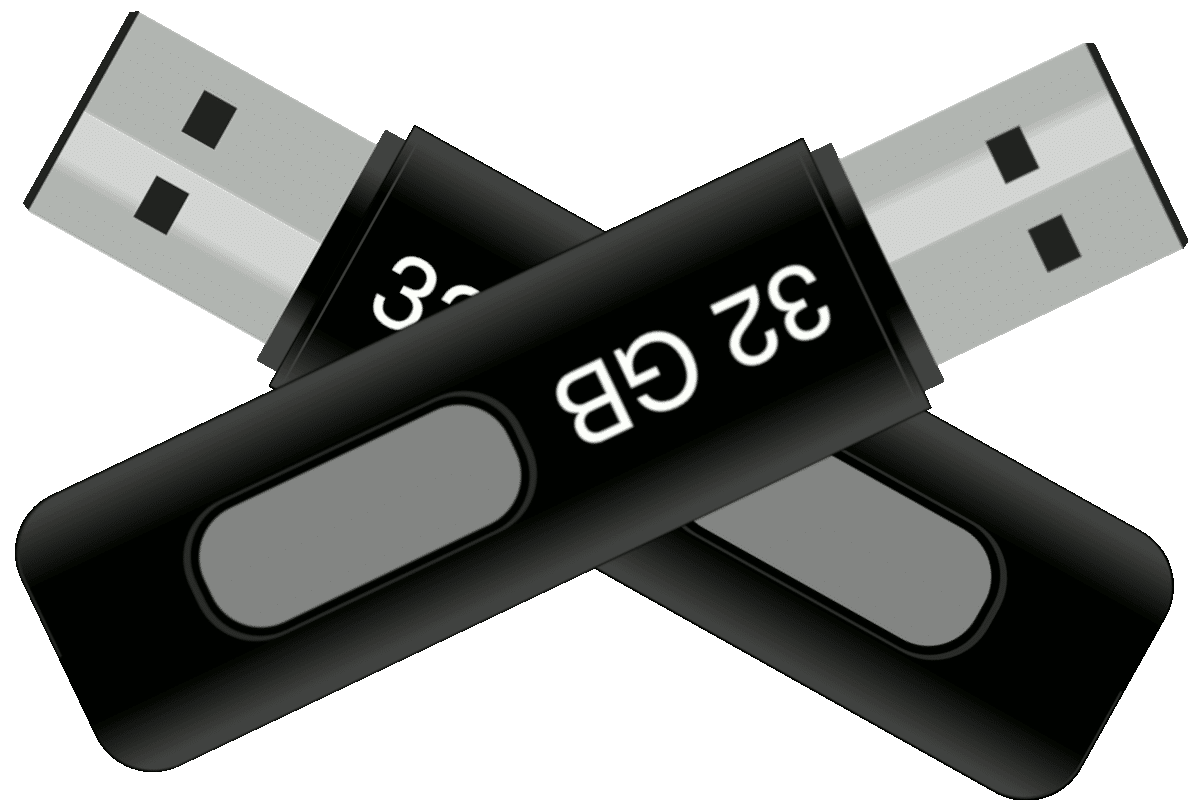
Para instalar Ubuntu desde un dispositivo USB basta con uno de 4 gigas. Sin embargo los de mayor capacidad permiten alojar varias distribuciones
(adsbygoogle = window.adsbygoogle || []).push({});
Atrás quedaron los tiempos en que los ordenadores venían con disqueteras y lecto grabadores de cedés y devedés. Hoy, los dispositivos de estado sólido le pelean el lugar al clásico disco rígido y, los dispositivos USB también conocidos como pendrives son el medio principal de intercambio de archivos en forma física.
En este tutorial vamos a ver cómo instalar Ubuntu desde un dispositivo USB. Aclaremos que una vez conectado el dispositivo y arrancado el sistema, la instalación es exactamente igual que hacerlo desde un DVD. La diferencia está en la forma de creación del medio de instalación y la necesidad de configurar las preferencias de arranque del ordenador. Dado que esto varía según el modelo de la placa madre, no puedo dar una instrucción general sobre como hacerlo.
(adsbygoogle = window.adsbygoogle || []).push({});
Es probable que algunos lectores echen de menos a Rufus en esta lista. Rufus es sin dudas la más completa solución para la creación de medios de instalación de una distribución. Lamentablemente solo está disponible para Windows y decidí enfocarme en las herramientas multiplataforma.
Si prestaste atención a las clases de Lengua del colegio te acordarás de la importancia de las preposiciones. Dos de ellas eran «desde» y «en». A diferencia de lo que sucede con Windows podemos instalar Ubuntu desde un pendrive y podemos instalarlo (a condición de que tenga memoria suficiente) en un pendrive. En el primero el dispositivo USB es el medio de instalación, en el segundo es el destino de la instalación.
Cuando conectas un dispositivo USB para usarlo como medio de instalación de Ubuntu, te da la opción de utilizar el llamado Modo Live en el que tienes una experiencia parecida a utilizarlo normalmente salvo que se usa la memoria RAM como disco rígido y los cambios se pierden al apagar el equipo. Algunas herramientas de creación de medios de instalación te dan la posibilidad de asignar un espacio en el dispositivo (La llamada persistencia) para guardar los cambios que hagas. Esos cambios se cargan en la RAM después de cargar el sistema operativo. Es una característica muy útil para crear medios de instalación personalizados.
(adsbygoogle = window.adsbygoogle || []).push({});
Cuando instalas Ubuntu en un dispositivo USB la experiencia es la misma a instalarlo en el disco principal. La única limitación es el espacio.
Una recomendación nacida de mis más de quince años creando medios de instalación de distribuciones Linux. Si vas a crearlo desde Windows, usa primero su herramienta de formateo con el dispositivo, no importa que la herramienta que vas a usar tenga la opción de formateo. Te ahorrarás dolores de cabeza.
El procedimiento es el siguiente:
Cuando termine el formateo estás listo para crear el medio de instalación.
(adsbygoogle = window.adsbygoogle || []).push({});
En Linux puedes hacerlo en forma gráfica, aunque las herramientas varían según el escritorio. También puedes hacerlo desde la terminal siguiendo estos pasos:
sudo fdisk -l. El identificador será /dev/sdX1 donde la X se reemplaza por una letra minúscula del alfabeto.sudo umount /dev/sdX1udo mkdosfs -F 32 -I /dev/sdX1Repito que hay formas de hacer esto en forma gráfica, pero cada escritorio lo implementa de manera diferente.
El segundo paso es conseguir la imagen de Ubuntu. Puedes descargarla desde esta página.
Una vez que terminaste de descargar la imagen, necesitas una herramienta para crear el medio de instalación. Estas son algunas de las opciones:
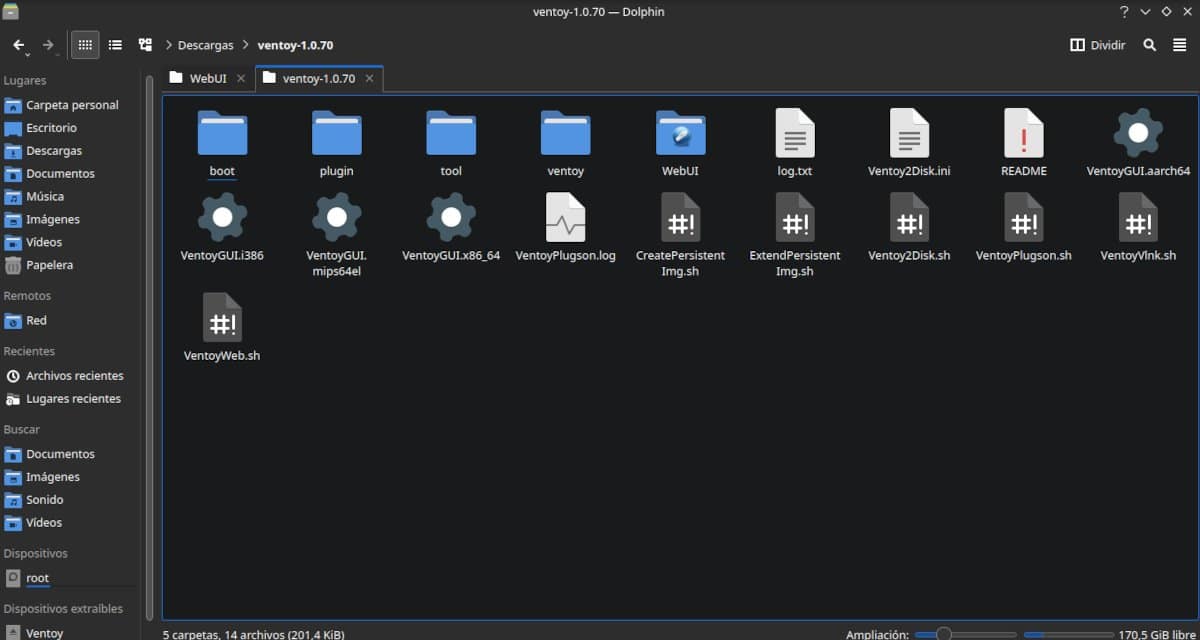
La versión Linux de Ventoy dispone de varias utilidades gráficas, para la terminal y web.
Ventoy está disponible tanto para Windows como para Linux y es la opción para considerar si nunca creaste un medio de instalación para una distribución Linux o no quieres complicarte la vida. Solo necesitas ejecutar la aplicación, seguir los pasos que te indica para instalar el programa en el dispositivo y luego, mediante el gestor de archivos arrastrar la imagen que descargaste al pendrive.
Se pueden instalar tantas imágenes de distribuciones Linux y Windows como capacidad tenga el pendrive. Al arrancar el equipo con el dispositivo conectado tendrás un menú para elegir cuál iniciar. Recuerda que Windows no tiene modo live por lo que se iniciará será el instalador.
Tener Ventoy instalado no significa invalidar el pendrive para otros usos. Dado que ocupa muy poco espacio solo tienes que borrar las imágenes iso, guardar los documentos que quieras y volver a grabar las imágenes cuando lo necesites.
Las características de Ventoy son:
Creando el medio de instalación con Ventoy
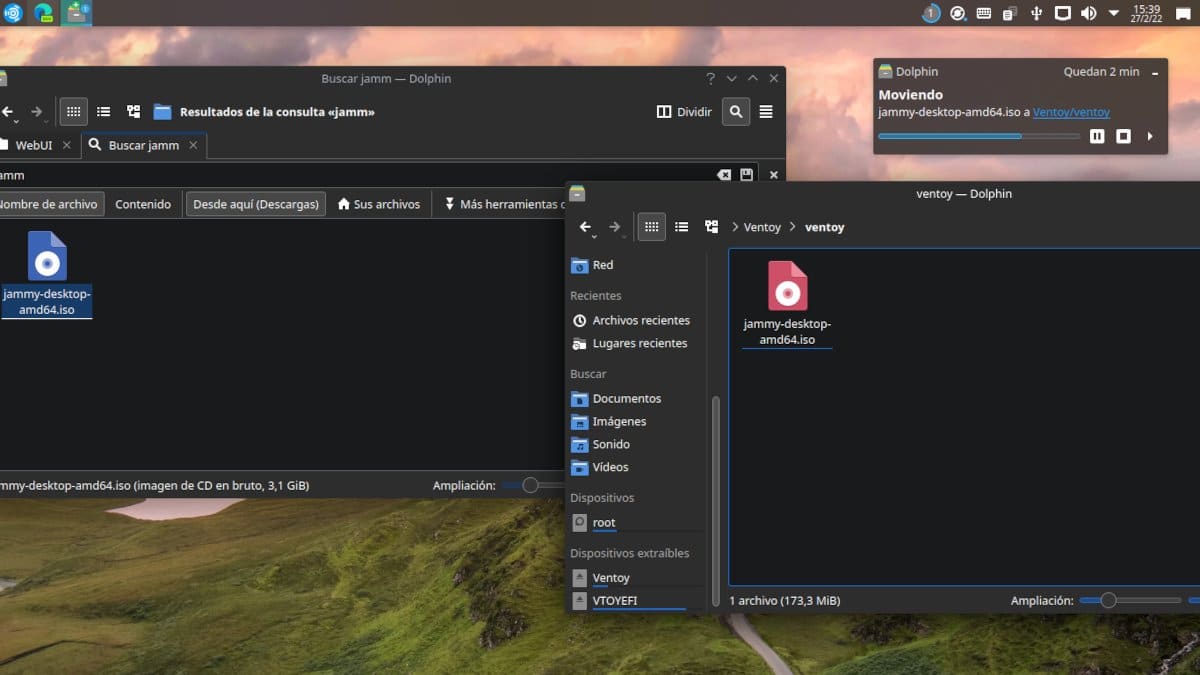
Para crear un medio de instalación usando en Ventoy solo hay que copiar la imagen al dispositivo.
En principio ya puedes arrancar con la instalación de Ubuntu. Solo necesitas reiniciar el sistema y configurar el arranque de tu ordenador. Lamentablemente la simplicidad de Ventoy se terminó aquí. Si quieres activar la persistencia deberás seguir unos pasos más que no vamos a mencionar porque hay herramientas que lo hacen de forma más fácil. Puedes encontrar como hacerlo en la documentación.
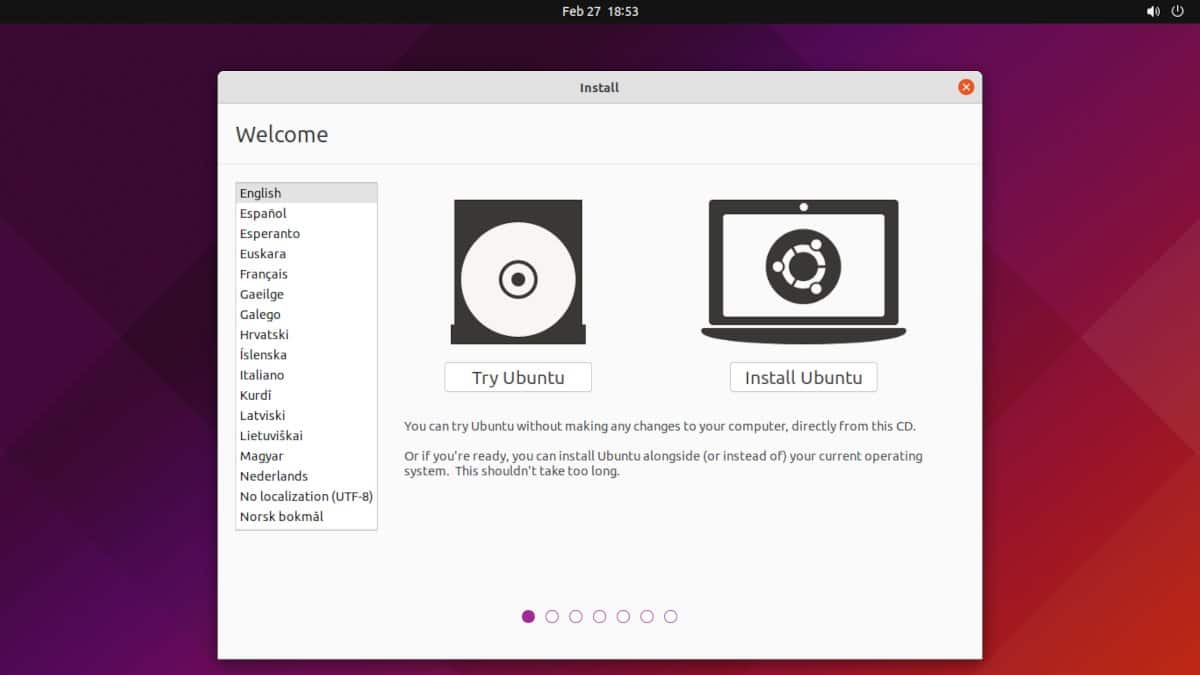
Mientras que en los medios de instalación creados por la mayoría de las herramientas, Ubuntu arranca con la pantalla de opción entre instalar y probar, cuando se crea con UNetbootin entramos directamente en el modo de prueba.
Este programa está disponible para Windows, macOS y Linux. En Linux puedes instalarlo usando los binarios ejecutables que deben lanzarse desde la terminal con el comando sudo ./nombre del archivo descargado. Es posible que te pida la instalación de paquetes adicionales.
Una característica interesante de UNetbootin es que te permite descargar la distribución antes de instalarla, aunque no siempre es la versión más actual por lo que es mejor obtenerla desde la página oficial.
Ten en cuenta que esta aplicación no formatea el dispositivo por lo que deberás hacerlo previamente.
El procedimiento de creación del medio de instalación es el siguiente:
En algún momento, durante la extracción y copia de archivos, parece que el programa se detiene. No es así. Cuando terminó, pulsa en Salir y reinicia el sistema. Recuerda configurar el orden de arranque del ordenador.
Como digo en el pie de la foto que ilustra esta sección, UNetbootin entra directo en el modo de prueba y lo hace en inglés. Gracias a que tenemos activada la persistencia podemos modificar esto y, gracias a la persistencia, el cambio será permanente. De todas formas, si solo vas a instalar Ubuntu en el disco, inicia el traductor y selecciona español como idioma.
Otra herramienta simple y que además de crear un medio de instalación mediante un pendrive puede hacerlo con tarjetas SD. Está disponible para Windows (32 y 64 bits) macOS y Linux (También 32 y 64 bits). En el caso de las principales distribuciones Linux es posible agregar los repositorios para mantener la aplicación actualizada. Otras opciones son los paquetes en formato DEB, RPM y Appimage.
Balena Etcher también nos permite descargar una imagen antes de instalarla, pero, a diferencia de UNetbootin lo hace directamente desde el enlace que le indicamos. Tiene que ser el enlace de descarga de la aplicación, no el del sitio web. Además, podemos utilizar una imagen descargada previamente o clonar un disco.
Una vez seleccionado el origen determinamos el destino. Si hay más de un dispositivo USB conectado seleccionamos al correcto de una lista. Para empezar el procedimiento, pulsamos en Flash!.
Una vez que lo autoricemos con nuestra contraseña, comenzará la grabación. La pantalla que nos muestra el avance es confusa ya que en gran parte incluye publicidad de otros proyectos de los desarrolladores. El único indicador visible es una barra coloreada al medio y a la izquierda.
Cuando termina, reiniciamos y ajustamos el orden de arranque de los dispositivos.
Depende. Si no conoces Ubuntu, o quieres varias distribuciones en tu dispositivo la mejor opción es Ventoy. Si quieres crear un medio de instalación configurado a tu gusto, UNetbootin. Si vas a crear e medio de instalación en una tarjeta SD Balena Etcher.
De todas formas, estas son solo tres de la decena de herramientas disponibles para crear un medio de instalación de Ubuntu con un dispositivo USB.
from Linux Adictos https://ift.tt/aonFfZm
via IFTTT
Para instalar Ubuntu desde un dispositivo USB basta con uno de 4 gigas. Sin embargo los de mayor capacidad permiten alojar varias distribuciones
(adsbygoogle = window.adsbygoogle || []).push({});
Atrás quedaron los tiempos en que los ordenadores venían con disqueteras y lecto grabadores de cedés y devedés. Hoy, los dispositivos de estado sólido le pelean el lugar al clásico disco rígido y, los dispositivos USB también conocidos como pendrives son el medio principal de intercambio de archivos en forma física.
En este tutorial vamos a ver cómo instalar Ubuntu desde un dispositivo USB. Aclaremos que una vez conectado el dispositivo y arrancado el sistema, la instalación es exactamente igual que hacerlo desde un DVD. La diferencia está en la forma de creación del medio de instalación y la necesidad de configurar las preferencias de arranque del ordenador. Dado que esto varía según el modelo de la placa madre, no puedo dar una instrucción general sobre como hacerlo.
(adsbygoogle = window.adsbygoogle || []).push({});
Es probable que algunos lectores echen de menos a Rufus en esta lista. Rufus es sin dudas la más completa solución para la creación de medios de instalación de una distribución. Lamentablemente solo está disponible para Windows y decidí enfocarme en las herramientas multiplataforma.
Si prestaste atención a las clases de Lengua del colegio te acordarás de la importancia de las preposiciones. Dos de ellas eran «desde» y «en». A diferencia de lo que sucede con Windows podemos instalar Ubuntu desde un pendrive y podemos instalarlo (a condición de que tenga memoria suficiente) en un pendrive. En el primero el dispositivo USB es el medio de instalación, en el segundo es el destino de la instalación.
Cuando conectas un dispositivo USB para usarlo como medio de instalación de Ubuntu, te da la opción de utilizar el llamado Modo Live en el que tienes una experiencia parecida a utilizarlo normalmente salvo que se usa la memoria RAM como disco rígido y los cambios se pierden al apagar el equipo. Algunas herramientas de creación de medios de instalación te dan la posibilidad de asignar un espacio en el dispositivo (La llamada persistencia) para guardar los cambios que hagas. Esos cambios se cargan en la RAM después de cargar el sistema operativo. Es una característica muy útil para crear medios de instalación personalizados.
(adsbygoogle = window.adsbygoogle || []).push({});
Cuando instalas Ubuntu en un dispositivo USB la experiencia es la misma a instalarlo en el disco principal. La única limitación es el espacio.
Una recomendación nacida de mis más de quince años creando medios de instalación de distribuciones Linux. Si vas a crearlo desde Windows, usa primero su herramienta de formateo con el dispositivo, no importa que la herramienta que vas a usar tenga la opción de formateo. Te ahorrarás dolores de cabeza.
El procedimiento es el siguiente:
Cuando termine el formateo estás listo para crear el medio de instalación.
(adsbygoogle = window.adsbygoogle || []).push({});
En Linux puedes hacerlo en forma gráfica, aunque las herramientas varían según el escritorio. También puedes hacerlo desde la terminal siguiendo estos pasos:
sudo fdisk -l. El identificador será /dev/sdX1 donde la X se reemplaza por una letra minúscula del alfabeto.sudo umount /dev/sdX1udo mkdosfs -F 32 -I /dev/sdX1Repito que hay formas de hacer esto en forma gráfica, pero cada escritorio lo implementa de manera diferente.
El segundo paso es conseguir la imagen de Ubuntu. Puedes descargarla desde esta página.
Una vez que terminaste de descargar la imagen, necesitas una herramienta para crear el medio de instalación. Estas son algunas de las opciones:
La versión Linux de Ventoy dispone de varias utilidades gráficas, para la terminal y web.
Ventoy está disponible tanto para Windows como para Linux y es la opción para considerar si nunca creaste un medio de instalación para una distribución Linux o no quieres complicarte la vida. Solo necesitas ejecutar la aplicación, seguir los pasos que te indica para instalar el programa en el dispositivo y luego, mediante el gestor de archivos arrastrar la imagen que descargaste al pendrive.
Se pueden instalar tantas imágenes de distribuciones Linux y Windows como capacidad tenga el pendrive. Al arrancar el equipo con el dispositivo conectado tendrás un menú para elegir cuál iniciar. Recuerda que Windows no tiene modo live por lo que se iniciará será el instalador.
Tener Ventoy instalado no significa invalidar el pendrive para otros usos. Dado que ocupa muy poco espacio solo tienes que borrar las imágenes iso, guardar los documentos que quieras y volver a grabar las imágenes cuando lo necesites.
Las características de Ventoy son:
Creando el medio de instalación con Ventoy
Para crear un medio de instalación usando en Ventoy solo hay que copiar la imagen al dispositivo.
En principio ya puedes arrancar con la instalación de Ubuntu. Solo necesitas reiniciar el sistema y configurar el arranque de tu ordenador. Lamentablemente la simplicidad de Ventoy se terminó aquí. Si quieres activar la persistencia deberás seguir unos pasos más que no vamos a mencionar porque hay herramientas que lo hacen de forma más fácil. Puedes encontrar como hacerlo en la documentación.
Mientras que en los medios de instalación creados por la mayoría de las herramientas, Ubuntu arranca con la pantalla de opción entre instalar y probar, cuando se crea con UNetbootin entramos directamente en el modo de prueba.
Este programa está disponible para Windows, macOS y Linux. En Linux puedes instalarlo usando los binarios ejecutables que deben lanzarse desde la terminal con el comando sudo ./nombre del archivo descargado. Es posible que te pida la instalación de paquetes adicionales.
Una característica interesante de UNetbootin es que te permite descargar la distribución antes de instalarla, aunque no siempre es la versión más actual por lo que es mejor obtenerla desde la página oficial.
Ten en cuenta que esta aplicación no formatea el dispositivo por lo que deberás hacerlo previamente.
El procedimiento de creación del medio de instalación es el siguiente:
En algún momento, durante la extracción y copia de archivos, parece que el programa se detiene. No es así. Cuando terminó, pulsa en Salir y reinicia el sistema. Recuerda configurar el orden de arranque del ordenador.
Como digo en el pie de la foto que ilustra esta sección, UNetbootin entra directo en el modo de prueba y lo hace en inglés. Gracias a que tenemos activada la persistencia podemos modificar esto y, gracias a la persistencia, el cambio será permanente. De todas formas, si solo vas a instalar Ubuntu en el disco, inicia el traductor y selecciona español como idioma.
Otra herramienta simple y que además de crear un medio de instalación mediante un pendrive puede hacerlo con tarjetas SD. Está disponible para Windows (32 y 64 bits) macOS y Linux (También 32 y 64 bits). En el caso de las principales distribuciones Linux es posible agregar los repositorios para mantener la aplicación actualizada. Otras opciones son los paquetes en formato DEB, RPM y Appimage.
Balena Etcher también nos permite descargar una imagen antes de instalarla, pero, a diferencia de UNetbootin lo hace directamente desde el enlace que le indicamos. Tiene que ser el enlace de descarga de la aplicación, no el del sitio web. Además, podemos utilizar una imagen descargada previamente o clonar un disco.
Una vez seleccionado el origen determinamos el destino. Si hay más de un dispositivo USB conectado seleccionamos al correcto de una lista. Para empezar el procedimiento, pulsamos en Flash!.
Una vez que lo autoricemos con nuestra contraseña, comenzará la grabación. La pantalla que nos muestra el avance es confusa ya que en gran parte incluye publicidad de otros proyectos de los desarrolladores. El único indicador visible es una barra coloreada al medio y a la izquierda.
Cuando termina, reiniciamos y ajustamos el orden de arranque de los dispositivos.
Depende. Si no conoces Ubuntu, o quieres varias distribuciones en tu dispositivo la mejor opción es Ventoy. Si quieres crear un medio de instalación configurado a tu gusto, UNetbootin. Si vas a crear e medio de instalación en una tarjeta SD Balena Etcher.
De todas formas, estas son solo tres de la decena de herramientas disponibles para crear un medio de instalación de Ubuntu con un dispositivo USB.
from Linux Adictos https://ift.tt/aonFfZm
via IFTTT
WAGO 750-8212 PFC200 G2 2ETH RS – Privilege Escalation
from Exploit-DB.com RSS Feed https://ift.tt/lBvVDcU
via IFTTT
 Pacosite's Blog