Hotel and Lodge Management System 1.0 – Remote Code Execution (Unauthenticated)
from Exploit-DB.com RSS Feed https://ift.tt/38hs3os
via IFTTT

Hotel and Lodge Management System 1.0 – Remote Code Execution (Unauthenticated)
from Exploit-DB.com RSS Feed https://ift.tt/38hs3os
via IFTTT
Configuration Tool 1.6.53 – ‘OpLclSrv’ Unquoted Service Path
from Exploit-DB.com RSS Feed https://ift.tt/3qqUR4i
via IFTTT
Print Job Accounting 4.4.10 – ‘OkiJaSvc’ Unquoted Service Path
from Exploit-DB.com RSS Feed https://ift.tt/3capvd8
via IFTTT

Por fin tenemos una fecha para la primera presentación de OnePlus para este 2021: la serie OnePlus 9 se estrenará el próximo martes 23 de marzo a las 10:00 EST, las 16:00 en horario peninsular español.
Se inicia así oficialmente la veda de teasers con información sobre el o los modelos y que la compañía irá añadiendo a la web habilitada para tal fin. Mientras tanto, nos quedamos con el aperitivo de la confirmación de la colaboración con Hasselbad, así como de que se incluirá el cargador.

Con el Xiaomi Mi 11, ya presentado y a la venta, lo lógico sería que la compañía comenzara a desvelar el resto de versiones que indudablemente le acompañarán. En su lugar, Xiaomi ha anunciado la presentación inminente del Xiaomi Mi 10S.
El Xiaomi Mi 10S será oficial el próximo 10 de marzo a las 14:00 hora de China, las 7:00 en España. El enésimo modelo de la serie Mi 10 llegará, según ha anunciado la compañía en Weibo, con cambios en tres frentes: procesador, multimedia y diseño.
Con el Xiaomi Mi 11, ya presentado y a la venta, lo lógico sería que la compañía comenzara a desvelar el resto de versiones que indudablemente le acompañarán. En su lugar, Xiaomi ha anunciado la presentación inminente del Xiaomi Mi 10S.
El Xiaomi Mi 10S será oficial el próximo 10 de marzo a las 14:00 hora de China, las 7:00 en España. El enésimo modelo de la serie Mi 10 llegará, según ha anunciado la compañía en Weibo, con cambios en tres frentes: procesador, multimedia y diseño.
To this “researcher”, even a job not worth doing was worth overdoing. Here’s what you can learn from the incident…
from Naked Security https://ift.tt/3sQ64wW
via IFTTT
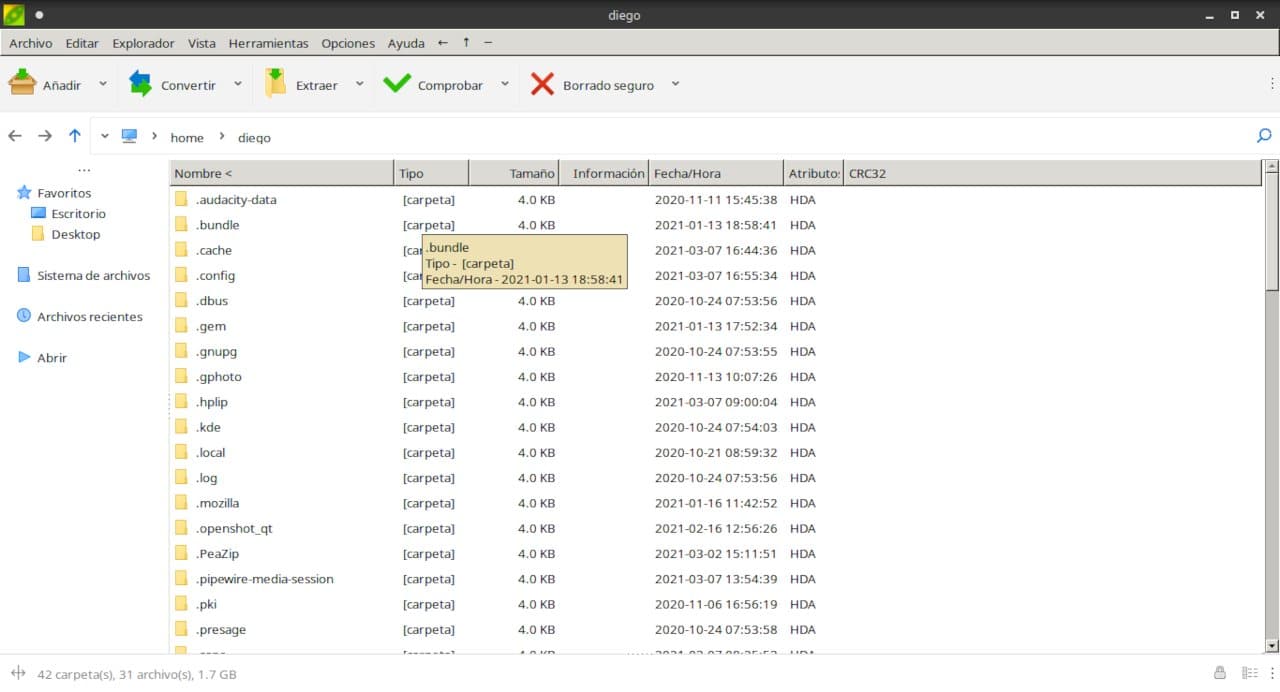
Aunque el aumento de capacidad de almacenamiento, la disponibilidad de mayores velocidades de Internet y los servicios en la nube disminuyeron la necesidad de comprimir archivos, todavía podemos necesitar hacerlo. Todas las distribuciones Linux de escritorio incluyen alguna herramienta preinstalada para comprimir y descomprimir archivos. Y, WinRar (la de esos desarrolladores que todavía confían en que compraremos la licencia) además de tener una una utilidad de línea de comandos para Linux se puede usar perfectamente con la ayuda de Wine.
De todas formas, no siempre las soluciones de código abierto preinstaladas funcionan bien en el caso de archivos divididos o que requieran contraseña o utilicen un formato poco habitual. Por suerte podemos recurrir a soluciones de código abierto como PeaZip
La función primaria de PeaZip es la compresión y descompresión de archivos. Para esto se basa en diferentes tecnologías como 7-Zip, p7zip, Brotli, FreeArc, PAQ, Zstandard y PEA. De hecho la última parte de su nombre es por el formato de compresión del mismo nombre. PeaZip tiene soporte para más de 200 formatos de archivos comprimidos incluyendo 001, 7Z, ACE(*), ARC, ARJ, BR, BZ2, CAB, DMG, GZ, ISO, LHA, PAQ, PEA, RAR(**), TAR, UDF, WIM, XZ, ZIP, ZIPX y ZST
¿De dónde viene la primera parte del nombre?
De PEA, un desarrollo propio del proyecto.
Pea (un formato identificado con la extensión de archivo .pea), es el acrónimo de Pack, Encrypt, Authenticate (Empaquetado, Cifrado y Autenticación) consiste en un formato de archivo enfocado en la seguridad de los datos. Incluye en sus prestaciones las funciones de archivado, compresión y división de archivos en varios volúmenes (spanning) en un solo paso, junto con esquemas flexibles de comprobación de integridad opcional y cifrado autenticado según diversos estándares.
Tanto PEA como PeaZip están disponibles bajo licencias de código abierto.
Si tengo que describir PeaZip en pocas palabras puedo decir que incluye un gestor de archivos potente y completo que permite editar, visualizar, navegar y buscar archivos comprimidos. A diferencia de las soluciones de código abierto tradicionales viene con un amplio conjunto de funciones para garantizar la seguridad de los datos: encriptación fuerte (AES, Twofish, Serpent), gestor de contraseñas encriptadas, autenticación opcional de dos factores (encriptación con contraseña y archivo de claves), borrado seguro y herramientas de hashing de archivos.
PeaZip está disponible para Windows y Linux. Las versiones Windows están disponibles para 32 y 64 bits además de una versión portable que no requiera instalación. En el caso de Linux,todas las versiones son para 64 bits y están disponibles en formato DEB, RPM y portable, pero, como todavía utilizan las librerías GTK2 y esto puede producir algún conflicto, lo mejor es utilizar el paquete Flatpak
Puedes instalar PeaZip en tu distribución Linux con soporte FlatPak con el comando:flatpak install flathub io.github.peazip.PeaZip
Recuerda que en Ubuntu y derivadas antes deberás instalar el soporte para Flatpak. LO haces con los comandos:sudo apt install flatpakPara luego reiniciar el sistema y escribir el comando de instalación.
flatpak remote-add --if-not-exists flathub https://flathub.org/repo/flathub.flatpakrepo
.
Una vez que hagas esto tendrás PeaZip tanto en el menú de aplicaciones de Ubuntu como con el que se abre pulsando el botón derecho.
La primera vez que abras el programa verás que la interfaz de usuario está en inglés. Aunque se entiende perfectamente para que sirve cada botón es muy fácil traducirla al Castellano. Solo tienes que pulsar en el menú OPTIONS LOCALIZATION. En caso de que necesites ayuda, el programa te dirige hacia un pdf en inglés.
Es posible que te de un mensaje de error, no hagas caso, pulsa en Aceptar y cuando abras de nuevo la aplicación verás que está en nuestro idioma.
Básicamente tenemos cinco botones:
En el menú de Añadir encontramos recomendaciones sobre que formatos usar si queremos mayor o menor compresión, crear archivos autoextraíbles o para mandar por mail y guardar y recuperar preferencias.
Convertir nos permite transformar un archivo comprimido en un formato en cualquiera de los otros.
Con Extraer podemos determinar dónde, cómo y qué extraer de un archivo comprimido.
Comprobar nos permite navegar, obtener la suma de seguridad y listar archivos.
Borrado seguro nos facilita diversos grados de borrado de archivos además de algunas funciones de búsqueda como encontrar archivos duplicados.
No cabe dudas de que la utilidad de archivos PeaZip es una de esas herramientas que deberías tener en cuenta si trabajas con archivos comprimidos o debes proteger tu información
from Linux Adictos https://ift.tt/3sXBUIe
via IFTTT

Se ha dado a conocer la publicación de la primera versión del proyecto LABWC, que desarrolla un servidor compuesto para Wayland con características similares al administrador de ventanas Openbox, ya que el proyecto se presenta como un intento de crear una alternativa a Openbox para Wayland.
LABWC es un compositor apilable de Wayland basado en la biblioteca WLROOTS diseñada por la gente de Sway. Entre las características de LABWC se encuentran las denominadas minimalismo, implementación compacta, altamente personalizable y de alto rendimiento. El código del proyecto está escrito en C y se distribuye bajo la licencia GPLv2.
Tal y como se mencionó el servidor compuesto para Wayland «LABWC» está inspirado en Openbox y apunta a ser liviano y rápido con una apariencia similar. LABWC como base, utiliza la biblioteca wlroots, desarrollada por los desarrolladores del entorno de usuario de Sway y que proporciona funciones básicas para organizar el trabajo de un administrador compuesto basado en Wayland.
El componente XWayland DDX es compatible para ejecutar aplicaciones X11 en un entorno basado en Wayland.
La primera versión de LABWC cuenta con soporte básico para configuraciones de OpenBox, tales como la capacidad de analizar la configuración los archivos de temas, además de que se implementan otros fundamentos.
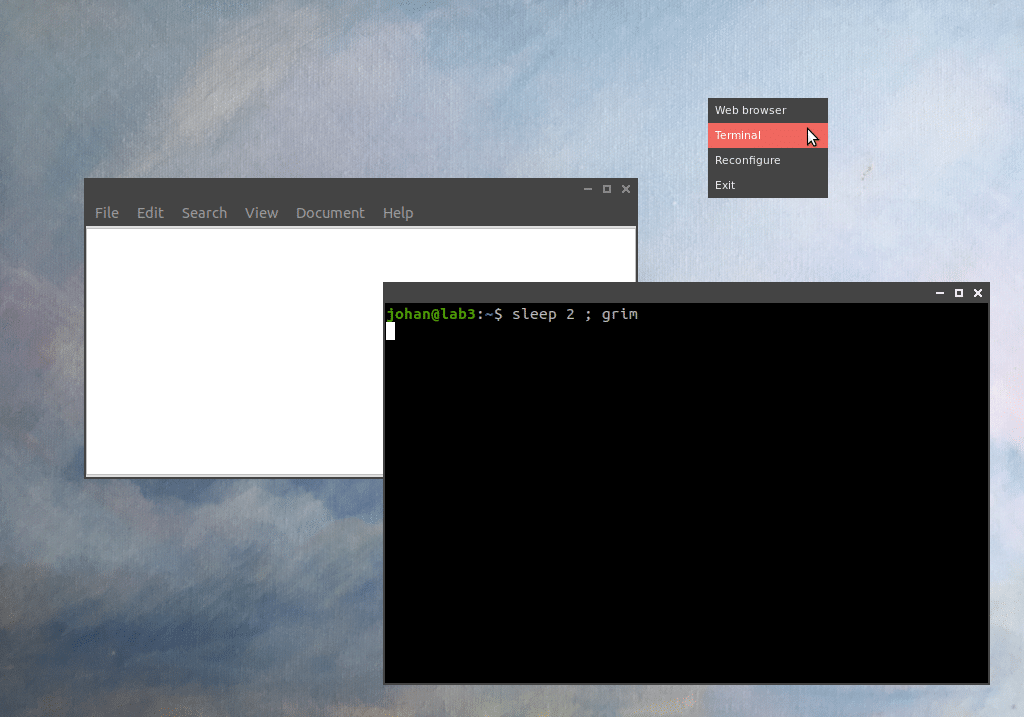
Esta primera versión es compatible con lo siguiente:
Además, se menciona que es posible conectar complementos con la implementación de funciones tales como tomar capturas de pantalla, mostrar fondos de pantalla en el escritorio, colocar el panel y los menús.
Por ejemplo, hay tres opciones para elegir el menú de la aplicación: bemenu, fuzzel y wofi. Puedes usar Waybar como panel.
Mientras que el skin, el menú básico y las teclas de acceso rápido se configuran mediante archivos de configuración en formato xml.
Para quienes estén interesados en poder instalar este compositor en su sistema, deben seguir las instrucciones que compartimos a continuación. Los que son usuarios de Arch Linux, Manjaro o cualquier otra distribución derivada de Arch Linux, deben abrir una terminal y en ella van a teclear el siguiente comando para descargar las dependencias necesarias:
sudo pacman -S meson wlroots cairo pango libxml2 glib2
Después de ello, van a obtener el código fuente de LABWC ejecutando el siguiente comando en la terminal:
git clone https://github.com/johanmalm/labwc
Y ahora solo tendremos que realizar la compilación, tecleando lo siguiente:
cd labwc
meson build
ninja -C build
Ahora, para quienes son usuarios de Debian o cualquier otra distribución basada en Debian, deben teclear lo siguiente en la terminal:
sudo apt install libcairo2-dev libpango1.0-dev libxml2-dev libglib2.0-dev

git clone https://github.com/johanmalm/labwc
cd labwc
git clone https://github.com/swaywm/wlroots subprojects/wlroots
cd subprojects/wlroots && git checkout 0.12.0 && cd ../..
meson build
ninja -C build
En cuanto a los que son usuarios de Ubunut y derivados, los comandos que deben ingresar en la terminal son los siguientes:
git clone https://github.com/johanmalm/labwc
cd labwc
git clone https://github.com/swaywm/wlroots subprojects/wlroots
cd subprojects/wlroots && git checkout 0.12.0 && cd ../..
meson build
ninja -C build
Finalmente, se menciona que en el futuro, se planea proporcionar soporte para archivos de configuración de Openbox y máscaras de Openbox, proporcionar trabajo en pantallas HiDPI, implementar soporte para layer-shell, wlr-output-management y protocolos de nivel superior externo, integrar soporte de menú, agregar la capacidad de coloque los indicadores en pantalla (osd) y la interfaz para cambiar de ventana en el estilo Alt + Tab.
Para aquellos que estén interesados en conocer más al respecto sobre LABWC pueden visitar el sitio del proyecto en GitHub.
from Linux Adictos https://ift.tt/3rm5KWi
via IFTTT
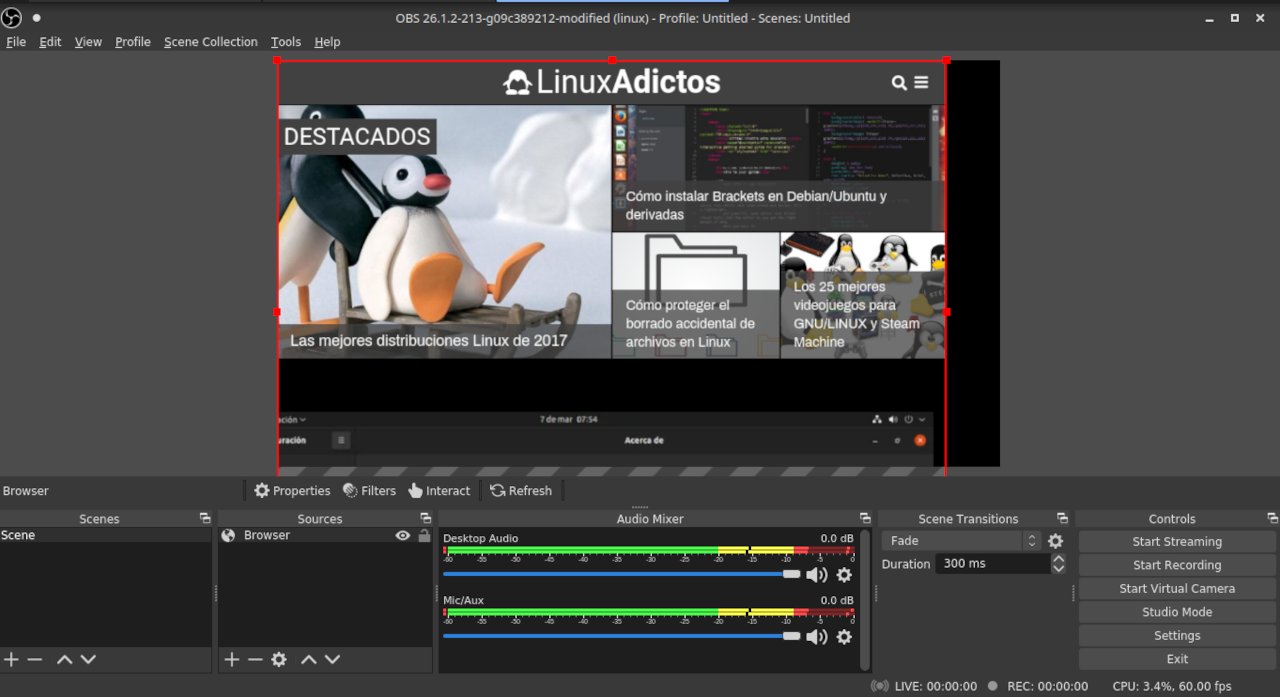
Hay proyectos de código abierto que no solo no tienen nada que envidiarle a las soluciones privativas de pago, si no que son los desarrolladores de esas aplicaciones quienes deberían sentir envidia. La herramienta para la creación de gráficos y animaciones 3d Blender, el gestor de contenidos WordPress, el servidor Apache y el lenguaje de programación Python forman parte de esa lista en la que alguna vez estuvo el navegador Firefox antes de que sus desarrolladores eligieran la militancia política a la experiencia de uso.
Quién sin duda debe figurar en esa lista es OBS Studio, la solución integral de código abierto para hacer capturas y streaming de video y audio.
Cuando hice mi lista de programas en formato Snap preferidos, OBS Studio la encabezaba. No solo porque el programa en si es excelente, si no por las características adicionales que incluyeron los empaquetadores.
Si algo aprendí en mis tiempos de comerciante (además de que odio atender al público) es que nunca hay que suponer que quién está del otro lado sabe de que estamos hablando. Por lo tanto vamos con una pequeña explicación.
Aunque los programas tengan diferentes funciones hay tareas que se repiten. Por poner un solo ejemplo, tanto el navegador Firefox, como la suite ofimática LibreOffice o el editor de fotos El Gimp te permiten imprimir documentos o guardarlos en formato PDF. Si cada uno de los programas tuvieran que incluir el código para esas funciones no alcanzaría el espacio en disco para todos ellos Lo que hacen esos programas es recurrir a las funciones de impresión o conversión a PDF instaladas en el sistema operativo. A los programas que permiten esas funciones se los conoce como dependencias.
Ahora bien. Una distribución Linux está compuesta por múltiples programas con calendarios de desarrollo distinto. Y, es posible que si tratas de instalar la última versión de un programa, las dependencias que incluye tu sistema operativo no sean compatibles. Por lo tanto el programa no va a funcionar.
Es por eso que se inventaron los formatos de paquetes autocontenidos. Estos formatos (Appimage, FlatPak y Snap) incluyen todas las dependencias que necesitan para funcionar y, salvo que les des instrucciones específicas no interactúan con el sistema operativo. Incluso, aunque utilices la misma aplicación para actualizarlos, lo hacen por un camino diferente a las aplicaciones instaladas normalmente.
La verdad es que salvo tener la versión más actual, la mayoría de los paquetes Snap, FlatPak o Appimage no aportan absolutamente nada. Pero, en el caso de OBS Studio es diferente. Los empaquetadores incluyeron complementos y funcionalidades que no están incluidas en los paquetes oficiales para Linux.
Lo primero es instalar el programa con:sudo snap install obs-studio
A continuacion lo conectamos con los diferentes componentes del sistemasudo snap connect obs-studio:alsa
sudo snap connect obs-studio:audio-record
sudo snap connect obs-studio:avahi-control
sudo snap connect obs-studio:camera
sudo snap connect obs-studio:jack1
sudo snap connect obs-studio:kernel-module-observe
snap connect obs-studio:avahi-control
Una opción muy útil es la de la cámara virtual. Esta herramienta te permite simular una cámara web o un micrófono con un recurso de audio o video almacenado en el sistema.sudo snap connect obs-studio:kernel-module-observe
sudo apt -y install v4l2loopback-dkms v4l2loopback-utils
echo "options v4l2loopback devices=1 video_nr=13 card_label='OBS Virtual Camera' exclusive_caps=1" | sudo tee /etc/modprobe.d/v4l2loopback.conf
echo "v4l2loopback" | sudo tee /etc/modules-load.d/v4l2loopback.conf
sudo modprobe -r v4l2loopback
sudo modprobe v4l2loopback devices=1 video_nr=13 card_label='OBS Virtual Camera' exclusive_caps=1
Para poder acceder a contenido almacenado en discos externos:snap connect obs-studio:removable-media
Si quieres incorporar a la transmisión fotos almacenadas en una cámara digital:snap connect obs-studio:raw-usb
Para que detecte el uso de joystick:snap connect obs-studio:joystick
Se pueden usar complementos de terceros si los descargas e instalas en la carpetas/snap/obs-studio/current/.config/obs-studio/plugins/
No me extendí en las características del programa porque ya lo hice en el artículo que ya mencioné anteriormente. Además pienso extenderme en otros artículos sobre el tema.
Si están interesados, pueden encontrár aquí más información.
from Linux Adictos https://ift.tt/3btwMWt
via IFTTT
 Pacosite's Blog