Search results can be cluttered with ads and other less-useful information. These add-ons strip out the junk to help you find what you’re looking for.
from Gear Latest https://ift.tt/2L4J24I
via IFTTT

Search results can be cluttered with ads and other less-useful information. These add-ons strip out the junk to help you find what you’re looking for.
from Gear Latest https://ift.tt/2L4J24I
via IFTTT
En Veracruz hoy la condición actual es Mostly Cloudy y una temperatura de 22C.

La máxima temperatura será de 23C y la mínima de 21C.
Durante el día la condición se pronostica como Mostly Cloudy/Wind

Sunrise December 6, 2020 at 06:44AM
Sunset December 6, 2020 at 05:46PM
Viento con dirección Northwest y velocidad de 16 Km/h
With a high of 74F and a low of 70F.
via IFTTT

A veces necesitas eliminar casi todos los ficheros de un directorio, pero quieres conservar uno o algunos de ellos. Cuando hay gran cantidad de ellos, ir uno a uno es una tarea tediosa. No es la mejor opción, hay formas de poder hacer mucho más sencillo el trabajo en Linux y que puedas eliminar todos los que necesitas de una vez.
Por ejemplo, es probable que quieras eliminar solo los que comienzan por un nombre determinado, o los que tienen una extensión específica, etc. Todo eso es posible, de hecho, en otras ocasiones ya he mostrado tutoriales similares en LxA. Aquí podrás seguir el tutorial paso a paso y de forma simple para poder eliminar todos esos ficheros que quieres, excepto lo que quieres salvar.
Y lo mejor es que no necesitarás instalar ningún programa, se puede hacer fácilmente con comandos como rm y find. Es decir, programas que ya vienen preinstalados en cualquier distro Linux. Y por supuesto, el método se basará en la búsqueda de patrones y usar esas coincidencias para eliminar solo aquello que quieres.
Pues bien, para poder eliminar hay varias alternativas, que son…
Bien, para poder usar el comando rm para eliminar lo que te apetece, tienes que conocer antes algunas formas de identificar patrones:
Para activar extglob para poderlos usar, tienes que ejecutar primero el siguiente comando:
<br data-mce-bogus="1">

shopt -s extglob<br data-mce-bogus="1">
¡Ojo! No lo especifico, pero se supone que tienes permisos para hacer dichas operaciones, y que estás dentro de ese directorio cuando ejecutas el comando rm. Cuidado con esto, ya que si lo ejecutas en otra ruta, puede que termines eliminando ficheros que no deseas. Es decir, antes de ejecutar estos comandos, asegúrate de que has entrado en el directorio que quieres con cd.
Ahora ya puedes usar rm para eliminar lo que te apetezca. Por ejemplo, eliminar todos los ficheros de un directorio excepto los que coincidan con el nombre «lxa»:
rm -v !("lxa")
También puedes especificar dos o más nombres que no quieres eliminar. Por ejemplo, para evitar eliminar «lxa» y «desdelinux»:
rm -v !("lxa"|"desdelinux")
Puedes eliminar todos los ficheros, menos los que tienen extensión .mp3. Por ejemplo:
rm -v !(*.mp3)
Al finalizar, puedes volver a deshabilitar extglob:
shopt -u extglob
Otra alternativa a rm es usar find para eliminar lo que te apetece. Puedes usar una pipe y xargs con rm, o usar la opción -delete de find. Es decir, la sintaxis genérica sería:
find /directory/ -type f -not -name 'PATRÓN' -delete
find /directory/ -type f -not -name 'PATRÓN' -print0 | xargs -0 -I {} rm [opciones] {}
Por ejemplo, imagina que quieres eliminar todos los ficheros de un directorio menos los que tienen extensión .jpg, podrías usar uno de estos dos comandos, ya que ambos obtienen el mismo resultado:
find . -type f -not -name '*.jpg'-delete

find . -type f -not -name '*.jpg' -print0 | xargs -0 -I {} rm -v {}
En cambio, si quisieras agregar algún patrón extra, también podrías. Por ejemplo, imagina que no deseas eliminar ni los .pdf ni los .odt de un directorio:
find . -type f -not \(-name '*pdf' -or -name '*odt' \) -delete
Por supuesto, lo mismo podrías hacer con | y xargs como en el ejemplo anterior. Por cierto, hemos usado -not para negar, pero puedes eliminar eso para hacerlo positivo, es decir, para eliminar los patrones que coinciden y no excluirlos.
Por último, existe otra alternativa a find y rm, y es usando una variable de entorno para señalar a los ficheros que deseas eliminar o excluir. Por ejemplo, imagina que deseas eliminar todos los ficheros de un directorio llamado Descargas salvando los .pdf, .mp3 y .mp4. En ese caso, podrías hacer lo siguiente:
cd Descargas
GLOBIGNORE=*.pdf:*.mp4:.*mp3
rm -v *
unset GLOBIGNORE
from Linux Adictos https://ift.tt/3gfTdis
via IFTTT

¿Quién dijo que los fondos de pantalla tenían que ser fotos? Gracias a los Live Wallpapers o fondos animados de Android, también es posible usar vídeos como fondos de pantalla en Android, aunque no de fábrica: necesitas instalar una aplicación.
Si quieres darle un toque más animado a tu móvil y no encuentras ningún fondo animado que te guste, siempre te queda la opción de usar una aplicación para usar uno de tus vídeos como fondos. Te contamos cómo poner un vídeo como fondo de pantalla en Android, muy fácilmente.
¿Quién dijo que los fondos de pantalla tenían que ser fotos? Gracias a los Live Wallpapers o fondos animados de Android, también es posible usar vídeos como fondos de pantalla en Android, aunque no de fábrica: necesitas instalar una aplicación.
Si quieres darle un toque más animado a tu móvil y no encuentras ningún fondo animado que te guste, siempre te queda la opción de usar una aplicación para usar uno de tus vídeos como fondos. Te contamos cómo poner un vídeo como fondo de pantalla en Android, muy fácilmente.

Hace poco se dio a conocer la liberación de la nueva versión de DXVK 1.7.3, en la cual se ha introducido el soporte para los nuevos DXGI introducidos en Windows 10 Update 1809, además de las correcciones de errores, algunas mejoras a sombreadores y sobre todo mejoras de renderizado.
Para quienes desconocen de DXVK, deben saber que es una biblioteca funciona a través de la traducción de llamadas a la API de Vulkan.
Si bien DXVK aun que se usa principalmente en Steam Play, no es el único lugar donde los usuarios de Linux pueden aprovechar esta fantástica tecnología. También aporta la implementación D3D11 basada en Vulkan para Linux y Wine, en lo que respecta al rendimiento y la optimización cuando se ejecutan juegos de Direct3D 11 en Wine, puesto que también brindan soporte para Direct3D9.
En esta nueva versión, tal y como se mencionó al principio, se destaca que se agregó agrega soporte para nuevas interfaces DXGI recientemente expuestas en Windows 10, una opción para escalar la pantalla frontal DXVK en pantallas HiDPI, varias correcciones y varias optimizaciones de configuración para escalar el indicador HUD en pantallas con alta densidad de píxeles.
Además, el código de sombreado generado para D3D11 se ha modificado para que los controladores puedan optimizar las operaciones de textura cuando no hay enlace de textura.
Se ha realizado una optimización para eliminar operaciones de dibujo innecesarias, lo que ha mejorado el rendimiento de algunos juegos.
En cuanto a las correcciones, se menciona que se corrigieron fallas de juegos antiguos usando D3D9 en sistemas con controlador RADV, así como también de los errores de validación de la API de Vulkan cuando HUD estaba habilitado.
Además, también se destaca que se mejoró el código para las operaciones de renderizado por lotes para reducir la cantidad de llamadas de sorteo al jugar Trine 4.
De los demás cambios que se destacan de esta nueva versión:
Esta nueva versión debería incluirse en la próxima actualización de Proton con Steam Play para una fácil implementación.
Finalmente si quieres conocer más al respecto sobre esta nueva versión puedes consultar el registro de cambios en el siguiente enlace.
DXVK se puede usar para ejecutar aplicaciones y juegos 3D en Linux usando Wine, actuando como una alternativa de mayor rendimiento a la implementación de Direct3D 11 integrada en Wine que se ejecuta sobre OpenGL.
DXVK requiere de la última versión estable de Wine para ejecutarse. Por lo que, si no cuentas con este instalado. Ahora solo tendremos que descargar el último paquete estable de DXVK, este lo encontramos en el siguiente enlace.
wget https://github.com/doitsujin/dxvk/releases/download/v1.7.3/dxvk-1.7.3.tar.gz
Después de haber realizado la descarga ahora vamos a descomprimir el paquete recién obtenido, esto lo pueden hacer con desde su entorno de escritorio o desde la misma terminal ejecutando en el siguiente comando:
tar -xzvf dxvk-1.7.3.tar.gz
Después accedemos a la carpeta con:
cd dxvk-1.7.3
Y ejecutamos el comando sh para ejecutar el script de instalación:
sudo sh setup-dxvk.sh install
setup-dxvk.sh install --without-dxgi
Cuando se instale DXVK en un prefijo de Wine. La ventaja es que se puede usar Wine vkd3d para juegos D3D12 y DXVK para juegos D3D11.
Además, la nueva secuencia de comandos permite instalar la dll como enlaces simbólicos, lo que facilita la actualización de DXVK para obtener más prefijos de Wine (puede hacerlo a través del comando –symlink).
Como verán la carpeta de DXVK contiene otras dos dll para 32 y 64 bits estas las vamos a colocar de acuerdo a las siguientes rutas.
En donde “usuario” lo remplazas por el nombre de usuario que utilizas en tu distribución de Linux.
Para 64 bits las colocamos en:
~/.wine/drive_c/windows/system32/
O
/home/”usuario”/.wine/drive_c/windows/system32/
Y para 32 bits en:
~/.wine/drive_c/windows/syswow64
O
/home/”usuario”/.wine/drive_c/windows/system32/
from Linux Adictos https://ift.tt/36PEB6x
via IFTTT
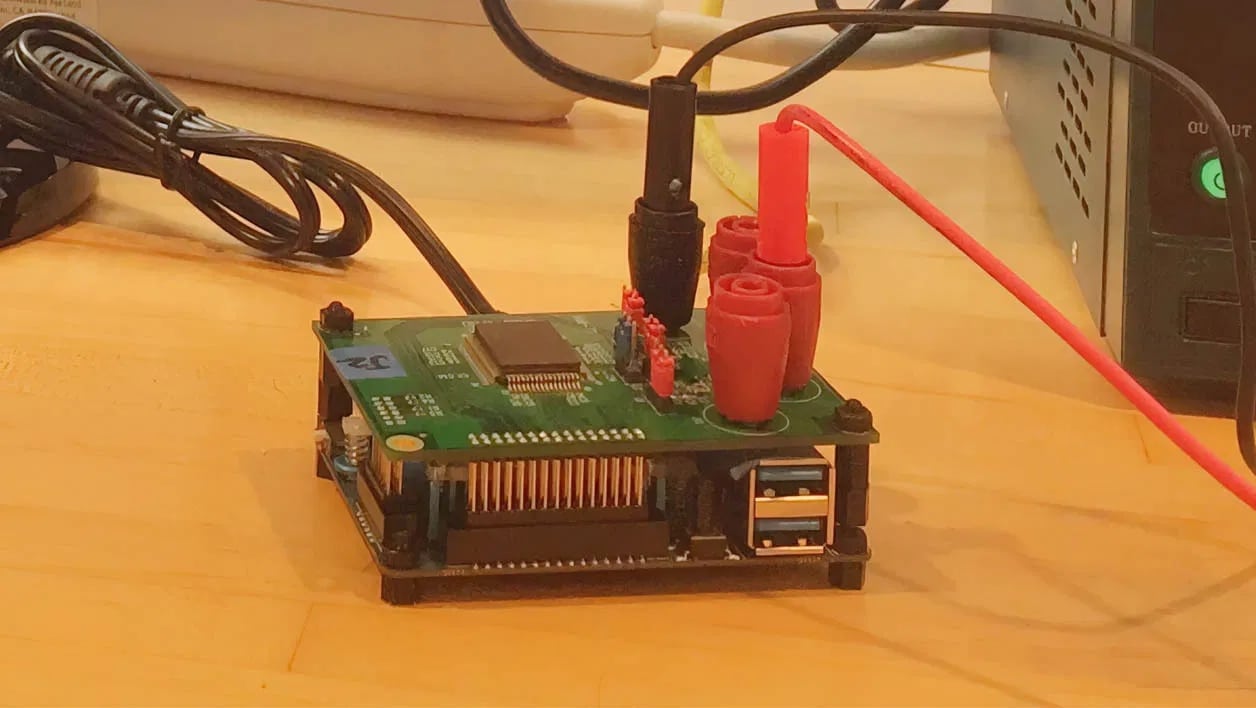
Micro Magic Inc. es una empresa californiana centrada proveer de herramientas EDA. Fundada en 1995, y vendida en 2004 a Juniper Networks. Sus fundadores son Mark Santoro y Lee Tavrow, ambos con experiencia, ya que habían trabajando juntos en Sun Microsystems liderando el desarrollo de los microprocesadores SPAR. Santoro también trabajó en Apple, a los mandos de Steve Jobs.
Y ahora ha saltado a las noticias debido a que afirman tener el núcleo basado en RISC-V más rápido del mundo. Y no solo parece tener un rendimiento excepcional, también es muy eficiente energéticamente hablando, ya que su consumo es bastante moderado. Algo que podría ser interesante para dispositivos móviles.
La compañía hizo un breve anuncio a finales de octubre de 2020. En él se apreciaba que habían conseguido un núcleo basado en la ISA RISC-V de 64-bits y que era capaz de alcanzar velocidades de hasta 5 Ghz a 1.1v. Además, las cifras conseguidas en algunos benchmarks eran realmente prometedoras, demostrando que RISC-V puede rendir tanto o más que otras ISAs maduras actuales. Solo es cuestión de crear una microarquitectura adecuada…
Cuando se analizó en estos bancos de pruebas de rendimiento, se consiguieron marcas como la de 13.000 puntos en CoreMarks. Un solo núcleo Micro Magic funcionando a 0.8v nominales podía también entregar 11.000 puntos CoreMarks @ 4.25Ghz, consumiendo solo 200mW.
La imagen que puedes ver en el artículo es una placa Odroid con un chip Micro Magic funcionando a 4,327 Ghz a 0.8v y a 5.19Ghz a 1.1v. Una muestra entregada por Andy Huang, asesor de Micro Magic, para el medio EETimes.
Y si eso te parece mucho, espera a ver las comparaciones que han hecho usandoc omo referencia el índice EEMBC. En ese caso, se obtiene una puntuación de 55.000 CoreMarks por vatio para este RISC-V. En cambio, si se compara con un Apple Silicion, el M1, éste obtendría solo 10.000 CoreMarks en términos de EEMBC. Es decir, el chip de Micro Magic superaría en ese sentido al de Apple. Además, si se divide eso por 8 núcleos de este SoC y 15W, daría en total menos de 100 CoreMarks por vatio.
Desde Micro Magic también han querido demostrar más a este medio. Y han comparado el chip basado en RISC-V con el Arm Cortex-A9. Bajo esos puntos de referencia de EEMBC, el Cortex-A9 de cuatro núcleos consigue una cifra de 22.343 CoreMarks, que si se divide entre esos cuatro núcleos y 5W por núcleo, se obtiene solo 1112 CoreMarks por vatio. Es decir, el chip de Micro Magic saldría nuevamente victorioso.
Huang continuó explicando estas marcas y la importancia del rendimiento por vatio. Y es que son realmente importantes para los dispositivos móviles actuales que dependen de una batería, e incluso otros sectores de la industria donde sea importante el consumo. Con los 200mW de consumo del chip de Micro Magic, se podrían meter hasta 25 núcleos RISC-V para un consumo típico de 5W. Eso sería algo grandioso, ya que pocos pueden presumir ahora de tener chips con esa cantidad de núcleos en los móviles (actualmente existen chips QuadCore u OctaCore).
Huang también afirmó que, aunque sean una empresa de servicios EDA actualmente, tienen intención de ofrecer sus diseños de núcleos RISC-V a los clientes bajo licenciamiento IP. De ese modo, otras empresas podrán usarlos para escalar en sus diseños adaptados al sector que necesiten (automoción, dispositivos móviles, PC, centros de datos,…).
from Linux Adictos https://ift.tt/2VNTIGV
via IFTTT
“Exceso de Humo” es el título del podcast conducido por Luis García y Christian Martinoli
from Tendencias – Digital Trends Español https://ift.tt/3mPqLX2
via IFTTT
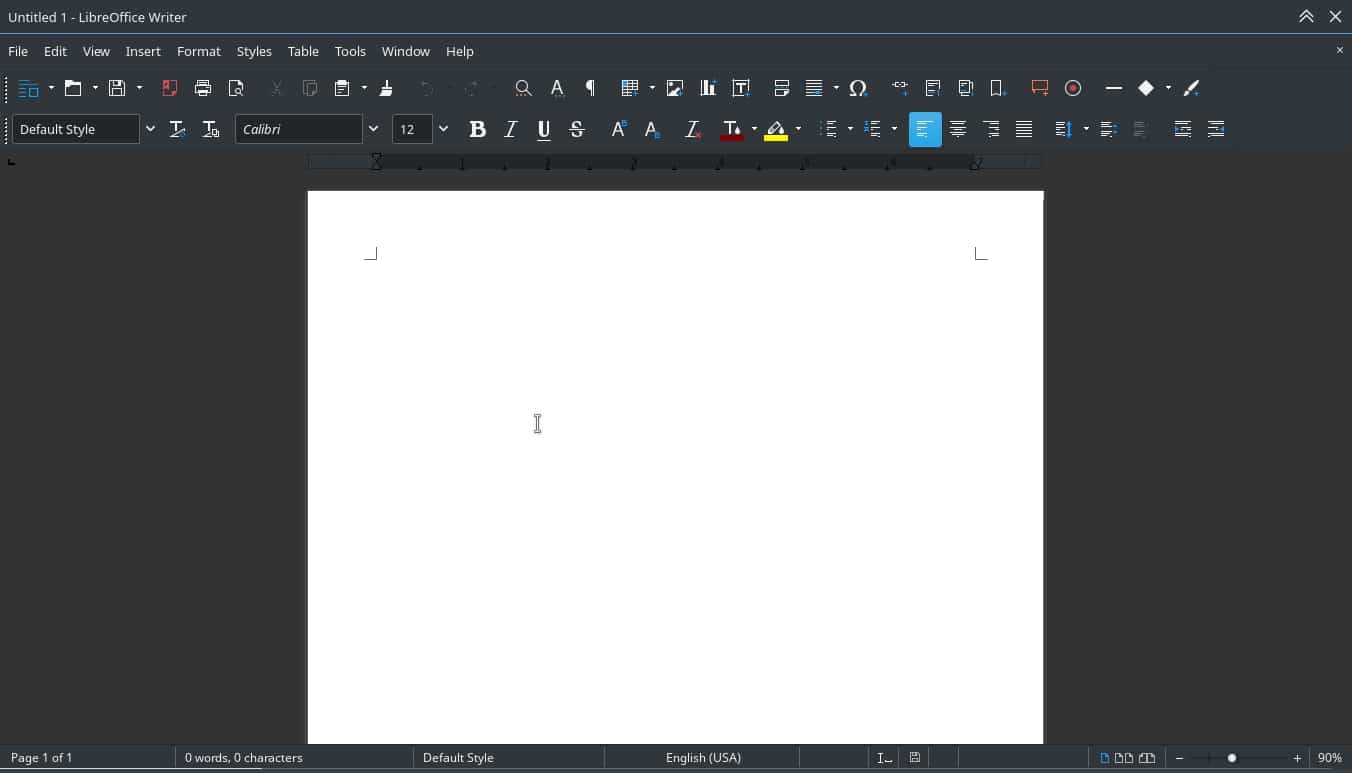
La suite ofimática libre multiplataforma, LibreOffice, ha avanzado mucho en los últimos tiempos. Cada vez está mostrando un mayor grado de maduración, y de funcionalidad para entornos de productividad. Además, ahora podrás seleccionar también un modo oscuro para los que les gusta mejor esos tonos más oscuros, ya sea por simple estética o por reducir el estrés visual si pasas largos periodos de tiempo frente a la pantalla trabajando con esta suite.
Algunas distros Linux, como es el caso de Ubuntu, vienen con un modo oscuro, lo que facilita mucho las cosas y activando este modo a nivel general, las apps que lo soportan cambiarán automáticamente a ese aspecto oscuro. Pero si no tienes una distro con dicho modo, o quieres simplemente poner el modo oscuro en LibreOffice, sin que afecte al resto de programas, entonces en este tutorial podrás ver cómo se puede hacer eso…
Además, no solo conseguirás un semi-modo oscuro como el de ciertos temas, sino un modo oscuro completo. Para ello, sigue estos pasos:
Por cierto, si estás usando Flatpak para tu LibreOffice, entonces seguramente puede que veas de color blanco la zona de la cabecera. Para poder corregir eso, puedes hacer lo siguiente:
from Linux Adictos https://ift.tt/3qwi3PN
via IFTTT
Con Discord puedes crear usuarios automatizados (bots) que cumplen funciones bastante útiles. ¡Aprende cómo!
from Tendencias – Digital Trends Español https://ift.tt/2XWlNMg
via IFTTT
 Pacosite's Blog