“OK Google, help me set up my Google Nest Mini.”
from Gear Latest https://ift.tt/37LmJdl
via IFTTT

“OK Google, help me set up my Google Nest Mini.”
from Gear Latest https://ift.tt/37LmJdl
via IFTTT
The future is here, and it’s atmospherically superior.
from Gear Latest https://ift.tt/34KoLIO
via IFTTT
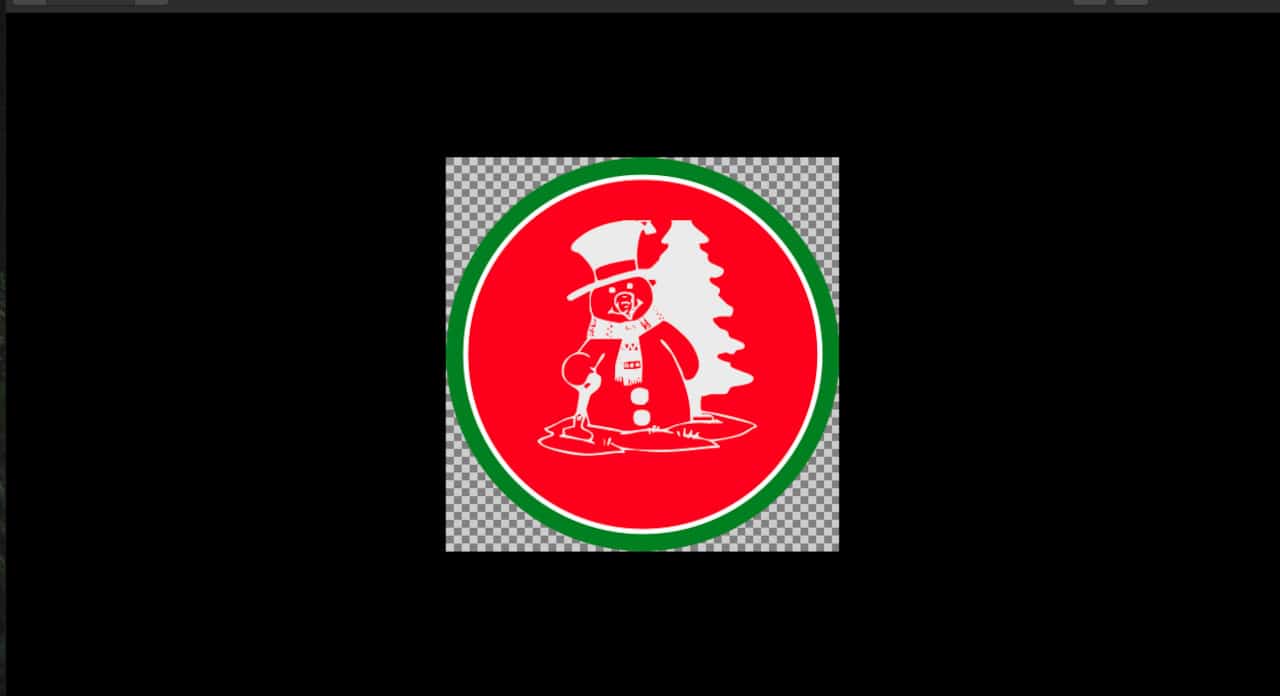
Una de las formás de difundir el software libre y de código abierto es enseñarle a los más chicos lo divertido que puede ser usarlo. Es por eso que vamos con algunas ideas que puedes hacer con ellos en estas fiestas (o las que vienen, porque con lo de los avatares navideños estamos un poco pasados de fecha.)
El programa que vamos a utilizar en este proyecto es Inkscape. Disponible para Windows, Linux y Mac, es una herramienta profesional, pero muy fácil de usar para el trabajo con gráficos vectoriales. Los gráficos vectoriales son un tipo especial de gráficos que por sus características permiten modificar su tamaño sin sufrir modificaciones en la calidad.
Inkscape viene incluido en los repositorios de las principales distribuciones Linux además de estar disponibles en las tiendas FlatPak y Snap.
Lo primero que necesitamos es una tipografía que incluya símbolos navideños. Puedes encontrar algunas en esta página. Yo usé una llamada Christmas3 que es libre para uso personal. También puedes utilizar los emojis navideños que incluyen algunas distribuciones basadas en GNOME y KDE.
Recuerda que las tipografías deben estar instaladas antes de abrir la aplicación con la que vas a trabajar. De otra forma esta no las va a detecta. La instalación la haces descomprimiendo sobre el archivo descargado y haciendo doble clic sobre cada tipografía.
Lo segundo que necesitamos es saber las medidas del avatar que vamos a crear. Son las siguientes.
Ahora que sabes las medidas, Abres Inkscape y vas a Archivo Propiedades del documento. Allí en tamaño personalizado seleccionas px (pixeles) como unidad de medida y elige la adecuada. Yo voy a usar 400×400.

En este asistente seleccionamos el tamaño y la unidad de medida.
A continuación pulsa en la pestaña Rejillas y en el botón Nueva al lado de Rejilla rectangular. Cierra la ventana.
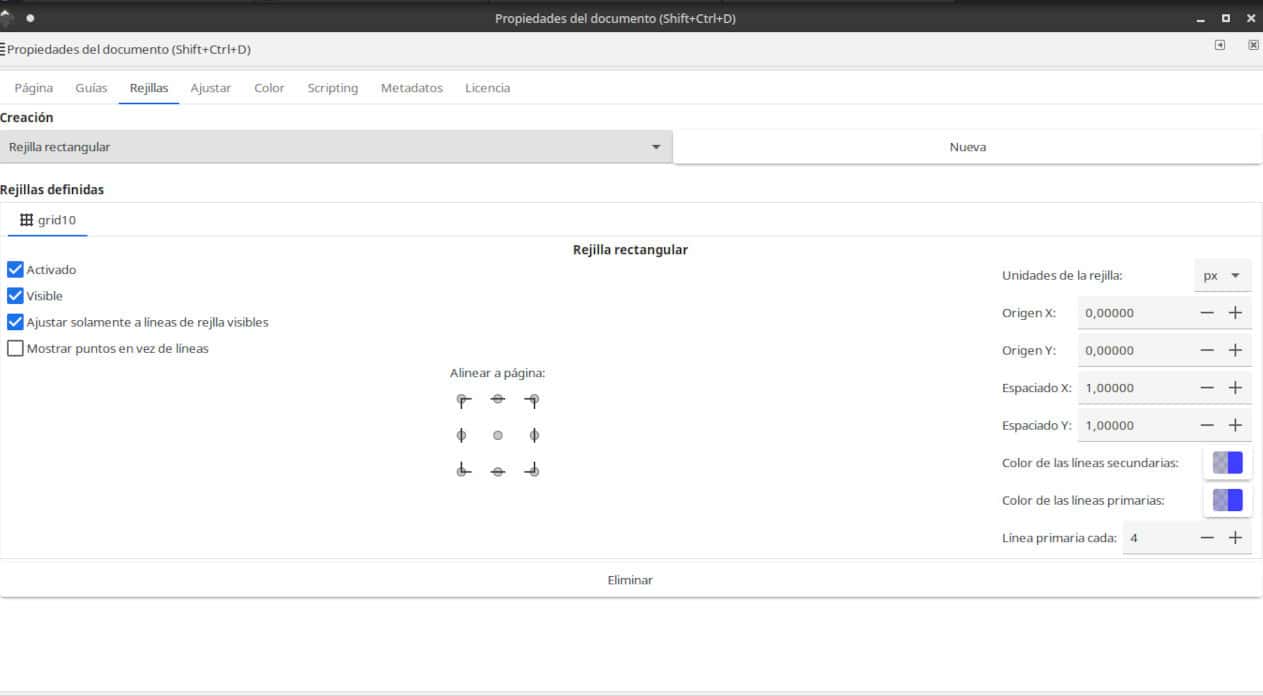
Como verás, la ventana de trabajo es muy pequeña. Esto lo solucionas desde el menú Ver Zoom Acercar..
Ahora traza un círculo seleccionando la herramienta correspondiente que ocupe todo el ancho de la ventana. Verifica en la barra superior que tenga el mismo radio y que el origen y el fin sea 0.
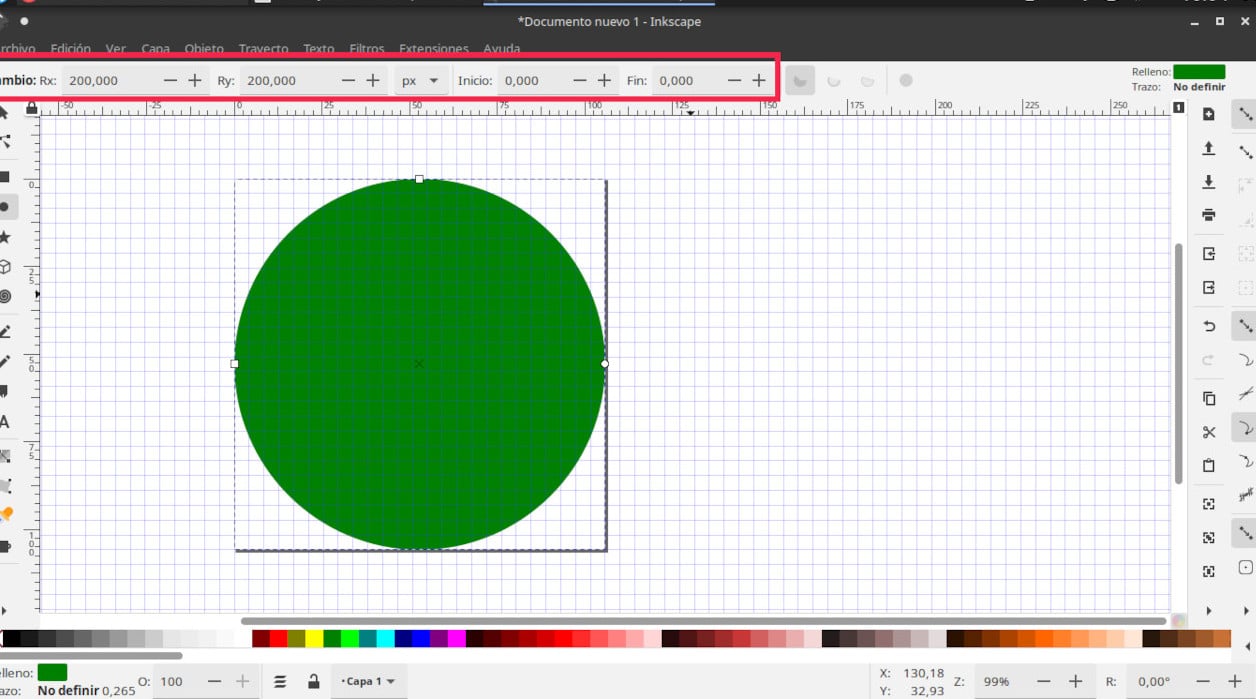
Este círculo base servirá como borde exterior de nuestro avatar.
Puedes seleccionar el color del círculo pulsando en la paleta de colores. Pulsando sobre la flecha de la derecha de los colores puedes seleccionar diferentes paletas.
Repite el procedimiento creando un círculo del mismo tamaño, pero, cambia de color. Réstale la misma cantidad al radio X y al radio Y.
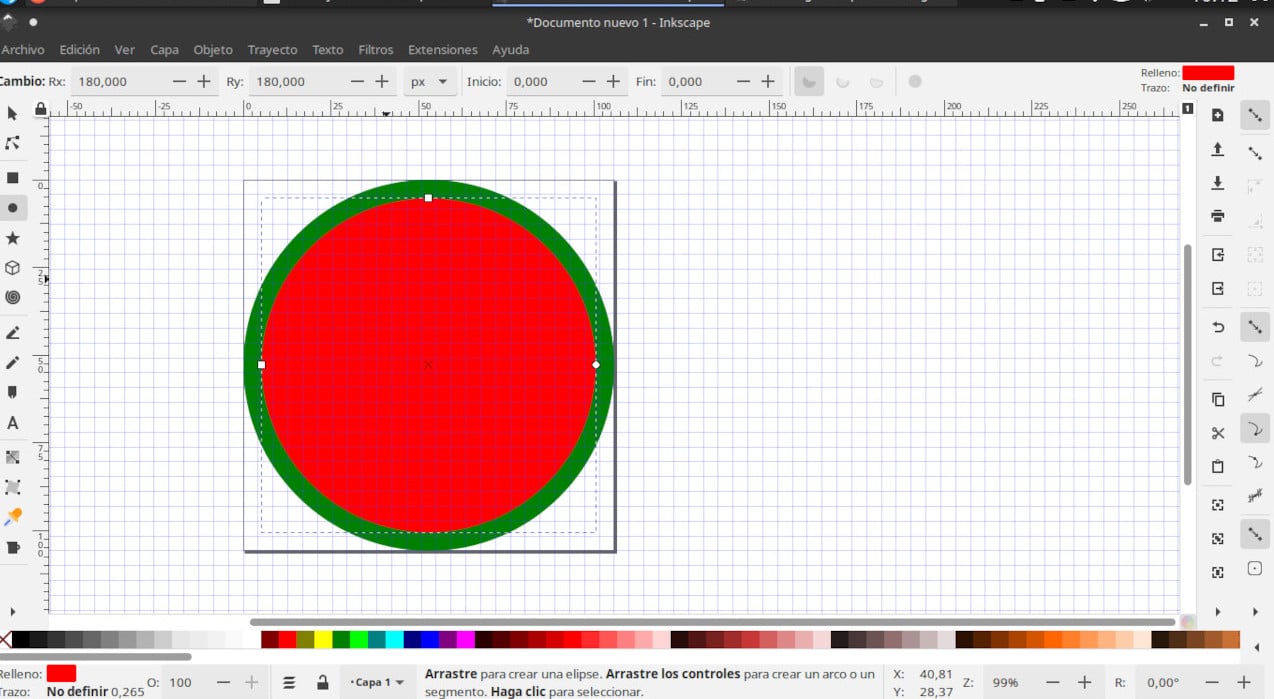
Tenemos que trazar un segundo círculo que será la base del símbolo.
A continuación pulsa en CTRL + SHIFT + A para asegurarnos de que el círculo interior está perfectamente alineado. Esto lo hacemos pulsando en los iconos para centrar en el eje vertical y horizontal relativo a Página.
Posa el puntero sobre el círculo interior y con el botón derecho elige Relleno y Borde. En color de trazo elige blanco y en Estilo de trazo un ancho de 5 pixeles. Recuerda que puedes elegir las medidas que prefieras.
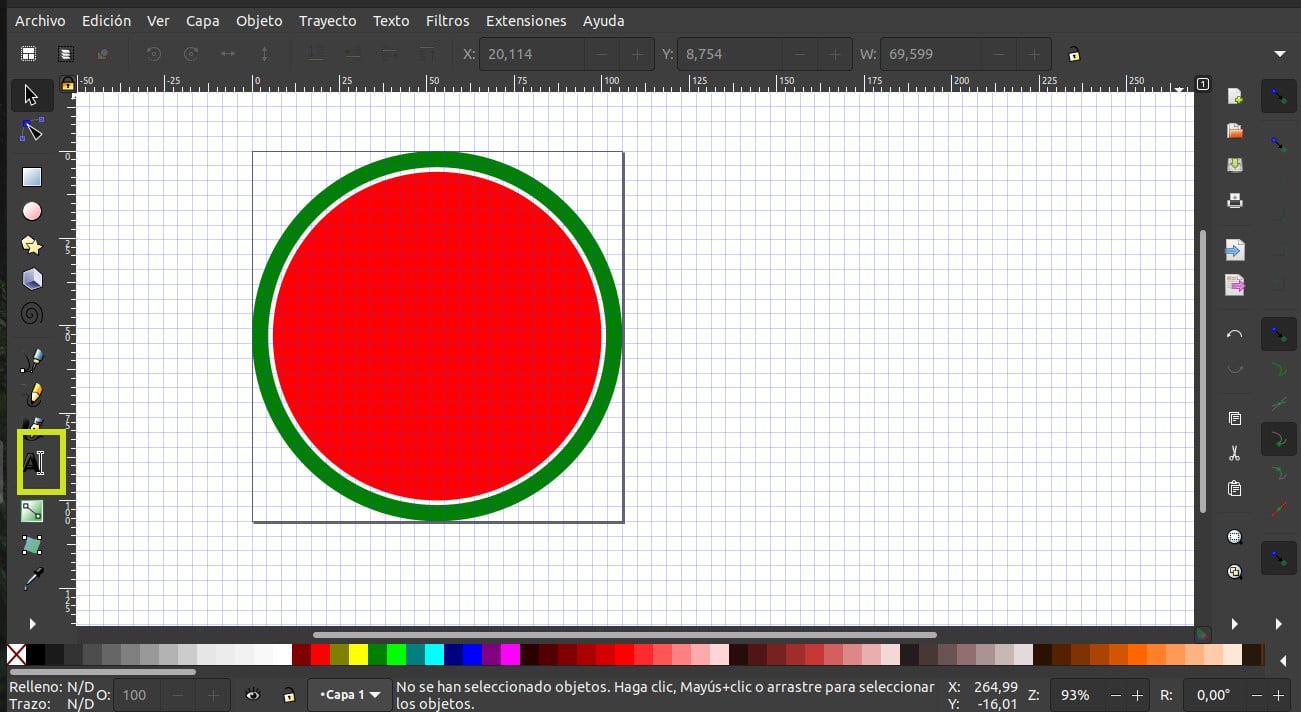
Creación del círculo interior donde va a ir la tipografía.
Me van a tener que perdonar la inconsistencia en las capturas. Inkscape en Ubuntu Studio tiene un bug que hace que se cuelgue cuando cambias de tipografía y tuve que usarlo en Ubuntu.
Selecciona la herramienta de tipografía, traza un recuadro en cualquier parte de la pantalla y pulsa en su centro con el puntero. Selecciona el carácter que tenga el símbolo que te gusta y ajusta el tamaño. Vuelve a pulsar en CTRL + SHIFT + A y en los iconos para centrar vertical y horizontalmente relativo a página.

Selección de la tipografía, el símbolo y el tamaño
Cambia el color de dibujo pulsando sobre la paleta y exporta desde Archivo exportar como PNG.
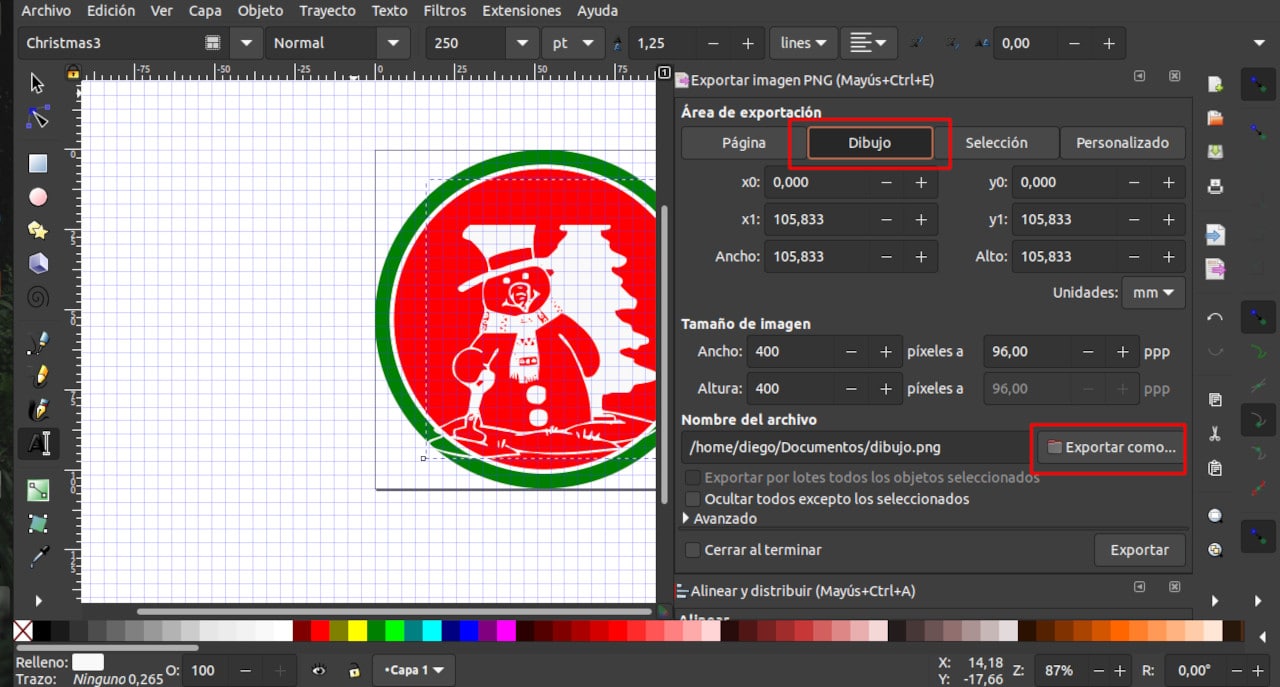
Diálogo de exportación de imagen PNG.
from Linux Adictos https://ift.tt/2KQyV3s
via IFTTT

El fenómeno LEGO lleva manteniéndose desde hace unos cuantos años. Niños y adultos disfrutan de la construcción de figuras mediante bloques, y no son pocas las copias que han ido saliendo en todos estos años.
Uno de los juegos que más está arrasando en Play Store es Construction Set, un juego que nos permite recrear esa experiencia Lego desde el teléfono, sin movernos de casa. Vamos a contarte cómo se juega y cuáles son las claves de su éxito.

Anoche, en la cena de nochebuena, se recomendaba que nos reuniéramos pocas personas, algo que se extenderá al resto de las vacaciones para evitar que la pandemia se extienda. Pero eso no impidió que siguiéramos conectados con la familia, ya sea por WhatsApp, llamadas o, como en mi caso, videollamada. Estábamos comentando un hermano y yo cómo han cambiado los videojuegos desde cuando íbamos a los recreativos, y me dijo «¿cómo se llamaba ese que rompía bolas que estaban pegadas en el techo?«, a lo que no le supe responder, pero después de buscarlo, recordamos que era Puzzle Bobble, del que existe una versión de código abierto llamada Frozen Bubble 2.
Si he pensado en publicar este artículo aquí y hoy ha sido por dos motivos: el primero ha sido el nombre, un «burbuja congelada» que no se puede negar que tenga un nombre navideño. El segundo motivo era sencillamente que no estaba en LinuxAdictos, lo que sorprende porque existe desde hace mucho. Como es habitual, la versión de código abierto de Puzzle Bobble destinada sobre todo al público Linux ha cambiado el protagonista por un pingüino, un Tux rompebolas.
En cuanto al juego en sí, cuya página oficial está disponible en este enlace, poco podemos decir que no se vea en el vídeo anterior. Lo que tenemos que hacer es disparar bolas, y cuando unamos 3, caerán esas 3 y todas las que estén colgando de ellas. Los controles por defecto son la derecha para mover el tiro a la derecha, la izquierda para ir al lado contrario y la flecha hacia arriba para disparar; con la F entraremos a pantalla completa. Tan sencillo como eso. Y tan adictivo. Frozen Bubble 2 también nos permite jugar contra un compañero, lo que se convertirá en una competición no sólo para ver quién llega más lejos, sino para ver quién llega antes. Básicamente es un clon del juego original, pero de código abierto.
Su instalación en Linux dependerá de nuestra distribución, aunque suele estar en los repositorios oficiales, tal y como explican en la página de descargas de Frozen Bubble 2. Hay una manera de instalar general, que es desde Flathub, una de las mejores opciones para mí. Elijáis lo que elijáis, la diversión está asegurada.
from Linux Adictos https://ift.tt/3aKYPjY
via IFTTT
When an aspiring architect falls for her Deaf neighbor, they develop a connection and set out to form their own love language despite their differences.
from New On Netflix USA https://ift.tt/3aIuenm
via IFTTT
Wait, isn’t that fancy new TV supposed to deliver bright, beautiful images? If yours is a little dimmer than expected, we can help.
from Gear Latest https://ift.tt/38zbeon
via IFTTT
The eight close-knit siblings of the Bridgerton family look for love and happiness in London high society. Inspired by Julia Quinn’s bestselling novels.
from New On Netflix USA https://ift.tt/3mQFU9T
via IFTTT
Christmas.exe es considerado el primer virus que se extendió por una red amplia.
from Tendencias – Digital Trends Español https://ift.tt/3hh1LWR
via IFTTT
When alien invaders capture Earth’s superheroes, their kids must learn to work together to save their parents — and the planet.
from New On Netflix USA https://ift.tt/3hiMrJt
via IFTTT
 Pacosite's Blog