This documentary follows a group of ambitious advocates whose mission to save lives in Haiti turns into a global fight for health care and justice.
from New On Netflix USA https://ift.tt/31vhr2b
via IFTTT

This documentary follows a group of ambitious advocates whose mission to save lives in Haiti turns into a global fight for health care and justice.
from New On Netflix USA https://ift.tt/31vhr2b
via IFTTT
Sea shanties have long united 10 Cornish fishermen, but when their chants sail to the music charts, their friendship is kept at bay.
from New On Netflix USA https://ift.tt/35n9dKv
via IFTTT
A devoutly religious teen grapples with her own sexual awakening, and attends a Catholic school retreat in the hopes of suppressing her newfound urges.
from New On Netflix USA https://ift.tt/3dPI0UC
via IFTTT
A young couple’s house was once a happy home. But with one as the breadwinner and the other looking for a big break, can love still live here?
from New On Netflix USA https://ift.tt/3m8nMZd
via IFTTT
When a peculiar hotel dinner show draws crowds during a postapocalyptic famine, one family discovers they’ll pay much more than the price of admission.
from New On Netflix USA https://ift.tt/3dOX9Wn
via IFTTT
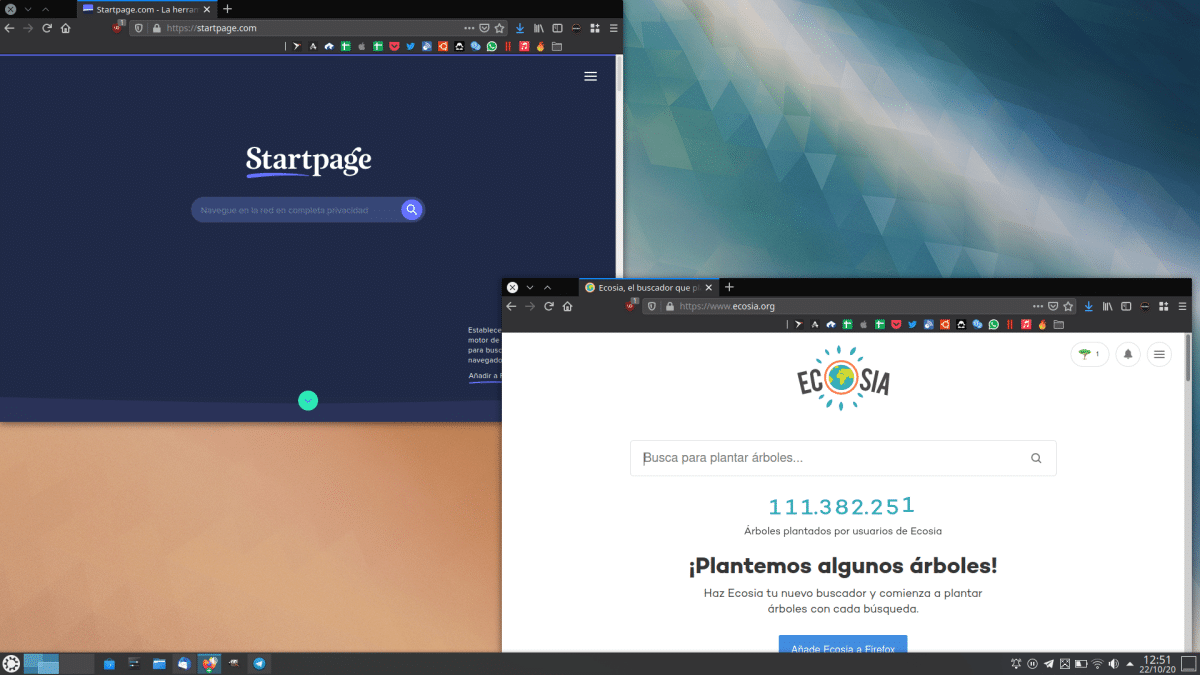
Lo sé. Google es dueño del mejor motor de búsqueda y por eso el 90% de los usuarios buscáis en él. Y no, aunque no es mi primer artículo recomendando alternativas, como el de DuckDuckGo, esto no es una cruzada contra ellos. En el post sobre el buscador del pato, aunque también se supone que es más privado, mi recomendación iba más enfocada al uso de sus !bangs. Y lo que os voy a recomendar hoy son dos buscadores alternativos, cada uno con sus beneficios y sin sacrificar nada en cuanto a los resultados. Esos buscadores son Startpage y Ecosia.
Vuelvo a ser consciente de que muchos ya estaréis pensando algo malo, y llego a entenderlo. Pero, ¿por qué usamos Google o Bing? En el caso del primero, porque es el que mejor resultados nos ofrece. En el caso del segundo, porque está integrado en algunos servicios (como el Siri de iOS) o porque se quiere evitar buscar en Google sin obtener unos resultados mucho menos precisos. Así que, si lo que nos interesa son los resultados de búsqueda, creo que las dos alternativas de las que os voy a hablar son mejores opciones.
El primero es Startpage, al que podéis acceder desde este enlace. En un ejercicio de transparencia, nos explican cómo funcionan, en teoría:
Si usamos la Vista anónima de Startpage, estaremos navegando usando su proxy, por lo que las páginas web verán su información, y no la nuestra. Así, no podrán ver nuestra IP ni información de nuestro equipo, no podrán crear un retrato robot a partir de nuestras preferencias de búsqueda y los rastreadores de redes sociales no sabrán qué visitamos. Por otra parte, no podremos iniciar sesión en ningún servicio y los avisos de cookies y demás aparecerán siempre, ya que no los habremos aceptado.
Startpage no es una ONG, sino una compañía que tiene que generar ingresos. Éstos los consiguen con su acuerdo con Google (Adwords) y los enlaces patrocinados que mencionábamos anteriormente, pero serán siempre anuncios generales y no basados en nuestras preferencias.
Por lo tanto y resumiendo, si te importa la privacidad pero quieres los resultados de Google, tu mejor opción es Startpage (o DuckDuckGo, pero por lo que explicaremos más adelante).
Del mismo modo que Startpage es una alternativa interesante porque ofrece los mismos resultados que Google y respeta nuestra privacidad, Ecosia es una buena alternativa, pero en este caso si eres usuario del Bing de Microsoft. Y es que, sencillamente, Ecosia es un buscador que usa el motor de Bing para ofrecer resultados, por lo que su uso será casi exacto. La principal diferencia ya no es por nosotros mismos, sino por el medio ambiente. Disponible desde este enlace, las búsquedas en Ecosia les hará ganar dinero, como cuando usamos cualquier otro buscador, pero la diferencia es que, en este caso, los beneficios serán donados para plantar árboles. Su objetivo es plantar un millón de árboles antes de 2025, para lo que donan el 80% de sus beneficios a organizaciones sin ánimo de lucro especializadas en esto.
Si hacemos caso a la información que nos ofrece el icono del árbol que aparece arriba a la derecha, «plantaremos» un árbol cuando hagamos una media de 45 búsquedas. Así que, si te importa el medio ambiente, por lo menos de vez en cuando debes realizar una búsqueda en Ecosia.
Puedo parecer pesado mencionando DuckDuckGo dos días seguidos, pero lo hago por un motivo: sus !bangs. Y es que, si configuramos DuckDuckGo por defecto, podremos buscar en Startpage y en Ecosia desde la barra de URL, sencillamente añadiendo los atajos !sp (StartPage) y !eco (ECOsia) delante de cada búsqueda. Sea lo que sea lo que hagáis, creo que si lo que os importan son los resultados, como mínimo deberíais hacer la prueba.
from Linux Adictos https://ift.tt/2ThMsC0
via IFTTT
Gracias a esta oferta de AliExpress puedes comprar una de las grandes rivales de la Xiaomi Mi Band 5 por solo 43 euros. La nueva Amazfit Band 5 llega con un diseño muy similar al del popular wearable de Xiaomi y características bastante interesantes.
Si buscas una pulsera inteligente completa y no quieres gastar demasiado, el dispositivo de Amazfit puede ser una de las mejores compras. Te contamos todas sus características y especificaciones.

Una de las mayores rivales de la Xiaomi Mi Band llega con interesantes características.
La Amazfit Band 5 llega con una pantalla a todo color y diferentes Watch Faces que podrás personalizar para crear la que más se ajuste a ti. Ha sido pensada para el deporte, resistirá el sudor y las salpicaduras, incluso será capaz de soportar una presión de 5 atmósferas.
No importa el deporte que practiques, podrás escoger entre 11 modos deportivos. Además, incorpora un sensor de frecuencia cardíaca y un sensor capaz de medir la concentración de oxígeno en sangre, algo similar a lo que hace el Apple Watch Series 6.
La autonomía es una de sus virtudes, promete hasta 15 días de duración con un uso moderado. Si optas por ahorrar energía, podrás alcanzar los 25 días de duración. Por menos de 50 euros, esta pulsera inteligente tiene casi todo lo que puedes pedir.
Saber más: Ni Xiaomi puede con esta oferta en la gama media
Entra en Andro4all para leer el artículo completo
Puedes unirte a nosotros en Twitter, Facebook
¡Suscríbete a nuestro canal de YouTube!
Publicado recientemente en Andro4all
La entrada La mejor alternativa posible a la Xiaomi Mi Band 5 es esta se publicó primero en Andro4all.
from Andro4all https://ift.tt/2Hlkbrz
via IFTTT
En Veracruz hoy la condición actual es Partly Cloudy y una temperatura de 24C.

La máxima temperatura será de 30C y la mínima de 23C.
Durante el día la condición se pronostica como Partly Cloudy

Sunrise October 22, 2020 at 07:20AM
Sunset October 22, 2020 at 06:56PM
Viento con dirección West y velocidad de 11 Km/h
With a high of 86F and a low of 74F.
via IFTTT
El teclado es uno de los elementos más utilizados de tu móvil, ese que te permite realizar acciones tan importantes como la comunicación en WhatsApp o la búsqueda en Google.
Al igual que sucede con otros elementos del terminal, puedes personalizar tu teclado para adaptarlo lo máximo posible a tus necesidades. Por ejemplo, si el reducido tamaño de las teclas te dificulta su uso, siempre puedes hacer el teclado más grande en tu móvil Android.
Esta configuración es especialmente útil para aquellos que tienen problemas de visión que le dificultan el correcto visionado del teclado. Si es tu caso, a continuación te explicamos un sencillo truco para aumentar el tamaño del teclado de tu móvil.

Haz el teclado de tu móvil más grande para ver y escribir mejor
Teclados para Android hay muchos, por eso hemos decidido centrarnos en los dos más importantes para explicarte este truco tan interesante. En concreto, en este artículo veremos cómo aumentar el teclado en Gboard, el teclado de Google y en SwiftKey, el teclado adquirido por Microsoft en 2016.
Ambos teclados para Android cuentan con sus respectivas funciones para aumentar el tamaño de las teclas que ves en pantalla. Paso a paso, te explicamos cómo hacerlo en cada uno de ellos.
Saber más: Cómo usar tu móvil como teclado para tu televisión con Android TV y otros sistemas
Gboard es una de las aplicaciones más mimadas de Google, y así lo demuestran las amplias funciones con las que cuenta: teclado flotante, traductor de Google integrado y, cómo no, ampliación del teclado en general y de las teclas en individual para aquellos que no los ven bien.
Saber más: Cómo borrar el historial del teclado en Android
La plataforma de Google dispone de dos herramientas que te ayudarán a aumentar el tamaño del teclado. Por un lado encontramos “Altura de teclado”, con diferentes opciones para configurar el tamaño del propio teclado, y por otro lado tenemos “Ampliar al pulsar tecla”, que, como su propio nombre indica, aumenta el tamaño de una tecla cuando la pulsas.
Para hacer más grande el teclado en Gboard, sigue estos pasos:
Abre la app de Gboard.
Pincha en “Preferencias”.
Dentro del apartado “Diseño”, pincha en “Altura de teclado”.
En el menú de opciones, selecciona la altura con la que aparecerá el teclado en tu pantalla, desde muy bajo hasta muy alto.
De nuevo en el menú “Preferencias”, habilita la casilla “Ampliar al pulsar tecla” para ver más grande una tecla cuando la pulsas.

Así puedes hacer el teclado más grande en Gboard
SwiftKey, el teclado de Microsoft, también cuenta con una función que te permite configurar el teclado para adaptarlo a tus necesidades de uso. En vez de darte unas opciones predeterminadas de altura, como es el caso de Gboard, en SwiftKey puedes ajustar manualmente el tamaño del teclado en pantalla.
Para hacer más grande el teclado en SwiftKey, sigue estos pasos:
Abre la app SwiftKey en tu móvil.
Pincha en el apartado “Disposición y teclas”.
Pincha en “Ajustar tamaño”.
Mueve los controles azules para aumentar o reducir la anchura y altura del teclado. Para confirmar los cambios, pincha en “Ok”. Si no estás satisfecho con el nuevo tamaño, pincha en “Restablecer” para devolverlo a su estado original.

Así puedes ampliar las teclas del teclado SwiftKey en tu Android
Así de sencillo es hacer más grande el teclado de tu móvil Android, tanto en Gboard como en SwiftKey. Si tienes instalado algún otro teclado Android en el terminal, entra en sus ajustes e investiga a fondo para comprobar si dispone de una función para ajustar la altura del teclado o ampliar las teclas, algo muy probable.
Entra en Andro4all para leer el artículo completo
Puedes unirte a nosotros en Twitter, Facebook
¡Suscríbete a nuestro canal de YouTube!
Publicado recientemente en Andro4all
La entrada Cómo hacer el teclado más grande en tu móvil Android se publicó primero en Andro4all.
from Andro4all https://ift.tt/3dZBevL
via IFTTT
Si en las últimas horas has estado sufriendo más problemas con Twitter de lo habitual, es muy probable que se deba a los cambios en la función de retuit que la red social está llevando a cabo recientemente.
Son muchos los usuarios que se han encontrado con problemas a la hora de retuitear los tuits de otras personas, y la propia Twitter ha tenido que salir al paso para notificar sobre los cambios llevados a cabo, que si bien parecen ser temporales, es probable que acaben formando parte del set de funciones nativas de la red social.
Y es que ahora, al realizar un retuit, se pretende fomentar que los usuarios añadan un comentario en lugar de dejar en blanco la publicación.

La aplicación de Twitter para Android.
Hasta que Twitter decidió implementar este cambio, Realizar un retuit era tan simple como tocar el botón dedicado a tal función, y compartir el tuit en nuestra cronología.
Ahora, en cambio, al tocaar el botón de retuit, aparecerá directamente la ventana para componer un tuit, invitándonos a añadir un comentario que acompañe al tuit citado.
Hey everyone, we made a temporary change to the Retweet function.
When you hit the Retweet button, you can either add a comment to Quote Tweet or leave it blank and hit the Retweet button. pic.twitter.com/SkkoqAqXsV
— Twitter (@Twitter) October 21, 2020
https://platform.twitter.com/widgets.js
Aunque pueda parecer un cambio sutil, lo cierto es que muchos usuarios no parecen estar conformes con la decisión de Twitter. Habrá que ver si finalmente el cambio es definitivo, o si la red social acaba regresando a la manera de retuitear que todos conocemos.
Entra en Andro4all para leer el artículo completo
Puedes unirte a nosotros en Twitter, Facebook
¡Suscríbete a nuestro canal de YouTube!
Publicado recientemente en Andro4all
La entrada ¿Twitter va mal? La red social está haciendo cambios en la función de retuit se publicó primero en Andro4all.
from Andro4all https://ift.tt/3oeRFc7
via IFTTT
 Pacosite's Blog