In 1947, Mildred Ratched begins working as a nurse at a leading psychiatric hospital. But beneath her stylish exterior lurks a growing darkness.
from New On Netflix USA https://ift.tt/3mypm7O
via IFTTT

In 1947, Mildred Ratched begins working as a nurse at a leading psychiatric hospital. But beneath her stylish exterior lurks a growing darkness.
from New On Netflix USA https://ift.tt/3mypm7O
via IFTTT
En Veracruz hoy la condición actual es Cloudy y una temperatura de 26C.

La máxima temperatura será de 29C y la mínima de 25C.
Durante el día la condición se pronostica como Scattered Thunderstorms

Sunrise September 18, 2020 at 07:12AM
Sunset September 18, 2020 at 07:23PM
Viento con dirección Southwest y velocidad de 0 Km/h
With a high of 84F and a low of 77F.
via IFTTT
Need a little more desktop real estate, or just tired of hunching over a small screen all day? Here’s how to give your back—and eyes—a break.
from Gear Latest https://ift.tt/2FyaeXr
via IFTTT
YouTube se ve obligada en algunas ocasiones a reducir la resolución de sus vídeos para no saturar los servidores de los proveedores de Internet.
Esto, más las dificultades de los propios proveedores para ofrecer un buen ancho de banda a todos los usuarios, puede provocar que no siempre veas los vídeos de YouTube a su máxima resolución.
Para que esto no te suceda más, en esta guía te explicamos paso a paso cómo puedes asegurarte de que los vídeos de YouTube se reproducen a la máxima calidad en tu Android.

Asegúrate de que ves los vídeos de YouTube con la máxima calidad posible
El primer paso para asegurar la máxima calidad de los vídeos de YouTube es habilitar las estadísticas avanzadas, una serie de datos que amplían la información que conocemos sobre el vídeo que estamos viendo.
Estos datos están disponibles para todos los usuarios, pero antes se debe activar la opción de estadísticas avanzadas para poder acceder a ellas.
Saber más: Para qué sirve cada una de las 5 apps que YouTube tiene en la Google Play Store
Entre los detalles ofrecidos por estas estadísticas se encuentran la resolución, el ancho de banda o los fotogramas descartados, lo que te ayuda a entender por qué no estás viendo los vídeos como deberías.
Para activar las estadísticas avanzadas, realiza los siguientes pasos en tu Android.
Abre la app de YouTube.
Pincha en la foto de perfil de tu cuenta de la esquina superior derecha.
Desliza hacia abajo y pincha en “Configuración”.
Accede a “General”.
Ve a la parte inferior de la página y desliza hacia la derecha el botón “Activar estadísticas avanzadas” para habilitarlas en tu cuenta.

Así puedes activar las estadísticas avanzadas en YouTube
Una vez activadas las estadísticas avanzadas, llega el momento de darles utilidad al ver un vídeo de YouTube.
Como ya hemos mencionado, analizando estos datos podrás ver si tu ancho de banda es el correcto, cuánto frames se están perdiendo al reproducir el vídeo y cuál es la resolución en la que lo estás viendo.
Para abrir las estadísticas para nerds al ver un vídeo, sigue estos pasos.
Abre el vídeo que quieras ver a la máxima calidad posible.
Pincha en el botón de tres puntos verticales de la esquina superior derecha.
En el menú de opciones, pincha en “Estadísticas para nerds”.

Las estadísticas avanzadas de YouTube amplían la información técnica de un vídeo
Como puedes ver en las capturas anteriores, al activar las estadísticas para nerds aparecerá una lista con una serie de datos en la parte izquierda del vídeo. La información es la siguiente:
Device: el nombre de tu dispositivo.
CPN: usado por el desarrollador para identificar y corregir problemas.
Video ID: identidad que Google asigna a un vídeo.
Video format: los códecs, la resolución y la velocidad de fotogramas de reproducción del vídeo.
Audio format: los códecs para la reproducción del audio.
Volume/Normalized: la primera cifra representa el volumen de multimedia del móvil. El segundo hace referencia al ajuste normalizado de la app. Así, el volumen está controlado durante la reproducción del vídeo.
Bandwitdh: el ancho de banda de la conexión a Internet.
Readahead: cómo la app ha leído los datos para que estuviesen disponibles lo antes posible.
Viewport: área de reproducción en el teléfono.
Dropped frames: fotogramas descartados durante la reproducción del vídeo.
Mystery Text: un código que representa el estado actual durante la reproducción del vídeo.
Analiza estos datos para saber a qué resolución estás viendo el vídeo, si se están perdiendo muchos fotogramas o si tu ancho de banda es bajo.
En el caso de que sea así, de que la conexión a Internet no sea rápida y los frames descartados sean altos, la culpa será seguramente de tu proveedor o de tu conexión.
Si los datos mostrados por las estadísticas para nerds son normales, es posible que YouTube haya limitado la resolución en todo su contenido por alguna cuestión.
Saber más: Así puedes ver películas gratis en YouTube y de manera 100% legal
Si la calidad a la que estás viendo los vídeos de YouTube no es suficiente para ti, siempre puedes cambiarla de forma manual.
El proceso para cambiar la resolución del vídeo es este:
Abre el vídeo.
Pincha en el botón de tres puntos verticales de la esquina superior derecha.
Pincha en “Calidad”.
Selecciona la resolución a la que quieres cambiar el vídeo. En nuestro caso, como puedes ver en las capturas, hemos seleccionado “720p50”.

Cambia la calidad de los vídeos de YouTube a la máxima disponible
Si la limitación en la resolución es por parte de la plataforma, como el caso de YouTube, es posible que ese cambio a mejor en la resolución no sirva de nada.
Por otro lado, si en la lista de opciones en “Calidad” no ves la opción deseada, es posible que tu dispositivo o tu ancho de banda no sean suficientes para ella.
En definitiva, con las estadísticas avanzadas puedes conocer si la resolución es demasiado baja y, en ese caso, cambiarla de forma manual posteriormente.
Así, puedes asegurarte de que siempre ves los vídeos de YouTube a la máxima calidad posible, incluidos los de Conectando, nuestro podcast de Android en español.
Entra en Andro4all para leer el artículo completo
Puedes unirte a nosotros en Twitter, Facebook
¡Suscríbete a nuestro canal de YouTube!
Publicado recientemente en Andro4all
La entrada Cómo asegurarte de que los vídeos de YouTube se reproducen a la máxima calidad posible se publicó primero en Andro4all.
from Andro4all https://ift.tt/3camPvs
via IFTTT
En Veracruz hoy la condición actual es Cloudy y una temperatura de 26C.
La máxima temperatura será de 29C y la mínima de 25C.
Durante el día la condición se pronostica como Scattered Thunderstorms
Sunrise September 18, 2020 at 07:12AM
Sunset September 18, 2020 at 07:23PM
Viento con dirección Southwest y velocidad de 10 Km/h
With a high of 84F and a low of 77F.
via IFTTT
En Veracruz hoy la condición actual es Cloudy y una temperatura de 26C.
La máxima temperatura será de 29C y la mínima de 25C.
Durante el día la condición se pronostica como Scattered Thunderstorms
Sunrise September 18, 2020 at 07:12AM
Sunset September 18, 2020 at 07:23PM
Viento con dirección Southwest y velocidad de 10 Km/h
With a high of 84F and a low of 77F.
via IFTTT

Nuestro paseo de los viernes por las tiendas online más reconocidas tuvo sus frutos: hemos encontrado para ti un montón de grandes ofertas en móviles y accesorios. ¿Quieres ahorrarte mucho dinero en tu próxima compra? Pues ya sabes: nuestro Cazando Gangas de hoy va a resultarte de notable ayuda.
Entre todas las ofertas tenemos el nuevo Xiaomi Poco X3, uno de esos móviles que aprovecha cada céntimo de su precio. También está de rebajas el OnePlus 8, el Poco F2 Pro o el Realme X3 SuperZoom: no te los pierdas.
Debido a la situación que estamos viviendo, el teletrabajo ha tomado el relevo en muchos ámbitos laborales. Esto requiere de software específico que permita a los diferentes empleados mantener el contacto pese a estar en localizaciones distintas. Zoom es una de las plataformas que más auge ha experimentado en los últimos meses. Si has empezado a usar sus servicios, quizá te preguntes cómo es posible grabar las reuniones que se mantienen a través de la aplicación. En Andro4all te contamos los pasos que debes dar.
Saber más: Cómo activar el modo oscuro en Zoom
Antes de empezar debemos advertirte que, de forma oficial, no es posible grabar reuniones de Zoom en Android. Por eso, te mostramos el procedimiento realizado desde el cliente para Windows.
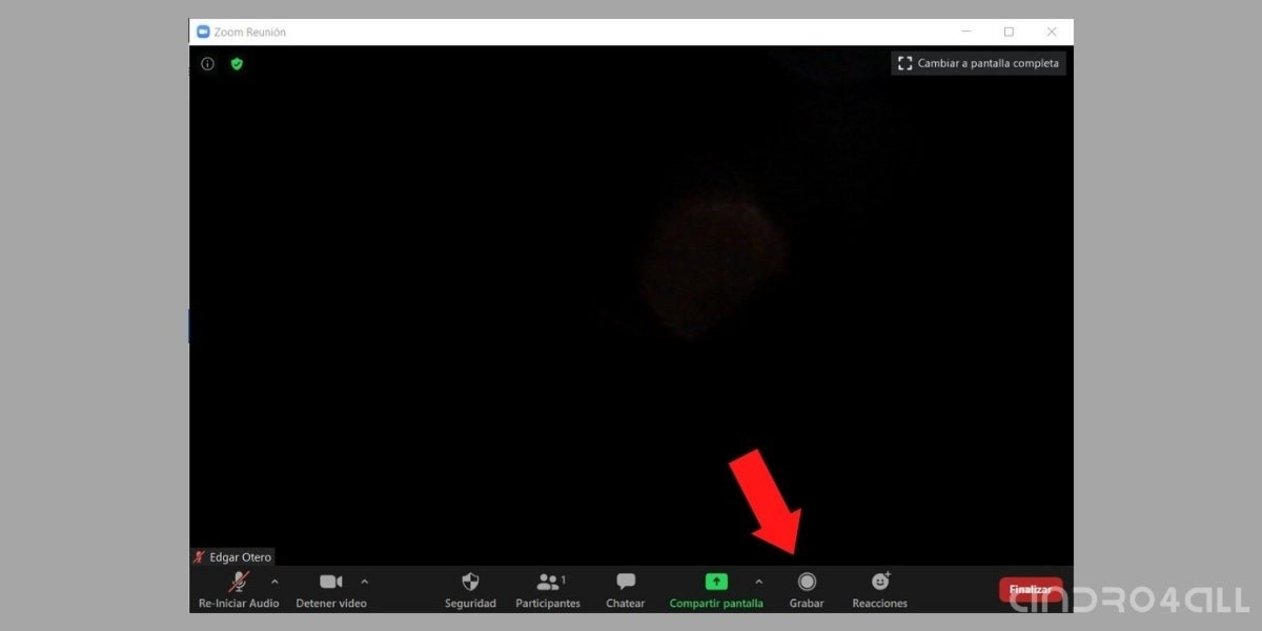
Como puedes ver, el proceso es muy simple. Sin embargo, es importante matizar algunos aspectos. Por ejemplo, aunque la grabación de reuniones viene activada por defecto, es posible que esta opción se encuentre desactivada. Para solucionarlo, ve a la web de Zoom y, en la sección de Configuración, en el apartado Grabación, activa la opción Grabación local. Desde aquí también puedes permitir o no que otros graben tus reuniones.
Por otro lado, este proceso aplica a las reuniones iniciadas por ti. Por lo tanto, si tu hospedador no tiene habilitada esta función, no podrás iniciar una grabación.
Saber más: 12 trucos para tus videollamadas con Zoom que deberías conocer
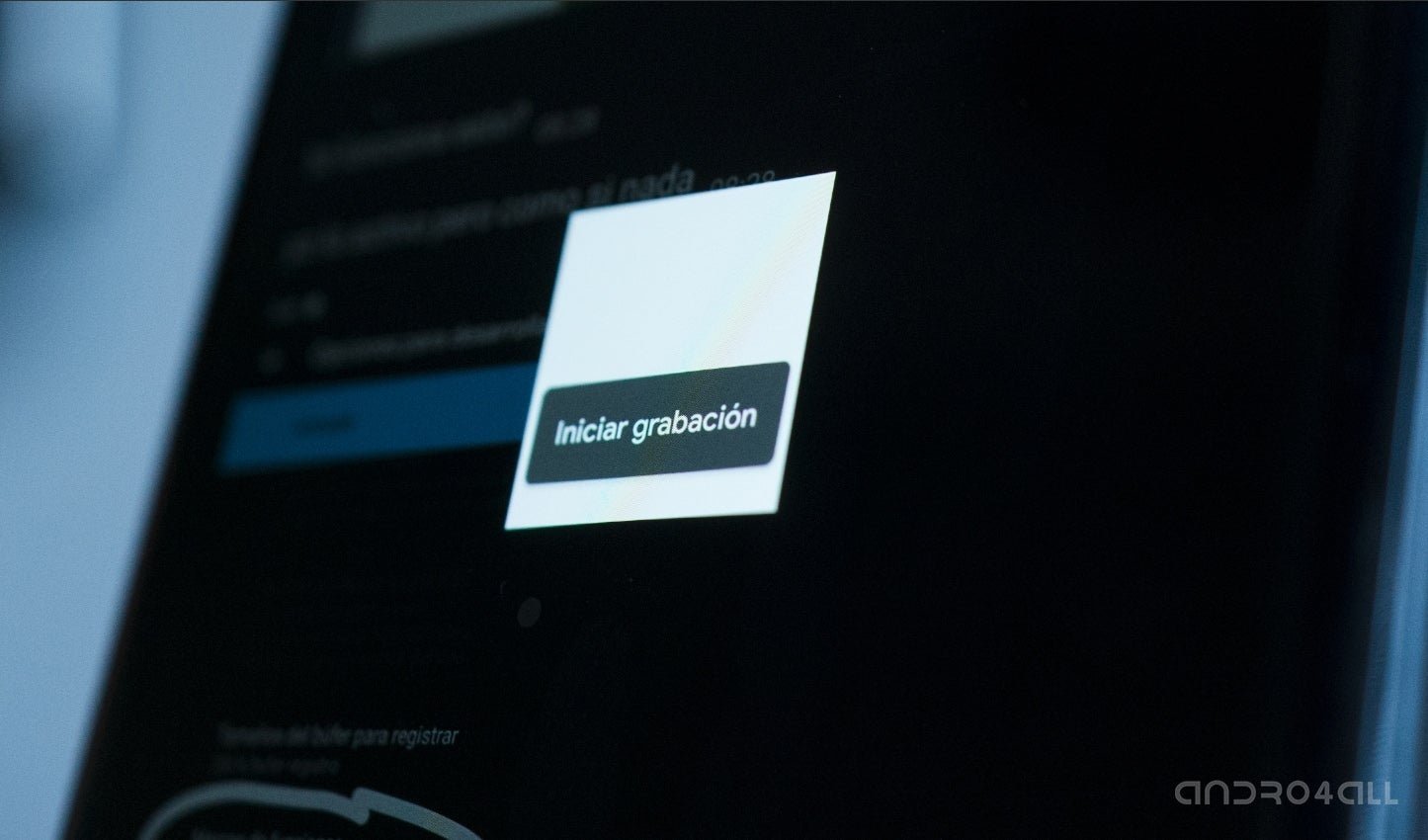
Una posible solución a la incapacidad de grabar reuniones del cliente oficial para Android es capturar el contenido de la pantalla gracias a un software específico. En Andro4all ya os hemos hecho algunas propuestas sobre las mejores aplicaciones para grabar la captura de tu dispositivo. Una de las más capaces es AZ Screen Recorder, disponible en Google Play.
De esta manera, tan solo debes iniciar una reunión de Zoom y, a continuación, activar la grabación de pantalla. Asimismo, estas aplicaciones son capaces de capturar el audio, por lo que la grabación será completa.
Entra en Andro4all para leer el artículo completo
Puedes unirte a nosotros en Twitter, Facebook
¡Suscríbete a nuestro canal de YouTube!
Publicado recientemente en Andro4all
La entrada Cómo grabar tus videollamadas de Zoom se publicó primero en Andro4all.
from Andro4all https://ift.tt/3mAzP2e
via IFTTT
Si no tienes una Mi Band es porque no quieres, porque no será por su alto precio o porque tiene pocas características útiles para el día a día. Además, cuando encuentras una Xiaomi Mi Band 5 a 23€ difícilmente te puedes resistir.
Es el caso de hoy, que tenemos esta Mi Band 5 con casi 20€ de descuento desde los 39,99€ que vale oficialmente en la web de Xiaomi. Así que no esperes más y hazte con una unidad (o con dos). Quién sabe, quizá se acerca el cumpleaños de algún familiar o amigo y le hace falta una pulsera inteligente.

La Xiaomi Mi Band 5 aumenta el tamaño de su pantalla un 20% respecto a la Mi Band 4.
Sencillamente porque mejora sustancialmente en todos los apartados. Mejor pantalla, más modos de deporte con mayor precisión, un mejor lector de frecuencia cardíaca y batería un pelín más longeva. Y ahora por solo 23€ no debería ser ningún problema hacerse con ella.
Entra en Andro4all para leer el artículo completo
Puedes unirte a nosotros en Twitter, Facebook
¡Suscríbete a nuestro canal de YouTube!
Publicado recientemente en Andro4all
La entrada Precio mínimo para la Xiaomi Mi Band 5: te la llevas por 23 euros se publicó primero en Andro4all.
from Andro4all https://ift.tt/33EuTAP
via IFTTT
While wanting to return a found USB flash drive is commendable, you should avoid taking unnecessary risks, lest your device get infested and your data compromised.
The post Plugging in a strange USB drive – What could possibly go wrong? appeared first on WeLiveSecurity
from WeLiveSecurity https://ift.tt/35MaTiG
via IFTTT
 Pacosite's Blog