Este navegador Android basado en System Webview es rápido, personalizable y apenas ocupa espacio

Este navegador Android basado en System Webview es rápido, personalizable y apenas ocupa espacio

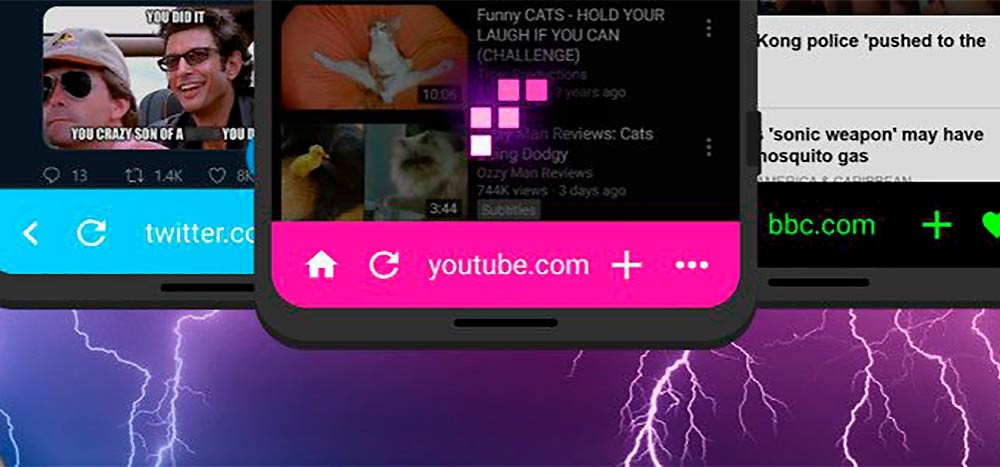
A la cada vez más enorme lista de navegadores web aptos para Android se suma Fishpowered browser, una reciente aplicación que busca llevar la máxima sencillez a la navegación sin menospreciar la rapidez de carga y ligereza en la app. Y lo consigue: este nuevo navegador apunta maneras.

Navegar por las páginas web desde el móvil es algo tan habitual que ya ni le prestamos atención: abrimos la app que más usemos y listo. Pero ¿cuál es tu navegador preferido? Google Chrome suele ser el más habitual ya que acostumbra a venir predeterminado de serie, también Brave, el navegador de Samsung o Firefox son muy populares. Y sigue habiendo espacio para nuevas propuestas, como Fishpowered browser, una app de reciente aparición por Google Play que resulta peculiar ya que está basada en Android webview, el componente de sistema (que a su vez se basa en Chrome) que permite mostrar contenido web en otras aplicaciones.


Continue reading

Xiaomi Redmi 9AT: directo a los operadores con una gran batería y selfies con desenfoque

Xiaomi Redmi 9AT: directo a los operadores con una gran batería y selfies con desenfoque

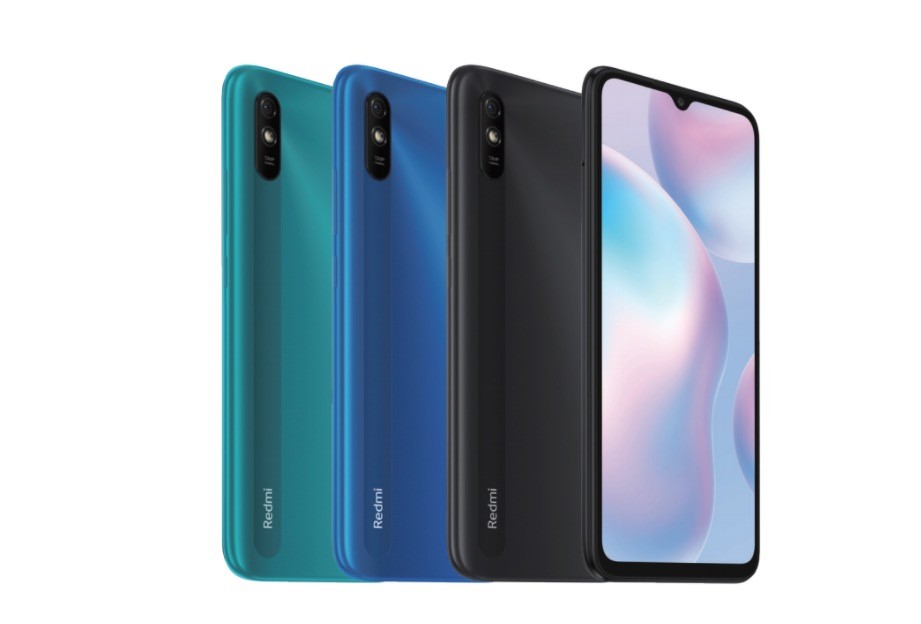
Ya conocíamos el Redmi 9A de la marca de Xiaomi, que en otro tiempo fue únicamente una de sus gamas internas. El teléfono llegó para conformar la nueva generación de líneas económicas de la firma y ahora tenemos aquí una variante destinada a comercializarse con operadoras. El Redmi 9AT se ha personado en nuestro país.

Los cambios con respecto al Redmi 9A son virtualmente inexistenets, más allá del canal de comercialización, a través de Movistar, Vodafone y Yoigo, y de la presencia de un micrófono adicional para mejorar la grabación de vídeo y audio. Os dejamos a continuación con sus especificaciones técnicas y características.


Continue reading

Google Kids Space: el nuevo espacio de juegos, aplicaciones y demás contenidos infantiles para tablets Android

Google Kids Space: el nuevo espacio de juegos, aplicaciones y demás contenidos infantiles para tablets Android

A pesar de tener soluciones como Google Family Link para que los padres puedan controlar los contenidos que usan los niños en el smartphone y tablet, Google ha lanzado ‘Kids Space’, un nuevo espacio dedicado para los más pequeños, con el fin de mostrar contenidos que puedan ser de su interés.

Google define así ‘Kids Space’ como un nuevo modo infantil para algunas tablets Android, en el que se incluyen aplicaciones, libros y vídeos para los niños. Esta nueva función se ha estrenado en exclusiva con las nuevas tablets Lenovo Tab M10 HD y Smart Tab M10 HD, así como en la nueva Lenovo Tab 11 Pro, aunque se indica que “pronto” estará disponible para más tablets Android.


Continue reading

Qualcomm anuncia el procesador Snapdragon 732G que llevará el nuevo POCO X3

Qualcomm ha anunciado hoy el nuevo Snapdragon 732G, una nueva versión de su procesador de gama media integrado en terminales como el Google Pixel 4a. Se trata de una versión más potente, que aterrizará en primer lugar junto a un nuevo móvil de la marca china POCO.

El Snapdragon 732G sigue siendo un procesador enfocado al gaming –de ahí la letra “G” que acompaña a su nombre–. En esta ocasión, llega con una mejora en cuanto a potencia gráfica del 15% con respecto al Snapdragon 730G y otras mejoras interesantes.

Qualcomm SNapdragon 732G

Qualcomm Snapdragon 732G, el procesador del futuro POCO X3.

Más potencia de juego para la gama media

Como en el modelo anterior, hablamos de un SoC de ocho núcleos construido en formato de 8 nanómetros. La tecnología Kryo 470 lo hace capaz de funcionar a una frecuencia de reloj máxima de 2,3 GHz, y la GPU Adreno 618 mejorada supone un aumento en el renderizado de gráficos del 18% con respecto al modelo anterior.

Su interior está formado por cuatro núcleos de alta eficiencia, y dos de alto rendimiento. Además, integra la unidad de procesado neuronal Qualcomm AI Engine, así como un modem X15 LTE compatible con Wi-Fi 6 y Bluetooth 5.

Poco X3, el primer móvil con el nuevo Snapdragon 732G

El lanzamiento del nuevo chip de Qualcomm se ha llevado a cabo mano a mano junto a POCO, la marca independiente bajo el abrigo de Xiaomi.

Y es que la firma china será la primera en lanzar un móvil basado en esta plataforma. Será, tal y como ya sabemos, el nuevo POCO X3, cuyas imágenes oficiales y características definitivas ya se han filtrado.

Saber más: POCO rompe con Xiaomi y será una marca del todo independiente, mucho más que Redmi

Tras el anuncio del procesador, una nota de prensa compartida por Xiaomi ha confirmado que el POCO X3 NFC –ese será su nombre oficial– se presentará el lunes día 7 de septiembre, en un evento que se podrá seguir a través de streaming.

Entra en Andro4all para leer el artículo completo

Puedes unirte a nosotros en Twitter, Facebook o en Google+

¡Suscríbete a nuestro canal de YouTube!

Publicado recientemente en Andro4all

La entrada Qualcomm anuncia el procesador Snapdragon 732G que llevará el nuevo POCO X3 se publicó primero en Andro4all.

from Andro4all https://ift.tt/2ENLAB9
via IFTTT

Solo hoy puedes ahorrarte 250 euros en el móvil OnePlus más potente del mercado

Gracias a esta oferta puedes llevarte el OnePlus 8 Pro con un descuento de 266 euros. Lo mejor de la firma china baja hasta los 643 euros, más barato incluso que su hermano pequeño, el OnePlus 8.

El OnePlus 8 Pro es uno de los mejores smartphones que han pasado por nuestra mesa de análisis este año. Un dispositivo muy bien construido, tremendamente potente y con una de las pantallas más fluidas del panorama Android. ¿Quieres saberlo todo sobre él?

OnePlus 8 Pro en color azul, camaras

El OnePlus 8 Pro combina OIS + EIS para dar vida a un sistema de estabilización híbrido.

Todo lo que ganas con el OnePlus 8 Pro

OnePlus 8 Pro, ficha técnica
Especificaciones
Dimensiones 165,3 x 74,35 x 8,5 mm
199 gramos
Pantalla Fluid AMOLED de 6,78 pulgadas
Frecuencia de refresco de 60/120 Hz
3D Corning Gorilla Glass
Soporte sRGB y Display P3
Resolución Quad HD+ (3168 x 1440 píxeles)
513 ppi
Aspect ratio de 19,8:9
Procesador Qualcomm Snapdragon 865 5G
GPU Adreno 650
Modem X55
RAM 8/12 GB LPDDR5
Sistema operativo OxygenOS 10.5 basado en Android 10
Almacenamiento 128/256 GB UFS 3.0
Cámaras Trasera: Sony IMX689 de 48 MP f/1.78 con tamaño de pixel de 1.12 μm, OIS y EIS + “Telefoto” de 8 MP f/2.44 con tamaño de pixel de 1.0 μm, OIS (zoom óptico híbrido de 3 aumentos, digital de 20 aumentos)+ “Ultra Wide” Sony IMX586 de 48 MP f/2.2 con campo de visión de 119,7 º + cámara de filtro de color de 5 MP f/2.4 + Flash LED Dual + Multi Autofocus (PDAF+LAF+CAF)
Frontal: Sony IMX471 de 16 MP f/2.45 con tamaño de pixel de 1.0 μm
Batería 4.510 mAh con carga rápida (Warp Charge 307 de 30W) y carga inalámbrica (Warp Charge 30 Wireless de 30W)
Otros Alert Slider, motor de vibración háptico, audio Dolby Atmos, lector de huellas óptico en pantalla, desbloqueo facial, USB 3,1 Tipo C, dual nano SIM
Sensores Acelerómetro, Brújula Electrónica,
Giroscopio, Sensor de luz ambiental, Proximidad
Sensor, Sensor Core, Sensor láser,
Sensor de detección de parpadeo, sensor RGB frontal
Conectividad Wi-Fi 2×2 MIMO, Wi-Fi 802.11 a/b/g/n/ac/ax, 2.4G/5G,
Wi-Fi 6
Bluetooth 5.1 con soporte para aptX, aptX HD,
LDAC y AAC

NFC

GPS de doble banda + GLONASS, Galileo, Beidou, SBAS, A-GPS
Colores Onyx Black (negro), Glacial Green (verde), Ultramarine Blue (azul)

El OnePlus 8 Pro llega con un bonito cuerpo de cristal en acabado mate. En su frontal, una espectacular pantalla AMOLED de 6,78 pulgadas y resolución Quad HD+. Los 120 Hz de refresco le aportan una velocidad extrema, marcan la diferencia.

Su cerebro es el Snapdragon 865, lo mejor que ha presentado Qualcomm. El modelo de la oferta llega junto a 8 GB de memoria RAM y 128 GB de almacenamiento. Exígele el máximo sin miedo a problemas de rendimiento, puede con todo.

Saber más: Llévate uno de los mejores smartwatches baratos a un precio ridículo

Como apuntamos en su análisis, el apartado fotográfico de este OnePlus 8 Pro ha mejorado significativamente. Sus 4 cámaras te permitirán tomar grandes fotografías en condiciones muy distintas. El terminal chino también incorpora una batería de 4.510 mAh con una rapidísima carga de 30W.

Entra en Andro4all para leer el artículo completo

Puedes unirte a nosotros en Twitter, Facebook o en Google+

¡Suscríbete a nuestro canal de YouTube!

Publicado recientemente en Andro4all

La entrada Solo hoy puedes ahorrarte 250 euros en el móvil OnePlus más potente del mercado se publicó primero en Andro4all.

from Andro4all https://ift.tt/31K81Ae
via IFTTT

El Lenovo Smart Clock es un nuevo reloj inteligente con Google Assistant que parece un despertador normal

El Lenovo Smart Clock es un nuevo reloj inteligente con Google Assistant que parece un despertador normal

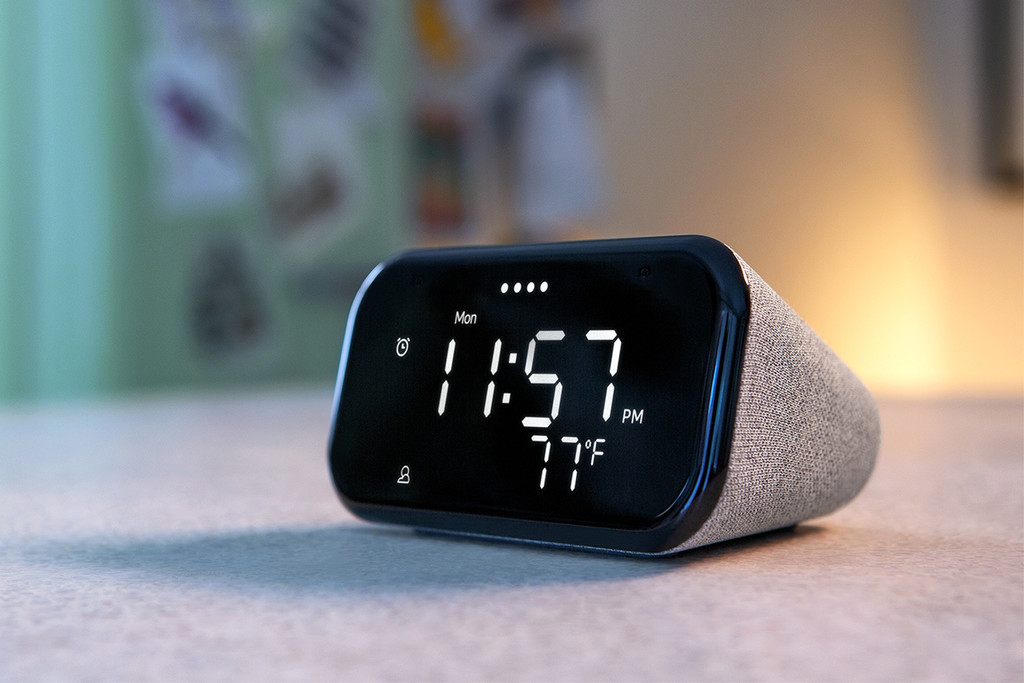
El año pasado, Lenovo presentaba el primer reloj inteligente con Google Assistant, el Lenovo Smart Clock. Ahora llega su hermano esencial, un Lenovo Smart Clock Essential que es más reloj que pantalla, pero igual de inteligente que la versión anterior.

El Lenovo Smart Clock Essential es un reloj despertador con pantalla LED de 4 pulgadas con el cual puedes comunicarte con el Asistente de Google de viva voz, tener una luz nocturna y cargar el móvil con el conector USB a su espalda.


Continue reading

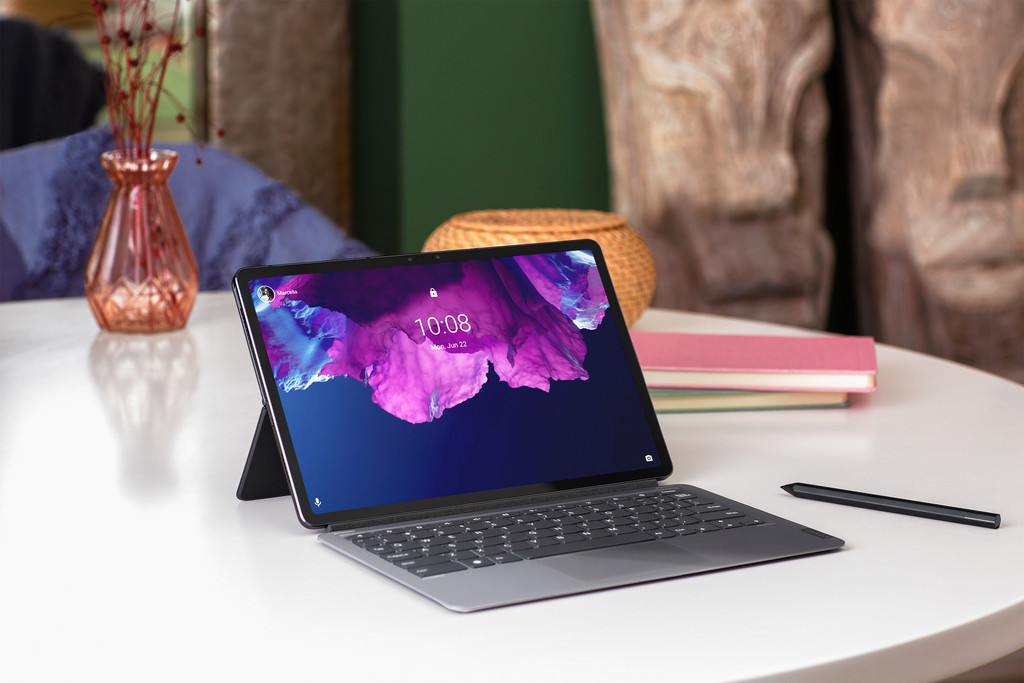
Nuevo Lenovo Tab 11 Pro: un tablet todoterreno para multimedia y trabajo que presume de autonomía

Nuevo Lenovo Tab 11 Pro: un tablet todoterreno para multimedia y trabajo que presume de autonomía

Aprovecha Lenovo el día en que agosto echa el cierre para presentar nuevos productos que irán poniéndose a la venta en los próximos meses. Tenemos nuevos portátiles, un nuevo reloj y un par de tablets entre los que se encuentra su principal apuesta, la del Lenovo Tab 11 Pro. Un tablet con potencia de gama media/alta enfocado a la productividad y, por qué no decirlo, también al ‘gaming’.

El nuevo Tab 11 Pro de Lenovo aterriza presumiendo no sólo de pantalla, con una diagonal por encima de las 11 pulgadas y una resolución más que interesante, sino también de batería y de equipo de sonido. Todo un tablet con Android 10 a tener en cuenta para futuras cuentas, sobre todo sabiendo que llegará a las tiendas en el mes de noviembre, poco antes de las navidades. Veamos qué tiene que ofrecernos.


Continue reading

Roblox Studio: cómo crear tu propio juego de Roblox

Roblox sigue dando de qué hablar. Su crecimiento no se detiene y cada día continúa ganando más miembros en su comunidad. Gracias a su gran variedad de juegos online en multijugador o solitario, su sofisticada herramienta de construcción y la diversidad de opciones que le brinda a los jugadores, sigue ganando puntos para ser el mejor videojuego del momento.

Si estás pensando en adentrarte al mundo de Roblox y darle rienda suelta a tu creatividad, en este post te hablaremos sobre Roblox Studio, el potente software de desarrollo que te permitirá crear tus propios juegos y compartirlos con la comunidad, así como un pequeño tutorial paso a paso de cómo lograrlo. ¿Estás listo para comenzar? ¡Vamos!

¿Qué es Roblox Studio?

Como mencionamos anteriormente, Roblox cuenta con una herramienta muy poderosa que le permite a los usuarios desarrollar sus propios juegos, personalizarlos a su estilo e invitar a amigos a formar parte de él. Se trata de Roblox Studio, una herramienta de construcción que cuenta con un conjunto de funcionalidades muy completas que brindan una sensación inmersiva y dan rienda suelta a tu creatividad.
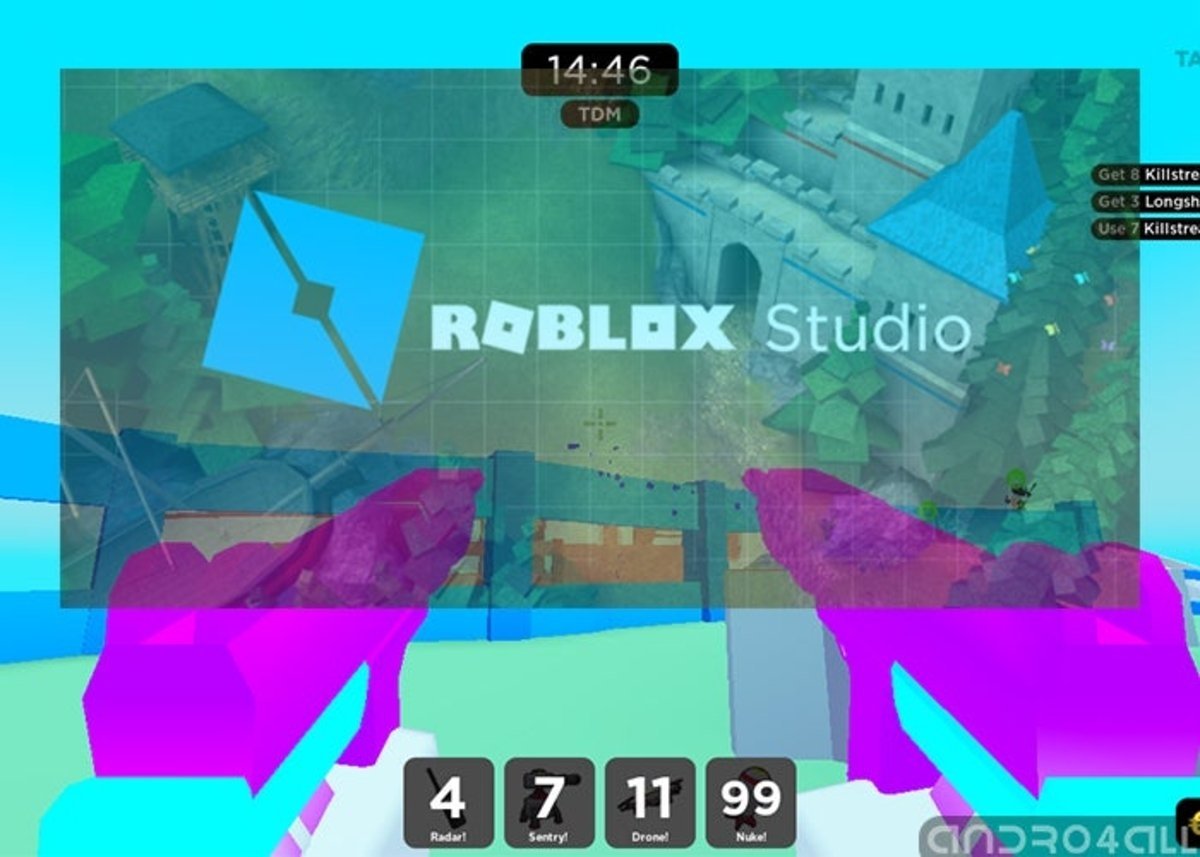
Que es Roblox Studio

Roblox Studio, una herramienta de construcción muy eficaz para usuarios de Roblox

Sus diferentes funcionalidades son totalmente accesibles para todos los jugadores y cuenta con diferentes niveles de habilidades, pudiendo ir desde el nivel más básico como principiante hasta para aquellos que son programadores experimentados.

Saber más: Todo lo que necesitas saber sobre los comandos de Roblox

Gracias a ella serás capaz de manipular objetos del juego, emplear códigos, comandos completos y funciones especiales que permitan realizar una acción específica. Además, podrás ver los avances o realizar pruebas del juego sin necesidad de subirlo en el sitio web de Roblox.

Características

  • Crea lo que imaginas: Roblox permite a los usuarios la posibilidad de crear cualquier cosa que se imaginen y poder publicarla desde PC o equipos de realidad virtual.
  • Una gran comunidad: Actualmente la comunidad de Roblox es increíblemente extensa, por lo que los jugadores tendrán la oportunidad de interactuar con más de 100 millones de usuarios mensuales activos internacionalmente.
  • Puedes ganar dinero real: Una de las principales características de Roblox es que los jugadores pueden generar ingresos totalmente legales a través de sus juegos, ya que la plataforma brinda la posibilidad de crear tu propia ropa exclusiva y venderla, crear pases para tus juegos, diseñar mapas y muchas cosas más que son desarrolladas por usuarios.
  • Inicia gratis: Desarrollar tus propios juegos dentro de la plataforma es totalmente GRATIS. Basta con descargar la herramienta y registrarte para comenzar a crear mundos increíbles y aventuras únicas para compartir.

¿Cómo crear tu propio juego en Roblox Studio?

Para crear tu propio juego en Roblox, la plataforma te permite realizarlo en pasos muy sencillos y solo desde el ordenador. A continuación, te contamos cómo hacerlo.

  • Inicia sesión en Roblox.
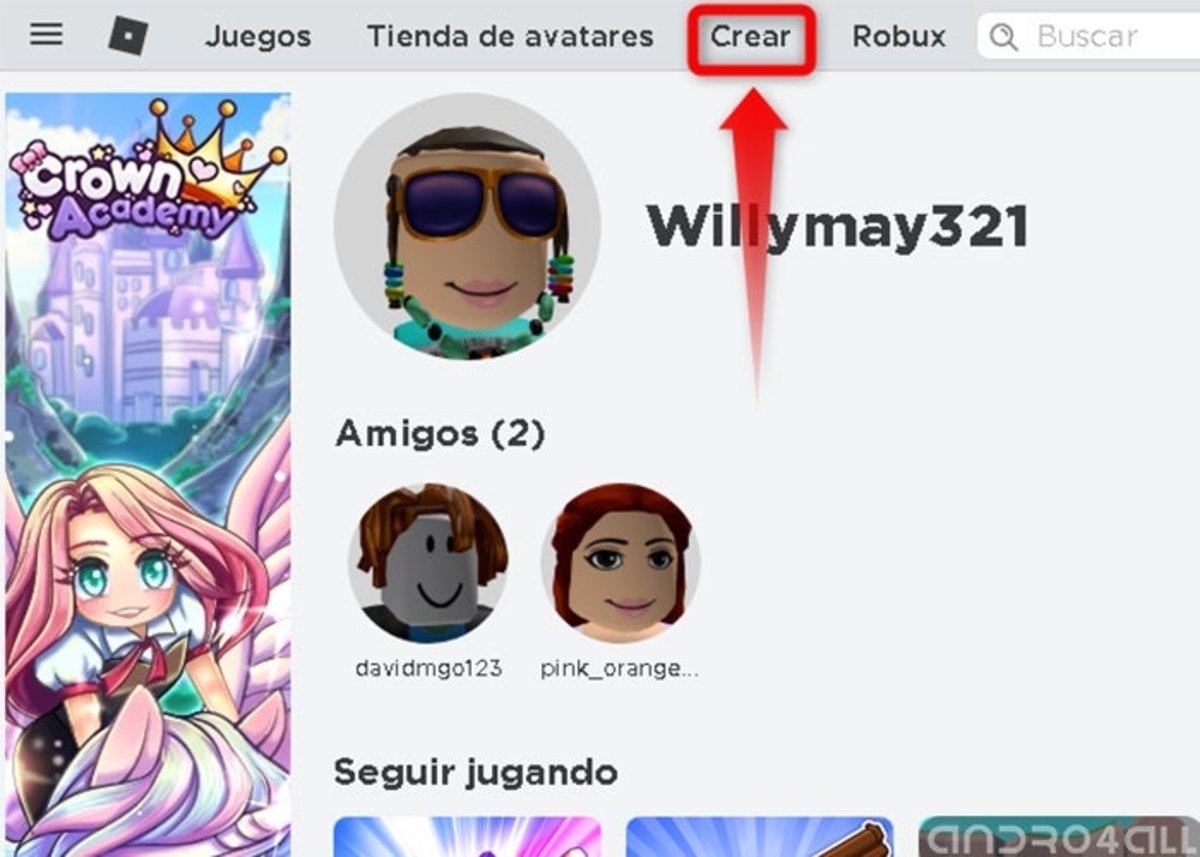
  • Da clic en el botón “Crear”.
Como crear tu propio juego en Roblox Studio

Entra en Roblox y da clic en “Crear” para entrar en el desarrollador

  • Abrirá una nueva ventana, da clic en el botón verde que dice “Crear un nuevo juego”. Si quieres crear un juego en un grupo, da clic en Group Creation, esta opción aparecerá siempre y cuando hayas creado un grupo anteriormente. Y en “Library” podrás usar plantillas que otros usuarios hayan creado.
  • Si quieres empezar desde cero, da clic en “Create New Game”.
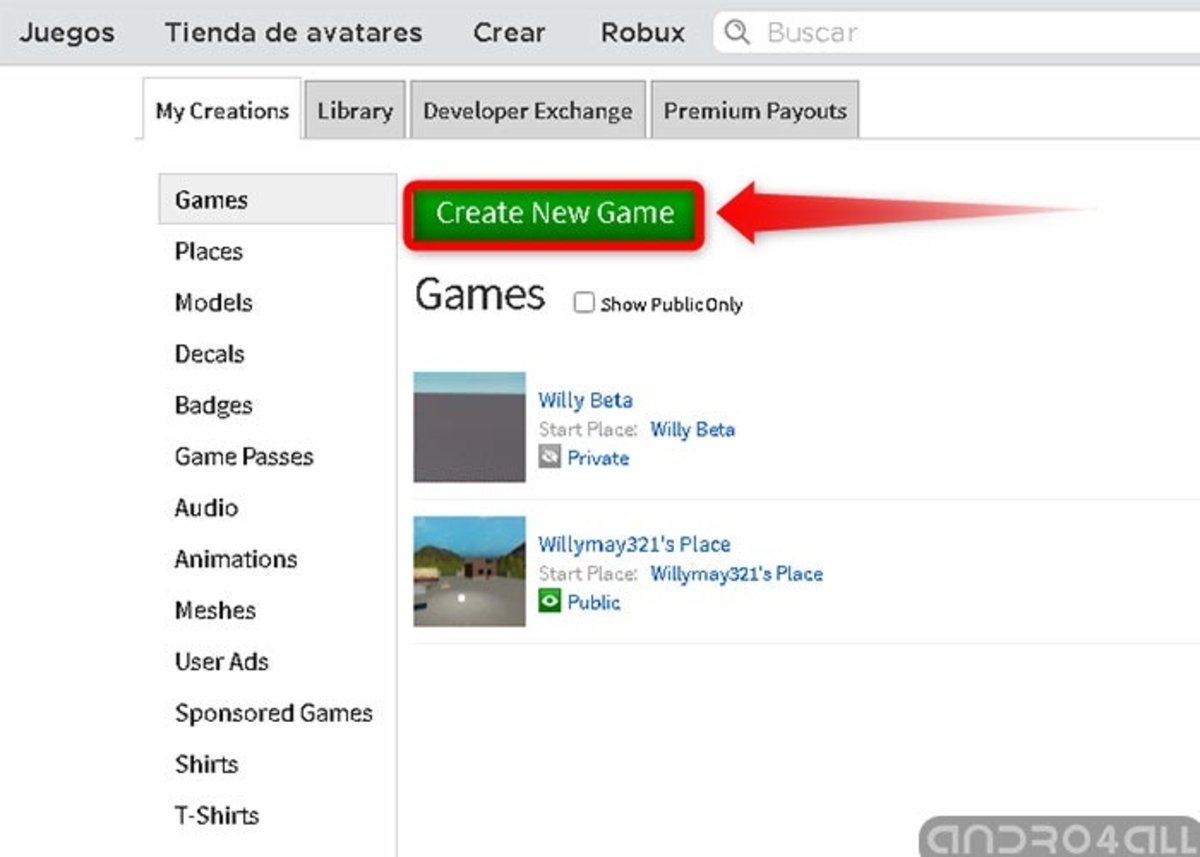
Como crear tu propio juego en Roblox Studio-2

Da clic en el botón verde para crear un nuevo juego en Roblox

  • Aparecerán varias plantillas de juegos, selecciona una base. Te recomendamos usar “Baseplate” que es la tradicional.
  • Ahora da clic en en el botón verde de “Create game”, ubicado la parte inferior de la pantalla .
  • Espera un par de segundos para la creación del mapa.
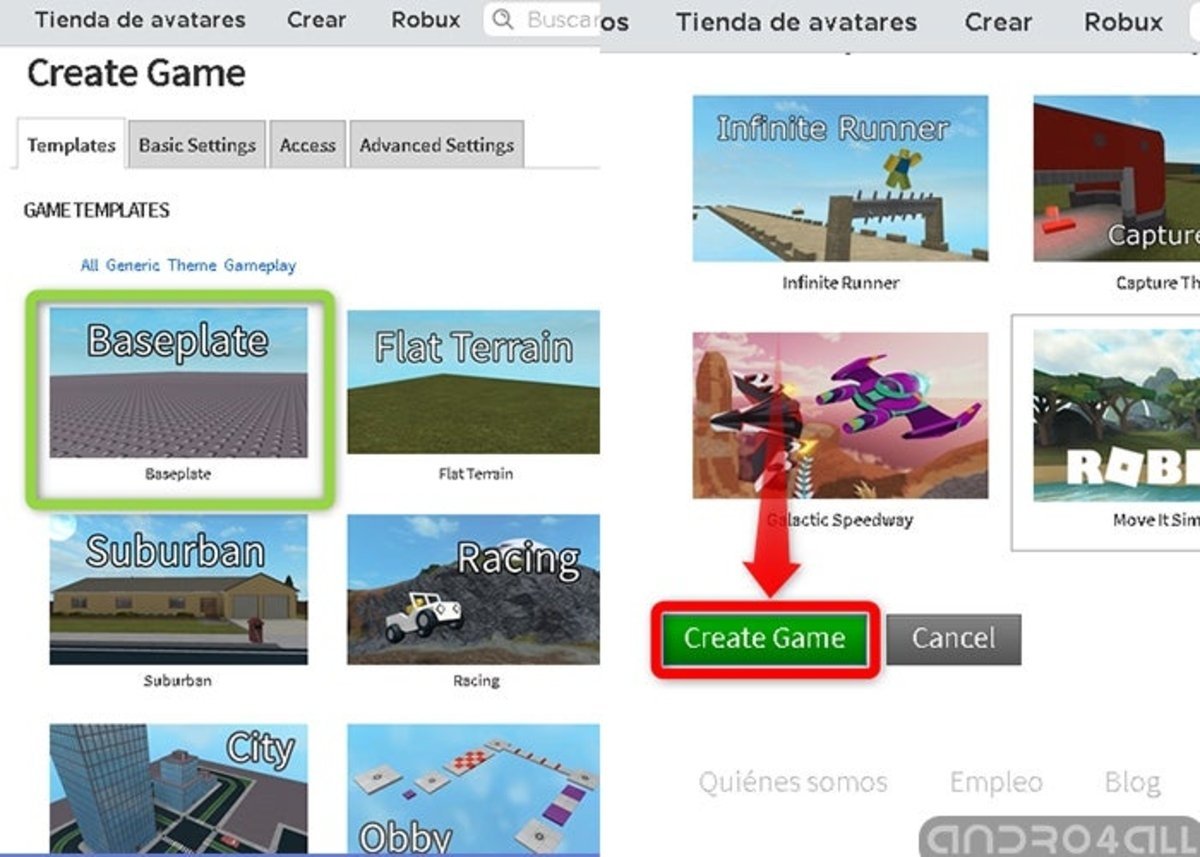
selecciona una plantilla y comienza a crear un juego en Roblox

Escoge una plantilla y da clic en “Crear juego”

  • A continuación verás el nuevo servidor con algunos datos de inicio. Estos datos los podrás cambiar desplegando el icono de engranaje en “Configure Game”. Allí verás las configuraciones básicas como: Nombre, lugares, zonas creadas, productos para desarrolladores, enlaces sociales, actualizaciones del juego y más.
configuracion del juego en Roblox

Si deseas cambiar los datos de inicio ve directamente a configuración del juego

  • Luego de aplicar los ajustes da clic en “Salve” para guardar cambios y clic en “Back” para regresar.
  • Listo, tu propio juego está creado en Roblox.
selecciona un nombre original para tu juego en roblox

Coloca un nombre para tu juego como parte de las configuraciones básicas del servidor

Para comenzar a editar en Roblox Studio, esto es lo que debes hacer:

  • Ubica tu mapa en “Mis creaciones” de Roblox.
  • Da clic en los tres puntos horizontales, ubicados en la parte superior derecha.
  • Selecciona “Editar”.
comenzar a editar en Roblox Studio

Una vez creado el juego verás tres puntos para comenzar a editar en Roblox Studio

  • Se abrirá una ventana emergente donde se ejecutará Roblox Studio. Si aún no lo tienes descárgalo con la última actualización.
  • Una vez iniciada la interfaz de Roblox Studio, verás tu juego en primer plano y un montón de comandos y funciones básicos y avanzados.
  • Comienza a editar y personalizar tu juego y otorga los permisos correspondientes.
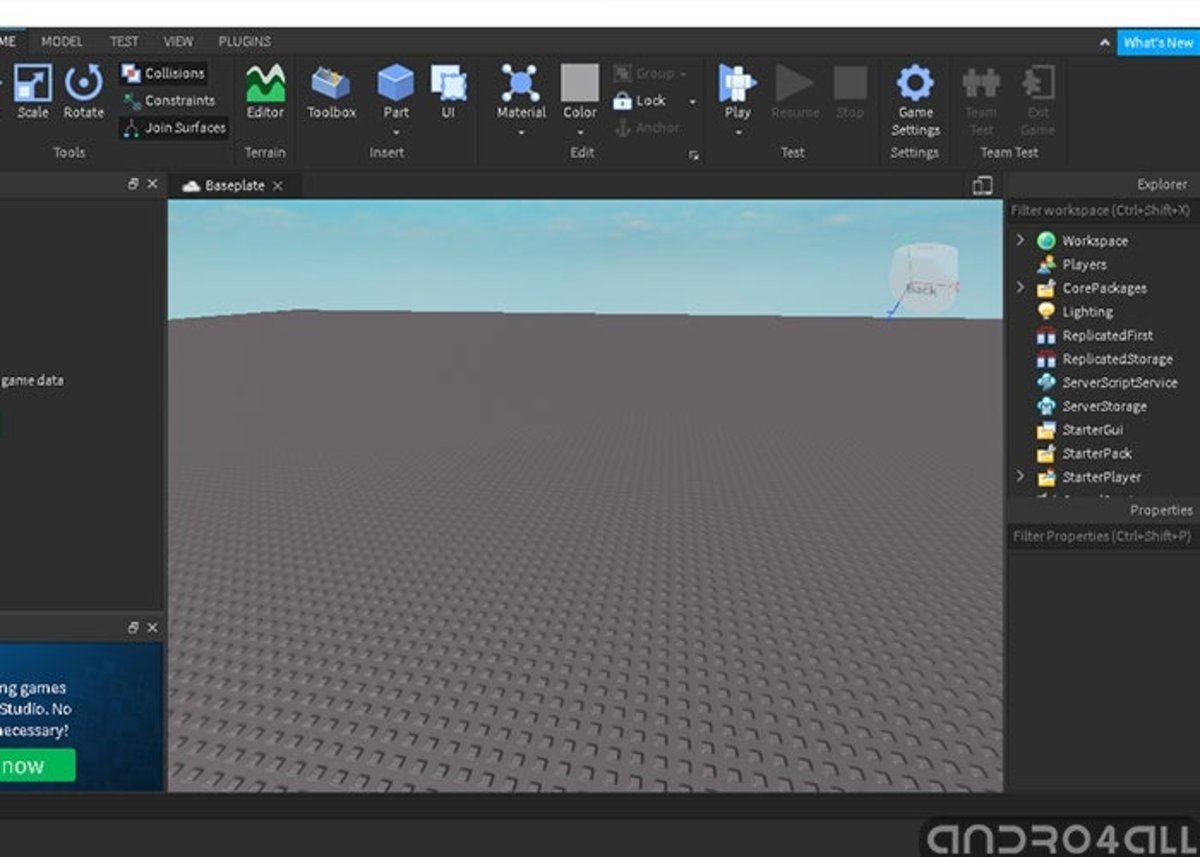
Así puedes editar en Roblox Studio con comandos

Así se ve la interfaz de Roblox Studio con la base de tu juego creado

Mostrar el menú básico de Roblox Studio
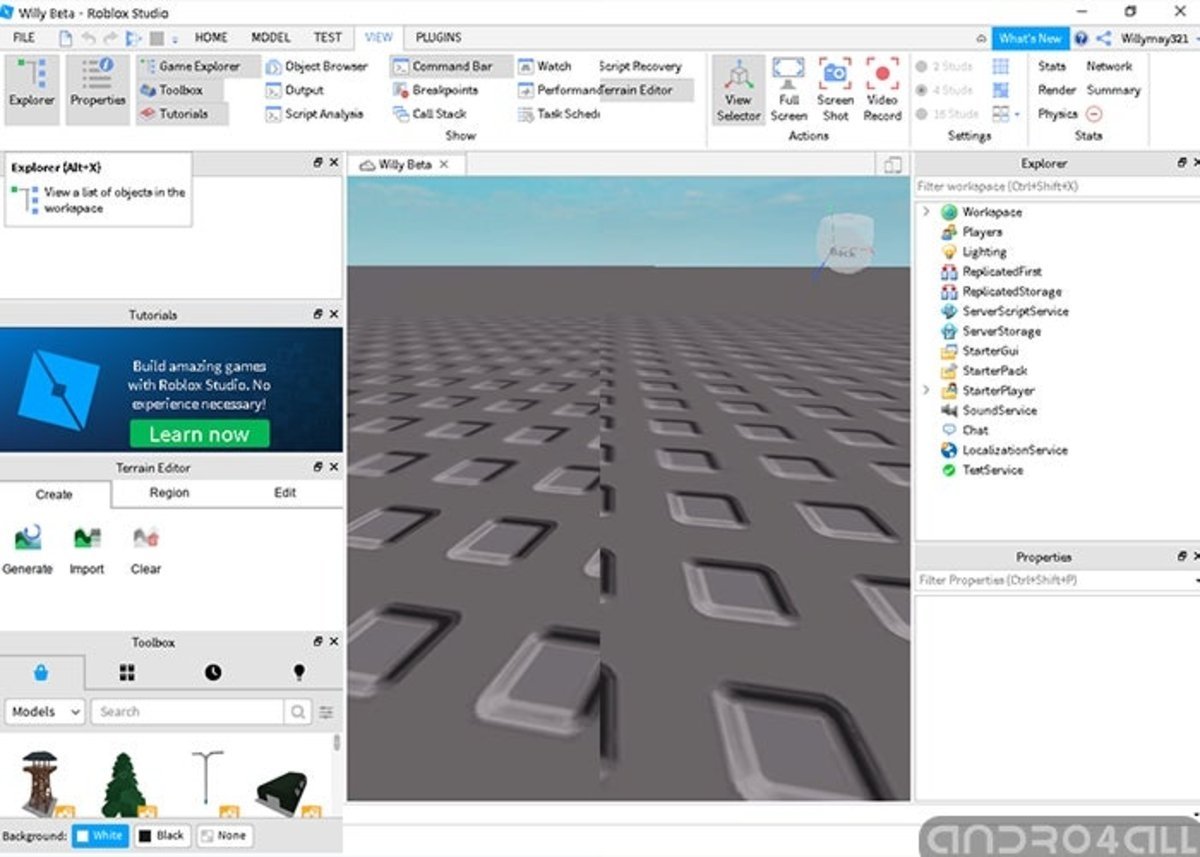
Mostrar el menu basico de Roblox Studio

Menú básico de Roblox Studio que todo desarrollador debería conocer

Workspace

Para ver el menú con el que vas a trabajar, selecciona “View”, ubicado en la parte superior de la pantalla de Roblox Studio. Ahora presiona “Explorer”. El menú básico lo verás en la parte lateral izquierda de la pantalla, entre ellos Workspace: para todos los modelos o partes.

Properties

Ve al menú de la parte superior de la pantalla y da clic en “Propierties”, esto funciona bien para cambiar las propiedades de un objeto.

Output

Activa output, en el menú superior para que el sistema avise o informe cuando algo vaya mal en tu juego. Es decir, si algo no funciona como debería, te indicará la linea que está mal y la posible solución.

Para armar tu propio mundo no necesitarás ser un experto en programación, tan solo deberás utilizar el menú para agregar, arrastrar objetos y darle movimiento dentro del sistema.

Ahora bien, si necesitas un mundo con funcionalidades avanzadas, quizá si haga falta mas conocimientos. Sin embargo, en YouTube podrás encontrar muchos tutoriales al respecto.

¿Cómo hacer público o privado un juego en Roblox?

Roblox te permite realizar el cambio de tu juego de público a privado a través de dos métodos distintos. Para conocer mejor cada uno de ellos, te lo explicamos a continuación de forma detallada paso a paso.

  • Inicia sesión en Roblox.
  • Da clic en “Crear”, ubicado en la parte superior de la pantalla.
  • Aparecerá la pantalla de desarrollador. Da clic en “Mis creaciones”. Mostrará una lista de todos tus mapas.
  • Selecciona el juego al cual deseas realizar el cambio de “Público” a “Privado”.
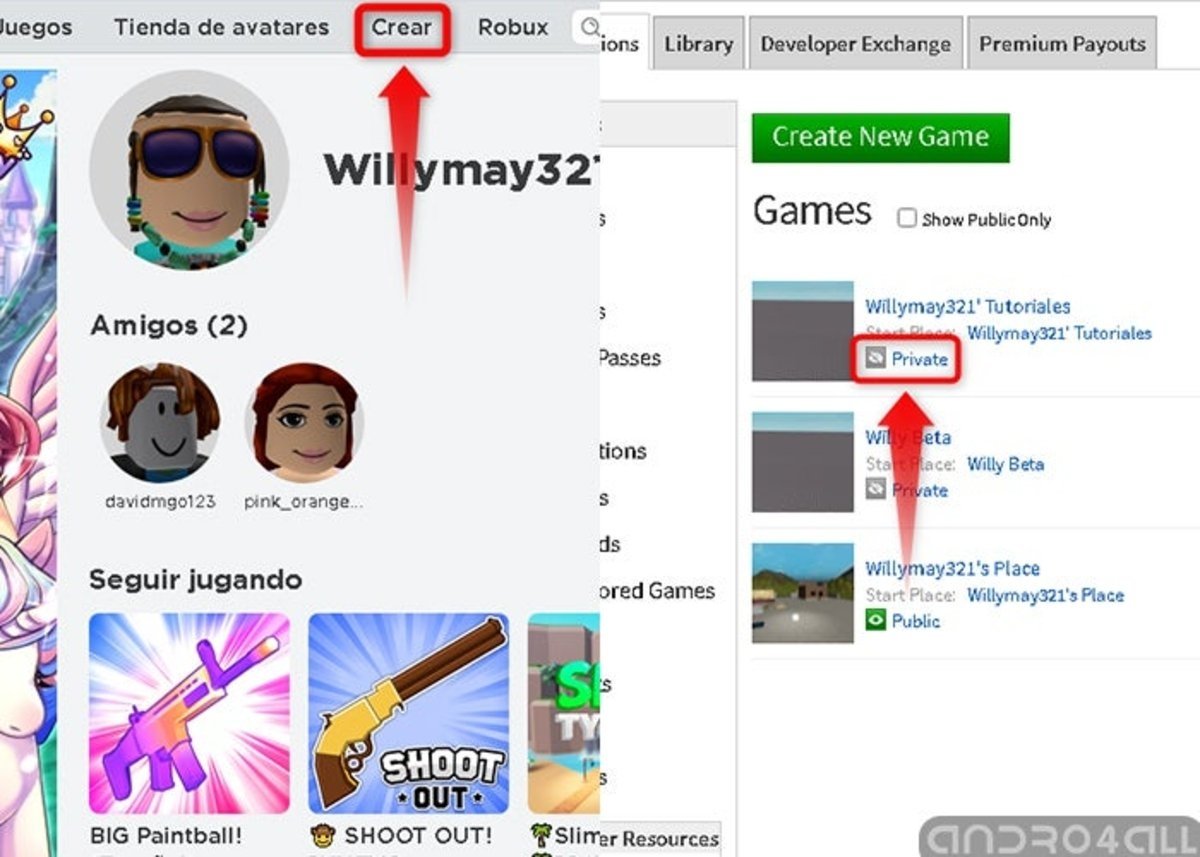
Como hacer publico o privado un juego en Roblox

Entra en una de tus creaciones y chequea el color del icono de ojo de tu juego

  • Selecciona justo en el icono de ojo que verás abajo del nombre del grupo. Si el ojo es de color verde, indica que es un juego “Público”, si el icono es de color gris, indica que el juego es “Privado”. Da clic directamente sobre el icono para establecer el cambio, elige entre ambas opciones y luego “Save”.
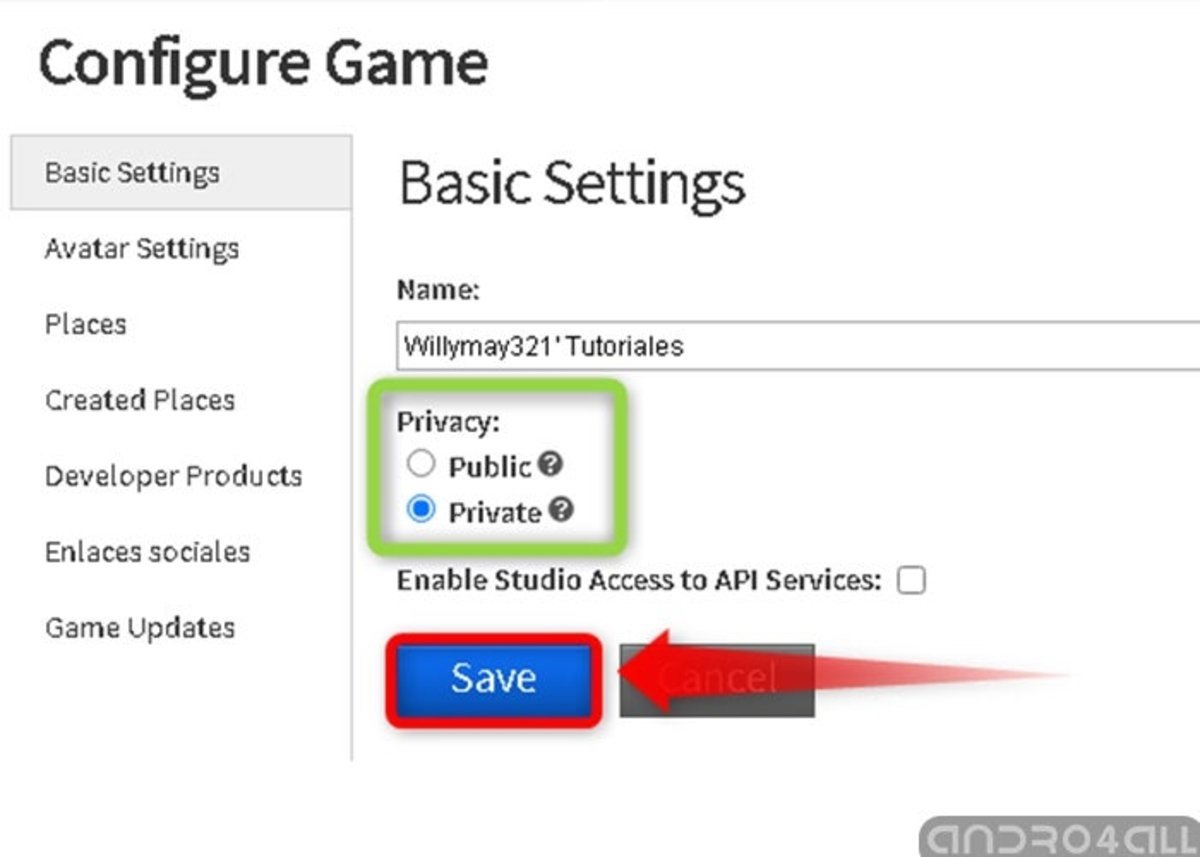
Como hacer publico o privado un juego en Roblox-2

La acción te llevará directamente a la configuración del juego para hacer el cambio

Otra forma de hacer público o privado un juego en Roblox:

  • Inicia sesión en Roblox.
  • Da clic en “Crear”, ubicado en la parte superior de la pantalla.
  • Aparecerá la pantalla de desarrollador. Da clic en “Mis creaciones”. Mostrará una lista de todos tus mapas.
  • Selecciona el juego al cual deseas realizar el cambio de “Público” a “Privado”.
  • Da clic en el icono de engranaje, ubicados en la parte superior derecha.
  • Se desplegará un menú, da clic en “Configure Game”. Te llevará a la sección de configuración del juego, elige entre “Público” o “Privado” y luego “Save” para guardar el cambio.

También te puede interesar | Cómo crear un avatar en Roblox y modificar su aspecto

Y así de fácil es poder comenzar a crear juegos increíbles en Roblox a través de su herramienta Roblox Studio. Bastará con seguir unos simples pasos para que se materialicen tus ideas y liberes tu creatividad e ingenio desarrollando lo que desees.

Saber más: Cómo crear grupos en Roblox o unirse a grupos ya creados

Entra en Andro4all para leer el artículo completo

Puedes unirte a nosotros en Twitter, Facebook o en Google+

¡Suscríbete a nuestro canal de YouTube!

Publicado recientemente en Andro4all

La entrada Roblox Studio: cómo crear tu propio juego de Roblox se publicó primero en Andro4all.

from Andro4all https://ift.tt/2EMpDTd
via IFTTT