A paramedic turned cybersecurity expert shares his experiences in both fields, highlights their similarities, and explains how they can learn from each other.
from Dark Reading: https://ift.tt/2Onbtcw
via IFTTT

A paramedic turned cybersecurity expert shares his experiences in both fields, highlights their similarities, and explains how they can learn from each other.
from Dark Reading: https://ift.tt/2Onbtcw
via IFTTT
These oft-forgotten devices contain serious vulnerabilities that allow attackers to hack OT systems remotely, researchers will reveal at Black Hat USA next month.
from Dark Reading: https://ift.tt/32l0c4V
via IFTTT
Tus listas de reproducción de Spotify son un bien muy preciado a cuya personalización le has dedicado mucho tiempo. Por ello, si te has hecho una nueva cuenta o te vas a mudar a otro servicio de streaming musical, lo mejor es que aprendas a pasar tus listas de reproducción de Spotify para no perderlas en el camino.
Tras recomendarte 5 playlists de Spotify perfectas para entrenar, vamos a explicarte paso por paso cómo puedes pasar tus listas de reproducción personales de Spotify a otra cuenta o a otro servicio. Dependiendo de si vas a seguir usando Spotify o a cambiar de aires en otras plataformas, tendrás que usar un método u otro para exportar tus listas de reproducción, todos ellos desde tu ordenador.

Paso a paso, te explicamos cómo pasar tus listas de reproducción de Spotify a otras cuentas o servicios.
En primer lugar, comenzaremos viendo cómo puedes pasar tus listas de reproducción de Spotify a otra cuenta. Si te has hecho un nuevo usuario, por ejemplo para disfrutar del nuevo plan Premium Duo para parejas, y quieres trasladar los datos de las playlists que habías creado en tu anterior cuenta, tan solo necesitas unos segundos de tu tiempo.
Para este ejemplo hemos utilizado la versión de Spotify para Windows, aunque el proceso también funciona si utilizas la versión web de la plataforma. Paso a paso, te explicamos cómo pasar tus listas de reproducción de Spotify a otra cuenta en el mismo servicio musical.
Abre en tu ordenador el programa de Spotify o el reproductor web.
En el menú lateral izquierdo, busca la lista de reproducción que quieres pasar y pincha encima de ella con el botón derecho del ratón. En el menú de opciones que se despliega, pincha en Compartir > Copiar enlace de la playlist.
Cierra sesión en esa cuenta e inicia sesión con el usuario nuevo.
Pega en el buscador el enlace de la lista de reproducción que habías copiado. Pulsa en la tecla Intro para comenzar la búsqueda y aparecerá tu playlist.
Pincha en el botón de tres puntos horizontales que aparece bajo el título de la lista y, en el menú de opciones que se despliega, selecciona Guardar en tu biblioteca. Así, la lista de reproducción que tenías en tu anterior cuenta de Spotify quedará guardada en tu nuevo usuario, y podrás disfrutar así de la música que llevas año recopilando.
Podrías pensar que pasar tus listas de reproducción de Spotify a otro servicio es un proceso más complicado que el explicado en párrafos anteriores, pero nada más lejos de la realidad. Gracias a la web Soundiiz, importar y exportar playlists entre diferentes plataformas de streaming musical es rápido y sencillo, puedes olvidarte de tener que ir buscando una por una las canciones de una lista en el nuevo servicio que vas a usar.
Antes de explicarte el proceso a seguir paso a paso, procede a registrarte en Soundiiz para poder utilizar sus servicios. Una vez registrado con tu usuario, conecta tus cuentas de los servicios musicales entre los que vas a transferir las listas de reproducción. En nuestro caso, pasaremos una lista de reproducción de Spotify a Tidal, por lo que esas son las plataformas que hemos conectado a Soundiiz.
Estos son los pasos que debes seguir para pasar tus listas de reproducción de Spotify a otro servicio utilizando Soundiiz.
Abre Soundiiz y pincha en el botón Start Now.
Conecta tus cuentas de Spotify y de los otros servicios que usas (Tidal, Apple Music, etc.) pinchando en sus iconos en el menú lateral izquierdo. Introduce las credenciales y ya podrás ver toda la información de esas plataformas en el menú principal.
Una vez conectadas las diferentes plataformas, pincha en el botón Import Playlist, de la esquina superior derecha.
Selecciona el método de importación: a través de un archivo, de texto plano o mediante el enlace de la playlist, siendo esta última la opción elegida para este ejemplo.
Pega el enlace de la lista de reproducción de Spotify que quieres pasar.
Selecciona las canciones de la playlist que quieres importar.
Escribe el título y la descripción que quieres darle a la playlist en el nuevo servicio.
Selecciona el servicio de streaming musical de destino, en nuestro caso Tidal. Tras pinchar en él, automáticamente comienza el proceso de importación, cuya duración dependerá del número de canciones de la lista de reproducción que vas a transferir. Cuando este acabe, ya podrás escuchar la playlist en la nueva plataforma.
En las siguientes capturas puedes ver cómo es el proceso para pasar una lista de reproducción de Spotify a Tidal, pincha en las imágenes para verlas a tamaño grande.
Fácil y rápido, así son los procesos para transferir listas de reproducción de Spotify, ya sea a otra cuenta de la misma plataforma o a otro servicio de música. A partir de ahora, perder esas playlists tan personales no será excusa para no abandonar el barco de Spotify.
Entra en Andro4all para leer el artículo completo
Puedes unirte a nosotros en Twitter, Facebook o en Google+
¡Suscríbete a nuestro canal de YouTube!
Publicado recientemente en Andro4all
La entrada Cómo pasar tus listas de reproducción de Spotify a otra cuenta o a otro servicio se publicó primero en Andro4all.
from Andro4all https://ift.tt/3gStlbu
via IFTTT
The Russian national was convicted of hacking into accounts at LinkedIn, Dropbox, and Formspring.
from Dark Reading: https://ift.tt/38QoUeA
via IFTTT
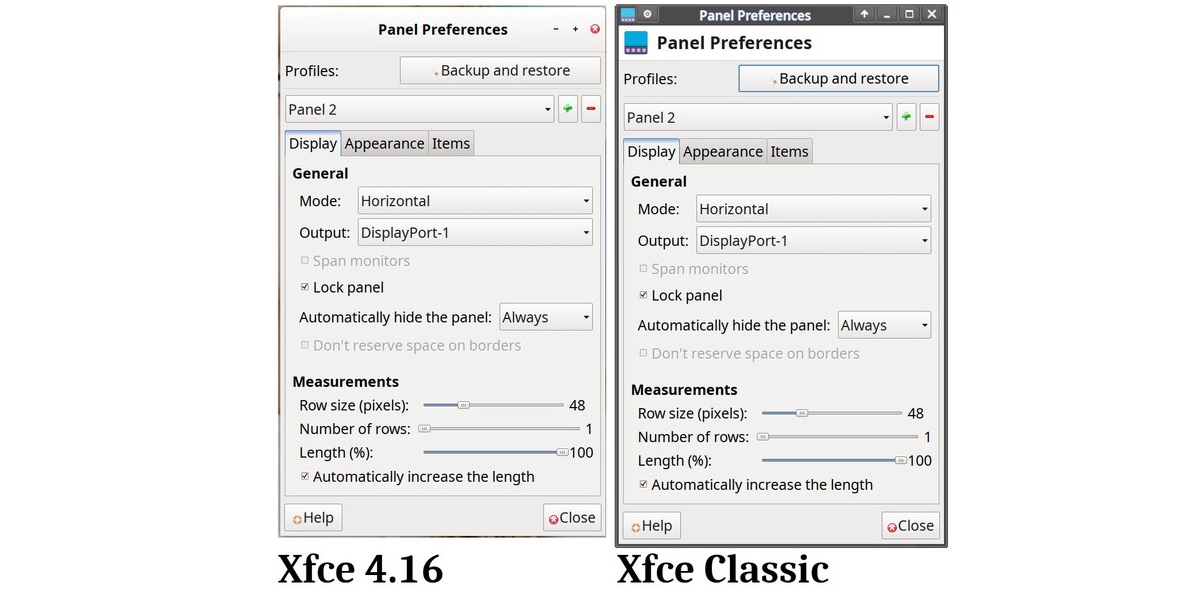
Shawn Anastasio un entusiasta del software libre, que en algún momento intento desarrollar su propio sistema operativo “ShawnOS” dio a conocer hace poco el nacimiento del proyecto Xfce Classic.
En el que tiene la intención de desarrollar los componentes del entorno del usuario Xfce, trabajando sin el uso de decoración ventanas en el lado del cliente (CSD), en las que el título y el marco de la ventana no son dibujados por el administrador de la ventana, sino por la aplicación misma.
(adsbygoogle = window.adsbygoogle || []).push({});
Esto se hizo posible, por analogía con GNOME, colocar menús, botones y otros elementos de interfaz en el título de la ventana. Además de que el nuevo motor de renderizado de interfaz está integrado en la biblioteca libxfce4ui, lo que condujo al uso automático de CSD para casi todos los cuadros de diálogo, sin la necesidad de realizar cambios en el código de los proyectos existentes.
(adsbygoogle = window.adsbygoogle || []).push({});
La transición a CSD encontró oponentes que creen que el soporte de CSD debería ser opcional y el usuario debería poder continuar usando los títulos de ventana clásicos.
Entre los inconvenientes de usar CSD, se menciona un área de título de ventana demasiado grande, la falta de necesidad de transferir elementos de aplicación al título de ventana, la inoperancia de los temas de diseño Xfwm4 y la inconsistencia en la decoración de ventanas de aplicaciones y programas Xfce/GNOME que no usan CSD.
(adsbygoogle = window.adsbygoogle || []).push({});
Cabe señalar que uno de los motivos del rechazo de la interfaz de GNOME por parte de algunos usuarios es el uso de CSD.
Como no se hicieron intentos en 5 meses para proporcionar soporte para deshabilitar CSD, Shawn Anastasio decidió tomar el asunto en sus propias manos y creó un fork de la biblioteca libxfce4ui, en la que limpió el enlace a CSD y devolvió el antiguo modo de decoración en el lado del servidor (administrador de ventanas).
Para garantizar la compatibilidad con las aplicaciones que utilizan la nueva API libxfce4ui y preservar ABI.
Se han preparado enlaces especiales que traducen métodos CSD específicos de la clase XfceTitledDialog a llamadas de clase GtkDialog. Como resultado, es posible eliminar las aplicaciones Xfce de CSD reemplazando la biblioteca libxfce4ui, sin cambiar el código de las propias aplicaciones.
Además, se ha formado una bifurcación del panel xfce4-panel, que incluye cambios para devolver el comportamiento clásico. Se ha preparado una superposición para que los usuarios de Gentoo instalen libxfce4ui-nocsd.
Para los usuarios de Xubuntu/Ubuntu, se ha preparado un repositorio PPA con paquetes listos para usar.
Los motivos para crear la bifurcación, Sean Anastasi, explicó que:
Ha estado usando Xfce durante muchos años y le gusta la interfaz de este entorno. Después de tomar la decisión de cambiar la interfaz con la que no estaba de acuerdo, y la falta de intentos de proporcionar una opción para devolver el comportamiento anterior, se decidió resolver su problema de forma independiente y compartir la solución con otras personas que comparten su punto de vista.
De los problemas al usar Xfce Classic, se observa la impresión de duplicación de encabezados debido a la visualización de información duplicada en el encabezado y en la ventana de la aplicación.
Esta característica es consistente con el comportamiento de Xfce 4.12 y 4.14, y no está relacionada con CSD.
En algunas aplicaciones, dicha duplicación parece normal (por ejemplo, en xfce4-Screenshooter), pero en otras es claramente inapropiada. Para resolver este problema, no se descarta agregar una variable de entorno que regule la representación de XfceHeading.
La posición de los partidarios de CSD se reduce a la capacidad de usar el espacio perdido del título de la ventana para colocar menús, botones de panel y otros elementos importantes de la interfaz.
La decoración de ventanas para todas las aplicaciones es mucho más fácil de llevar a un estilo unificado en la representación clásica de las áreas de servicio de la ventana en el lado del servidor.
En el caso de CSD, es necesario adaptar por separado la interfaz de la aplicación a cada entorno gráfico y es lo suficientemente difícil asegurar que la aplicación no se vea extraña en diferentes entornos de usuario.
Fuente: https://linuxreviews.org
from Linux Adictos https://ift.tt/3fx7UN6
via IFTTT
No todos los móviles se van a actualizar a Android 11, pero eso no significa que no puedas probar la última versión del sistema operativo para experimentar las novedades y los cambios por ti mismo. Para ello, tan solo necesitas un ordenador.
Y es que, como con cada nueva edición del sistema operativo, Google ha publicado las imágenes oficiales de Android 11 destinadas a ser utilizadas en el emulador oficial de Android para PC, Linux y Mac, de modo que cualquiera pueda instalar y probar Android 11 en su PC. En esta guía, te explicamos cómo hacerlo paso a paso.

Android 11, en tu PC gracias al emulador oficial de Android
Para poder instalar Android 11 en un ordenador –sin importar el sistema operativo que utilice– vamos a recurrir al emulador oficial de Android incluido en el IDE Android Studio. Por tanto, el primer paso consiste en descargar e instalar Android Studio desde la página oficial.
Con Android Studio ya instalado, la herramienta que utilizaremos para dar vida al emulador es AVD Manager o Android Virtual Device Manager. Esta herramienta integra una serie de funciones útiles para los desarrolladores, entre ellas la posibilidad de crear dispositivos virtuales con cualquier versión del sistema operativo que haya existido. Por tanto, los pasos para descargar e instalar Android 11 en tu PC usando AVD Manager son los siguientes:

Debes tocar el botón “Create virtual device” de la parte inferior
Una vez finalizada la descarga de la imagen de Android 11, toca el botón “Next” para elegir los últimos detalles (cantidad de memoria RAM otorgada al emulador, orientación de la pantalla…) finalizar la creación del emulador.
De nuevo en la ventana de dispositivos virtuales, haz click sobre el botón de “Play” del emulador que has creado siguiendo los pasos anteriores.

Así luce el emulador con Android 11 instalado.
Eso es todo. Ahora, ya puedes utilizar y probar Android 11 en tu PC para experimentar las novedades que introduce la nueva versión del sistema operativo. Si bien se trata de un emulador destinado a que los desarrolladores prueben sus aplicaciones antes de publicarlas en Google Play, es posible usarlo para probar las últimas novedades de la plataforma, instalar aplicaciones a través de Google Play o de fuentes externas –por ejemplo, puedes instalar archivos APK arrastrándolos desde una carpeta de tu ordenador a la ventana del emulador– o simplemente para ir viendo los avances de la nueva versión de Android hasta la llegada de la versión definitiva.
Para concluir, es necesario mencionar que esta forma de instalar Android 11 en un PC tiene sus desventajas. Dado que la versión instalada no es más que una build de AOSP bastante limitada, no están presentes aquellas funciones que podríamos encontrar en los dispositivos Pixel o en los del resto de fabricantes.
Otro detalle a tener en cuenta es que el emulador no actualizará la versión de Android automáticamente cada vez que Google libere una nueva beta de Android 11. En su lugar, habrá que descargar cada imagen de fábrica publicada por Google y crear un nuevo emulador siempre que así se desee. Esto cambiará una vez se publique la versión definitiva de Android 11 en algún punto de este tercer trimestre.
Entra en Andro4all para leer el artículo completo
Puedes unirte a nosotros en Twitter, Facebook o en Google+
¡Suscríbete a nuestro canal de YouTube!
Publicado recientemente en Andro4all
La entrada Cómo instalar Android 11 en un PC se publicó primero en Andro4all.
from Andro4all https://ift.tt/2WhfraZ
via IFTTT
The most attractive targets for data theft are businesses perceived as most likely to pay to prevent exposure of their information.
from Dark Reading: https://ift.tt/2Op9aFK
via IFTTT
OnePlus ha anunciado oficialmente que lanzara sus primeros auriculares Bluetooth el próximo día 21 de julio, 3 años después del lanzamiento de sus OnePlus Bullets Wireless, los auriculares Bluetooth con una estética algo más deportiva que la compañía puso en el mercado.
Ahora, los primeros auriculares completamente inalámbricos de OnePlus están a la vuelta de la esquina, y se sumarán a la cartera de productos de la compañía, la cual tiene intención de ampliar también con la llegada del OnePlus Nord, el smartphone de gama media de la compañía.

Muchos fabricantes se están apuntando a lanzar auriculares al estilo de los AirPods
OnePlus ha hecho oficial el lanzamiento de los OnePlus Buds, que es el nombre que recibirán sus nuevos auriculares Bluetooth al estilo Apple, que consistirán previsiblemente en una caja que actuaría de cargador y dos auriculares independientes.
Por el momento no se sabe demasiado acerca de estos auriculares, pero Pete Lau, el CEO de la compañía china ha afirmado que estos auriculares serán una perfecta mezcla entre calidad de sonido y experiencia de uso sencilla, que es lo que los usuarios buscan:
“Con los nuevos OnePlus Buds estamos ampliando nuestra cartera de productos que ofrecen a nuestros usuarios una experiencia más fluida” (…) “Nuestros usuarios buscan la combinación perfecta entre una gran calidad de sonido y una experiencia de uso sencilla, que es lo que ofrecerán los nuevos OnePlus Buds”
Estos OnePlus Buds pintan bastante bien, y los vamos a poder ver el próximo 21 de julio junto al OnePlus Nord, en una presentación en realidad aumentada a las 16:00 hora española mediante la aplicación AR OnePlus Nord, que puedes descargar tanto en tu móvil Android como en tu iPhone.
Este lanzamiento, junto con el de los nuevos smartphones de OnePlus nos alegra mucho, ya que es una compañía de la que queremos ver más productos con la calidad que les caracteriza siempre.
Entra en Andro4all para leer el artículo completo
Puedes unirte a nosotros en Twitter, Facebook o en Google+
¡Suscríbete a nuestro canal de YouTube!
Publicado recientemente en Andro4all
La entrada Oficial, los “AirPods” de OnePlus llegarán el día 21 se publicó primero en Andro4all.
from Andro4all https://ift.tt/2C4QVmw
via IFTTT
Dark se ha convertido en una de las series más vistas en todo el mundo, y actualmente está en boca de todos debido al estreno de su tercera temporada. La obra alemana forma parte del amplio catálogo de Netflix y ha logrado hacerse un hueco entre producciones con gran popularidad, como Peaky Blinders o Vikingos.
Si eres fan de la serie sabes que para poder entender mejor los viajes en el tiempo, el drama y todo el misterio que rodea a la serie alemana es aconsejable ver cada capítulo con papel y boli para poder tener la mente ordenada. Dark cuenta una historia que surge tras la desaparición de un niño y en la que cuatro familias desesperadas tratan de entender lo ocurrido a medida que van desvelando un retorcido misterio que abarca tres décadas. Si te gustó Dark, a continuación te dejamos con 5 series que están disponibles en Netflix que se parecen a la obra alemana y que deberías ver, si no lo has hecho ya.

Dark se ha convertido en una de las series más vistas en todo el mundo.
Te puede interesar | Las mejores series sobre tecnología que puedes ver en Netflix, HBO y Prime Video.
The Rain es otra serie europea, en este caso danesa, que ha tenido un gran éxito en Netflix. La serie narra cómo, seis años después de que un virus aniquilara a casi toda la población escandinava, dos hermanos (Simone y Rasmus) se unen a un grupo de supervivientes en busca de respuestas y protección.
The OA es otra serie que deberías ver si ya has terminado Dark. Una serie que narra la historia de una joven invidente que regresa después de siete años desaparecida. Praire Johnson, así se llama la protagonista, vuelve a casa haciéndose llamar ‘OA’ y con unas misteriosas capacidades, y recluta a cinco extraños para una misión secreta para rescatar a otras personas desaparecidas abriendo un portal hacia otra dimensión.
Curon es una serie italiana de terror que cuenta con un poco de inspiración de Dark. Una serie que narra la historia de una mujer que vuelve a su pueblo natal con sus mellizos tras 17 años de ausencia. De repente desaparece misteriosamente y sus hijos comienzan a buscarla mientras se enfrentan a los secretos familiares y a lo que se oculta bajo la superficie del lago de la ciudad, un lugar que guarda el secreto clave para resolver el misterio de la historia.
Orphan Black es una serie que mezcla ciencia ficción con drama y acción. Una producción canadiense que narra la historia de Sarah, una joven que presencia el suicidio de una mujer idéntica a ella y a la que decide suplantar su identidad. Desde entonces, la protagonista se ve envuelta en un mundo de misterios y lleno de secretos.
Stranger Things es una de las series más exitosas de Netflix, y guarda muchos parecidos con Dark. En la obra de los hermanos Duffer se narra la historia de un pueblo llamado Hawkings y de unos niños que, tras la desaparición de uno de sus amigos, desvelan el misterio relacionado con experimentos secretos, fuerzas sobrenaturales aterradoras y Once, una niña muy extraña.
Entra en Andro4all para leer el artículo completo
Puedes unirte a nosotros en Twitter, Facebook o en Google+
¡Suscríbete a nuestro canal de YouTube!
Publicado recientemente en Andro4all
La entrada 5 series de Netflix que se parecen a Dark se publicó primero en Andro4all.
from Andro4all https://ift.tt/2OmthVq
via IFTTT
Hace ya casi un año que conocimos a los nuevos Google Pixel Buds, y es que la segunda generación de auriculares inalámbricos de Google, la primera además true wireless, se ha de rogar demasiado en un mercado que ya ha admitido a los auriculares Bluetooth como los accesorios estrella de cualquier smartphone.
La espera ha terminado, afortunadamente, porque hoy los Pixel Buds se hacen oficiales en Europa con su llegada a Google Store, y además nosotros ya hemos podido echarles el guante para contaros de primera mano todos sus secretos, bondades y problemas incluidos, por si estáis interesados en los auriculares true wireless con mejor integración en Android y funcionalidades tan interesantes como la traducción simultánea.

Los nuevos Pixel Buds salen por fin del cascarón, ¡y aquí tenéis todos sus secretos!
En todo caso lo tendrá muy complicado Google, pues en un sector sin duda al alza como este lo cierto es que la competencia es realmente feroz, con opciones interesantísimas como los Apple AirPods Pro o los Sony WF-1000XM3 que incluso disponen de cancelación activa de ruido, y con Samsung contando ya varias iteraciones de sus exitosos Galaxy Buds, que aprovechan tecnología de AKG y toda la potencia de su plataforma Galaxy Wearable para ofrecer funcionalidad ampliada.
No ha querido ser igual Google, con una opción que explora otros caminos con el foco más importante en la comodidad máxima, mejorando además el criticado sonido de la primera generación y anclándose a un Asistente ahora sí omnipresente, que vivirá en los auriculares para haceros la vida mucho más sencilla.
Ya de partida, los nuevos Google Pixel Buds se convierten sin duda en la mejor opción del mercado en cuanto a software e integración en Android, sumando una comodidad superlativa y un sonido claro que por desgracia sólo cumple, ¡pero vamos a verlos más en profundidad!
Te recomendamos | El esperable movimiento de Apple con sus auriculares EarPods, y el (mal) precedente que sentará en Android
Índice de contenidos:
| Características y especificaciones técnicas | |
|---|---|
| Dimensiones de cada auricular | 20,5 x 19,5 x 18,2 (mm) | 5,3 (g) |
| Dimensiones del estuche de carga | 63 x 47 x 25 (mm) / 56,1 (g) |
| Autonomía de los auriculares | Hasta 5 horas en reproducción continua y 2,5 horas en llamada |
| Autonomía del estuche de carga | Hasta 24 horas en reproducción continua y 12 horas en llamada |
| Carga de la caja | USB Tipo C, carga inalámbrica Qi |
| Conectividad | Bluetooth v5.0 LE |
| Audio | Drivers de 12 mm, reducción de ruido pasiva, conducto para ventilación espacial y sonido ambiente, micrófonos ‘dual beamforming’ y acelerómetro de detección de voz |
| Sensores | Control táctil, sensor IR para detección de posición en el oído, acelerómetro y giroscopio para detección de movimiento |
| Resistencia al agua | IPX4 (resistencia a salpicaduras y al sudor) |
| Compatibilidad | Cualquier dispositivo Bluetooth 4.0 ó superiorPara usar todas las funciones se requiere una cuenta Google y Android 6.0 ó superior |
| Precio | [199 euros](https://ift.tt/30cdfmy) (Google Store) |

La calidad de acabados se percibe a primera vista, con una caja sorprendentemente cómoda
Lo primero a destacar de estos Pixel Buds de segunda generación es sin duda el gran trabajo del gigante de Mountain View para corregir un rumbo erróneo con sus auriculares inalámbricos, compitiendo ahora sí con el resto de opciones de un mercado que esperaba a Google con los brazos abiertos.
El sonido se ha mejorado, y el diseño ni os cuento, porque ahora los Pixel Buds sí son true wireless como mandan los cánones y el sonido se ha mejorado sobremanera, dando además protagonismo al Asistente aunque con ciertas carencias que Google deberá revisar si quiere ponerse al nivel de los mejores, máxime teniendo en cuenta que ya firmas de altísima gama como Bose, Harman-Kardon o Bang & Olufsen han llegado para quedarse.
Sea como fuere lo mejor de estos Google Pixel Buds es sin duda su diseño, porque los auriculares son extremadamente cómodos y ligeros, adaptándose a las mil maravillas al conducto auditivo y permitiéndonos además caminar, correr o practicar otros deportes sin miedo a que se caigan. Esto es posible gracias a un arco de sujeción de goma que llega como clever solution y que está en el paquete de venta en varios tamaños para adaptarse a todos.

La soluciones de diseño de Google en una imagen que vale más que mil palabras
Antes de continuar con alabanzas hay un pequeño detalle negativo, y es que a pesar de su buen diseño y la comodidad extrema lo cierto es que estos Pixel Buds aíslan algo peor que mis Galaxy Buds, así que en cierto modo la sensación se desvirtúa si no eres capaz de conseguir esa ausencia de ruidos necesaria en algunos ambientes.
Aún con esto no dejo de sorprenderme por la enorme calidad de acabados de los Google Pixel Buds, pero sobre todo por su caja de carga y transporte, que tiene una curiosa forma de huevo aplastado pero que sin duda es la caja más cómoda de unos auriculares true wireless que he podido probar, con un tamaño y un peso casi perfectos para que puedas llevarla en el bolsillo casi sin enterarte.
Hay que tener en cuenta además que esta caja dispone de carga inalámbrica Qi además del conector USB Tipo-C, así que podrás cargar tus auriculares con cualquier móvil que disponga de wireless power share como los últimos Samsung o Huawei.
Todo esto parecen detalles banales, nimiedades, pero para mi no es nada baladí en un accesorio que pretendes llevar siempre puesto, y por ejemplo la comparativa de tamaño con los Galaxy Buds+ os reafirmará esta opinión:

Más grande, pero más plana, fina y ligera, lo que la hace mucho más cómoda en el bolsillo
La otra parte de la ecuación cuando hablamos de comodidad extrema está ya no tanto en construcción y acabados sino más bien en tecnología y posibilidades, porque los Google Pixel Buds reconocen automáticamente cuando abrimos la caja cerca de un smartphone con el Bluetooth conectado, ofreciendo emparejado rápido incluso sin necesidad de instalar la app Pixel Buds, y también detectan cuándo están puestos en el oído para pausar la reproducción en cualquier momento si nos los quitamos, y que no nos perdamos así nada de lo que estuviéramos oyendo.
Son capaces también de detectar el movimiento gracias a un acelerómetro y un giroscopio, y por si todo esto os parece poco, monitorizan el ambiente y ajustan automáticamente el sonido para que siempre escuches con la mejor calidad, bien sea tus pistas multimedia o a tu interlocutor en una llamada.
El sonido además ha mejorado mucho respecto a la primera generación, no sólo por esta función de adaptabilidad sino también por sus drivers de 12 milímetros, que ofrecen más claridad y nitidez en la reproducción de audio aunque brillando más en altas y medias frecuencias.
De hecho es que su nivel de bajos está muy por debajo de la media, valga la redundancia, penalizando la experiencia general en reproducción multimedia y haciéndome dudar de si Google puede permitirse esto en un mercado copado de opciones, por mucho que la integración de los Pixel Buds y sus funcionalidades avanzadas sean muchas.

El sensor táctil de los Pixel Buds tiene un tamaño adecuado, y un tacto suave y preciso
Volviendo en todo caso a dar una de cal, el controlador táctil integrado en los auriculares es increíblemente preciso y funciona con gestos predefinidos que te ofrecen desde cambio de pistas y respuesta a llamadas, hasta control de volumen y activar al Asistente de Google simplemente manteniendo el dedo sobre el auricular, para hablarle y pedirle cualquier cosa que necesitemos.
Una funcionalidad curiosa del panel táctil es por ejemplo tocar el auricular dos segundos y soltar después, lo que invocará al Asistente indicándole de forma automática que nos lea todas las notificaciones. A este respecto, la forma de hablar con la IA de Google es tocar el auricular y hablar mientras mantienes pulsado.
Además, redondeando el diseño tenemos una certificación IPX4 que le confiere resistencia a salpicaduras y al sudor para que podáis hacer deporte con los Pixel Buds sin miedo a estropearlos por la humedad.
El foco más importante en unos auriculares debe ser siempre ofrecer el mejor sonido posible, y aunque los Pixel Buds han dado un salto cualitativo innegable debo reconocer que la experiencia de audio no satisface completamente por el nivel de bajos

Disponer de una caja de transporte cómoda y carga inalámbrica es para mi un imprescindible
Donde esconden toda su potencia los Pixel Buds es alrededor del ecosistema Google, y es que sin duda se trata de los auriculares true wireless que mejor se integran en Android gracias a la enorme cantidad de funcionalidades avanzadas que se han diseñado para ellos, y que sólo Samsung se atreve a replicar con su plataforma Galaxy Wearable.
No en vano, disponer de un smartphone con Android 6.0 ó superior e instalar la app Pixel Buds te abrirá a un mundo de opciones que empiezan por una entrada en la cortina de notificaciones cuando conectas tus auriculares, donde se muestra su estado actual con la batería de cada unidad y el estuche de carga diferenciadas y bien identificadas.
La propia app te guía además por el resto de opciones, con la configuración del Sonido Adaptable, la guía práctica de uso del controlador táctil, la detección automática de los auriculares, una función de posicionamiento que los hará sonar a máximo volumen para que puedas encontrarlos y todas las opciones del Asistente de Google y las notificaciones habladas que monopolizan el uso de estos auriculares.

La app Google Pixel Buds te abre la puerta a toda la funcionalidad avanzada de los auriculares
Es una gozada estar corriendo y que el propio auricular te lea un mensaje que acaba de llegar, y no todas las opciones del mercado llegan a ofrecerte sólo esta lectura. En todo caso, con los Pixel Buds podrás pedirle al Asistente que responda, dictarle el mensaje y enviarlo sin necesidad de tocar el smartphone, y eso ya es un placer máximo cuando estás entrenando.
No sólo eso, y es que en casa podrás controlar cualquier dispositivo conectado a Google Home, o pedirle al Asistente información específica, que apunte cualquier cosa en una lista y en definitiva prácticamente toda la funcionalidad de una IA como la de Google, sólo tocando al auricular.
Los propios auriculares son capaces gracias a los algoritmos del Sonido Adaptado de detectar si estás hablando para centrarse en tu voz y mejorar el sonido, tanto en llamadas como a la hora de hablar con Assistant, y además disponen de detección del comando ‘Ok Google’ para que no tengas ni que tocarlos.

La integración es tal que con una notificación puedes mantener siempre monitorizado el estado de tus Pixel Buds
La función estrella sin embargo es la traducción simultánea, disponible en estos Google Pixel Buds en una treintena de idiomas ya sin necesidad de usar un smartphone Pixel, siempre que uses un dispositivo habilitado para Assistant y las últimas versiones tanto de la app del asistente como de Google Translate, además de una conexión a Internet.
Para activar esta traducción bastará decirle al asistente que quieres que te interprete el idioma inglés, por ejemplo, aunque lo cierto es que como veréis más adelante no está demasiado pulido en castellano y en mi caso no he podido probarlo como me hubiera gustado para contaros una experiencia en fuego real.
No es algo preocupante porque tal y como ha venido haciéndolo en los últimos tiempos, Assistant mejorará y pronto permitirá la conversación continua también en castellano, pero por ahora lo mejor es que sepáis que sí, funciona, pero no todo lo pulido y bien que cabría esperar. Serás eso sí un adelantado a tu tiempo, un early bird.

Disponer de toda la potencia de Assistant es algo brutal en unos auriculares, pero ser un ‘early bird’ tiene sus limitaciones
La parte negativa ya casi la hemos ido desgranando en el resto del análisis, pero cabe destacar dos puntos importantes, uno es el sonido y otro lo verdes de algunas funciones de Assistant en nuestro idioma, algo no achacable a los Pixel Buds de forma directa pero que efectivamente lo sufren si el usuario espera que todo ruede desde el primer día.
En este caso el sonido es muy claro y nítido, el volumen adecuado y la función de Sonido Adaptable funciona ciertamente bien, aunque la calidad percibida en reproducción multimedia palidece por los graves, que no están al nivel de la competencia, y por la falta de un ecualizador que debería integrarse seguramente en la app Pixel Buds.
No puedes descuidar el audio en unos auriculares, y ya Google venía de muy malas críticas con la primera generación de sus auriculares inalámbricos. En este caso, queda claro que la mejora es patente y el sonido es bueno, pero no alardea ni destaca y eso penaliza entre un mar de opciones de altísimo nivel.

Los Pixel Buds en primer plano, al lado de los Galaxy Buds+ de Samsung
La otra parte negativa es inherente al ecosistema Google, y es que todos los que llevamos años trabajando alrededor de los productos del gigante de Mountain View tenemos ya muy claro que a sus ingenieros les encanta innovar, pero que luego les cuesta un poco más llegar a la excelencia.
Google de hecho es sinónimo de I+D, de nuevas tecnologías, de laboratorios y de productos adelantados a su tiempo, que la mayoría de las veces no terminan de arrancar o no cuajan por completo debido a la falta de optimización en su software.
En este caso no es tanto un problema de los Pixel Buds sino del Asistente, que todavía no es capaz de mantener el modo conversacional en español y cuenta con algunas de las funciones poco pulidas o limitadas, así que a nadie le sorprenderá si os digo que la función de traducción simultánea no está del todo pulida por mucho que nos parezca venida del futuro.

Los problemas de juventud son lógicos cuando innovas, y Google siempre está a la vanguardia en innovación
De hecho, al intentar activarla muchas veces he recibido la respuesta del Asistente indicándome que debo instalar la última versión de Google Translate, cosa que ya estaba instalada, y en otras ocasiones recibes un poco concreto “todavía no puedo ayudarte” o locuciones similares.
Otro apartado curioso es la descarga heterogénea en la batería de ambos auriculares, un comportamiento que según Google es el esperado porque el algoritmo que monitoriza los auriculares decide qué cosas encarga a cada unidad descargándolas de forma asíncrona, pudiendo tener el auricular derecho con un 75% de autonomía restante y el izquierdo con un 67%.
En cuanto a autonomía por cierto, en la media del mercado, con hasta 5 horas de reproducción continua en los auriculares y varias cargas completas de éstos en su caja de transporte, que los lleva hasta las 24 horas de autonomía. Ésta se reduce eso sí en modo de conversación, por el uso de los algoritmos de procesado de audio.

El acabado mate es una de las grandes noticias, antihuellas y con un tacto muy bueno
No tengo dudas de que los auriculares inalámbricos han llegado para quedarse, por la comodidad de uso y porque la distancia en calidad de audio con los alámbricos no está ya tan lejos. En todo caso, Google todavía debe mejorar un poco más y le queda seguramente una iteración para alcanzar ese nivel que todos esperamos.
Esta segunda generación de sus Pixel Buds se acerca a la competencia, ya es true wireless como manda el mercado y el sonido ha dado un salto cualitativo importante, pero manteniendo ciertos detalles como unos bajos menos potentes que deben ser corregidos, así como la falta de un ecualizador que nos permita adaptarlos a nuestro gusto.
Las funcionalidades eso sí son avanzadas, con toda la tecnología Google a tu disposición y un Asistente que promete ayudarte mientras escuchas música o respondes llamadas sin más preocupaciones, pudiendo incluso traducir conversaciones en tiempo real de un modo absolutamente adelantado a su tiempo.
Además, son unos auriculares comodísimos, con una caja de carga y transporte más cómoda todavía, que incluso puede cargarse de forma inalámbrica y tiene un tamaño y peso casi perfectos dadas las circunstancias y mirando a la competencia directa.
¿Que si los compraría? Demonios, sí… Porque son muy cómodos, funcionan la mar de bien y se integran mejor que nadie en Android, prometiendo además todas las novedades de una Google que siempre innova.

En integración con Android no hay nada mejor, ¡y con toda la tecnología de Google y las promesas de futuro!
Si os han gustado los Pixel Buds de segunda generación, debéis saber que los auriculares true wireless de Google estaban disponibles ya en los Estados Unidos a un precio de $179 en su color blanco Clearly White, el único por ahora disponible en Google Store. Se venderán eso sí, en algún momento, en cuatro colores: Clearly White, Quite Mint, Oh So Orange y Almost Black.
De hecho, es que en plataformas como eBay hace tiempo que pueden conseguirse importándolos directamente desde Norteamérica, a precios ligeramente superiores a los oficiales:
La mejor noticia en todo caso es que hoy se oficializa la llegada de los Pixel Buds a los mercados europeos, con toda la tecnología de Google y la mejor integración en Android a un precio recomendado de 199,00 euros para el modelo, obviamente también, sólo en color Clearly White con detalles en negro:
| ¿Debería comprar los Google Pixel Buds? | |
|---|---|
| A favor |
|
| En contra |
|
| Conclusiones | Ya de partida, los nuevos Google Pixel Buds se convierten sin duda en la mejor opción del mercado en cuanto a software e integración en Android, sumando una comodidad superlativa y un sonido claro que por desgracia sólo cumple, sin alardes. |
| Puntuación |
8.5Google Pixel Buds La mejor integración en Android de unos auriculares ‘true wireless’ |
Entra en Andro4all para leer el artículo completo
Puedes unirte a nosotros en Twitter, Facebook o en Google+
¡Suscríbete a nuestro canal de YouTube!
Publicado recientemente en Andro4all
La entrada Google Pixel Buds, análisis: segundas partes sí pueden ser buenas se publicó primero en Andro4all.
from Andro4all https://ift.tt/304uWEv
via IFTTT
 Pacosite's Blog