Breaking applications into microservices means more difficulty in gaining good visibility into runtime security and performance issues, says startup Traceable.
from Dark Reading: https://ift.tt/3gWZHSu
via IFTTT

Breaking applications into microservices means more difficulty in gaining good visibility into runtime security and performance issues, says startup Traceable.
from Dark Reading: https://ift.tt/3gWZHSu
via IFTTT
Microsoft today released updates to plug a whopping 123 security holes in Windows and related software, including fixes for a critical, “wormable” flaw in Windows Server versions that Microsoft says is likely to be exploited soon. While this particular weakness mainly affects enterprises, July’s care package from Redmond has a little something for everyone. So if you’re a Windows (ab)user, it’s time once again to back up and patch up (preferably in that order).
 Top of the heap this month in terms of outright scariness is CVE-2020-1350, which concerns a remotely exploitable bug in more or less all versions of Windows Server that attackers could use to install malicious software simply by sending a specially crafted DNS request.
Microsoft said it is not aware of reports that anyone is exploiting the weakness (yet), but the flaw has been assigned a CVSS score of 10, which translates to “easy to attack” and “likely to be exploited.”
“We consider this to be a wormable vulnerability, meaning that it has the potential to spread via malware between vulnerable computers without user interaction,” Microsoft wrote in its documentation of CVE-2020-1350. “DNS is a foundational networking component and commonly installed on Domain Controllers, so a compromise could lead to significant service interruptions and the compromise of high level domain accounts.”
CVE-2020-1350 is just the latest worry for enterprise system administrators in charge of patching dangerous bugs in widely-used software. Over the past couple of weeks, fixes for flaws with high severity ratings have been released for a broad array of software products typically used by businesses, including Citrix, F5, Juniper, Oracle and SAP. This at a time when many organizations are already short-staffed and dealing with employees working remotely thanks to the COVID-19 pandemic.
The Windows Server isn’t the only nasty one addressed this month that malware or malcontents can use to break into systems without any help from users. A full 17 other critical flaws fixed in this release tackle security weaknesses that Microsoft assigned its most dire “critical” rating, such as in Office, Internet Exploder, SharePoint, Visual Studio, and Microsoft’s .NET Framework.
Some of the more eyebrow-raising critical bugs addressed this month include CVE-2020-1410, which according to Recorded Future concerns the Windows Address Book and could be exploited via a malicious vcard file. Then there’s CVE-2020-1421, which protects against potentially malicious .LNK files (think Stuxnet) that could be exploited via an infected removable drive or remote share. And we have the dynamic duo of CVE-2020-1435 and CVE-2020-1436, which involve problems with the way Windows handles images and fonts that could both be exploited to install malware just by getting a user to click a booby-trapped link or document.
Not to say flaws rated “important” as opposed to critical aren’t also a concern. Chief among those is CVE-2020-1463, a problem within Windows 10 and Server 2016 or later that was detailed publicly prior to this month’s Patch Tuesday.
Before you update with this month’s patch batch, please make sure you have backed up your system and/or important files. It’s not uncommon for a particular Windows update to hose one’s system or prevent it from booting properly, and some updates even have been known to erase or corrupt files. Last month’s bundle of joy from Microsoft sent my Windows 10 system into a perpetual crash state. Thankfully, I was able to restore from a recent backup.
So do yourself a favor and backup before installing any patches. Windows 10 even has some built-in tools to help you do that, either on a per-file/folder basis or by making a complete and bootable copy of your hard drive all at once.
Also, keep in mind that Windows 10 is set to apply patches on its own schedule, which means if you delay backing up you could be in for a wild ride. If you wish to ensure the operating system has been set to pause updating so you can back up your files and/or system before the operating system decides to reboot and install patches whenever it sees fit, see this guide.
As always, if you experience glitches or problems installing any of these patches this month, please consider leaving a comment about it below; there’s a better-than-even chance other readers have experienced the same and may chime in here with some helpful tips. Also, keep an eye on the AskWoody blog from Woody Leonhard, who keeps a reliable lookout for buggy Microsoft updates each month.
from Krebs on Security https://ift.tt/2ZtQ6wI
via IFTTT
Tener un cargador para el coche es algo indispensable, ya que puede haber alguna ocasión en la que vayas a tardar en volver a casa, pero necesites el smartphone para guiarte, o simplemente para poder recibir llamadas y mensajes en horario de trabajo. Además es un accesorio que no cuesta demasiado dinero, y que siempre es mejor tenerlo y no usarlo que necesitarlo y no tener uno a mano.
Ahora mismo, los cargadores para el coche han evolucionado bastante, y hay cosas bastante interesantes en el mercado que permiten varias cargas a la vez y que incluso cuentan con carga rápida. Hay variedad, y eso siempre es bueno.
Si buscas discreción y un diseño discreto, que no sobresalga demasiado, el cargador doble de Rampow es una buena opción. Cuenta con una potencia de 24W y una velocidad de carga de 2.4A. Además, tiene un LED en cada puerto para saber si está cargando.
Construcción en metal, QuickCharge 3.0 y 36W de potencia para uno de los cargadores más solventes que puedes encontrar. Además, su tamaño compacto hace que no sobresalga demasiado del coche, y estéticamente, también nos parece una buena opción.
QuickCharge 3.0 con tecnología de carga adaptable y con la fiabilidad que ofrece una marca como Aukey. Podrás cargar tus dispositivos a buena velocidad, con una potencia también de 36W y dos puertos USB.
Si hay mucha gente en el coche, no hay nada mejor que este cargador cuádruple, que con sus 48W/9.6A podrá dar carga a cuatro dispositivos con carga inteligente y adaptable.
Entra en Andro4all para leer el artículo completo
Puedes unirte a nosotros en Twitter, Facebook o en Google+
¡Suscríbete a nuestro canal de YouTube!
Publicado recientemente en Andro4all
La entrada Los mejores cargadores para el coche se publicó primero en Andro4all.
from Andro4all https://ift.tt/304OqJ2
via IFTTT
Patch Tuesday security updates address a critical vulnerability in Windows DNS Servers, which researchers believe is likely to be exploited.
from Dark Reading: https://ift.tt/2OqtwP2
via IFTTT
Contar con un rápido acceso a los contactos de tu móvil es fundamental para esos casos de urgencia en los que tienes que comunicarte rápidamente. Con el fin de que puedas obtener ese fácil acceso, en este artículo te explicamos cómo puedes organizar tus contactos por carpetas en la pantalla de inicio y así poder abrir la comunicación directamente con quien desees.
Al igual que lo haces con las aplicaciones, puedes organizar tus contactos por carpetas dependiendo de su categoría: familia, amigos, trabajo, etc., o simplemente con aquellos contactos a los que más llamas para tener un rápido acceso a ellos. Si tienes un móvil Android y quieres contar con carpetas de contactos en la pantalla de inicio, te explicamos paso por paso el procedimiento que debes seguir.

Si organizas tus contactos por carpetas, te será más fácil encontrarlos en tu Android.
La aplicación Contactos que viene preinstalada en tu teléfono Android puede no contar con una función específica para añadir el acceso directo de un contacto a la pantalla de inicio. Por ello, para organizar los contactos por carpetas utilizaremos la app Contactos de Google, que cuenta con modo oscuro desde 2018 y que puedes descargar de forma gratuita desde la Play Store.
Tras descargarla, deberás concederle los permisos necesarios para funcionar, especialmente el de acceso a los contactos del dispositivo. Si no te aparecen todos los contactos de tu móvil, impórtalos desde el apartado Ajustes. Una vez instalada correctamente, la app Contactos te será de gran ayuda para organizar tus contactos por carpetas. Para ello debes seguir los siguientes pasos:
Abre la app Contactos de Google y pincha en el contacto que quieras añadir a la pantalla de inicio.
En la pantalla personal del contacto, pincha en el botón de tres puntos de la esquina superior derecha. En el menú que se despliega, selecciona la opción “Añadir a la pantalla de inicio”. Repite estos dos pasos con todos los contactos que quieras organizar por carpetas en la pantalla de inicio.
Ve a la pantalla de inicio, mantén pulsado unos segundos en el icono de uno de los contactos y arrástralo junto a otro contacto para que ambos se unan y formen una nueva carpeta. Cámbiale el nombre a la carpeta para una mejor organización. En nuestro caso, la hemos llamado “Contactos importantes”. Por supuesto, puedes añadirle más contactos para acceder a ellos rápidamente.
Gracias a esta carpeta en la pantalla de inicio, te ahorrarás tener que entrar en la app Contactos cada vez que quieras comunicarte con tus contactos más allegados. Antes de despedirnos, y para evitar momentos complicados en el futuro, recalcamos la importancia de hacer una copia de seguridad de tus contactos en Android.
Entra en Andro4all para leer el artículo completo
Puedes unirte a nosotros en Twitter, Facebook o en Google+
¡Suscríbete a nuestro canal de YouTube!
Publicado recientemente en Andro4all
La entrada Truco: organiza tus contactos por carpetas en tu móvil Android se publicó primero en Andro4all.
from Andro4all https://ift.tt/2ZtKQZL
via IFTTT
Trend Micro Web Security Virtual Appliance 6.5 SP2 Patch 4 Build 1901 – Remote Code Execution (Metasploit)
from Exploit-DB.com RSS Feed https://ift.tt/2WiPF6l
via IFTTT
BSA Radar 1.6.7234.24750 – Local File Inclusion
from Exploit-DB.com RSS Feed https://ift.tt/38XwVym
via IFTTT
Instalar una ROM de terceros en tu móvil o tablet Android puede ser una de las mejoras maneras de darle una nueva vida, sobre todo si se trata de un dispositivo relativamente antiguo, que ya ha dejado de recibir actualizaciones del sistema por parte de su fabricante. Sin embargo, son muchos los poseedores de dispositivos móviles que no se atreven a instalar ROMs en sus dispositivos, ya sea por desconocimiento o por creer que se trata de un proceso más difícil o peligroso de lo que realmente es.
La realidad es que instalar una ROM en un móvil Android es un proceso más sencillo de lo que parece. En esta guía, te explicamos cómo hacerlo paso a paso.

Instalar una ROM en tu móvil es más fácil de lo que crees
Por supuesto, antes de proceder a la instalación de una ROM es necesario tener en cuenta algunos requisitos. El primero es la necesidad de descargar una ROM compatible con tu dispositivo. Para ello, te recomendamos echar un vistazo a nuestra lista con las mejores ROMs de terceros para Android, que ofrecen versiones para un gran número de modelos de distintas marcas.
Además de eso, en la gran mayoría de ocasiones necesitaremos contar con el gestor de arranque desbloqueado. Para ello, te recomendamos echar un vistazo a nuestra guía para desbloquear el bootloader de cualquier dispositivo Android. También necesitarás contar con un recovery modificado, y para algunos de los procedimientos, será casi obligatorio tener a mano un ordenador con los drivers ADB instalados. Cuando cumplas todos los requisitos, ya puedes continuar.
ADB Sideload es uno de los mejores métodos para instalar una ROM, y a su vez uno de los menos utilizados. Es rápido, seguro, eficaz, no ocupa memoria en tu teléfono… El uso de TWRP Recovery se ha estandarizado muchísimo gracias a su compatibilidad con un gran número de dispositivos de todo tipo, y son muchos los que ya han dejado de lado la consola de comandos, sin embargo, esta no deja de ser una herramienta extremadamente útil y conveniente, que puede sacarte de más de un apuro. Aún así, ten en cuenta que sigues necesitando contar con un recovery modificado para poder instalar una ROM de este modo, a menos que tu intención sea instalar una OTA o imagen de fábrica oficial proporcionada y firmada por el propio fabricante del dispositivo.
La principal ventaja que tiene un recovery es que no necesitas un ordenador para realizar operaciones tales como la instalación de una ROM, solo para la primera vez que lo instalas –y, en algunos casos, ni siquiera eso–. En posteriores ocasiones, solo tienes que bajarte la ROM desde el propio móvil e instalarla. Pero, ¿qué pasa si se daña tu memoria interna? O, si nunca has cambiado la ROM, ¿no sería más cómodo instalarla directamente desde el PC, sin ocupar memoria interna del dispositivo? Te vamos a explicar cómo se instala una ROM por ADB Sideload, ya que es extremadamente sencillo:
Lo primero de todo será descargar el paquete de la ROM que quieres instalar en tu móvil y almacenarla en algún lugar accesible en tu ordenador.
Ahora, conecta tu dispositivo al ordenador con la depuración USB habilitada y, a través de una ventana de comandos, ejecuta la instrucción “adb devices”. Si aparece el número de serie del terminal, todo está correcto y puedes continuar.¡
Apaga el teléfono y arranca en modo TWRP recovery de forma manual –normalmente, manteniendo los botones Power y Volumen menos mientras se enciende–, o a través del comando “adb reboot recovery”.
Navegando a través de las teclas de volumen, debemos posicionarnos encima de la opción “Advanced”, y después seleccionar la opción “ADB Sideload”.
En el ordenador, abre una ventana de comandos y escribe la instrucción “adb sideload [ARCHIVO ROM].zip_“**, siendo [ARCHIVO ROM] la ruta del archivo de actualización descargado. Si todo está correcto, comenzará el proceso de instalación.
Una vez finalizado, podrás reiniciar el dispositivo o realizar cualquier otra operación que creas conveniente.

El modo recovery en un móvil Android
Si, en cambio, quieres recurrir al recovery modificado ya instalado en tu dispositivo, el proceso es mucho más breve y sencillo. Tan solo tienes que asegurarte de contar con un recovery modificado y de tener la ROM en la memoria interna del dispositivo.
Importante | En algunos casos, el propio proceso de instalación de la ROM formateará por completo la memoria interna de nuestro dispositivo para realizar una “instalación limpia”. No obstante, también es recomendable formatear nosotros mismos el dispositivo a través de las opciones “wide data / factory reset” del recovery. En cualquier caso, lo mejor será tener una copia de seguridad completa a mano para no perder ningún dato.
Descarga la ROM: en la web oficial de la plataforma, descarga el paquete de la ROM correspondiente para tu dispositivo, y almacénalo en la memoria interna del teléfono o tablet Android. Puede que también sea necesario descargar el paquete de Google Apps.
Arranca el dispositivo en modo recovery: para instalar la ROM, necesitarás contar con un recovery modificado como TWRP, que habrá sido instalado anteriormente. Para acceder a este menú, lo más común es tener que mantener los botones de Bajar volumen + encendido durante 5 segundos cuando el teléfono está apagado.
Instala la ROM: en el recovery, accede al menú “Instalar”. Selecciona la opción correspondiente a “Instalar zip desde almacenamiento/sdcard”, y en el explorador de archivos que aparecerá, busca y selecciona el paquete de la ROM que has descargado en el primer paso. Una vez finalizada la instalación, sería el momento de instalar las Google Apps.
De esta forma, ya habrás instalado la nueva ROM en tu dispositivo. Si bien no lo hemos incluido en el procedimiento, puede que en algunos casos se recomiende realizar un “Wipe” de las distintas particiones del sistema, como Caché o Data. Sin embargo, dependerá de si la ROM se está instalando por primera vez, o si se trata de una actualización incremental. Por ello, de nuevo te recomendamos informarte en la web oficial de la ROM que pretendes instalar.
Otro aspecto a tener en cuenta es que, si bien esta guía de instalación de ROMs funcionará en la gran mayoría de dispositivos actuales, en algunos será necesario recurrir a herramientas concretas como Odin de Samsung o Xiaomi Mi Flash Tool.
Entra en Andro4all para leer el artículo completo
Puedes unirte a nosotros en Twitter, Facebook o en Google+
¡Suscríbete a nuestro canal de YouTube!
Publicado recientemente en Andro4all
La entrada Cómo instalar una ROM en Android se publicó primero en Andro4all.
from Andro4all https://ift.tt/2CCpxw1
via IFTTT
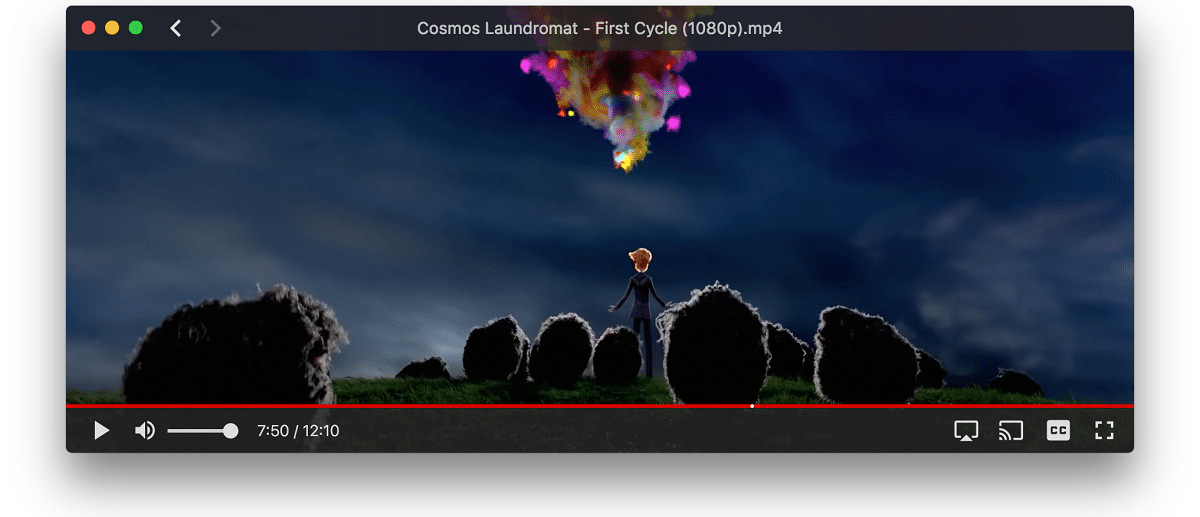
Feross Aboukhadijeh (quien escribió el código de WebTorrent) dio a conocer hace poco que agregó el soporte para el protocolo WebTorrent a la biblioteca libtorrent (que ofrece una implementación eficiente del protocolo BitTorrent en términos de consumo de memoria y carga de CPU).
Para quienes desconocen de WebTorrent, deben saber que este es un cliente de torrent de transmisión P2P escrito en JavaScript por Feross Aboukhadijeh (quien también creó YouTube Instant) y el equipo de WebTorrent para su uso en navegadores web, así como un escritorio WebTorrent independiente versión capaz de conectar redes sin servidor WebTorrent y BitTorrent.
(adsbygoogle = window.adsbygoogle || []).push({});
El video en línea es el foco principal, ya que es donde WebTorrent es más útil. Es menos adecuado para archivos o conjuntos de datos más pequeños, pero es ideal para archivos más grandes.
(adsbygoogle = window.adsbygoogle || []).push({});
La disponibilidad de archivos, como con BitTorrents, depende de la siembra de torrent. Si pocos usuarios comparten un archivo, un servidor HTTP que proporciona siembra web sería la alternativa.
No se puede compartir sin webseeding. Sin embargo, esto podría tener algunas implicaciones positivas. En lugar de usar un sitio de carga de intermediario para compartir un archivo privado grande con otra persona, con WebTorrent puede conectarse directamente sin dejar rastros en algún lugar o potencialmente archivado en algún sitio de carga.
(adsbygoogle = window.adsbygoogle || []).push({});
WebTorrent es una extensión del protocolo BotTorrent que permite organizar una red descentralizada de distribución de contenido que opera a través de la interconexión de los navegadores de los usuarios que ven el contenido.
El proyecto no requiere infraestructura de servidor externo y complementos de navegador para funcionar. Para vincular a los visitantes del sitio a una única red de entrega de contenido, es suficiente colocar un código JavaScript especial en el sitio que utiliza la tecnología WebRTC para el intercambio directo de datos entre los navegadores.
El proyecto también desarrolla el cliente de escritorio WebTorrent Desktop , que tiene características tan avanzadas como la transmisión de video.
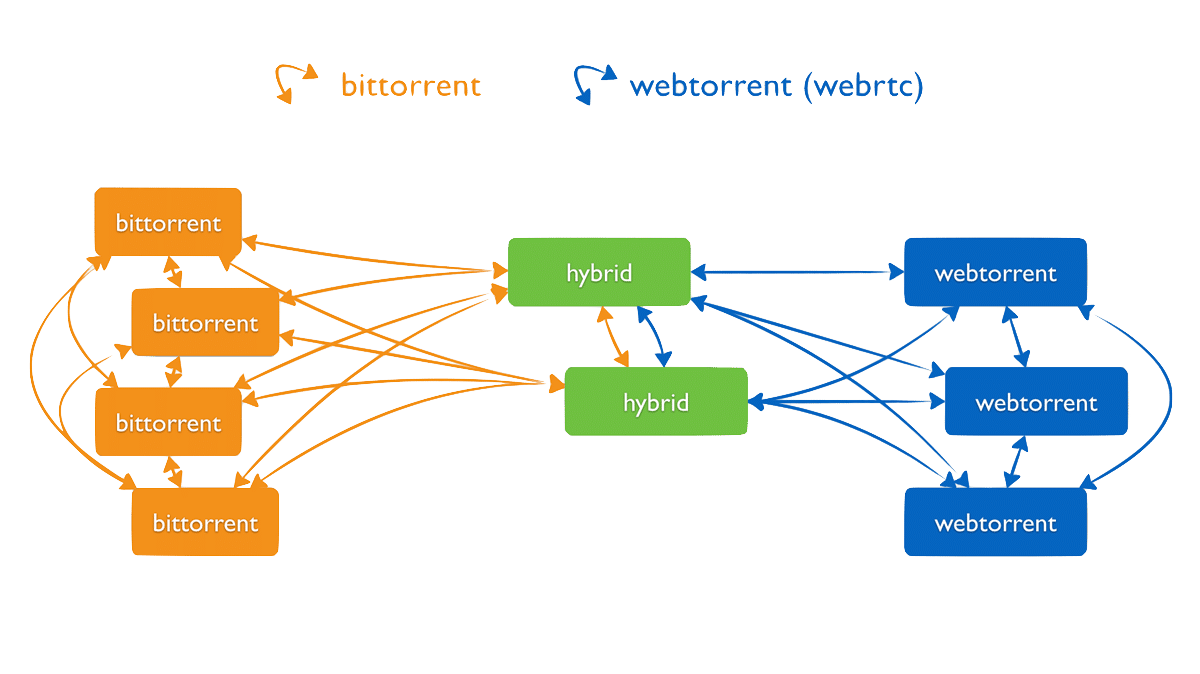
La integración de WebTorrent en libtorrent le permitirá participar en la distribución de contenido no solo a través de los navegadores de los visitantes del sitio web, sino también a través de clientes de torrent estacionarios que usan la biblioteca libtorrent, incluidos Deluge y qBittorrent (rTorrent no afecta el cambio, ya que usa una biblioteca libtorrent diferente).
La implementación de WebTorrent agregada a libtorrent se escribe en C ++ y, si se desea, se puede portar a otras bibliotecas y clientes de torrent (el WebTorrent original se escribe en JavaScript).
Por lo tanto, se pueden formar redes híbridas con participantes capaces de interactuar con redes basadas en BitTorrent y WebTorrent.
Los clientes de torrent basados en libtorrent podrán conectarse a los pares de WebTorrent que se ejecutan en navegadores, por ejemplo, participando en el intercambio de archivos a través de instant.io, así como en sistemas de transmisión de video o alojamiento de video basados en PeerTube.
El soporte de WebTorrent libtorrentabre la puerta para que muchos más clientes de torrent se conecten a los pares del navegador. Los pares del navegador (que deben usar WebRTC) ahora podrán acceder a una gran cantidad de torrents que actualmente solo están disponibles para los pares TCP / UDP.
El protocolo WebTorrent permite a los pares conectarse a través de WebRTC además de los transportes TCP y UDP ampliamente compatibles. De hecho, el soporte UDP se agregó al protocolo BitTorrent en una extensión de protocolo (consulte el protocolo μTP ) y ahora UDP es el transporte principal utilizado por los clientes BitTorrent.
A su vez, los clientes del navegador WebTorrent podrán, a través de usuarios de clientes estacionarios, acceder a la extensa colección de torrents distribuidos por sus pares BitTorrent a través de TCP / UDP.
El código para trabajar con WebTorrent se incluirá en la próxima versión significativa de libtorrent, formada después de la rama 2.0, que se encuentra en la etapa de un candidato para lanzamientos.
Finalmente si quieres conocer mas al respecto, puedes consultar la publicación original en el siguiente enlace.
from Linux Adictos https://ift.tt/30ot21J
via IFTTT
Si sigues a esta fantástica suite ofimática libre, sabrás que pronto se lanzará la versión LibreOffice 7.0. Hasta aquí todo normal, pero es que algunos usuarios han levantado algunos rumores en la red porque venía etiquetada como Personal Edition. Algunos pensaron que esto podría ocultar que se podría estar separando de una edición para uso profesional o empresas, además de que limitaría su uso en entornos educativos u organizaciones sin fines de lucro.
Evidentemente, los productos etiquetados como Personal Edition o Individual Use suelen esconder restricciones sobre para qué se usa un software específico. Impidiendo que esa edición se pueda emplear para otros fines. Además, no todas las ediciones suelen tener las mismas funcionalidades, ya que en las destinadas al hogar o uso personal se suelen limitar o capar algunas de ellas. Pero parece que en el caso de LibreOffice solo ha sido un «pequeño» susto infundado, y que seguirá siendo libre.
(adsbygoogle = window.adsbygoogle || []).push({});
Tal fue el revuelo que desde la junta de LibreOffice han tenido que hacer una aclaración sobre ese etiquetado para dejar más tranquilos a todos los usuarios y certificar que no cambiarán la licencia actual ni los usuarios perderán ningún tipo de funcionalidad.
(adsbygoogle = window.adsbygoogle || []).push({});
«Ninguno de los cambios que evaluamos afectará a la licencia, la disponibilidad, los usos permitidos y/o la funcionalidad. LifeOffice siempre será software libre y nada cambiará para los usuarios finales, desarrolladores y miembros de la Comunidad.»
Tan solo se trata de un lema para su nuevo plan de marketing, nada más que eso. Así se podrá diferenciar entre el LibreOffice actual, gratuito y respaldado por la comunidad de productos y servicios LibreOffice Enterprise proporcionados por miembros del ecosistema. Es decir, éstos últimos son aquellos desarrollos de empresas o voluntarios que usan o venden productos y servicios basados en LibreOffice.
Parece que además de LibreOffice Personal y Enterprise se usará también LibreOffice Engine para designar al núcleo de este proyecto. Parece ser también que TDF (The Document Foundation) también pretende desvincularse de la idea de que son un proveedor de software que brinda soporte y servicios. De hecho, en la actualidad el 68& de las contribuciones del código fuente son de empresas del ecosistema, el 28% es de los voluntarios que colaboran y solo el 4% de TDF.
from Linux Adictos https://ift.tt/2AYmFJH
via IFTTT
 Pacosite's Blog