BSA Radar 1.6.7234.24750 – Local File Inclusion
from Exploit-DB.com RSS Feed https://ift.tt/38XwVym
via IFTTT

BSA Radar 1.6.7234.24750 – Local File Inclusion
from Exploit-DB.com RSS Feed https://ift.tt/38XwVym
via IFTTT
Instalar una ROM de terceros en tu móvil o tablet Android puede ser una de las mejoras maneras de darle una nueva vida, sobre todo si se trata de un dispositivo relativamente antiguo, que ya ha dejado de recibir actualizaciones del sistema por parte de su fabricante. Sin embargo, son muchos los poseedores de dispositivos móviles que no se atreven a instalar ROMs en sus dispositivos, ya sea por desconocimiento o por creer que se trata de un proceso más difícil o peligroso de lo que realmente es.
La realidad es que instalar una ROM en un móvil Android es un proceso más sencillo de lo que parece. En esta guía, te explicamos cómo hacerlo paso a paso.

Instalar una ROM en tu móvil es más fácil de lo que crees
Por supuesto, antes de proceder a la instalación de una ROM es necesario tener en cuenta algunos requisitos. El primero es la necesidad de descargar una ROM compatible con tu dispositivo. Para ello, te recomendamos echar un vistazo a nuestra lista con las mejores ROMs de terceros para Android, que ofrecen versiones para un gran número de modelos de distintas marcas.
Además de eso, en la gran mayoría de ocasiones necesitaremos contar con el gestor de arranque desbloqueado. Para ello, te recomendamos echar un vistazo a nuestra guía para desbloquear el bootloader de cualquier dispositivo Android. También necesitarás contar con un recovery modificado, y para algunos de los procedimientos, será casi obligatorio tener a mano un ordenador con los drivers ADB instalados. Cuando cumplas todos los requisitos, ya puedes continuar.
ADB Sideload es uno de los mejores métodos para instalar una ROM, y a su vez uno de los menos utilizados. Es rápido, seguro, eficaz, no ocupa memoria en tu teléfono… El uso de TWRP Recovery se ha estandarizado muchísimo gracias a su compatibilidad con un gran número de dispositivos de todo tipo, y son muchos los que ya han dejado de lado la consola de comandos, sin embargo, esta no deja de ser una herramienta extremadamente útil y conveniente, que puede sacarte de más de un apuro. Aún así, ten en cuenta que sigues necesitando contar con un recovery modificado para poder instalar una ROM de este modo, a menos que tu intención sea instalar una OTA o imagen de fábrica oficial proporcionada y firmada por el propio fabricante del dispositivo.
La principal ventaja que tiene un recovery es que no necesitas un ordenador para realizar operaciones tales como la instalación de una ROM, solo para la primera vez que lo instalas –y, en algunos casos, ni siquiera eso–. En posteriores ocasiones, solo tienes que bajarte la ROM desde el propio móvil e instalarla. Pero, ¿qué pasa si se daña tu memoria interna? O, si nunca has cambiado la ROM, ¿no sería más cómodo instalarla directamente desde el PC, sin ocupar memoria interna del dispositivo? Te vamos a explicar cómo se instala una ROM por ADB Sideload, ya que es extremadamente sencillo:
Lo primero de todo será descargar el paquete de la ROM que quieres instalar en tu móvil y almacenarla en algún lugar accesible en tu ordenador.
Ahora, conecta tu dispositivo al ordenador con la depuración USB habilitada y, a través de una ventana de comandos, ejecuta la instrucción “adb devices”. Si aparece el número de serie del terminal, todo está correcto y puedes continuar.¡
Apaga el teléfono y arranca en modo TWRP recovery de forma manual –normalmente, manteniendo los botones Power y Volumen menos mientras se enciende–, o a través del comando “adb reboot recovery”.
Navegando a través de las teclas de volumen, debemos posicionarnos encima de la opción “Advanced”, y después seleccionar la opción “ADB Sideload”.
En el ordenador, abre una ventana de comandos y escribe la instrucción “adb sideload [ARCHIVO ROM].zip_“**, siendo [ARCHIVO ROM] la ruta del archivo de actualización descargado. Si todo está correcto, comenzará el proceso de instalación.
Una vez finalizado, podrás reiniciar el dispositivo o realizar cualquier otra operación que creas conveniente.

El modo recovery en un móvil Android
Si, en cambio, quieres recurrir al recovery modificado ya instalado en tu dispositivo, el proceso es mucho más breve y sencillo. Tan solo tienes que asegurarte de contar con un recovery modificado y de tener la ROM en la memoria interna del dispositivo.
Importante | En algunos casos, el propio proceso de instalación de la ROM formateará por completo la memoria interna de nuestro dispositivo para realizar una “instalación limpia”. No obstante, también es recomendable formatear nosotros mismos el dispositivo a través de las opciones “wide data / factory reset” del recovery. En cualquier caso, lo mejor será tener una copia de seguridad completa a mano para no perder ningún dato.
Descarga la ROM: en la web oficial de la plataforma, descarga el paquete de la ROM correspondiente para tu dispositivo, y almacénalo en la memoria interna del teléfono o tablet Android. Puede que también sea necesario descargar el paquete de Google Apps.
Arranca el dispositivo en modo recovery: para instalar la ROM, necesitarás contar con un recovery modificado como TWRP, que habrá sido instalado anteriormente. Para acceder a este menú, lo más común es tener que mantener los botones de Bajar volumen + encendido durante 5 segundos cuando el teléfono está apagado.
Instala la ROM: en el recovery, accede al menú “Instalar”. Selecciona la opción correspondiente a “Instalar zip desde almacenamiento/sdcard”, y en el explorador de archivos que aparecerá, busca y selecciona el paquete de la ROM que has descargado en el primer paso. Una vez finalizada la instalación, sería el momento de instalar las Google Apps.
De esta forma, ya habrás instalado la nueva ROM en tu dispositivo. Si bien no lo hemos incluido en el procedimiento, puede que en algunos casos se recomiende realizar un “Wipe” de las distintas particiones del sistema, como Caché o Data. Sin embargo, dependerá de si la ROM se está instalando por primera vez, o si se trata de una actualización incremental. Por ello, de nuevo te recomendamos informarte en la web oficial de la ROM que pretendes instalar.
Otro aspecto a tener en cuenta es que, si bien esta guía de instalación de ROMs funcionará en la gran mayoría de dispositivos actuales, en algunos será necesario recurrir a herramientas concretas como Odin de Samsung o Xiaomi Mi Flash Tool.
Entra en Andro4all para leer el artículo completo
Puedes unirte a nosotros en Twitter, Facebook o en Google+
¡Suscríbete a nuestro canal de YouTube!
Publicado recientemente en Andro4all
La entrada Cómo instalar una ROM en Android se publicó primero en Andro4all.
from Andro4all https://ift.tt/2CCpxw1
via IFTTT
Feross Aboukhadijeh (quien escribió el código de WebTorrent) dio a conocer hace poco que agregó el soporte para el protocolo WebTorrent a la biblioteca libtorrent (que ofrece una implementación eficiente del protocolo BitTorrent en términos de consumo de memoria y carga de CPU).
Para quienes desconocen de WebTorrent, deben saber que este es un cliente de torrent de transmisión P2P escrito en JavaScript por Feross Aboukhadijeh (quien también creó YouTube Instant) y el equipo de WebTorrent para su uso en navegadores web, así como un escritorio WebTorrent independiente versión capaz de conectar redes sin servidor WebTorrent y BitTorrent.
(adsbygoogle = window.adsbygoogle || []).push({});
El video en línea es el foco principal, ya que es donde WebTorrent es más útil. Es menos adecuado para archivos o conjuntos de datos más pequeños, pero es ideal para archivos más grandes.
(adsbygoogle = window.adsbygoogle || []).push({});
La disponibilidad de archivos, como con BitTorrents, depende de la siembra de torrent. Si pocos usuarios comparten un archivo, un servidor HTTP que proporciona siembra web sería la alternativa.
No se puede compartir sin webseeding. Sin embargo, esto podría tener algunas implicaciones positivas. En lugar de usar un sitio de carga de intermediario para compartir un archivo privado grande con otra persona, con WebTorrent puede conectarse directamente sin dejar rastros en algún lugar o potencialmente archivado en algún sitio de carga.
(adsbygoogle = window.adsbygoogle || []).push({});
WebTorrent es una extensión del protocolo BotTorrent que permite organizar una red descentralizada de distribución de contenido que opera a través de la interconexión de los navegadores de los usuarios que ven el contenido.
El proyecto no requiere infraestructura de servidor externo y complementos de navegador para funcionar. Para vincular a los visitantes del sitio a una única red de entrega de contenido, es suficiente colocar un código JavaScript especial en el sitio que utiliza la tecnología WebRTC para el intercambio directo de datos entre los navegadores.
El proyecto también desarrolla el cliente de escritorio WebTorrent Desktop , que tiene características tan avanzadas como la transmisión de video.
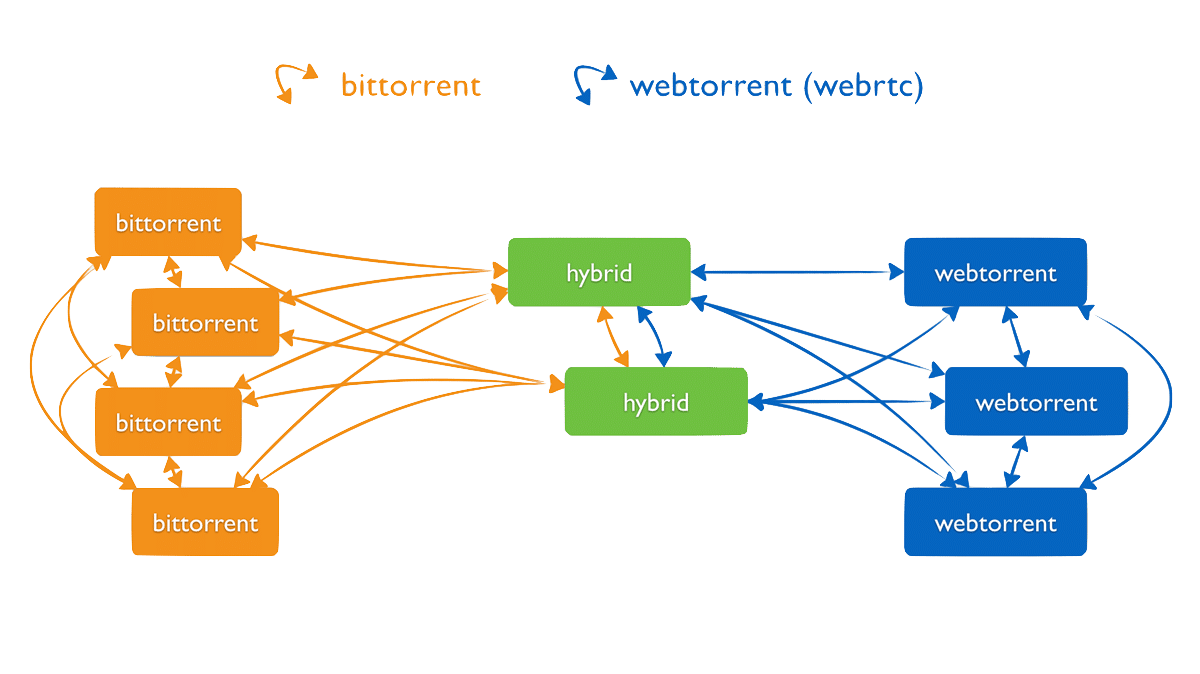
La integración de WebTorrent en libtorrent le permitirá participar en la distribución de contenido no solo a través de los navegadores de los visitantes del sitio web, sino también a través de clientes de torrent estacionarios que usan la biblioteca libtorrent, incluidos Deluge y qBittorrent (rTorrent no afecta el cambio, ya que usa una biblioteca libtorrent diferente).
La implementación de WebTorrent agregada a libtorrent se escribe en C ++ y, si se desea, se puede portar a otras bibliotecas y clientes de torrent (el WebTorrent original se escribe en JavaScript).
Por lo tanto, se pueden formar redes híbridas con participantes capaces de interactuar con redes basadas en BitTorrent y WebTorrent.
Los clientes de torrent basados en libtorrent podrán conectarse a los pares de WebTorrent que se ejecutan en navegadores, por ejemplo, participando en el intercambio de archivos a través de instant.io, así como en sistemas de transmisión de video o alojamiento de video basados en PeerTube.
El soporte de WebTorrent libtorrentabre la puerta para que muchos más clientes de torrent se conecten a los pares del navegador. Los pares del navegador (que deben usar WebRTC) ahora podrán acceder a una gran cantidad de torrents que actualmente solo están disponibles para los pares TCP / UDP.
El protocolo WebTorrent permite a los pares conectarse a través de WebRTC además de los transportes TCP y UDP ampliamente compatibles. De hecho, el soporte UDP se agregó al protocolo BitTorrent en una extensión de protocolo (consulte el protocolo μTP ) y ahora UDP es el transporte principal utilizado por los clientes BitTorrent.
A su vez, los clientes del navegador WebTorrent podrán, a través de usuarios de clientes estacionarios, acceder a la extensa colección de torrents distribuidos por sus pares BitTorrent a través de TCP / UDP.
El código para trabajar con WebTorrent se incluirá en la próxima versión significativa de libtorrent, formada después de la rama 2.0, que se encuentra en la etapa de un candidato para lanzamientos.
Finalmente si quieres conocer mas al respecto, puedes consultar la publicación original en el siguiente enlace.
from Linux Adictos https://ift.tt/30ot21J
via IFTTT
Si sigues a esta fantástica suite ofimática libre, sabrás que pronto se lanzará la versión LibreOffice 7.0. Hasta aquí todo normal, pero es que algunos usuarios han levantado algunos rumores en la red porque venía etiquetada como Personal Edition. Algunos pensaron que esto podría ocultar que se podría estar separando de una edición para uso profesional o empresas, además de que limitaría su uso en entornos educativos u organizaciones sin fines de lucro.
Evidentemente, los productos etiquetados como Personal Edition o Individual Use suelen esconder restricciones sobre para qué se usa un software específico. Impidiendo que esa edición se pueda emplear para otros fines. Además, no todas las ediciones suelen tener las mismas funcionalidades, ya que en las destinadas al hogar o uso personal se suelen limitar o capar algunas de ellas. Pero parece que en el caso de LibreOffice solo ha sido un «pequeño» susto infundado, y que seguirá siendo libre.
(adsbygoogle = window.adsbygoogle || []).push({});
Tal fue el revuelo que desde la junta de LibreOffice han tenido que hacer una aclaración sobre ese etiquetado para dejar más tranquilos a todos los usuarios y certificar que no cambiarán la licencia actual ni los usuarios perderán ningún tipo de funcionalidad.
(adsbygoogle = window.adsbygoogle || []).push({});
«Ninguno de los cambios que evaluamos afectará a la licencia, la disponibilidad, los usos permitidos y/o la funcionalidad. LifeOffice siempre será software libre y nada cambiará para los usuarios finales, desarrolladores y miembros de la Comunidad.»
Tan solo se trata de un lema para su nuevo plan de marketing, nada más que eso. Así se podrá diferenciar entre el LibreOffice actual, gratuito y respaldado por la comunidad de productos y servicios LibreOffice Enterprise proporcionados por miembros del ecosistema. Es decir, éstos últimos son aquellos desarrollos de empresas o voluntarios que usan o venden productos y servicios basados en LibreOffice.
Parece que además de LibreOffice Personal y Enterprise se usará también LibreOffice Engine para designar al núcleo de este proyecto. Parece ser también que TDF (The Document Foundation) también pretende desvincularse de la idea de que son un proveedor de software que brinda soporte y servicios. De hecho, en la actualidad el 68& de las contribuciones del código fuente son de empresas del ecosistema, el 28% es de los voluntarios que colaboran y solo el 4% de TDF.
from Linux Adictos https://ift.tt/2AYmFJH
via IFTTT
Follow this advice from a famous military commanders’ commencement speech and watch your infosec team soar.
from Dark Reading: https://ift.tt/32h3F49
via IFTTT
Ya ha pasado un tiempo desde el lanzamiento de Play Pass, el servicio de suscripción de Google que ofrece acceso a cientos de apps y juegos de pago para Android a cambio de una cuota fija mensual o anual, y desde entonces su catálogo no ha dejado de crecer. Ahora, Play Pass ya está disponible en España.
Se ha hecho esperar, pero tal y como anuncian desde Google España, Play Pass aterriza en España con su cuidada selección de aplicaciones y juegos premium para Android, a un precio inferior a 5 euros mensuales.

Google Play Pass ya está en España
Tal y como ya sabíamos desde que Google anunció este programa, Play Pass es un servicio que otorga acceso a cientos de apps y juegos de pago sin anuncios, compras in-app ni ningún tipo de pago posterior, a cambio de una suscripción que, en España se ofrece a un precio de 4,99 euros al mes, o bien de 29,99 euros al año gracias al nuevo plan introducido hoy mismo, que supone un importante ahorro con respecto al plan anual.
Entre el inmenso catálogo de Play Pass, formado por más de 300 aplicaciones y juegos de todo tipo, encontramos aplicaciones populares como Photo Studio Pro, Moon+ Reader Pro, TouchRetouch, jetAudio HD Music Player Plus –uno de los mejores reproductores de música para Android— y muchas otras; así como juegos del nivel de Space Marshals, LIMBO, Chameleon Run, Monument Valley o Reigns.
Todos los juegos y las apps incluidos en Play Pass se pueden disfrutar sin anuncios ni pagos in-app.
Por supuesto, se irán introduciendo nuevos títulos al catálogo de Play Pass con el paso del tiempo, y en ese sentido la compañía anuncia que a finales de este año como Bright Paw de Rogue y Line Weight de The Label. La llegada de nuevo contenido se producirá, como norma general, todos los meses.
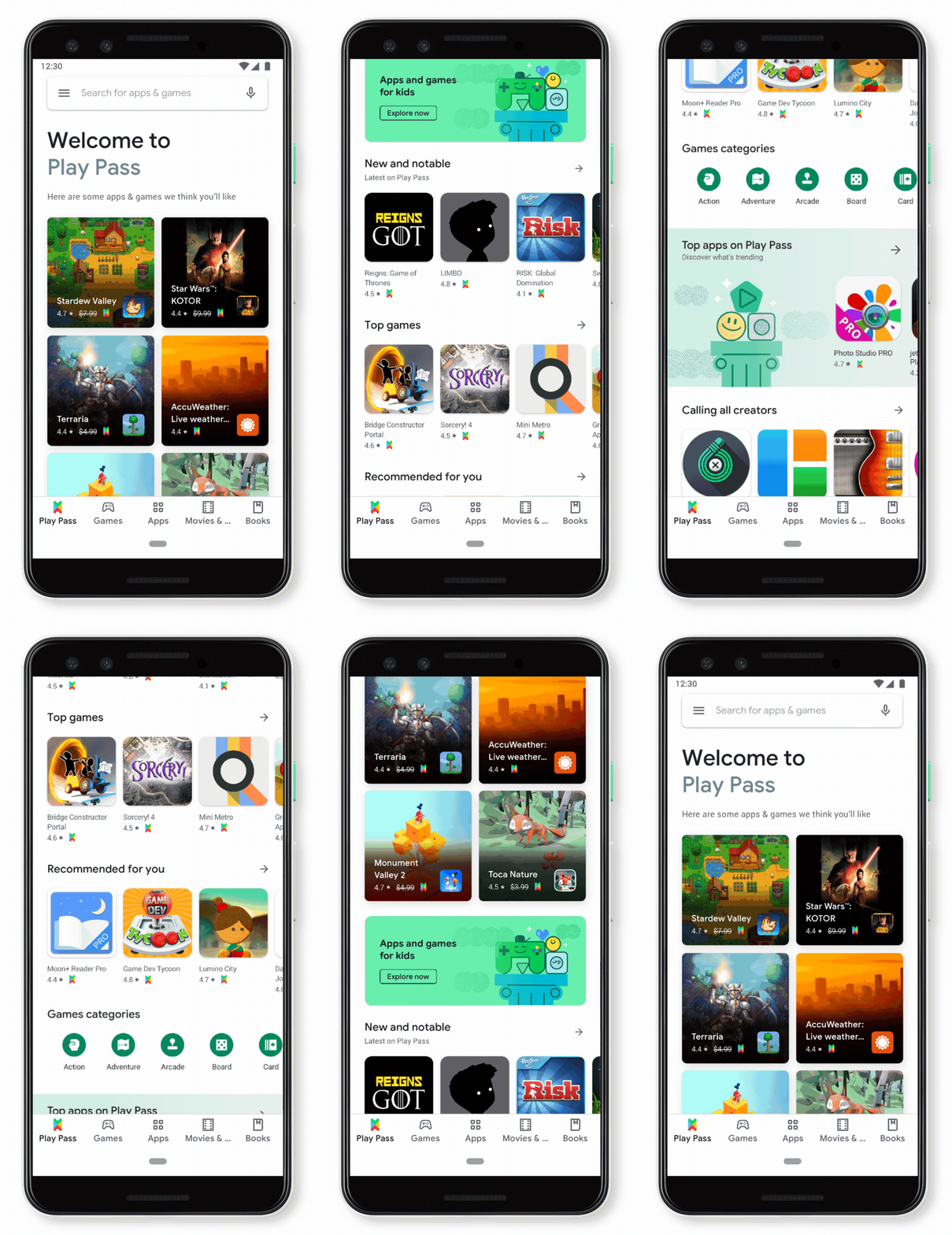
Todos aquellos que decidan suscribirse a Play Pass, contarán con una nueva pestaña en la app de Google Play que les permitirá acceder al catálogo de apps y juegos incluidos en el servicio. Además, verán el icono de Play Pass junto a las aplicaciones que forman parte de este programa, y que por tanto estarán totalmente desbloqueados.
Para suscribirse a Play Pass, solamente es necesario acceder a la página dedicada de Google Play Store e iniciar sesión con nuestra cuenta, o bien acceder al menú de opciones lateral de Google Play, y tocar sobre “Play Pass”. Google ofrece un mes de prueba gratuita de modo que sea posible decidir si compensa pasar, o no, por caja. Por último, es necesario mencionar que la suscripción a Play Pass se puede compartir con otros miembros de nuestra familia –hasta 5 de ellos– a través de la Biblioteca Familiar de Google Play, de modo que cada uno de ellos cuente con su catálogo individual de apps y juegos descargados.
Además de España, Google Play Pass celebra hoy su aterrizaje en Australia, Canadá, Francia, Alemania, Irlanda, Italia, Nueva Zelanda y Reino Unido.
Entra en Andro4all para leer el artículo completo
Puedes unirte a nosotros en Twitter, Facebook o en Google+
¡Suscríbete a nuestro canal de YouTube!
Publicado recientemente en Andro4all
La entrada Google Play Pass llega a España: barra libre de apps y juegos de pago por menos de 5 euros al mes se publicó primero en Andro4all.
from Andro4all https://ift.tt/3gZ3wXn
via IFTTT
Pocas veces un soporte de móvil para el coche ha llamado tanto nuestra atención como en el caso del “Stinger Car Vent Mount” de la marca Ztylus. Y es que este asequible accesorio, de algo menos de 20 euros, no es un simple soporte para el coche como los miles que se pueden encontrar en tiendas como Amazon o AliExpress. Aunque no lo parezca a simple vista, se trata de una herramienta multiusos para emergencias, que puede llegar a salvarte la vida.
A simple vista, no parece mucho más que un soporte magnético que permite acoplar nuestro móvil a una de las rendijas de ventilación de nuestro vehículo. No obstante, esconde varios secretos de lo más útiles y convenientes de los que será posible echar mano en caso de emergencias, como una herramienta para cortar cinturones de seguridad, y otra para romper los cristales del coche.

Este soporte para el móvil puede salvarte la vida en caso de emergencia
Te recomendamos: Cómo comprobar las averías del coche desde tu Android
Como explican en la propia página del producto, las herramientas de emergencia para el coche no son algo nuevo. Lo que verdaderamente hace único a este producto es el hecho de combinar varias utilidades en un mismo accesorio, de modo que sea posible utilizarlo para mantener nuestro móvil fijo en el coche mientras conducimos, a la vez que tenemos la seguridad de poder utilizar sus herramientas en caso de que sea necesario.

El accesorio tiene un diseño sobrio y elegante
En el vídeo bajo estas líneas se puede ver con más detenimiento cómo funcionan las distintas herramientas incluidas, tanto la cuchilla destinada a cortar el cinturón de seguridad como la utilidad destinada a romper las ventanillas o el parabrisas del coche en caso de accidente para poder salir del vehículo con facilidad.
El dispositivo se puede adquirir directamente desde la página oficial de Ztylus a un precio de 14,99 dólares estadounidenses. No obstante, la compañía también ofrece la posibilidad de hacerse con él a través de Amazon, si bien su precio aumenta ligeramente hasta los 19 euros. Está disponible en varios colores distintos.
Entra en Andro4all para leer el artículo completo
Puedes unirte a nosotros en Twitter, Facebook o en Google+
¡Suscríbete a nuestro canal de YouTube!
Publicado recientemente en Andro4all
La entrada Este accesorio no debería faltar en tu coche y vale menos de 20 euros se publicó primero en Andro4all.
from Andro4all https://ift.tt/2DHw09K
via IFTTT

Linus Torvalds no tiene pelos en la lengua y suele hablar alto y claro sobre lo que opina de algunas cosas. En esta ocasión ha decido decir lo que opina sobre el repertorio de instrucciones AVX-512 de Intel. Un set de instrucciones que se agrega sobre la ISA base x86-64 para ofrecer instrucciones de cálculo especialmente diseñadas para entornos HPC.
En principio estas instrucciones deberían ser buenas, de hecho agregan rendimiento para cierto tipo de aplicaciones de cálculo empleadas en entornos de HPC. Pero a Linus Torvalds no le ha gustado que este conjunto de instrucciones se incluya también en los procesadores Intel para el escritorio. De hecho, parece que Intel ha recapacitado y parece que sus futuros Alder Lake no tendrán soporte para AVX-512.
(adsbygoogle = window.adsbygoogle || []).push({});
Linus Torvalds opina que deberían centrarse más en lo que realmente importa para este tipo de segmento en vez de desperdiciar recursos en nuevos repertorios de instrucciones como AVX-512 que carecen de sentido fuera del mercado HPC (High Performance Computing).
(adsbygoogle = window.adsbygoogle || []).push({});
Desde que AVX-512 debutó en los Xeon Phi x200 (Knights Landing), luego pasaría a Skylake-SP, Skylake-X, Cannon Lake y Cascade Lake. Después de eso, algunos como Cooper Lake e Ice Lake también admitieron ciertos subconjuntos de instrucciones del repertorio AVX-512.
La opinión publicada por Phoronix de Linus Torvalds no tiene desperdicio:
(adsbygoogle = window.adsbygoogle || []).push({});
Espero que AVX512 muera de forma dolorosa, y que Intel comience a solucionar problemas reales en lugar de tratar de crear instrucciones mágicas para luego crear benchmarks en los que puedan verse bien.
Espero que Intel vuelva a lo básico: haga que su proceso vuelva a funcionar y se concentre más en el código regular que no es HPC o algún otro caso especial sin sentido.
He dicho esto antes, y lo diré de nuevo: en el apogeo de x86, cuando Intel estaba matando a toda la competencia, absolutamente todos los demás lo hicieron mejor que Intel en cargas de FP (Float-Point). El rendimiento de FP de Intel apestaba (relativamente hablando), y no importaba ni un ápice.
Porque absolutamente a nadie le importaba fuera de los benchmarks.
Lo mismo ocurre en gran medida con AVX512 ahora, y en el futuro. Sí, puedes encontrar cosas que te importan. No, esas cosas no veden máquinas en el panorama general.
Y AVX512 tiene desventajas reales. Prefiero ver que el presupuesto de transistores se usa en otras cosas que son mucho más relevantes. Incluso si todavía es FP matemática (en la GPU, en lugar de AVX512). O simplemente dame más núcleos (con un buen rendimiento de un solo hilo, pero sin la basura como AVX512) como lo hizo AMD. (Recuerda que ahora Linus usa AMD Threadripper en su PC)
Quiero que se alcancen mis límites de potencia con un código entero regular, no con un virus de potencia AVX512 que elimina la frecuencia máxima. Ya que esa basura inútil ocupa espacio y eliminan núcleos.
Sí, me doy cuenta. Absolutamente estudio benchmarks de FP y me doy cuenta de que a otras personas les preocupa profundamente. Solo creo que AVX512 es exactamente lo que no hay que hacer. Es una manía mía. Es un excelente ejemplo de algo que Intel ha hecho mal, en parte al aumentar la fragmentación del mercado.
[…] Haga una FPU que sea suficientemente buena, y la gente estará feliz. AVX2 es mucho más que suficiente.
from Linux Adictos https://ift.tt/2Wmx9do
via IFTTT
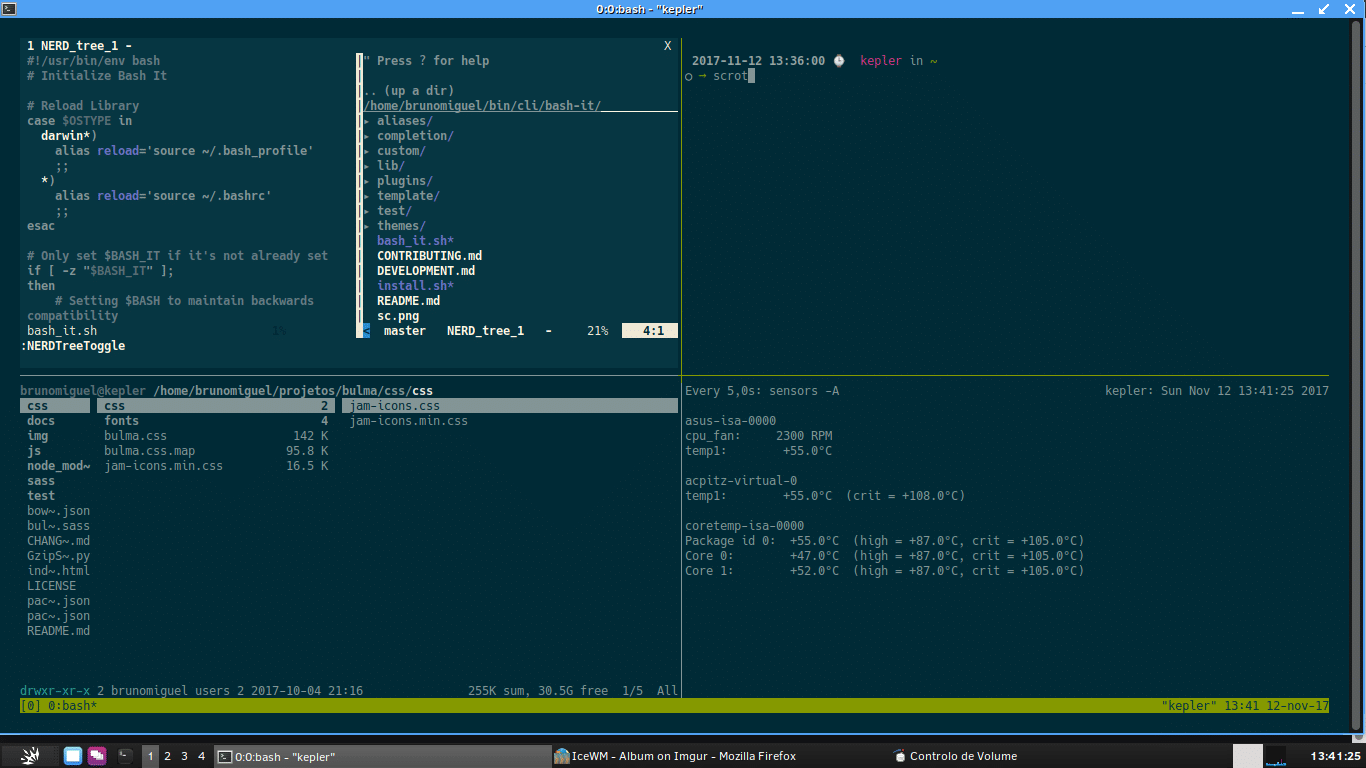
Hace poco fue anunciada la liberación de la nueva versión de IceWM 1.7 y en la cual realmente se implementan pocos cambios significativos. Esta version del administrador de ventanas va centrada en mejorar algunos aspectos con el manejo del teclado en cuanto a compatibilidad se refiere.
Para quienes desconocen de este administrador de ventanas, deben saber que el principal objetivo del proyecto IceWM es tener un gestor de ventanas con una buena apariencia y a la vez ligero. IceWM puede ser configurado mediante archivos de texto sencillo que están ubicados en el directorio home de cada usuario, haciendo fácil personalizar y copiar la configuración.
(adsbygoogle = window.adsbygoogle || []).push({});
El gestor de ventanas IceWM tiene incluida de forma opcional una barra de tareas, menú, medidores de red y CPU, revisión de correo electrónico y reloj.
(adsbygoogle = window.adsbygoogle || []).push({});
También existe soporte oficial para los menús de Gnome 2.x y KDE 3.x 4.x mediante paquetes separados, múltiples escritorios (en forma predeterminada están disponibles cuatro), atajos de teclado y sonidos para eventos (mediante IceWM Control Panel).
IceWM light es una versión con menos opciones, sin apoyo para iconos de inicio rápido en la barra de tareas por ejemplo, consistiendo solo en un menú sencillo de texto y la clásica barra de tareas; lo cual hace de IceWM un gestor incluso más rápido y ligero.
(adsbygoogle = window.adsbygoogle || []).push({});
Tal y como mencionamos al inicio, esta nueva versión de IceWM 1.7 llega con pocos cambios significativos y de los que mas se destacan de la version son orientados a mejorar algunos aspectos del teclado.
Y es que en IceWM 1.7 se ha añadido una nueva preferencia de configuración de KeyboardLayouts para el cambio de diseños de teclados.
Otro de los cambios que se destaca de esta nueva versión es la corrección en el menú de movimiento y el menú de capa para las selecciones en la ventana de lista de ventanas, además de que, en la interfaz para ver la lista de ventanas, se ha agregado un comando para abrir ventanas horizontalmente (Maximize Horizontal).
En lugar de llamar al shell para revelar nombres de archivos por máscara (por ejemplo, «[ac] *. C»), se utiliza la función wordexp.
De los demás cambios que acompañan a esta version:
Finalmente si quieres conocer mas al respecto sobre esta nueva version, puedes consultar los detalles en el siguiente enlace.
Para quienes estén interesados en poder instalar esta nueva versión del gestor de ventanas IceWM en sus sistemas.
Si son usuarios de Ubuntu o algún derivado. Podrán hacerlo abriendo una terminal y sobre ella van a teclear el siguiente comando:
sudo apt-get install icewm icewm-themes
Para el caso de los que son usuarios de Arch Linux, Manjaro, Arco Linux o cualquier otro derivado de Arch Linux:
sudo pacman -S icewm icewm-utils mmaker icewm-themes pcmanfm idesk
Mientras que para Fedora y derivados:
sudo dnf install icewm --setopt install_weak_deps=false
from Linux Adictos https://ift.tt/3j2GHDV
via IFTTT
Confidential Virtual Machines, now in beta, will let Google Cloud customers keep data encrypted while it’s in use.
from Dark Reading: https://ift.tt/3h1rnWy
via IFTTT
 Pacosite's Blog