Cómo cambiar el idioma en Google Chrome

En la actualidad, la tecnología ha avanzado a pasos agigantados, tanto así, que hoy en día ofrece un sin número de herramientas que permiten que tu navegación y experiencia sea mas fácil.

Si eres de los que le gusta mantenerse informado y la mayoría del tiempo andas en busca de contenido de calidad, entonces el navegador Google Chrome es ideal para ti; sin embargo, ten en cuenta que la información a través de internet es muy variada y al estar disponible para todo el mundo, viene dispuesta en varios idiomas.

Afortunadamente, entre las configuraciones de Chrome está la posibilidad de traducir cualquier contenido visible en las páginas web e incluso en su propia aplicación. Este proceso es sumamente fácil, solo tendrás que aplicar unos cambios para que las traducciones se hagan de forma automática. ¿Quieres saber cómo hacerlo? ¡Acompáñanos!

Pasos para cambiar el idioma en la aplicación Google Chrome

Si eres bilingüe o simplemente necesitas adaptar tu navegador a varios idiomas, con este truco lo podrás conseguir:

Desde el ordenador o portátil

  • Entra o inicia sesión en tu cuenta de Google. Si no sabes cómo hacerlo, sigue este enlace.
  • Ve a la sección “Datos y personalización”.
Pasos para cambiar el idioma en la aplicación Google Chrome desde PC

Cambiar el idioma en la aplicación Google Chrome – Paso a Paso

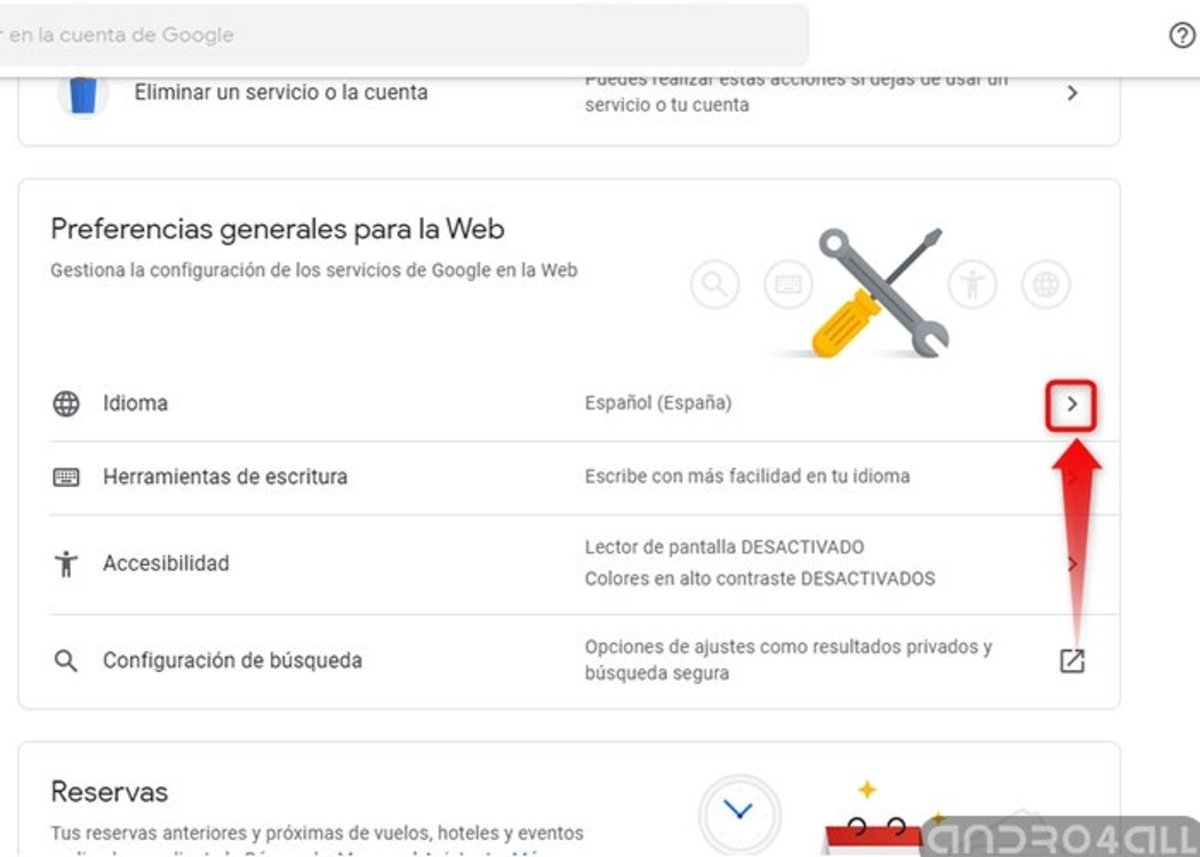
  • Ubica el panel de “Preferencias generales para la web”.

Preferencias generales para la web

  • Clic en “Idiomas” y clic en el icono de lápiz para editar el idioma que deseas cambiar y da “Seleccionar”.

intrucciones para cambiar el idioma en Google Chrome

  • Puedes añadir todos los idiomas que desees. Solo ve a la opción “Añadir otro idioma” y listo.

añadir otro idioma en Google Chrome

Si cumples cada uno de estos pasos, habrás cambiado el idioma de la aplicación Google Chrome con éxito, de lo contrario borra cookies y elimina la memoria caché de tu equipo y vuelve a intentarlo.

En móviles

Al instalar la aplicación Google Chrome en tu celular, por defecto el navegador tomará el idioma nativo del dispositivo. Sin embargo, si deseas cambiarlo o añadir otros idiomas, es necesario seguir los mismos pasos anteriormente descritos para PC.

Pasos para traducir páginas web en Google Chrome

Esta configuración funciona para todo tipo de equipos, ya sea ordenador, portátil o dispositivo móvil. Una vez realizado el cambio verás que al entrar en un sitio web la traducción se hará de manera automática. Veamos cómo hacerlo paso a paso:

Desde Windows y Chromebook

  • Entra desde tu PC en el navegador Google Chrome.
  • Ubica el menú de tres puntos ubicado en la parte superior izquierda de la pantalla.
Pasos para traducir páginas web en Google Chrome desde PC

Traducir páginas web en Google Chrome desde Windows y Chromebook

  • Da clic en “Configuraciones”. De forma inmediata abrirá una nueva ventana, ubica el apartado de “Configuraciones avanzadas”.

Configuraciones avanzadas

  • Desplegará un menú, ve a la sección “Idiomas”. Aquí verás los idiomas disponibles. En caso contrario, da en la opción “Añadir idiomas” y escribe el idioma que desees, si está en la lista pulsa en la opción “Agregar”.

Configuraciones para traducir páginas en Google Chrome

  • Una vez seleccionado el idioma, da clic en los tres puntos y tilda la opción “Mostrar Google Chrome en este idioma”.
  • Por último dale al botón “Reiniciar” y listo. Los cambios se guardarán exitosamente.

Mostrar Google Chrome en este idioma

Ahora podrás entrar en cualquier portal web sin importar el idioma y de forma automática Google Chrome traducirá el contenido.

Ahora bien, si prefieres que salga la ventana de Google Traslate, lo único que deberás hacer es activar o tildar la opción que dice “Ofrecer la traducción de páginas en este idioma” o tildar “preguntarme si quiero traducir páginas que no estén en un idioma que puedo leer”.

Esta última opción permitirá que al momento de ingresar en alguna página, te realice una pregunta acerca de si deseas o no la traducción del portal. La decisión es solo tuya.

Desde el móvil

  • Entra desde tu celular en el navegador Google Chrome.
  • Da touch en los tres puntos ubicados en la parte superior izquierda del dispositivo.
  • Se desplegará un menú, ve a la opción “Configuaración”. Luego da touch a “Configuraciones avanzadas > Idiomas”. Verás una ventana con los idiomas disponibles en tu móvil.
  • Al igual que en el ordenador, si no visualizas el idioma debes añadirlo, siempre y cuando se encuentre en las opciones.
  • Al ubicar el idioma, da touch en los tres puntos y selecciona “Ofrecer traducción” y listo.

Cómo traducir una página web desde el sitio

Si quieres ahorrar tiempo y evitar realizar algún cambio en la configuración, otra forma segura y rápida de traducir o cambiar idioma en una página web en Google Chrome, es siguiendo estos pasos:

  • Entra en la página web que deseas traducir desde Google Chrome.
  • Verás en la parte superior derecha una ventana emergente preguntando si deseas traducir la página. Da clic en **”Traducir”* y listo.
Cómo traducir una página web desde el sitio

Cómo traducir una página web desde el sitio fácil y rápido

Otra alternativa es: Ve a la página web que deseas traducir, da clic derecho en un espacio en blanco del portal y
presiona “Traducir a…”. ¡Listo!

También te puede interesar | 8 atajos de Google Chrome para escritorio que deberías conocer

Como verás el proceso para cambiar idioma en Google Chrome y traducir páginas web es muy fácil y no necesitarás ser un experto en informática para realizar estos cambios. El navegador te ofrece infinidad de herramientas que puedes aplicar para mejorar tu experiencia, solo queda sacarle el máximo provecho.

Entra en Andro4all para leer el artículo completo

Puedes unirte a nosotros en Twitter, Facebook o en Google+

¡Suscríbete a nuestro canal de YouTube!

Publicado recientemente en Andro4all

La entrada Cómo cambiar el idioma en Google Chrome se publicó primero en Andro4all.

from Andro4all https://ift.tt/3hUl9sL
via IFTTT

Careers in Cybersecurity

Have you considered a career in Cybersecurity? It is a fast-paced, highly dynamic field with a huge number of specialties to choose from, including forensics, endpoint security, critical infrastructure, incident response, secure coding, and awareness and training. In addition, a career in cybersecurity allows you to work almost anywhere in the world, with amazing benefits and an opportunity to make a real difference. However, the most exciting thing is you do NOT need a technical background, anyone can get started.

from SANS Institute Security Awareness Tip of the Day https://ift.tt/32ddkFD
via IFTTT

Emmabuntüs Debian Edition 3 1.02 llega con base en Debian 10.4 y más

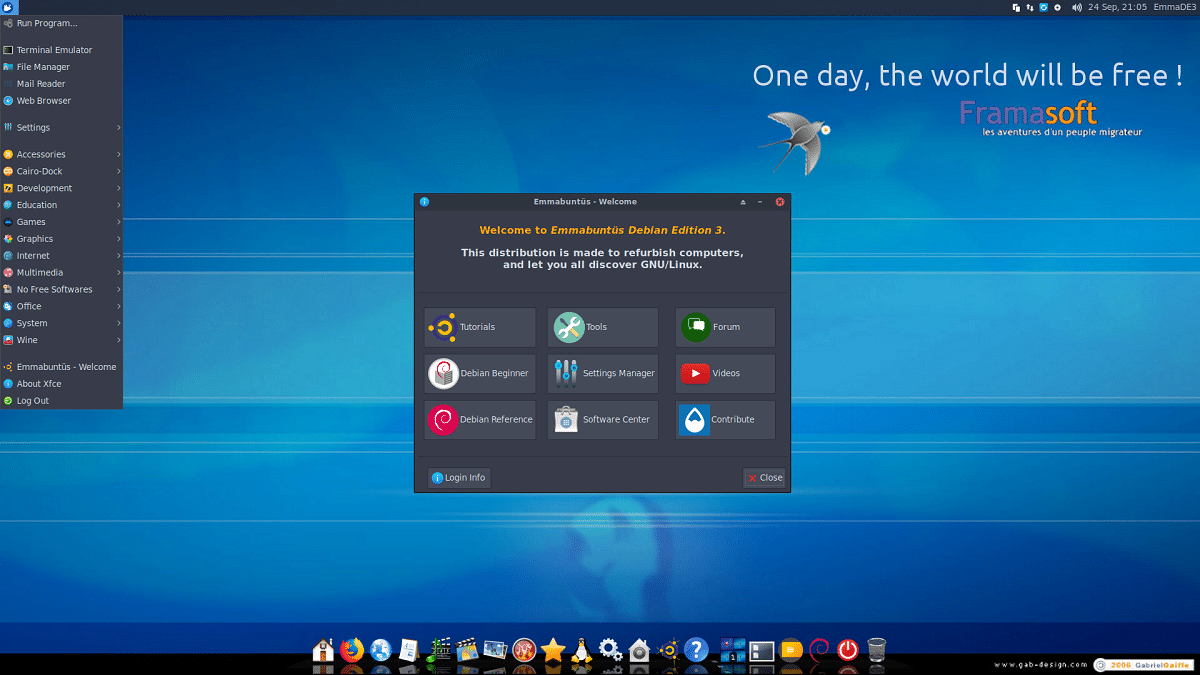
The Emmabuntüs Collective dio a conocer hace poco la liberación de la nueva versión de actualización Emmabuntüs Debian Edición 3 1.02 la cual llega tres meses después de la versión 3 1.01 y con disponibilidad tanto para 32 bits como para 64 bits. Esta nueva versión de actualización llega con base a Debian 10.4 Buster y ofreciendo los entornos de escritorio Xfce y LXQt.

Esta versión replica principalmente las mejoras desarrolladas en la versión 4, así como la implementación de la utilidad VeraCrypt para encriptar archivos, particiones o discos enteros sobre la marcha

Para aquellos que aún no conocen esta distribución de Linux, les diré que Emmabuntüs toma como base a dos distribuciones de Linux una que es Ubuntu y la otra que es Debian, con lo cual trata de ser una distribución intuitiva con el principiante y también ser una distribución ligera en recursos tal que pueda ser usado en computadoras viejas,

Para el caso de Ubuntu como base Emmabuntüs se basa en versiones LTS y suele ser actualizada cada que se finaliza el soporte de este, tal es el caso que la versión mas actual esta basada en Ubuntu 16.04 LTS que aun cuenta con soporte.

En el caso de Debian, Emmabuntüs toma como base las versiones estables para tomar lo mejor de ellas y adaptarlas para facilitar el reacondicionamiento de computadoras donadas a organizaciones humanitarias, empezando por las comunidades de Emmaüs de donde obviamente proviene el nombre de la distribución.

¿Qué hay de nuevo en Emmabuntüs Debian Edition 3 1.02?

En el anuncio de liberación de The Emmabuntüs Collective, estos mencionan que esta nueva actualización la distribución retoma las mejoras del Emmabuntüs DE4, en particular al reemplazar de forma nativa el entorno LXDE en ISO con LXQt.

Con ello destacan que este entorno no requiere un paso adicional posterior a la instalación y además de que han añadido el navegador Falkon, lo que permite que el sistema funcione con solo 1 GB de RAM.

Además, hacen mención de que en la nueva versión se trabajó para eliminar algún software obsoleto y hacer un poco de limpieza en el software menos útil y duplicativo.

También añadieron algunas pequeñas utilidades, como el administrador de fuentes inxi/inxi-gui y otras para facilitar el uso de la distribución. Además podremos encontrar la utilidad VeraCrypt para encriptar archivos, particiones o discos enteros sobre la marcha, la utilidad GtkHash para crear sumas de verificación para sus archivos e imágenes ISO, SMTube para ver y descargar videos de YouTube , mediainfo-gui y herramientas mdadm.

Las aplicaciones RadioTray-NG, Vokoscreen, gThumb y KeePassXC también están presentes en esta versión, pero para reemplazar sus equivalentes antiguos y sin mantenimiento, incluidos el software RadioTray, Kazam, Nomacs y KeePassX. Además, se han eliminado las aplicaciones Picasa y Surf.

Entre otros cambios notables, las utilidades Boot-Repair y OS-Uninstaller se han actualizado a sus últimas versiones, se mejoró la conexión de la consola de recuperación para que funcione sin una cuenta raíz, y ahora hay un nuevo tutorial de «Primeros pasos en Emmabuntüs DE 3» para recién llegados

Finalmente, hacen mención de que todos los scripts han sido mejorados y completados para permitir el uso paralelo de los dos entornos de escritorio Xfce y LXQt.

Si quieres conocer mas al respecto sobre esta nueva versión liberada de Emmabuntüs Debian Edition 3 1.02 puedes consultar los detalles en el anuncio de liberación dirigiéndote al siguiente enlace.

De igual forma podrás encontrar algunos tutoriales sobre la distribución documentación no solo de las versiones mas actuales si no tambien de versiones pasadas, descargas y mas en este enlace. 

Descargar Emmabuntüs Debian Edition 3 1.02

Para quienes estén interesados en poder probar esta nueva versión de Emmabuntüs Debian Edition 3 pueden obtener las imágenes del sistema en sus dos arquitecturas en su aparado oficial en sourceforge, el enlace es este.

Esta nueva versión es relativamente mas pesada que sus versiones anteriores, esto debido a las actualizaciones que recibió, por lo que para grabar la imagen del sistema requerirás de un disco DVD o un pendrive superior a 4 GB.

from Linux Adictos https://ift.tt/2Yn4mXi
via IFTTT