Cómo encontrar y descargar GIFs de Google y redes sociales

Los GIFs se han convertido en los últimos años en uno de los archivos multimedia más compartidos en la red. Google, Facebook, Twitter y hasta WhatsApp están repletos de estas animaciones tan divertidas que todos hemos usado en alguna ocasión. Si quieres ampliar tu galería de GIFs, te explicamos cómo puedes descargarlos desde Google y redes sociales tanto en tu móvil como en tu ordenador.

Dependiendo de la plataforma desde donde quieras descargarlos, la complicación del proceso será mayor o menor. No es lo mismo almacenar en tu Android u ordenador GIFs que has buscado en Google que hacerlo con aquellos que encuentras en Twitter y otras redes sociales, y así lo vamos a comprobar a continuación.

Cómo descargar GIFs desde Google, Facebook y Twitter en tu móvil Android

Gifs en Gboard

Estés usando tu móvil o tu ordenador, descargar GIFs es sencillo con estas herramientas

Google, Facebook y Twitter son servicios digitales en los que puedes encontrar con facilidad GIFs para ampliar tu galería, pero ¿cómo puedes descargarlos? Te explicamos cómo hacerlo fácilmente desde tu móvil o tablet Android.

Cómo encontrar y descargar GIFs desde Google

En Google es extremadamente sencillo encontrar y descargar GIFs con tu Android, lo que te abre las puertas a un catálogo infinito de esas animaciones. Desde el propio motor de búsqueda puedes encontrar los GIFs y descargarlos siguiendo estos pasos:

  1. Abre Google Chrome e introduce los términos de búsqueda relacionados con el GIF que quieres encontrar.

  2. Una vez carguen los resultados, pincha en el apartado Imágenes.

  3. Tras acceder a Imágenes, desliza la barra de herramientas hacia la izquierda y selecciona la opción GIF para que la página solo te muestre este tipo de contenido.

  4. Pincha en el GIF que quieras descargar.

  5. Tras abrir la página del GIF, pulsa durante unos segundos en él para desplegar el menú de opciones.

  6. Selecciona Descargar imagen y el GIF comenzará a descargarse en tu móvil.

Cómo encontrar y descargar GIFs de Google y redes sociales

Gracias a la opción GIF que Google tiene en su galería de imágenes, encontrar este tipo de imágenes con el navegador es mucho más sencillo. Además, como has podido ver, solo tienes que pulsar en él y seleccionar una opción en el menú desplegable para que este se almacene en tu móvil o tablet Android. Sencillo y rápido, no se le puede pedir más a Google.

Cómo descargar GIFs desde Twitter

Es complicado navegar por la “timeline” de Twitter sin encontrar GIFs, esas imágenes que tan bien nos vienen para expresar emociones en la plataforma. En el caso de Twitter, te proponemos dos métodos diferentes para descargar los GIFs que más te gusten.

Por un lado, puedes recurrir a la ayuda de las múltiples apps que hay en la Play Store para descargar vídeos y GIFs de Twitter. Por ejemplo, puedes usar Download Twitter Video o Descargar vídeos de Twitter, aunque hay infinidad de opciones en la tienda de aplicaciones que puedes probar.

Para descargar GIFs de Twitter desde tu móvil solo tienes que copiar el link de la imagen en cuestión y pegarlo en la aplicación. Pincha en el botón de descarga que verás en la interfaz de la app y el GIF comenzará a descargarse en el dispositivo. La mayoría de este tipo de apps tienen el mismo funcionamiento, es decir, copiar el enlace del GIF de Twitter y pegarlo para iniciar el proceso de descarga.

Si no quieres recurrir a apps de terceros para bajar GIFs de Twitter, puedes invocar al bot que se encarga de darte los links de descarga de la imagen. Cuando encuentres un GIF publicado que te gusta, menciona a @this_vid en la respuesta y este te dará rápidamente el enlace para descargarlo. Si no aparece al instante el contenido, espera unos segundos y lo tendrás.

https://platform.twitter.com/widgets.js

Cómo descargar GIFs desde Facebook

No encontrarás muchos problemas tampoco al querer descargar GIFs desde Facebook para Android. Tras realizar el proceso, podemos asegurarte que tan solo necesitarás tres pasos para guardar en tu teléfono las mejores imágenes animadas que se publican en la red social. Son los siguientes:

  1. Abre Facebook.

  2. Pincha en el enlace que aparece debajo del GIF para acceder a él.

  3. Una vez dentro de la web en la que está publicado el GIF, mantén pulsado durante unos segundos en la imagen y selecciona la opción Descargar imagen en el menú que se despliega.

Cómo encontrar y descargar GIFs de Google y redes sociales

No hay más, tan solo debes entrar en la página del GIF para poder descargarlo con facilidad. Siempre que te guste un GIF publicado en Facebook y quieras tenerlo en tu móvil, sigue estos sencillos pasos para conseguirlo. Además, recuerda que también puedes descargar vídeos de Facebook en tu Android.

Cómo descargar GIFs desde Google, Facebook y Twitter en tu ordenador

Nos pasamos al ordenador para explicarte cómo puedes descargar en él los GIFs desde Google, Facebook y Twitter. El proceso en el motor de búsqueda más popular del mundo es muy similar al de Android, aunque la situación varía cuando se trata de las versiones de escritorio de las redes sociales. ¡Vamos a verlo!

Cómo descargar GIFs desde Google

Los GIFs son unos elementos muy interesantes para expresar con imágenes aquellos que no puedes explicar con palabras. Por ello, es bueno tener una galería completa con GIFs acordes para cada ocasión. Google te da acceso a esa galería, y nosotros te explicamos cómo puedes llegar a ella y descargar las mejores animaciones en tu ordenador.

  1. Abre Google Chrome e introduce los términos de búsqueda relacionados con el GIF que quieres descargar.

  2. Selecciona Imágenes.

  3. Una vez dentro de Imágenes, pincha en Herramientas > Tipo > GIF para que solo te salgan este tipo de archivos.

  4. Selecciona el GIF que quieres descargar y, dentro de la vista previa que aparece a la derecha, pincha encima de la imagen con el botón derecho.

  5. Selecciona Guardar imagen como… en el menú que se despliega y asegúrate de que el tipo de imagen sea GIF. Si quieres, cámbiale el nombre al archivo y pincha en Guardar para que el GIF quede guardado con éxito en tu ordenador.

GIF de Google descargar en ordenador

Selecciona la opción “Guardar imagen como…” para descargar el GIF desde Google

Cómo descargar GIFs desde Twitter y Facebook

Si eres de los que usas habitualmente Twitter y Facebook desde el ordenador y quieres descargar desde ahí los GIFs más divertidos, debes saber que en ninguna de las plataformas existen funciones nativas que te faciliten la tarea. Por ello, hay que recurrir a herramientas externas para conseguirlo.

Por un lado, puedes descargar GIFs desde Twitter en tu PC utilizando la página Download Twitter Video, de un funcionamiento similar a las apps que mencionamos para descargar GIFs desde Twitter en Android. Copia la URL del tuit que contenga el GIF que quieres descargar y pégala en el campo de texto de la web. Pincha en Descargar MP4 o Descargar MP4 HD para que la animación quede descargada en tu ordenador, ojo, en formato MP4.

Desgraciadamente, actualmente parece que no hay ninguna herramienta en funcionamiento que permita descargar GIFs desde Facebook en el ordenador. Si encuentras alguna imagen de estas características en la plataforma que quieras guardar, puedes hacerlo sin problemas desde tu móvil o tablet Android siguiendo los pasos que te explicamos unos párrafos más arriba.

Entra en Andro4all para leer el artículo completo

Puedes unirte a nosotros en Twitter, Facebook o en Google+

¡Suscríbete a nuestro canal de YouTube!

Publicado recientemente en Andro4all

La entrada Cómo encontrar y descargar GIFs de Google y redes sociales se publicó primero en Andro4all.

from Andro4all https://ift.tt/3e2lCXh
via IFTTT

Personaliza tu móvil Android con uno de los widgets más prácticos que hemos visto esta semana

Google Play Store cuenta actualmente con una gran cantidad de aplicaciones de lo más curiosas, como como aquella que te permite crear tus propios “deepfakes”, otra con la que trasladar objetos del mundo real a Photoshop tomando una foto y una Cacerolapp, la app que utilizan para protestar en las caceroladas. Pero la tienda de aplicaciones también posee otras apps que son de gran utilidad, y hoy te traemos una con la que podrás personalizar tu móvil Android con uno de los widgets más prácticos que hemos visto esta semana.

Se trata de Planificador & calendario en widget de reloj, una aplicación que sirve como planificador de tiempo que visualmente muestra una lista de casos, eventos y tareas para hacer cada día en un gráfico circular de doce horas. Una app que ayudará al usuario agudizar el sentido del tiempo y visualizar el día, como reza la propia descripción de esta aplicación en Google Play Store.

Apps Android en el Realme X50 Pro

Apps Android en el Realme X50 Pro

Su funcionamiento es sencillo. En resumen, es una especie de calendario por horas, un temporizador de asuntos que ayuda al usuario a organizarse bien el tiempo para aprovechar de mejor manera las horas de cada día. Lo más curioso es su aspecto, ya que presenta una lista de tareas en un reloj de calendario. Es decir, se muestra como un gráfico circular en la aplicación y en el widget del dispositivo. Por un lado, los eventos son sectores, cuya duración se puede supervisar claramente para seguir lo planeado.

Te puede interesar | Una de las mejores apps de productividad levanta sus restricciones para uso personal, ¡de 50 euros al año a gratis!.

Planifica tu día y ten al día tus tareas del calendario con esta útil aplicación

Planificador y calendario app Android

Combinando el reloj con el calendario se ofrece una representación increíblemente visual de las tareas por hacer, permitiendo que el usuario pueda planificar y calcular con eficacia el día. El widget actualiza automáticamente los eventos y las horas en la pantalla del teléfono inteligente una vez por minuto y después de la aparición de nuevas tareas en el calendario. También cabe señalar que dicha app requiere un calendario de Google y se puede vincular con los relojes inteligentes.

Sin lugar a dudas se trata de una aplicación perfecta para una perfecta planificación diaria para realizar las tareas pendientes de cada día. Además, también sirve para llevar una contabilidad y seguimiento de las horas de trabajo, los horarios de clase o para programar el día con las tareas y otras actividades, como pueden ser las actividades deportivas o las comidas, entre otras muchas. Si necesitas un poco de orden en tu día a día, prueba esta aplicación pulsando en el botón bajo estas líneas.

Entra en Andro4all para leer el artículo completo

Puedes unirte a nosotros en Twitter, Facebook o en Google+

¡Suscríbete a nuestro canal de YouTube!

Publicado recientemente en Andro4all

La entrada Personaliza tu móvil Android con uno de los widgets más prácticos que hemos visto esta semana se publicó primero en Andro4all.

from Andro4all https://ift.tt/3ewpiAs
via IFTTT

Cómo pasar tus fotos de Facebook a Google Fotos de forma rápida y en 5 pasos fáciles

Descargar todas tus fotografías de Facebook es un proceso rápido y sencillo, ¿pero qué pasa si las quieres conservar sin que consuman espacio en tu dispositivo? La mejor opción es pasarlas a Google Fotos, una plataforma de almacenamiento de imágenes en la nube en la que podrás guardar todas tus fotografías sin afectar a la memoria del teléfono.

Pasar las fotos de Facebook a Google Fotos ya era posible, pero a finales de 2019 la red social introdujo una nueva herramienta que permite este traspaso de información en tan solo 5 pasos. Si te animas a almacenar tus imágenes de Facebook en la nube de Google Fotos, te explicamos cómo hacerlo desde tu móvil Android.

Facebook

Pasar tus fotos de Facebook a Google Fotos apenas te llevará unos segundos

Cómo pasar tus fotos de Facebook a Google Fotos en 5 sencillos pasos

Aunque esta herramienta de transferencia de fotos de Facebook fue anunciada a finales de 2019, no ha estado disponible para todos los usuarios hasta mediados de 2020, tal y como ha explicado la compañía de Mark Zuckerberg. Afortunadamente, ya todos los usuarios de Facebook pueden acceder a esta función para guardar con seguridad todas sus imágenes en Google Fotos.

Por el momento, el servicio de Google es el único al que se pueden transferir todas las imágenes -incluido también los vídeos-, aunque se espera que se añadan otras opciones en el futuro. Sin más dilación, pasamos a explicarte cuáles son los 5 pasos que debes seguir para pasar todas tus fotos de Facebook a Google Fotos desde tu móvil Android.

  1. Abre Facebook en tu Android y pincha en el botón Menú, representado por tres líneas horizontales en la esquina superior derecha. Pincha en Configuración y Privacidad y, en el menú que se despliega, selecciona Configuración.

  2. En la nueva página, desliza hacia abajo hasta encontrar y seleccionar la opción Transferir una copia de tus fotos o vídeos, incluida en la sección Tu información de Facebook.

  3. Introduce tu contraseña para poder continuar con el proceso.

  4. Pincha en Elegir destino y selecciona la opción Google Fotos. En la siguiente casilla, elige Fotos o Vídeos dependiendo de la información que quieras transferir a Google Fotos. Cuando hayas seleccionado ambas opciones, pincha en Siguiente. Para continuar, tendrás que conceder a Facebook los permisos necesarios para acceder a tu biblioteca de Google Fotos.

  5. Pincha en el botón Confirmar transferencia y comenzará el envío de tus fotos de Facebook a Google Fotos.

Cómo pasar tus fotos de Facebook a Google Fotos de forma rápida y en 5 pasos fáciles

Una vez termine la transferencia de los archivos fotográficos, Facebook te notificará para avisarte. Dependiendo de la cantidad de imágenes que tengas en la plataforma social, el envío puede tardar más o menos. Esperes lo que esperes, esta e una buena función para asegurarte de que tus fotos de Facebook se conservan a salvo en la nube de Google Fotos.

Para finalizar, aprovechamos para recordarte que también puedes guardar tus fotos y vídeos de WhatsApp en la nube con Google Fotos, otra buena forma de aprovechar esta herramienta de Google gratuita y de almacenamiento ilimitado para imágenes en alta calidad.

Entra en Andro4all para leer el artículo completo

Puedes unirte a nosotros en Twitter, Facebook o en Google+

¡Suscríbete a nuestro canal de YouTube!

Publicado recientemente en Andro4all

La entrada Cómo pasar tus fotos de Facebook a Google Fotos de forma rápida y en 5 pasos fáciles se publicó primero en Andro4all.

from Andro4all https://ift.tt/2UnwKGF
via IFTTT

Este youtuber ha construido un asombroso proyector 4K usando un viejo móvil Sony

Muchos usuarios terminan guardando sus viejos móviles en un cajón cuando adquieren uno nuevo. Para evitar que se queden encerrados y cogiendo polvo, existen distintas maneras de dar una nueva vida a un móvil viejo, como, por ejemplo, convertirlo en una cámara de vigilancia. Pero un conocido youtuber ha ido un paso más allá en el arte de dar otra vida a un viejo smartphone, ya que ha construido un asombroso proyector 4K usando un antiguo móvil Sony.

El canal de YouTube DIY Perks ha subido un vídeo en el que muestra cómo ha conseguido construir un asombroso proyector 4K usando su viejo teléfono inteligente de Sony, en concreto un Sony Xperia Z5 Premium 2015. Un teléfono inteligente que destaca por incorporar una pantalla de 5,5 pulgadas LCD con resolución 4K, alcanzando los 806 píxeles por pulgada. Para construir este curioso proyector, el youtuber ha tenido que realizar una serie de pasos.

Móvil sony convertido en proyector 4k

Así es el proyector 4K que un youtuber ha construido usando un móvil de Sony.

Para que el viejo teléfono inteligente de Sony funcione como proyector, este conocido youtuber tuvo que reemplazar la batería con una fuente de alimentación permanente y conectar el puesto USB del smartphone de Sony a una base para que se pueda controlar mediante un teclado y un ratón externo. Además, cabe señalar que, gracias al soporte USB on-the-go, también es posible agregar memorias USB al dispositivo para reproducir vídeos.

Te puede interesar | 3 + 1 formas de acelerar un Android viejo y barato que funcionan según los profesionales de las reparaciones.

Un viejo Sony Xperia Z5 Premium 2015 que ahora es un asombroso proyector 4K

En el vídeo se puede ver al completo todo el proceso de transformación, como que el teléfono inteligente de Sony está en posición vertical en la carcasa del proyector, mientras que la pantalla está tumbada. De la misma manera, la luz de fondo de la pantalla se ha apagado y eliminado para que sea posible dejar pasar la luz. Eso sí, cabe señalar que el proyector no se ve tan brillante ya que la pantalla aun así no deja pasar toda la luz posible.

Entre sus características, este curioso y asombroso proyector también utiliza una luz LED de 100 W como fuente y algunas lentes de plástico poco comunes para este tipo de proyecto; además de contar con un espejo en la zona superior para elevar la imagen y que permite la proyección de luz de manera horizontal. Sin lugar a dudas se trata de una buena forma de darle vida a un viejo teléfono, pero también de un proyecto algo complicado de lograr.

Entra en Andro4all para leer el artículo completo

Puedes unirte a nosotros en Twitter, Facebook o en Google+

¡Suscríbete a nuestro canal de YouTube!

Publicado recientemente en Andro4all

La entrada Este youtuber ha construido un asombroso proyector 4K usando un viejo móvil Sony se publicó primero en Andro4all.

from Andro4all https://ift.tt/2YNNrMw
via IFTTT

Así era el Sony Ericsson T68, el primer móvil de la marca con pantalla a color y con una revolucionaria cámara modular, ¿lo recuerdas?

Sony no solo es una de las marcas más icónicas del panorama Android gracias a su serie Xperia, sino que antes de que el sistema operativo de Google existiese, sus teléfonos ya eran bastante populares. En realidad Sony lanzaba teléfonos móviles bajo la alianza con Ericsson, si bien como casi muchos romances, ambas firmas se separaron finalmente y Sony compró la parte de la división móvil a la compañía sueca comenzando su andadura en solitario.

Y hoy os traemos uno de esos teléfonos que pasará a la historia no solo por ser el primer móvil de la marca con pantalla a color y con una revolucionaria cámara modular, sino también por ser el último dispositivo de Ericsson. Se trata del Sony Ericsson T68, recordémosle.

Así fue el Sony Ericsson T68, un teléfono con pantalla a color y una cámara realmente peculiar

Sony Ericsson T68

Con su espectacular cámara modular, el Ericsson T68 es historia de la telefonía móvil

Como bien recuerda GSMArena, el T68 fue el primer dispositivo Ericsson con pantalla a color y con antena interna. Muchos de vosotros no os acordaréis, pero antiguamente los dispositivos móviles contaban con grandes antenas para tener cobertura. Algo que sinceramente daba mucho encanto a estos terminales.

El T68 además tenía una cámara modular VGA (640 x 480) nada que ver con las cámaras de hasta 108 megapíxeles que vemos a día de hoy como la del Xiaomi Mi 10 Pro. Algo que como podéis comprobar en la imagen, era bastante aparatoso pero que en la época fue una auténtica revoluciín. Y volviendo al tema de la pantalla en color, todo un hito para el año 2001, podía llegar a mostrar hasta 256 colores algo que casi ningún otro teléfono de la época podía hacer.

Pero ojo, que la cámara modular de este T68 no era el único accesorio curioso de la marca. Ericsson también lanzó al mercado un teclado externo, el Chatboard CHA-10, que conectado al puerto del dispositivo, nos permitía escribir mensajes de una manera mucho más rápida. Seguramente los que os acordéis de escribir mensajes de texto usando el texto predictivo T9 sabréis de lo que estoy hablando.

Teclado Ericsson T68

Este teclado externo ayudaba a escribir más rápido pero seguro que no cabía en el bolsillo

Es evidente que mucho ha cambiado a día de hoy. Los teléfonos en 2020 son prácticamente ordenadores e incluso muchos de ellos cuentan con más memoria RAM que portátiles del mercado. Sin embargo no debemos olvidarnos de nuestras raíces y es que gracias a dispositivos como este Sony Ericsson tenemos los increíbles dispositivos móviles de la actualidad.

Entra en Andro4all para leer el artículo completo

Puedes unirte a nosotros en Twitter, Facebook o en Google+

¡Suscríbete a nuestro canal de YouTube!

Publicado recientemente en Andro4all

La entrada Así era el Sony Ericsson T68, el primer móvil de la marca con pantalla a color y con una revolucionaria cámara modular, ¿lo recuerdas? se publicó primero en Andro4all.

from Andro4all https://ift.tt/3fKFheR
via IFTTT

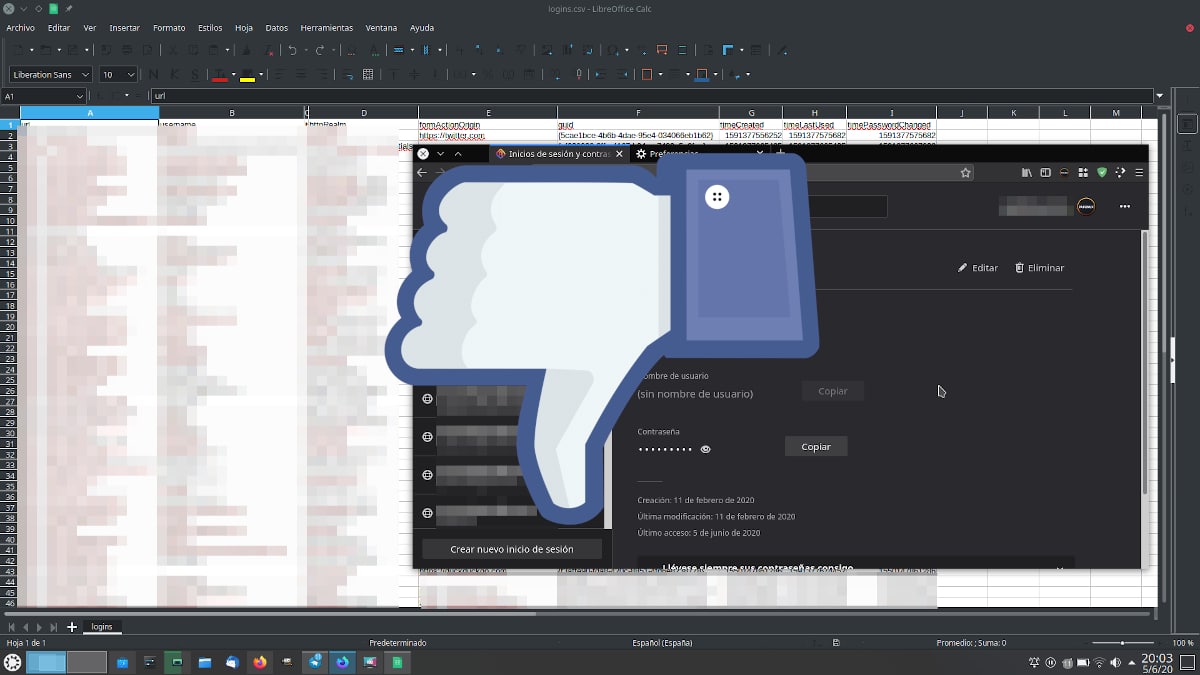
Sobre las contraseñas: qué están haciendo mal los navegadores (excepto Safari) [Opinión]

Lockwise y backup de contraseñas en Firefox

Sí. Los navegadores están gestionando mal las contraseñas. Como este es un artículo de opinión y así se indica hasta en el titular, diré que muy mal. Fatal. Y esto es algo que personalmente no había valorado hasta el lanzamiento de Firefox 79, ahora en el canal Nightly de Mozilla. La versión que será lanzada en agosto llegará con una nueva función: la posibilidad de exportar todas nuestras credenciales a un archivo CSV. En el caso de Linux, en estos momentos ni siquiera pide contraseña para ello.

Aunque he empezado hablando de Firefox, esto es algo que también pasa en Chrome, incluida la posibilidad de exportar nuestras contraseñas al archivo CSV que ya hace tiempo que está disponible en la propuesta de Google, lo que son dos de los navegadores más usados del mundo y también es así en muchos otros que gestionan las contraseñas. ¿Cuál es el problema desde mi punto de vista? En realidad, dos: la facilidad para hacer las cosas y la ausencia de un aviso de que, si no añadimos una contraseña maestra, nos podrán fisgar todas nuestras contraseñas en cuestión de segundos. ¿Tiene solución? Sí, y desde mi punto de vista, hay una muy sencilla que hemos aprendido de Apple.

Apple nos enseñó cómo deberían gestionar las contraseñas los navegadores

Las comparaciones son odiosas, sobre todo en un blog como este donde se espera que sólo se hable de Linux, pero en ocasiones es necesario abarcar un poco más. Explicado esto, hablemos un poco por encima de la compañía de la manzana. Apple nunca ha inventado ninguna rueda, eso es así. Lo único que hace la compañía que dirige Tim Cook es coger ideas que han tenido otros, en ocasiones mejorarlas y luego venderlas como nadie. Algo que sí han mejorado es la gestión de las contraseñas, y ahora os explico por qué.

Aunque los ordenadores que más he usado siempre han tenido Linux, también tengo un viejo iMac y un portátil con Windows. Mi iMac lo tuve sin contraseña años, hasta que Apple lanzó iCloud Keychain y me dijo que, si quería usar esa función, tenía que ponerle contraseña al equipo. Se la puse. Ahora, si quiero ver algo de mis contraseñas en Safari, tengo que poner la contraseña de mi usuario (del sistema operativo). Si no la pongo, no veré NADA. Ni yo ni nadie puede acceder a mis credenciales. Esto es lo correcto, sin duda alguna. No hay una contraseña maestra en el navegador y el sistema operativo se encargó de avisarme de que si quería tener mis contraseñas en él, tenía que configurar una contraseña para el inicio de sesión.

Cómo gestionan, mal, las contraseñas Firefox y Chrome

Aunque nunca me lo había planteado, y como he explicado más arriba lo hice con el lanzamiento de Firefox 79 y su nueva función, ni Firefox ni Chrome me piden nada cuando quiero ver mis contraseñas. Los navegadores suponen, mal supuesto, que el usuario que ha accedido al navegador es el dueño del ordenador o alguien registrado en él. Por lo tanto, en Firefox podemos ir a about:logins, acceder a Lockwise y ver todos nuestros usuarios, estando las contraseñas ocultas. Pero, ¿de qué sirve que estén ocultas si podemos copiarlas al portapaleles? De poco. Y la cosa no es diferente en Chrome: vamos a Preferencias/Autocompletar y ahí están. Si tocamos en el icono del ojo, se mostrarán. ¿Qué puede salir mal?

Esto nos hace pensar en un caso cualquiera en el que le dejamos a un amigo o familiar nuestro ordenador. No sé, para que vea un vídeo de gatitos en YouTube mientras nosotros nos duchamos, por ejemplo, para la cena para la que hemos quedado ese día. Nosotros no sabíamos que ese amigo no es un buen amigo o por la razón que sea quiere conseguir nuestra contraseña de Facebook. Lo único que tiene que hacer es ir al apartado de contraseñas, ver nuestro usuario, copiar la contraseña y pegarla en un documento de texto. Ese amigo ya tiene acceso a nuestro Facebook. Así de fácil.

Esto no será así en Firefox 79 para Windows, que sí nos pedirá la contraseña (del usuario de la sesión) para exportar las contraseñas al archivo CSV o copiarlas desde Lockwise, pero en el Firefox 77 actual nos permite copiarlas sin introducir nada. Firefox 79 para Linux sigue permitiendo a cualquiera pasearse por nuestro archivo de contraseñas como Pedro por su casa, aunque el usuario no sea precisamente el famoso Pedro.

Posibles soluciones que deberían implementar ya mismo

En una consulta que le he realizado a Firefox vía Twitter sobre la versión de Linux, me han dicho que tengo que configurar una contraseña maestra para evitar ese problema. ¿Qué pasa con esto? Que yo ya lo sé, pero otros no. La solución no es adivinar qué puede pasar; la solución nos la tienen que ofrecer las compañías. Siempre y cuando sea posible, yo no permitiría el acceso a Lockwise sin poner la contraseña de usuario (del sistema) y me olvidaría de la contraseña maestra. Si lo anterior no es posible, y en Windows sí lo es, los navegadores deberían avisarnos de esto como hace Apple con un mensaje del tipo «o pones una contraseña maestra o no podrás usar los llaveros». Lo que creo que no es una opción es lo que hay en la actualidad: si nosotros no lo tenemos en cuenta y otro sí, estamos expuestos.

Así que ya lo sabéis. Las cosas podrían mejorar, y por lo menos lo hará la versión de Firefox de Windows, pero en la actualidad, todos los navegadores, por lo menos en Linux, gestionan mal las contraseñas. Ya que ellos no avisan de lo que puede pasar si no configuramos una contraseña maestra, lo hago yo en este artículo, que no tenemos que olvidar que es de opinión.

from Linux Adictos https://ift.tt/3ek9GAk
via IFTTT

21 fondos de pantalla UHD y 4K para móviles: descárgalos gratis

En este artículo te ofrecemos los mejores fondos de pantalla que puedes descargar gratis con máxima calidad para tu móvil. Ha llegado el momento del cambio: deja atrás los fondos de pantalla pixelados que solo estropeaban la apariencia del terminal y pásate a la máxima resolución con estos fondos de pantalla Ultra HD y 4K para móviles.

En esta selección no hay una temática concreta, por lo que podrás encontrar fondos de pantalla UHD para todos los gustos: paisajes, diseños abstractos, animales, flores o escenarios de ciencia ficción, sin faltar fondos de pantalla del espacio, unas de nuestras categorías favoritas, ni fondos de superhéroes con máxima resolución. ¿Estás preparado para elegir tus favoritos?

Los 21 mejores fondos de pantalla UHD y 4K para móviles (2020)

La resolución de una imagen hace referencia a la cantidad de píxeles por pulgada que esta contiene. Cuanto mayor sea la resolución, más píxeles conformarán la imagen y mejor se podrán apreciar todos los detalles de la misma. En este artículo nos centramos en la Ultra alta definición, o resolución UHD, caracterizada por unas dimensiones de 2160 x 3840 píxeles.

Como decíamos, ha llegado el momento de dejar atrás los fondos de pantalla de baja calidad para pasarte a las imágenes UHD y 4K, en las que cada detalle se puede percibir con claridad. Nuestra galería de fondos de pantalla UHD está conformada por 21 imágenes, aunque te dejamos una breve selección para que puedas ver algunas de ellas.

21 fondos de pantalla UHD y 4K para móviles: descárgalos gratis

Como puedes ver, no faltan clásicos como Darth Vader, nuestras amadas imágenes de diseño gráfico inspiradas en el espacio y alguna que otra imagen abstracta dominada por llamativos colores. En la galería completa podrás descargar también preciosos paisajes en los que la naturaleza enamora, escenas de ciencia ficción y sí, también hemos colado algún que otro superhéroe (Wakanda, ejem).

La galería anterior es tan solo un aperitivo de las 21 imágenes que conforman nuestra selección de fondos de pantalla en Ultra HD y 4K. Puedes descargar todos los fondos con la máxima resolución en la carpeta de Google Drive que hemos creado para almacenarlas pinchando en el siguiente botón.

Recuerda que la personalización es uno de los apartados más divertidos de Android, ese que te permite jugar con la apariencia de tu móvil o tablet hasta conseguir la que más te gusta. Además de poder cambiar los fondos de pantalla cuando desees, recuerdas que puedes también puedes personalizar tu Android con widgets como este Planificador y calendario ideal para la pantalla de inicio.

Entra en Andro4all para leer el artículo completo

Puedes unirte a nosotros en Twitter, Facebook o en Google+

¡Suscríbete a nuestro canal de YouTube!

Publicado recientemente en Andro4all

La entrada 21 fondos de pantalla UHD y 4K para móviles: descárgalos gratis se publicó primero en Andro4all.

from Andro4all https://ift.tt/2Ym1xG5
via IFTTT