Brush up on what games the Switch Lite can and can’t play, what accessories you’ll need for it, and what its real price is.
from Gear Latest https://ift.tt/2Gewcvv
via IFTTT

Brush up on what games the Switch Lite can and can’t play, what accessories you’ll need for it, and what its real price is.
from Gear Latest https://ift.tt/2Gewcvv
via IFTTT
En Veracruz hoy la condición actual es Mostly Cloudy y una temperatura de 26C.

La máxima temperatura será de 31C y la mínima de 26C.
Durante el día la condición se pronostica como Partly Cloudy

Sunrise July 14, 2019 at 06:54AM
Sunset July 14, 2019 at 08:05PM
Viento con dirección Southwest y velocidad de 6 Km/h
With a high of 88F and a low of 79F.
via IFTTT
Los podcasts han suscitado tanto interés en los últimos años que hasta Google se ha interesado por la creación de su propia app, Google Podcasts, donde puedes suscribirte, escuchar y descargar los podcasts que más te gusten. Las cifras protagonizadas por esta industria no pueden tomarse a la ligera, ya que se espera que genere hasta 1.000 millones de ingresos para 2021, según La Vanguardia. Gran parte del consumo de
Entra en Andro4all para leer el artículo completo
Puedes unirte a nosotros en Twitter, Facebook o en Google+
¡Suscríbete a nuestro canal de YouTube!
Publicado recientemente en Andro4all
from Andro4all https://ift.tt/2xLAi9R
via IFTTT
Si pensábamos que el color “amarillo Pikachu” iba a ser el color de moda de este año 2019… estábamos muy equivocados. Hay una marca china –y no es Xiaomi– que acaba de presentar los nuevos “colores” para sus smartphones que nos han dejado sin palabras. Realme, la marca que aspira a suceder a Xiaomi en el trono de los móviles baratos, ha decidido contratar a uno de los diseñadores más
Entra en Andro4all para leer el artículo completo
Puedes unirte a nosotros en Twitter, Facebook o en Google+
¡Suscríbete a nuestro canal de YouTube!
Publicado recientemente en Andro4all
from Andro4all https://ift.tt/2SiEuYe
via IFTTT
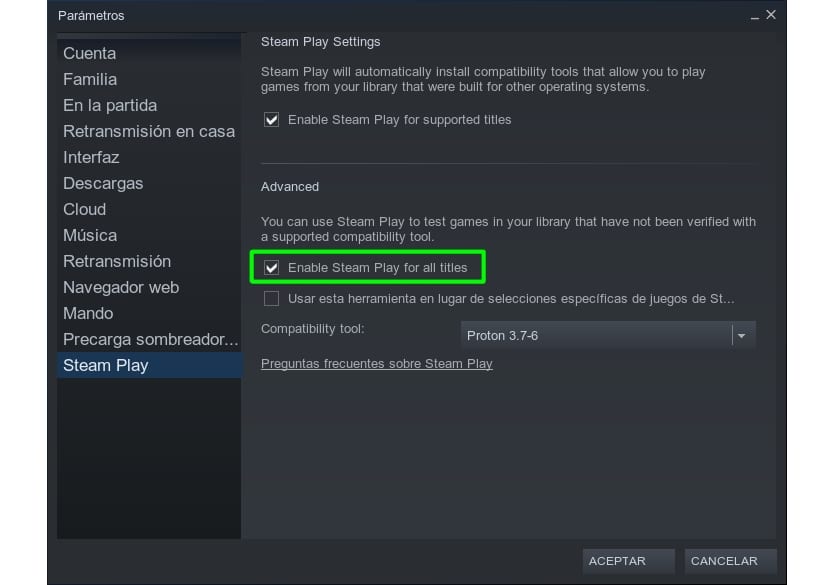
Valve ha hecho grandes esfuerzos y ha aportado multitud de herramientas y bibliotecas para traer el entretenimiento también a Linux. Hace una década, si decía que eras gamer y usabas Linux para ello quizás pensarían que estabas loco, por la poca cantidad de videojuegos y la baja calidad que tenían. Pero ahora han brotado y ya se cuentan por miles, incluso superando a los de macOS en número y por supuesto la calidad es ahora espectacular.
Uno de los últimos proyectos de Valve ha sido Steam Play, un cliente desde el que jugar a videojuegos desde nuestro GNU/Linux, pero con el proyecto del que hablamos han conseguido más, y es integrar Wine en Steam Play bajo el nombre Proton. Con eso no solo consigue que puedas jugar a videojuegos nativos, sino que también podrás jugar a todos los videojuegos nativos de Windows agregados a la lista.
(adsbygoogle = window.adsbygoogle || []).push({});
Si te preguntas cómo funciona, lo cierto es que Valve tiene una base de datos llamada ProtonDB con todos los títulos disponibles en su cliente para Windows. Puedes ver todos los títulos con los que puedes jugar desde Linux. Las categorías según la funcionalidad son Platinum, Gold, Silver, Bronze y Broken. Si un juego es Platinum, podrás jugar en Linux sin problema, Gold funcionará muy bien pero tal vez necesite algunos retoques, Silver funciona bien con algunos pequeños problemas, Bronze puedes tener problemas algo mayores y Broken no funciona.
Además, si te preguntas si se pueden agregar títulos de videojuegos a Steam Play que no sean de la tienda Steam de Valve, como puede ser GoG, etc., debes saber que también se puede. Si quieres saber cómo se puede configurar todo esto con Steam Play en tu distro Linux te mostramos cómo en LxA…
Por Proton no debes preocuparte, no es algo con lo que tengas que lidiar de forma directa, tú trabajarás con el cliente Steam de Valve como de costumbre, pero al integrar este proyecto al cliente, te permitirá jugar a videojuegos que antes solo se podían en Windows.
(adsbygoogle = window.adsbygoogle || []).push({});
Si lees LxA de forma frecuente ya sabrás qué es Proton, puesto que hemos hablado bastante de él. Básicamente es una capa de compatibilidad desarrollada por Valve y de código abierto para ejecutar videojuegos Windows en Linux. Está incluido en el cliente Steam para Linux por defecto, con una gran lista de títulos disponibles.
Proton no ha sido creado desde cero, sino que han usado Wine como base. Lo que pasa que Valve ha mejorado dicha base agregando componentes adicionales como DXVK, es decir, una biblioteca que traduce las instrucciones de la API gráfica Direct3D a llamadas de Vulkan al vuelo. Eso dota a los videojuegos de la potencia de esta nueva API de código abierto de la que tanto hemos hablado.
Si quieres ver y estudiar el código fuente de DXVK puedes hacerlo desde su página de GitHub, y también puedes hacer lo mismo con el código fuente de Proton.
Eso ha hecho que si ya existían miles de títulos de calidad para jugar de forma nativa en Linux, ahora otros muchos se agreguen a la lista para potenciar aún más el gaming en Linux.
Los pasos para poder ejecutar videojuegos nativos de Microsoft Windows en Linux son:
El artículo Steam Play: cómo jugar a videojuegos Windows en en tu distro GNU/Linux ha sido originalmente publicado en Linux Adictos.
from Linux Adictos https://ift.tt/2lmw0D3
via IFTTT
Valve ha hecho grandes esfuerzos y ha aportado multitud de herramientas y bibliotecas para traer el entretenimiento también a Linux. Hace una década, si decía que eras gamer y usabas Linux para ello quizás pensarían que estabas loco, por la poca cantidad de videojuegos y la baja calidad que tenían. Pero ahora han brotado y ya se cuentan por miles, incluso superando a los de macOS en número y por supuesto la calidad es ahora espectacular.
Uno de los últimos proyectos de Valve ha sido Steam Play, un cliente desde el que jugar a videojuegos desde nuestro GNU/Linux, pero con el proyecto del que hablamos han conseguido más, y es integrar Wine en Steam Play bajo el nombre Proton. Con eso no solo consigue que puedas jugar a videojuegos nativos, sino que también podrás jugar a todos los videojuegos nativos de Windows agregados a la lista.
(adsbygoogle = window.adsbygoogle || []).push({});
Si te preguntas cómo funciona, lo cierto es que Valve tiene una base de datos llamada ProtonDB con todos los títulos disponibles en su cliente para Windows. Puedes ver todos los títulos con los que puedes jugar desde Linux. Las categorías según la funcionalidad son Platinum, Gold, Silver, Bronze y Broken. Si un juego es Platinum, podrás jugar en Linux sin problema, Gold funcionará muy bien pero tal vez necesite algunos retoques, Silver funciona bien con algunos pequeños problemas, Bronze puedes tener problemas algo mayores y Broken no funciona.
Además, si te preguntas si se pueden agregar títulos de videojuegos a Steam Play que no sean de la tienda Steam de Valve, como puede ser GoG, etc., debes saber que también se puede. Si quieres saber cómo se puede configurar todo esto con Steam Play en tu distro Linux te mostramos cómo en LxA…
Por Proton no debes preocuparte, no es algo con lo que tengas que lidiar de forma directa, tú trabajarás con el cliente Steam de Valve como de costumbre, pero al integrar este proyecto al cliente, te permitirá jugar a videojuegos que antes solo se podían en Windows.
(adsbygoogle = window.adsbygoogle || []).push({});
Si lees LxA de forma frecuente ya sabrás qué es Proton, puesto que hemos hablado bastante de él. Básicamente es una capa de compatibilidad desarrollada por Valve y de código abierto para ejecutar videojuegos Windows en Linux. Está incluido en el cliente Steam para Linux por defecto, con una gran lista de títulos disponibles.
Proton no ha sido creado desde cero, sino que han usado Wine como base. Lo que pasa que Valve ha mejorado dicha base agregando componentes adicionales como DXVK, es decir, una biblioteca que traduce las instrucciones de la API gráfica Direct3D a llamadas de Vulkan al vuelo. Eso dota a los videojuegos de la potencia de esta nueva API de código abierto de la que tanto hemos hablado.
Si quieres ver y estudiar el código fuente de DXVK puedes hacerlo desde su página de GitHub, y también puedes hacer lo mismo con el código fuente de Proton.
Eso ha hecho que si ya existían miles de títulos de calidad para jugar de forma nativa en Linux, ahora otros muchos se agreguen a la lista para potenciar aún más el gaming en Linux.
Los pasos para poder ejecutar videojuegos nativos de Microsoft Windows en Linux son:
El artículo Steam Play: cómo jugar a videojuegos Windows en en tu distro GNU/Linux ha sido originalmente publicado en Linux Adictos.
from Linux Adictos https://ift.tt/2lmw0D3
via IFTTT
Millones de personas confían cada día en WhatsApp al utilizar la aplicación para mantener conversaciones privadas en las que intercambian información personal. Para ganarse esa confianza, la plataforma de comunicación mejora progresivamente sus funciones, especialmente aquellas relacionadas con la privacidad y seguridad. WhatsApp dispone de diversas herramientas con las que puedes proteger tu cuenta, aunque algunas son más desconocidas que otras. Vamos a cambiar ese desconocimiento en este artículo explicándote
Entra en Andro4all para leer el artículo completo
Puedes unirte a nosotros en Twitter, Facebook o en Google+
¡Suscríbete a nuestro canal de YouTube!
Publicado recientemente en Andro4all
from Andro4all https://ift.tt/2JKmaDv
via IFTTT

By ADAM SATARIANO
The social network may have escaped restrictions and financial bruising with the F.T.C.’s settlement, but its pain is just beginning around the world.
Published: July 12, 2019 at 07:00PM
from NYT Technology https://ift.tt/2jJ3RoY
via IFTTT

Lucidor es un gestor y lector de libros electrónicos multiplataforma que admite catálogos en formato OPDS y en formato de archivo EPUB. Lucidor es un aplicación XULRunner, esto simplemente significa que Lucidor está construido alrededor del mismo motor que constituye el núcleo de programas sofisticados como Firefox y Thunderbird.
Como una aplicación XULRunner, se parece a la apariencia del famoso navegador web Firefox con su diseño de pestañas y su panel de configuración.
(adsbygoogle = window.adsbygoogle || []).push({});
Lucidor también se comporta como Firefox cuando se trata de almacenar datos (dentro de bases de datos SQLite) y archivos de configuración.
Tan simple como es, también puede ser usado para convertir páginas web y feeds en libros electrónicos, actualizar los metadatos de su biblioteca desde Internet e incluso buscar y descargar libros electrónicos en línea.
Sus características de personalización incluyen opciones de desplazamiento, justificaciones de texto y la capacidad de buscar palabras resaltándolas.
(adsbygoogle = window.adsbygoogle || []).push({});
Dentro de sus principales características podremos encontrar:
Otra de las características de Lucidor es puede quitar los marcadores para evitar distracciones o mostrarlos todos, ordenados por fecha, en el panel anotaciones.
Si haces clic en “Herramientas | Mostrar anotaciones fáciles de imprimir”, se abrirá una nueva pestaña que contiene todas las notas del libro electrónico actual, con el formato de una página HTML.
Lucidor cuenta con a opción de poder añadir extensiones adicionales para mejorar su funcionalidad, estas extensiones son las siguientes:
Para quienes estén interesados en poder instalar este lector de libros en su distro, podrán hacerlo siguiendo las instrucciones que compartimos a continuación.
Lo primero que deberán hacer es dirigirse al sitio web oficial de la aplicación y en su sección de descargas podrán obtener los paquetes deb o rpm. El enlace es este.
Para el caso de los usuarios de Debian, Ubuntu y derivados, deben descargar el paquete deb el cual pueden instalar desde una terminal tecleando el siguiente comando:
sudo dpkg -i lucidor*.deb
Y para resolver las dependencias/ tecleamos el siguiente comando:
sudo apt-get install -f
Mientras que para los usuarios de Fedora, CentOS, RHEL, openSUSE o cualquier otro sistema con soporte para los paquetes RPM, este lo instalan desde una terminal tecleando:
sudo rpm install lucidor*.rpm
O para el caso de openSUSE
sudo zypper install lucidor*.rpm
Ahora para quienes sean usuarios de Arch Linux, Arco Linux, Manjaro o cualquier otra distribución basada en Arch Linux. Pueden instalar la aplicación desde los repositorios de AUR.
Solo deben contar con un asistente de AUR en su sistema y tener el repositorio habilitado, en caso de que no, pueden consultar la siguiente publicación.
La instalación la pueden hacer tecleando en una terminal el siguiente comando:
yay -S lucidor
El artículo Lucidor: un lector de libros electrónicos multiplataforma ha sido originalmente publicado en Linux Adictos.
from Linux Adictos https://ift.tt/2lftgao
via IFTTT

Valve ha creado Steam Labs, una sección de Steam for Valve donde mostrará algunos experimentos que están haciendo para que puedas conocerlos, probarlos y así poder reportar problemas para mejorarlos. Están desarrollando todo el entorno Steam con muchas funciones nuevas, y el hogar de todos esas pruebas será a partir de ahora Steam Labs para el periodo de prueba. Sin duda una buena noticia saber que tienen esa ansia de innovar y seguir añadiendo novedades, y también por conocer que podremos probarlas y saber de ellas antes del lanzamiento final.
Lo que pretende Valve con Steam Labs es que puedas interactuar con sus experimentos y mostrar tu opinión sobre si merece o no la pena seguir con esos desarrollos, y si te gustan, también compartir tus impresiones sobre cómo debería evolucionar ese proyecto o qué te gustaría que llegase a ser. De hecho, si quieres saber más y ver los primeros experimentos ya están disponibles en esta página.
(adsbygoogle = window.adsbygoogle || []).push({});
Por el momento ya hay algunos experimentos que se están mostrando al público. Valve ha querido compartir contigo estos 3 proyectos:
Eso hace a Valve mucho más abierta y resulta algo interesante para los usuarios. Al fin y al cabo, son funciones para ellos y quién mejor que ellos para saber si algo les gusta o no.
El artículo Valve lanza Steam Labs, un lugar donde mostrar nuevos experimentos ha sido originalmente publicado en Linux Adictos.
from Linux Adictos https://ift.tt/2LXO7do
via IFTTT
 Pacosite's Blog