Google’s Project Zero has unveiled details of a bug in Apple’s iMessage that lets attackers read data from an iPhone without any user interaction.
from Naked Security https://ift.tt/2ytvBBX
via IFTTT

Google’s Project Zero has unveiled details of a bug in Apple’s iMessage that lets attackers read data from an iPhone without any user interaction.
from Naked Security https://ift.tt/2ytvBBX
via IFTTT
Ya sea por el aura de incertidumbre que lo ha rodeado desde un inicio, o por mera curiosidad, está claro que el regreso del Samsung Galaxy Fold va a atraer todas las miradas. Y Samsung, por supuesto, no va a desaprovechar esta situación. La firma ya confirmó que el lanzamiento al mercado del terminal está previsto para el mes de septiembre, de modo que no coincidirá con los Galaxy Note
Entra en Andro4all para leer el artículo completo
Puedes unirte a nosotros en Twitter, Facebook o en Google+
¡Suscríbete a nuestro canal de YouTube!
Publicado recientemente en Andro4all
from Andro4all https://ift.tt/2yuyOAY
via IFTTT
The Department of Public Safety says it won’t pay, but given the umpteen times the state’s agencies have been hit, somebody’s not listening.
from Naked Security https://ift.tt/32YuTdP
via IFTTT
Plus: Sony’s newest camera, a collaboration between Sonos and Ikea, and big changes from Twitter and Pinterest.
from Gear Latest https://ift.tt/2OtBauZ
via IFTTT

An Easy-To-Understand Breakdown Of How Computers Work
You use one all day every day but do you actually know what is happening in your computer at the most foundational level?
July 31, 2019 at 08:02AM
via Digg https://ift.tt/2YgopZ1

Now Even Funerals Are Livestreamed—and Families Are Grateful
With friends and relatives dispersed, a growing number of funeral homes will stream services, and demand is increasing.
July 31, 2019 at 07:24AM
via Digg https://ift.tt/2YB4Vtn
Si ahora mismo accedes a los ajustes de tu móvil, y compruebas los permisos otorgados a la aplicación de Netflix, es probable que puedas encontrarte con dos situaciones distintas. Una, que la app solo tenga acceso a los privilegios “normales” para una aplicación de este tipo como pueden serlo el de acceso al almacenamiento, o bien que te suceda lo mismo que al usuario de Twitter Beto on Security, sorprendido
Entra en Andro4all para leer el artículo completo
Puedes unirte a nosotros en Twitter, Facebook o en Google+
¡Suscríbete a nuestro canal de YouTube!
Publicado recientemente en Andro4all
from Andro4all https://ift.tt/32YqLdP
via IFTTT
from Dark Reading: https://ift.tt/2JJOLbS
via IFTTT
 Hace unos días, un contacto mío quiso pasar una captura de pantalla de su PC a un grupo de Telegram. Capturó la pantalla, sí, pero lo hizo con el móvil, haciéndole una foto. No es la primera vez que me envían algo así, y es que hay gente que no sabe cómo hacer capturas de pantalla, sobre todo algunos usuarios de Windows que han visto cómo ha cambiado el proceso en las últimas versiones del sistema operativo de Microsoft.
Aquí no vamos a explicar cómo hacer capturas de pantalla en Windows. Sí podemos decir que la mejor manera es usar la herramienta de recortes que trae instalada por defecto el sistema operativo, pero aquí nos vamos a centrar en cómo hacerlas en Linux. Explicaremos tres maneras diferentes: con atajos del teclado, con el terminal y con software de terceros, como GIMP (sí, se puede con GIMP).
(adsbygoogle = window.adsbygoogle || []).push({});
El método normal, el de los atajos, variará dependiendo de la distribución Linux que estemos usando. Lo que vamos a explicar a continuación funciona, por ejemplo, en Ubuntu, pero no valen para Kubuntu. Los atajos del teclado son válidos para muchas distribuciones Linux y son los siguientes:
Los atajos anteriores pueden dejar de funcionar en cualquier actualización, cuando una distribución Linux decida que no le parece buena idea usar esos atajos en concreto. Como hemos mencionado, Kubuntu usa sus propios atajos de teclado para Spectacle, y esto es algo que puede pasar en cualquier otra distribución. Por eso hay otros métodos que también vamos a explicar.
Esta opción es sobre todo para los amantes del terminal. No es mi favorita, pero se tenía que comentar. Podemos usar GNOME Screenshot, ImageMagick o Deepin Scrot, que están soportados por la mayoría de distribuciones Linux.
Para hacer una captura al instante en sistemas operativos como Ubuntu, abriremos el terminal y escribiremos:
(adsbygoogle = window.adsbygoogle || []).push({});
gnome-screenshot
Si lo que queremos es retrasar la captura, podemos hacerlo añadiendo una “D” (de “delay”) y un número que indicará los segundos de retraso, lo que quedaría así para un retraso de 5s:
gnome-screenshot -d -5
Si vuestra distribución Linux no tiene instalado el paquete, se puede instalar con el siguiente comando:
sudo apt install gnome-screenshot
ImageMagick está instalado por defecto en muchas distribuciones Linux. Si no lo está en la vuestra, podéis instalarlo con el siguiente comando:
sudo apt install imagemagick
El comando para hacer capturas de pantalla con ImageMagick es más dificil de recordar. Sería de la siguiente manera para realizar una captura completa:
import -window root NombreParaImagen.png
Del comando anterior, cambiaremos “NombreParaImagen.png” por un nombre y extensión a nuestra elección.
Si lo que queremos es capturar solo una zona específica, podremos hacerlo con el siguiente comando:
import NombreParaImagen.png
Deepin Scrot es una herramienta más potente que las anteriores. Está instalado en muchas distribuciones Linux, pero si no es vuestro caso, podéis instalarlo con el siguiente comando:
sudo apt install scrot
Una vez instalado, el comando para hacer una captura de toda la pantalla sería:
scrot NombreParaImagen.png
Para hacer una captura de una zona en concreto:
scrot -s NombreParaImagen.png
La mejor manera para hacer capturas de pantalla es con la herramienta que trae por defecto nuestra distribución Linux. Muchas de ellas se pueden abrir buscando entre las aplicaciones “Captura de pantalla”, “Screenshot” o similares. Esto nos abrirá la ventana de la herramienta en cuestión, en donde veremos todas las opciones que nos ofrece. Pero también podemos usar herramientas de terceros, como GIMP, el todoterreno de la edición de imágenes.
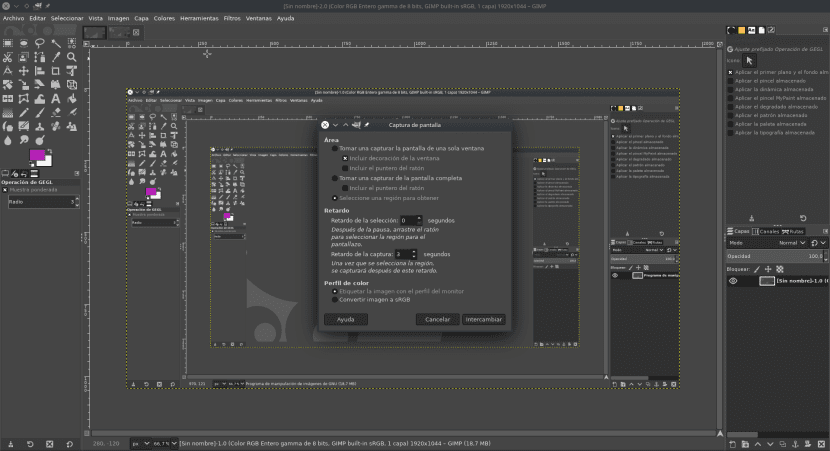
Para hacer una captura de pantalla con GIMP solo tenemos que seguir estos pasos:
Si vamos a usar GIMP para hacer nuestras capturas de pantalla, hay que tener en cuenta que la opción es vieja, es decir, estaba disponible cuando GIMP se presentaba en tres ventanas diferentes. Menciono esto porque, si tenemos la aplicación abierta a pantalla completa, probablemente no podamos capturar lo que queremos. Quizá merezca la pena redimensionar la ventana de GIMP para que nos permita capturar lo que nos interesa antes de realizar la captura de pantalla puesto que, una vez elegida la opción, no podremos hacerlo. Creo que no hace falta explicar que esta opción solo merecerá la pena para los que usemos GIMP mucho.
Otras opciones para hacer capturas de pantalla son Flameshot o KSnip, la primera mejor para hacer las capturas y la segunda mejor para su edición posterior.
¿Cuál es tu método favorito para hacer capturas de pantalla en Linux?
from Linux Adictos https://ift.tt/2yrN0eg
via IFTTT
Desde hace ya cerca de tres años, Google ofrece la posibilidad de utilizar Android Auto en cualquier coche, gracias a una interfaz móvil accesible desde la aplicación para móviles de la plataforma. Desde su llegada, esta se ha convertido en una de las herramientas preferidas por todos aquellos conductores que no cuentan con un vehículo compatible con el servicio de la gran G. Sin embargo, la última gran actualización de
Entra en Andro4all para leer el artículo completo
Puedes unirte a nosotros en Twitter, Facebook o en Google+
¡Suscríbete a nuestro canal de YouTube!
Publicado recientemente en Andro4all
from Andro4all https://ift.tt/2yrK0yw
via IFTTT
 Pacosite's Blog