Bloquean a Office 365 en escuelas alemanas del Estado de Hessen

Declaran ilegal a Office 365

Microsoft Office 365 permite editar y almacenar documentos en la nube.

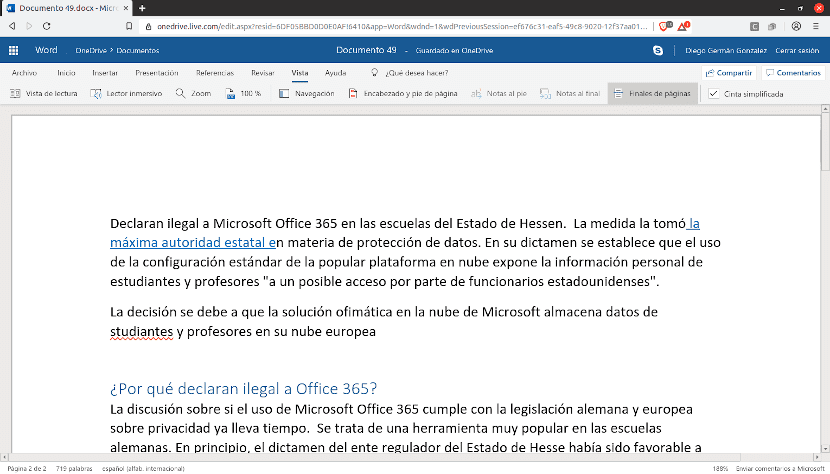
Declaran ilegal a Microsoft Office 365 en las escuelas del Estado de Hessen.  La medida la tomó la máxima autoridad estatal en materia de protección de datos. En su dictamen se establece que el uso de la configuración estándar de la popular plataforma en nube expone la información personal de estudiantes y profesores “a un posible acceso por parte de funcionarios estadounidenses”.

La decisión se debe a que la solución ofimática en la nube de Microsoft almacena datos de  estudiantes y profesores en su nube europea

¿Por qué declaran ilegal a Office 365?

La discusión sobre si el uso de Microsoft Office 365 cumple con la legislación alemana y europea sobre privacidad ya lleva tiempo.  Se trata de una herramienta muy popular en las escuelas alemanas. En principio, el dictamen del ente regulador del Estado de Hesse había sido favorable a Microsoft.  El uso de la solución ofimática era compatible con la legislación de protección de datos. Pero, con una condición, “Siempre y cuando las escuelas utilicen correctamente las herramientas proporcionadas por Microsoft”(por ejemplo, la configuración de roles, autorizaciones, y registro).

Lo que cambió es que cuando se emitió la resolución Microsoft alojaba los datos en una nube ubicada en Alemania. Sin embargo ahora tiene una solución cloud para toda Europa.

El problema no pasa por el almacenamiento de datos en la nube.  Muchas escuelas de Hessen ya están utilizando soluciones en la nube. Ya sea, por ejemplo, la plataforma de aprendizaje o el registro electrónico de clases: las escuelas pueden utilizar aplicaciones digitales que se ajusten a la normativa de protección de datos, siempre que se garantice la seguridad del procesamiento de datos y la participación de los alumnos.

El meollo de la cuestión es si las escuelas alemanas tienen derecho como institución pública a almacenar datos personales (de niños) en una nube (europea) que, por ejemplo, está expuesta a un posible acceso por parte de las autoridades estadounidenses. (Me pregunto si tienen algún problema con que las autoridades alemanas accedan a esos datos sin orden judicial)
De acuerdo a la legislación alemana, las instituciones públicas en Alemania tienen una responsabilidad especial con respecto a la permisibilidad y trazabilidad del tratamiento de datos personales. También debe garantizarse la soberanía digital del procesamiento de datos del Estado. En otoño de 2018, la Oficina Federal de Seguridad de la Información llamó la atención del público sobre otro problema. El uso del sistema operativo Windows 10 transmite una gran cantidad de datos de telemetría a Microsoft, cuyo contenido no ha sido aclarado de forma concluyente a pesar de las repetidas consultas a Microsoft. Estos datos también se transmiten cuando se utiliza Office 365. Hace un tiempo escribí en Linux Adictos qué datos se transmiten cuando usamos MIcrosoft Office 365.

¿Qué pasa si el usuario consiente?

La mayoría de los usuarios no lee la licencia y hace clic en Aceptar. Otros como en mi caso, entendemos que renunciar en parte a la privacidad es un precio a pagar por tener acceso a determinadas prestaciones. Este artículo lo escribí en el Word online de Microsoft Office 365. Por supuesto, que si tuviera que escribir algo que no quiero que se entere la CIA (O Microsoft) usaría LibreOffice. Como sea, en el caso de Office 365 en la nube, el consentimiento no ofrece una solución porque no se puede garantizar la seguridad y la trazabilidad de los procesos de procesamiento de datos.

¿Qué pasa con la competencia?

De acuerdo al ente regulador:

Lo que se aplica a Microsoft también se aplica a las soluciones en la nube de Google y Apple. Las soluciones en nube de estos proveedores tampoco se han presentado de forma transparente y comprensible. Por esta razón, también es cierto aquí que el uso conforme a la protección de datos no es actualmente factible para las escuelas.

De todas formas, no cierran las puertas a Microsoft

Tan pronto como el posible acceso de terceros a los datos almacenados en la nube y la cuestión de los datos de telemetría se hayan resuelto de forma comprensible y conforme a la protección de datos, Office 365 puede ser utilizado como una solución de nube por las escuelas. Hasta entonces, sin embargo, las escuelas pueden utilizar otros instrumentos como las licencias locales en los sistemas locales.

0, agrego yo, pueden utilizar LibreOffice en Owncloud/Nextcloud.

El artículo Bloquean a Office 365 en escuelas alemanas del Estado de Hessen ha sido originalmente publicado en Linux Adictos.

from Linux Adictos https://ift.tt/2jQQYt3
via IFTTT

Partly Cloudy today!

En Veracruz hoy la condición actual es Mostly Cloudy y una temperatura de 26C.

La máxima temperatura será de 31C y la mínima de 26C.
Durante el día la condición se pronostica como Partly Cloudy

Sunrise July 14, 2019 at 06:54AM
Sunset July 14, 2019 at 08:05PM

Viento con dirección Southwest y velocidad de 6 Km/h

With a high of 88F and a low of 79F.
via IFTTT

Cómo suscribirse, escuchar y descargar podcasts en iVoox para Android

Los podcasts han suscitado tanto interés en los últimos años que hasta Google se ha interesado por la creación de su propia app, Google Podcasts, donde puedes suscribirte, escuchar y descargar los podcasts que más te gusten. Las cifras protagonizadas por esta industria no pueden tomarse a la ligera, ya que se espera que genere hasta 1.000 millones de ingresos para 2021, según La Vanguardia. Gran parte del consumo de

Entra en Andro4all para leer el artículo completo

Puedes unirte a nosotros en Twitter, Facebook o en Google+

¡Suscríbete a nuestro canal de YouTube!

Publicado recientemente en Andro4all

from Andro4all https://ift.tt/2xLAi9R
via IFTTT

Esta marca china ha lanzado dos móviles inspirados en las cebollas y los ajos (no es una broma)

Si pensábamos que el color “amarillo Pikachu” iba a ser el color de moda de este año 2019… estábamos muy equivocados. Hay una marca china –y no es Xiaomi– que acaba de presentar los nuevos “colores” para sus smartphones que nos han dejado sin palabras. Realme, la marca que aspira a suceder a Xiaomi en el trono de los móviles baratos, ha decidido contratar a uno de los diseñadores más

Entra en Andro4all para leer el artículo completo

Puedes unirte a nosotros en Twitter, Facebook o en Google+

¡Suscríbete a nuestro canal de YouTube!

Publicado recientemente en Andro4all

from Andro4all https://ift.tt/2SiEuYe
via IFTTT

Steam Play: cómo jugar a videojuegos Windows en en tu distro GNU/Linux

Steam Play Proton

Valve ha hecho grandes esfuerzos y ha aportado multitud de herramientas y bibliotecas para traer el entretenimiento también a Linux. Hace una década, si decía que eras gamer y usabas Linux para ello quizás pensarían que estabas loco, por la poca cantidad de videojuegos y la baja calidad que tenían. Pero ahora han brotado y ya se cuentan por miles, incluso superando a los de macOS en número y por supuesto la calidad es ahora espectacular.

Uno de los últimos proyectos de Valve ha sido Steam Play, un cliente desde el que jugar a videojuegos desde nuestro GNU/Linux, pero con el proyecto del que hablamos han conseguido más, y es integrar Wine en Steam Play bajo el nombre Proton. Con eso no solo consigue que puedas jugar a videojuegos nativos, sino que también podrás jugar a todos los videojuegos nativos de Windows agregados a la lista.

Si te preguntas cómo funciona, lo cierto es que Valve tiene una base de datos llamada ProtonDB con todos los títulos disponibles en su cliente para Windows. Puedes ver todos los títulos con los que puedes jugar desde Linux. Las categorías según la funcionalidad son Platinum, Gold, Silver, Bronze y Broken. Si un juego es Platinum, podrás jugar en Linux sin problema, Gold funcionará muy bien pero tal vez necesite algunos retoques, Silver funciona bien con algunos pequeños problemas, Bronze puedes tener problemas algo mayores y Broken no funciona.

Además, si te preguntas si se pueden agregar títulos de videojuegos a Steam Play que no sean de la tienda Steam de Valve, como puede ser GoG, etc., debes saber que también se puede. Si quieres saber cómo se puede configurar todo esto con Steam Play en tu distro Linux te mostramos cómo en LxA…

¿Qué es Proton exactamente?

Por Proton no debes preocuparte, no es algo con lo que tengas que lidiar de forma directa, tú trabajarás con el cliente Steam de Valve como de costumbre, pero al integrar este proyecto al cliente, te permitirá jugar a videojuegos que antes solo se podían en Windows.

Si lees LxA de forma frecuente ya sabrás qué es Proton, puesto que hemos hablado bastante de él. Básicamente es una capa de compatibilidad desarrollada por Valve y de código abierto para ejecutar videojuegos Windows en Linux. Está incluido en el cliente Steam para Linux por defecto, con una gran lista de títulos disponibles.

Proton no ha sido creado desde cero, sino que han usado Wine como base. Lo que pasa que Valve ha mejorado dicha base agregando componentes adicionales como DXVK, es decir, una biblioteca que traduce las instrucciones de la API gráfica Direct3D a llamadas de Vulkan al vuelo. Eso dota a los videojuegos de la potencia de esta nueva API de código abierto de la que tanto hemos hablado.

Si quieres ver y estudiar el código fuente de DXVK puedes hacerlo desde su página de GitHub, y también puedes hacer lo mismo con el código fuente de Proton.

Eso ha hecho que si ya existían miles de títulos de calidad para jugar de forma nativa en Linux, ahora otros muchos se agreguen a la lista para potenciar aún más el gaming en Linux.

Pasos para instalar Steam Play

Los pasos para poder ejecutar videojuegos nativos de Microsoft Windows en Linux son:

  1. Instala el cliente Steam en tu distro
  2. Ejecuta Steam y luego ve a Settings o configuración que aparece en la parte superior.
  3. En las opciones que aparecen en el lateral izquierdo debes seleccionar Account y luego pulsar en CHANGES.
  4. Selecciona Steam Beta Update, acepta y descargará todas las nuevas funciones y se reiniciará el cliente.
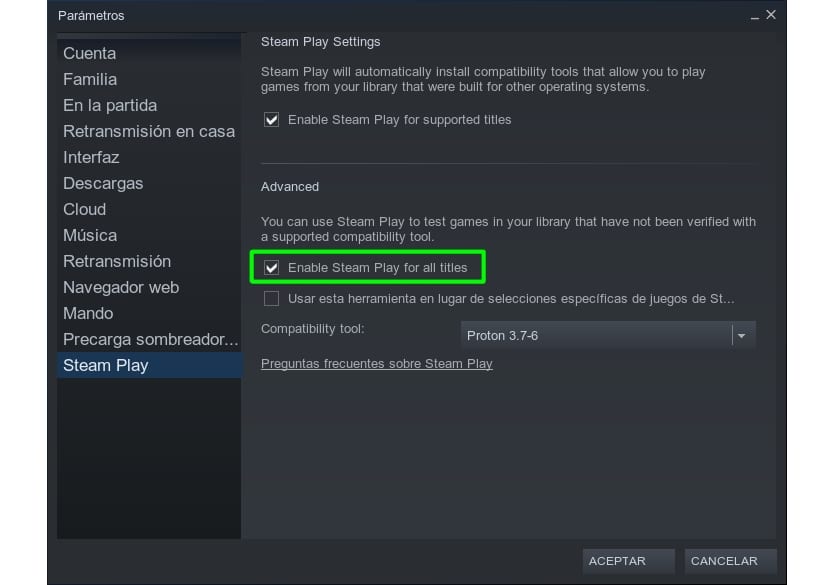
  5. Ahora en la lista de Settings aparecerá una opción Steam Play donde debes ir.
  6. Allí habilita Steam Play for supported titles y Steam Play for all titles y acepta.
  7. Ahora ya puedes volver a la pantalla principal y buscar los títulos que quieras conseguir
  8. El resto de pasos es igual a como lo harías en Steam para cualquier videojuego…
  9. ¡Y a disfrutar!

El artículo Steam Play: cómo jugar a videojuegos Windows en en tu distro GNU/Linux ha sido originalmente publicado en Linux Adictos.

from Linux Adictos https://ift.tt/2lmw0D3
via IFTTT

Steam Play: cómo jugar a videojuegos Windows en en tu distro GNU/Linux

Steam Play Proton

Valve ha hecho grandes esfuerzos y ha aportado multitud de herramientas y bibliotecas para traer el entretenimiento también a Linux. Hace una década, si decía que eras gamer y usabas Linux para ello quizás pensarían que estabas loco, por la poca cantidad de videojuegos y la baja calidad que tenían. Pero ahora han brotado y ya se cuentan por miles, incluso superando a los de macOS en número y por supuesto la calidad es ahora espectacular.

Uno de los últimos proyectos de Valve ha sido Steam Play, un cliente desde el que jugar a videojuegos desde nuestro GNU/Linux, pero con el proyecto del que hablamos han conseguido más, y es integrar Wine en Steam Play bajo el nombre Proton. Con eso no solo consigue que puedas jugar a videojuegos nativos, sino que también podrás jugar a todos los videojuegos nativos de Windows agregados a la lista.

Si te preguntas cómo funciona, lo cierto es que Valve tiene una base de datos llamada ProtonDB con todos los títulos disponibles en su cliente para Windows. Puedes ver todos los títulos con los que puedes jugar desde Linux. Las categorías según la funcionalidad son Platinum, Gold, Silver, Bronze y Broken. Si un juego es Platinum, podrás jugar en Linux sin problema, Gold funcionará muy bien pero tal vez necesite algunos retoques, Silver funciona bien con algunos pequeños problemas, Bronze puedes tener problemas algo mayores y Broken no funciona.

Además, si te preguntas si se pueden agregar títulos de videojuegos a Steam Play que no sean de la tienda Steam de Valve, como puede ser GoG, etc., debes saber que también se puede. Si quieres saber cómo se puede configurar todo esto con Steam Play en tu distro Linux te mostramos cómo en LxA…

¿Qué es Proton exactamente?

Por Proton no debes preocuparte, no es algo con lo que tengas que lidiar de forma directa, tú trabajarás con el cliente Steam de Valve como de costumbre, pero al integrar este proyecto al cliente, te permitirá jugar a videojuegos que antes solo se podían en Windows.

Si lees LxA de forma frecuente ya sabrás qué es Proton, puesto que hemos hablado bastante de él. Básicamente es una capa de compatibilidad desarrollada por Valve y de código abierto para ejecutar videojuegos Windows en Linux. Está incluido en el cliente Steam para Linux por defecto, con una gran lista de títulos disponibles.

Proton no ha sido creado desde cero, sino que han usado Wine como base. Lo que pasa que Valve ha mejorado dicha base agregando componentes adicionales como DXVK, es decir, una biblioteca que traduce las instrucciones de la API gráfica Direct3D a llamadas de Vulkan al vuelo. Eso dota a los videojuegos de la potencia de esta nueva API de código abierto de la que tanto hemos hablado.

Si quieres ver y estudiar el código fuente de DXVK puedes hacerlo desde su página de GitHub, y también puedes hacer lo mismo con el código fuente de Proton.

Eso ha hecho que si ya existían miles de títulos de calidad para jugar de forma nativa en Linux, ahora otros muchos se agreguen a la lista para potenciar aún más el gaming en Linux.

Pasos para instalar Steam Play

Los pasos para poder ejecutar videojuegos nativos de Microsoft Windows en Linux son:

  1. Instala el cliente Steam en tu distro
  2. Ejecuta Steam y luego ve a Settings o configuración que aparece en la parte superior.
  3. En las opciones que aparecen en el lateral izquierdo debes seleccionar Account y luego pulsar en CHANGES.
  4. Selecciona Steam Beta Update, acepta y descargará todas las nuevas funciones y se reiniciará el cliente.
  5. Ahora en la lista de Settings aparecerá una opción Steam Play donde debes ir.
  6. Allí habilita Steam Play for supported titles y Steam Play for all titles y acepta.
  7. Ahora ya puedes volver a la pantalla principal y buscar los títulos que quieras conseguir
  8. El resto de pasos es igual a como lo harías en Steam para cualquier videojuego…
  9. ¡Y a disfrutar!

El artículo Steam Play: cómo jugar a videojuegos Windows en en tu distro GNU/Linux ha sido originalmente publicado en Linux Adictos.

from Linux Adictos https://ift.tt/2lmw0D3
via IFTTT