A pregnant Liss Pereira shares hilariously uncomfortable truths about sex, love, attraction and the lies we tell in modern relationships.
from New On Netflix USA http://bit.ly/2Gdrz5g
via IFTTT

A pregnant Liss Pereira shares hilariously uncomfortable truths about sex, love, attraction and the lies we tell in modern relationships.
from New On Netflix USA http://bit.ly/2Gdrz5g
via IFTTT
In this interactive series, you’ll make key decisions to help Bear Grylls survive, thrive and complete missions in the harshest environments on Earth.
from New On Netflix USA http://bit.ly/2IovMEM
via IFTTT
With the world under attack by deadly creatures who hunt by sound, a teen and her family seek refuge outside the city and encounter a mysterious cult.
from New On Netflix USA http://bit.ly/2GdrUF4
via IFTTT
OPPO acaba de mostrar al mundo en un evento en China los dos modelos de su nuevo gran terminal, el OPPO Reno. Hablamos de un dispositivo que intentará hacerse un hueco entre los más grandes del mercado, con especificaciones de gama alta, al menos en la edición más ambiciosa, y una construcción diferencial. El recién presentado es un auténtico smartphone “todo pantalla”, logro para el que la compañía nacida en
Entra en Andro4all para leer el artículo completo
Puedes unirte a nosotros en Twitter, Facebook o en Google+
¡Suscríbete a nuestro canal de YouTube!
Publicado recientemente en Andro4all
from Andro4all http://bit.ly/2UscXYw
via IFTTT
En Veracruz hoy la condición actual es Fair y una temperatura de 22C.

La máxima temperatura será de 30C y la mínima de 22C.
Durante el día la condición se pronostica como Partly Cloudy

Sunrise April 10, 2019 at 07:10AM
Sunset April 10, 2019 at 07:40PM
Viento con dirección Southeast y velocidad de 10 Km/h
With a high of 86F and a low of 71F.
via IFTTT

By MIHIR ZAVERI
The company said it had improved artificial intelligence to stop dead people’s profiles “from showing up in places that might cause distress.”
Published: April 9, 2019 at 07:00PM
from NYT Technology https://nyti.ms/2Iu5LnH
via IFTTT
Ms. Zhang’s infected USB drive instantly went to work on a Secret Service agent’s PC. He shut it down immediately “to halt the corruption.”
from Naked Security http://bit.ly/2P3tCfc
via IFTTT
The robocall scammers were defrauding small businesses who were scared of seeing their Google search listings drop off.
from Naked Security http://bit.ly/2G5LNfT
via IFTTT
They’re facing charges of computer criminal activity after allegedly disrupting the network at the request of their friends.
from Naked Security http://bit.ly/2URYYe9
via IFTTT
 En mi opinión, guardar los documentos en PDF es la mejor opción. Un PDF no ocupa mucho espacio y además es capaz de guardar un archivo con la mayor de las calidades, una calidad que se mantiene incluso cuando ampliamos las imágenes. Pero, en ocasiones, un PDF no lo hemos creado nosotros o lo hemos creado, por ejemplo, a partir de una página web. ¿Qué hacemos con la información que nos sobra? Quitar páginas a un PDF es la mejor opción.
Quitar páginas a un PDF es algo muy sencillo. El problema es que muchos tenemos la idea preconcebida de que un archivo PDF no se puede editar; por extensión, si no se puede editar no se le pueden quitar páginas. Pero esto es una idea que tenemos interiorizada porque esto era así hace mucho tiempo. Hoy en día sí que se pueden editar los PDF y, de lo que va este artículo, eliminar páginas de información que no queremos mantener.
(adsbygoogle = window.adsbygoogle || []).push({});
LibreOffice Draw es un programa muy potente que sorprende tanto por las posibilidades que ofrece como por su sencillez de uso. Quitar páginas a un PDF con LibreOffice Draw es algo tan sencillo que es complicado imaginar cómo se hace. Os lo explico a continuación:

¿A que no os imaginabais que fuera tan fácil?
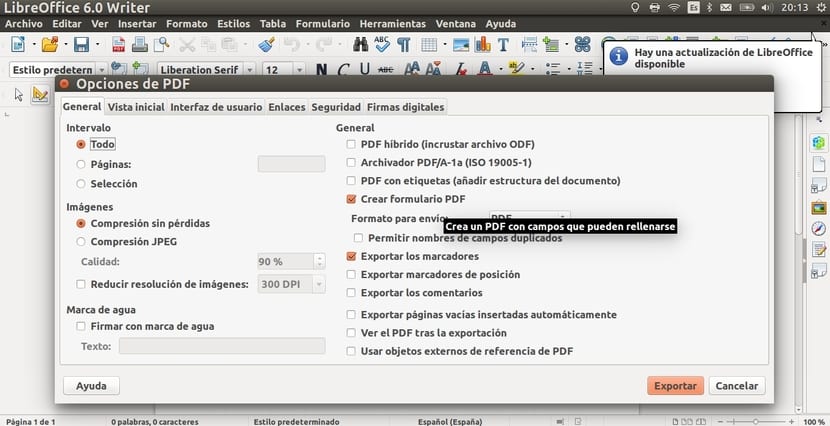
Como en Linux tenemos tantas opciones y una de ellas le gusta a unos más que a otros, también podemos hacerlo desde el terminal. Para ello es necesaria la herramienta pdftk (PDF Tookit). En realidad cuesta más que hacerlo con LibreOffice Draw, pero también os proporcionaremos información para hacer algo que sí es más sencillo con pdftk: separar un PDF por páginas. Para quitar páginas a un PDF con esta herramienta tendremos que hacer lo siguiente:
(adsbygoogle = window.adsbygoogle || []).push({});
pdftk mozilla.pdf cat 1-2 4-end output documento.pdf
De lo anterior tenemos:
Como hemos mencionado anteriormente, pdftk también nos permite separar todo el PDF por páginas una a una. Ahora mismo no se me ocurre ninguna razón por la que esto sería útil, pero lo comento como información por si a alguien le sirve. El comando sería el siguiente, teniendo en cuenta que “mozilla.pdf” es el documento que quiero dividir por páginas:
pdftk mozilla.pdf burst
Como con el comando anterior, si todo ha ido bien no mostrará ningún mensaje después de presionar Intro. Lo único importante aquí es saber qué hace con el archivo una vez dividido: lo guarda en nuestra carpeta personal (con nombres pg_0001, pg_0002, pg_003, etc, donde “pg” coincide con el número de página) y crea un archivo con metadatos llamado doc_data.txt en la misma ruta. Entre la información que guarda este .txt tenemos el número de páginas que había en el original, si habíamos usado algún marcador, la fecha de creación e incluso el programa con el que fue creado y la versión del mismo.
Personalmente y como digo siempre, yo suelo elegir las opciones que me permiten realizar todas mis tareas desde una interfaz de usuario o GUI. Pero en ocasiones, usar una línea de comandos, sobre todo si somos rápidos escribiendo o nos creamos un .dekstop/script, puede ser una opción mejor, y como ejemplo nos vale el de separar las páginas de un PDF con pdftk. ¿Qué prefieres tú: hacerlo con LibreOffice o un programa similar o con herramientas que se usan desde el Terminal como pdftk?

El artículo Cómo quitar páginas a un PDF desde tu PC con Linux ha sido originalmente publicado en Linux Adictos.
from Linux Adictos http://bit.ly/2UMLzE2
via IFTTT
 Pacosite's Blog