
Apache CloudStack, una opción para construir una nube IaaS

Después de un año de desarrollo, se presenta el lanzamiento de la plataforma en la nube Apache CloudStack 4.12, que automatiza la implementación, configuración y mantenimiento de una infraestructura de nube privada, híbrida o pública (IaaS, infraestructura como servicio).

La plataforma CloudStack fue transferida a la Fundación Apache por Citrix, que recibió el proyecto después de la adquisición de Cloud.com.

CloudStack no depende del tipo de hipervisor y le permite utilizar Xen simultáneamente (XenServer y Xen Cloud Platform), KVM, Oracle VM (VirtualBox) y VMware en una infraestructura de nube.

Se ofrece una interfaz intuitiva basada en la web y una API especial para administrar la base de usuarios, el almacenamiento, los recursos informáticos y de red.

En el caso más simple, la infraestructura de la nube basada en CloudStack consiste en un único servidor de administración y un conjunto de nodos informáticos que alojan el sistema operativo invitado en modo de virtualización.

En sistemas más complejos, se admite el uso de un clúster de varios servidores de control y balanceadores de carga adicionales. Al mismo tiempo, la infraestructura se puede dividir en segmentos, cada uno de los cuales opera en un centro de datos separado.

Principales novedades de Apache CloudStack 4.12

En esta nueva versión de Apache CloudStack 4.12 encontramos que para las soluciones basadas en el hipervisor KVM se ha rediseñado el soporte de Security Group, se han transferido los datos correctos sobre la memoria disponible al servidor de administración.

También se ha agregado la base de datos influxdb al colector de estadísticas, así como la implementado libvirt para acelerar la E/S y la actualización del script de configuración VXLAN IPv6.

En esta versión también se destaca el soporte DPDK que fue incluido junto con la configuración agregada para ejecutarse en los sistemas invitados Windows Server 2019.

Para todos los tipos de usuarios, se proporciona la capacidad de crear redes virtuales en la capa de enlace de datos (L2).

El soporte de Ubuntu 14.04 se ha suspendido ya que el soporte oficial para el lanzamiento de Ubuntu 14.04 LTS termina a fines de abril.
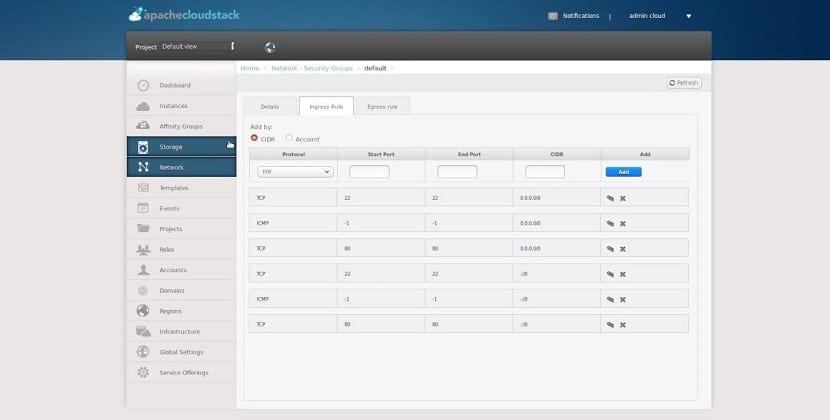
Finalmente, también podremos encontrar que el soporte de IPv6 fue ampliado, con lo que se brindó la capacidad de enviar datos a través de un enrutador virtual y calcular las direcciones de IPv6 en lugar de emitir listas para usar desde el grupo.

Para IPv6, se ha agregado un conjunto separado de filtros ipset.

De las demás novedades que podremos encontrar en esta nueva versión, son:

  • Se implementó la migración en vivo de máquinas virtuales con partición raíz en el almacenamiento de archivos
  • Se implemento el soporte para la depuración remota de servidores de administración y producción, así como agentes KVM.
  • Fue añadido el soporte para la migración sin conexión de entornos de VMware.
  • Se ha agregado un comando a la API para mostrar una lista de servidores de administración.
  • Las bibliotecas utilizadas para construir una interfaz web (por ejemplo, jquery), fueron actualizadas.
  • XenServer admite la migración en línea de bóvedas no administradas a bóvedas administradas.
  • La interfaz del cliente ofrece la posibilidad de editar el protocolo en las reglas de ACL.
  • Se agregó la capacidad de eliminar el almacenamiento primario local. Las propiedades del adaptador de red proporcionan una visualización de la dirección MAC.

¿Cómo instalar Apache CloudStack en Linux?

Para quienes estén interesados en poder instalar Apache CloudStack podrán hacerlo siguiendo las instrucciones que compartimos a continuación.

Apache CloudStack ofrece paquetes de instalación preparados para RHEL / CentOS y Ubuntu. Por lo que para descargarlos vamos a abrir una terminal y ejecutar en ella lo siguiente.

Para Ubuntu:

wget http://download.cloudstack.org/ubuntu/dists/bionic/4.12/pool/cloudstack-agent_4.12.0.0~bionic_all.deb

wget http://download.cloudstack.org/ubuntu/dists/bionic/4.12/pool/cloudstack-common_4.12.0.0~bionic_all.deb

wget http://download.cloudstack.org/ubuntu/dists/bionic/4.12/pool/cloudstack-docs_4.12.0.0~bionic_all.deb

wget http://download.cloudstack.org/ubuntu/dists/bionic/4.12/pool/cloudstack-integration-tests_4.12.0.0~bionic_all.deb

wget http://download.cloudstack.org/ubuntu/dists/bionic/4.12/pool/cloudstack-management_4.12.0.0~bionic_all.deb

wget http://download.cloudstack.org/ubuntu/dists/bionic/4.12/pool/cloudstack-marvin_4.12.0.0~bionic_all.deb

wget http://download.cloudstack.org/ubuntu/dists/bionic/4.12/pool/cloudstack-usage_4.12.0.0~bionic_all.deb

Hecha la descarga de estos paquetes, podremos instalarlos ejecutando en la terminal el siguiente comando:

sudo dpkg -i cloudstack-agent*.deb

Ahora para el caso de CentOS 7, los paquetes a descargar son los siguientes:

wget http://download.cloudstack.org/centos/7/4.12/cloudstack-agent-4.12.0.0-1.el7.centos.x86_64.rpm

wget http://download.cloudstack.org/centos/7/4.12/cloudstack-baremetal-agent-4.12.0.0-1.el7.centos.x86_64.rpm

wget http://download.cloudstack.org/centos/7/4.12/cloudstack-cli-4.12.0.0-1.el7.centos.x86_64.rpm

wget http://download.cloudstack.org/centos/7/4.12/cloudstack-common-4.12.0.0-1.el7.centos.x86_64.rpm

wget http://download.cloudstack.org/centos/7/4.12/cloudstack-integration-tests-4.12.0.0-1.el7.centos.x86_64.rpm

wget http://download.cloudstack.org/centos/7/4.12/cloudstack-management-4.12.0.0-1.el7.centos.x86_64.rpm

wget http://download.cloudstack.org/centos/7/4.12/cloudstack-marvin-4.12.0.0-1.el7.centos.x86_64.rpm

wget http://download.cloudstack.org/centos/7/4.12/cloudstack-usage-4.12.0.0-1.el7.centos.x86_64.rpm

Hecha la descarga de estos paquetes, podremos instalarlos ejecutando en la terminal el siguiente comando:

sudo rpm -i cloudstack-agent*.rpm

Para el caso de otras distribuciones basadas en Debian o en CentOS / RHEL, puedes seguir las instrucciones que se proporcionan en el siguiente enlace.

Pero el único detalle es que la nueva versión aun no se ha puesto a disposición por estos métodos.


El artículo Apache CloudStack, una opción para construir una nube IaaS ha sido originalmente publicado en Linux Adictos.

from Linux Adictos http://bit.ly/2FZGZJ3
via IFTTT

Xiaomi lanza un candado especial que solo se abre con tu huella dactilar

Otra semana, otro nuevo producto extraño presentado por Xiaomi. La compañía pekinesa continúa inundando su catálogo de productos de la categoría Lifestyle y Hogar Digital_, esa que durante 2018 reportó unos ingresos de 5.750 millones de euros, y que recientemente ha sumado nada menos que veinte nuevos artículos. Hoy, la firma anuncia un nuevo candado inteligente para bicicletas con lector de huellas incorporado. Como de costumbre, Xiaomi ha lanzado el

Entra en Andro4all para leer el artículo completo

Puedes unirte a nosotros en Twitter, Facebook o en Google+

¡Suscríbete a nuestro canal de YouTube!

Publicado recientemente en Andro4all

from Andro4all http://bit.ly/2UIjwFB
via IFTTT

Cómo cambiar de nombre y extensión un fichero. O mejor: muchos de golpe

En ocasiones se nos presenta un archivo con un nombre que queremos cambiar. En otras ocasiones, lo que queremos cambiar es su extensión. Esto es algo muy sencillo en prácticamente cualquier sistema operativo, pero la cosa ya cambia si lo que queremos es hacerlo muchas veces. ¿Cuál es la mejor opción? Como muchos otros tipos de tareas en Linux, lo mejor (aunque no siempre) en estos casos es hacerlo desde el terminal o crearnos un script para automatizar el proceso de cambiar de nombre y extensión un fichero o muchos a la vez.
Pero antes de seguir me gustaría explicar algo: cambiarle la extensión a un archivo no es lo mismo que convertirlo. Lo único que estaremos haciendo al cambiarle la extensión a un archivo será algo así como “cambiarle el apellido”, pero el archivo seguirá siendo el mismo. Esto significa que, por ejemplo, si una foto está guardada en formato PNG, cambiarle la extensión y dejarla como algo.jpg no hará que sea JPG. Esto podremos comprobarlo haciendo clic derecho y mirando la información del archivo. ¿Para qué puede servirnos cambiar la extensión de un archivo? Hay casos en los que sí es buena idea.

Cambiar de nombre y extensión un fichero. ¿Qué es lo mejor?

Yo no soy un gran lector de cómics, pero sí tengo los de Dragon Ball. Hace tiempo conseguí los de Dragon Ball y Dragon Ball Z y en mi investigación me di cuenta de algo: los archivos CBR (Comic Book Reader) son básicamente un ZIP con una extensión que hace que se puedan abrir en software que sirve para leer cómics. Dicho de otro modo, a un cómic que venga comprimido en ZIP y dentro estén todas las imágenes (sin estar dentro de una carpeta) podemos cambiarle la extensión a .cbr y directamente se hará compatible con lectores de cómics. Este es un ejemplo perfecto para entender de qué va este post.

Para un archivo: F2

Si lo que queremos es cambiar de nombre y extensión de un archivo aislado, lo más sencillo es hacer clic derecho sobre él y elegir “Cambiar nombre”, “Renombrar” o lo que ponga en vuestra distribución Linux. En muchos sistemas operativos, la opción de renombrar es F2, pero también hay muchos ordenadores, sobre todo portátiles, donde F2 está “pillado” por alguna función (en mi portátil activa el modo avión). Si es vuestro caso, para renombrar un archivo deberéis usar Fn+F2.

Si le cambiamos sólo el nombre no nos dirá nada, pero si le cambiamos la extensión, algunos sistemas operativos nos preguntarán si queremos cambiarle/añadir una extensión diferente, a lo que deberemos decirle que sí o aceptar.

Con el comando mv

El comando mv viene de “move” (mover), pero también tiene la capacidad de renombrar. El comando quedaría así:

mv /ruta/al/archivo/origen.ext /ruta/al/archivo/destino.ext

De lo anterior tenemos que:

  • mv es la orden.
  • /ruta/al/archivo son las rutas, la primera la del archivo original y la segunda la del archivo que guardaremos con nuevo nombre y extensión.
  • .ext es el ejemplo que he querido usar para definir la “extensión”.

Hay que tener en cuenta algo importante: hay directorios en los que no podemos realizar cambios porque están protegidos. Si queremos guardar un archivo en un directorio protegido deberemos usar “sudo mv”.

Con el comando rename

El comando rename es algo más potente que el anterior porque tiene más opciones disponibles. Si vuestra distribución Linux no lo tiene instalado por defecto, se puede instalar con el comando sudo apt install rename. La opción que nos interesa es la “s” (de “substitute”, sustituir) y el comando quedaría así:

rename 's/nombreviejo/nuevonombre/' archivo1.ext archivo24.ext

Este comando también nos permite cambiar el nombre y la extensión de muchos archivos, para lo que yo recomiendo meternos en el directorio donde estén los archivos desde el terminal. Para ello escribiremos estos comandos, siempre y cuando los archivos estén en el escritorio:

cd /home/pablinux/Escritorio
sudo rename 's/.jpg/.png/' *

Antes de “‘s” podemos añadirle las opciones:

  • v: nos mostrará una lista de los archivos renombrados junto a los nuevos nombres.
  • -n: hará una simulación que sólo mostrará los archivos que serán cambiados, pero no los toca.
  • -f: forzará la sobreescritura de los archivos originales.

Con Inviska Rename

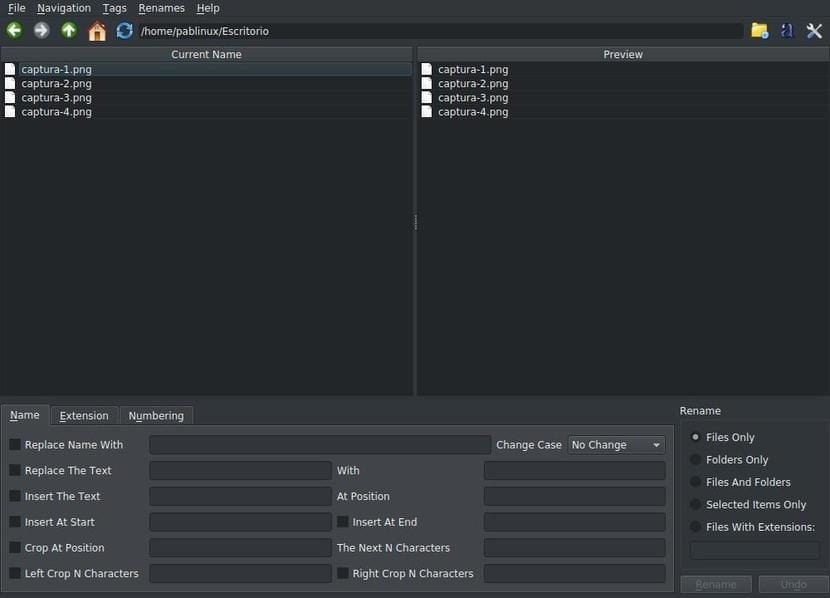
Inviska Rename es un software especialmente diseñado para renombrar en masa archivos y directorios. Es multiplataforma y está disponible para Linux. Una vez abierto, haremos lo siguiente

  1. Lo primero que veremos será una vista de nuestra carpeta personal. Yo he abierto la carpeta de mi escritorio y aparece lo que tenéis en la captura anterior.
  2. Primero elegiremos el nombre, en la pestaña “Name”.
    • Sustituir nombre con X
    • Sustituir el texto X con Y.
    • Insertar el texto X en la posición Y.
    • Insertar al principio X (podemos marcar la casilla de la derecha para que lo añada al final).
    • Recortar en la posición X.
    • Recortar N caracteres a la izquierda (podemos marcar la casilla de la derecha para que se recorte a la derecha).
  3. En la segunda pestaña (Extension) podemos elegir la extensión. Las opciones son las mismas que en la pestaña anterior.
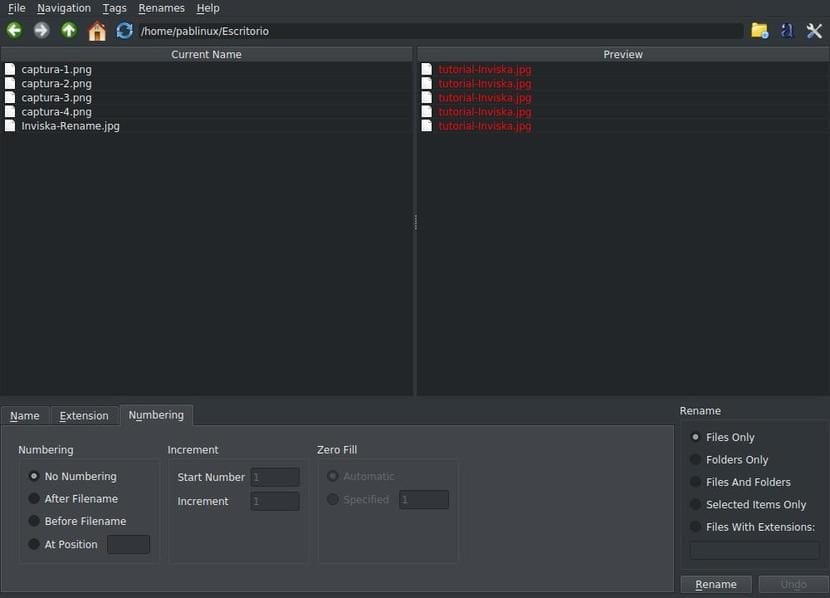
  4. Y en la tercera, la numeración. Si no queremos añadir un número, lo dejamos por defecto. Si queremos añadirle un número podemos hacerlo al principio, al final o en una posición determinada. Queadría así:

  1. Hacemos clic en “Rename”.
  2. En el aviso hacemos clic en “Ok”.
  3. Si todo ha salido correctamente no veremos ningún mensaje. Ahora sólo quedará comprobar que los archivos se han convertido con el nombre que le hemos indicado y en la ruta que le hemos configurado.

¿Has probado si tu sistema operativo lo hace por defecto?

Esta pregunta me parece importante. Por ejemplo, Kubuntu no lo hace, pero Ubuntu sí permite cambiar el nombre a muchos archivos al mismo tiempo. Para ello basta con seleccionar varios archivos, hacer clic derecho y elegir la opción “Cambiar nombre”. Aparecerá algo parecido a lo que nos ofrece Inviska Rename, pero más simple. En cualquier caso, yo lo he usado y me ha servido.

Me parece importante volver a recordar que todo lo que hemos mencionado en este post trata sobre “renombrar”, no “convertir”. Para convertir un archivo o varios a otros formatos (otra extensión) habría que usar un sistema por cada tipo de archivo. Por ejemplo, para convertir todas las imágenes JPG de un directorio a PNG con la herramienta ImageMagick escribiríamos lo siguiente, algo que tenemos más detallado en nuestro blog hermano Ubunlog:

for file in *.png; do convert $file -resize 830 primera-$file; done

¿Ya sabes cómo cambiar el nombre y extensión de un fichero con tu PC con Linux?

El artículo Cómo cambiar de nombre y extensión un fichero. O mejor: muchos de golpe ha sido originalmente publicado en Linux Adictos.

from Linux Adictos http://bit.ly/2D6H5xX
via IFTTT

Así es la versión de titanio del RED Hydrogen One, tuya por el módico precio de 1.600 euros

Llevamos años oyendo hablar acerca del RED Hydrogen One, el terminal en el que estaba trabajando la popular empresa fotográfica y que prometía una pantalla holográfica como nunca la habíamos visto, algo que ocasionó mucho hype en su momento debido a la imposibilidad de mostrar sus efectos en una fotografía o en un vídeo. Sólo podremos observarla en todo su esplendor si la tenemos delante. Pero, eso sí, el precio

Entra en Andro4all para leer el artículo completo

Puedes unirte a nosotros en Twitter, Facebook o en Google+

¡Suscríbete a nuestro canal de YouTube!

Publicado recientemente en Andro4all

from Andro4all http://bit.ly/2I9ZQVc
via IFTTT

El director general de Redmi lo confirma: un modelo con procesador Snapdragon 855 está en camino

Cuando Xiaomi decidió hacer de Redmi una marca independiente, supimos que algo grande se avecinaba en esta familia de smartphones venidos desde China. Los primores rumores sugerían que la submarca podría incluso aspirar a luchar en el segmento de la gama alta a través de sus propios smartphones de prestaciones punteras y precio reducido, y no tardaron en aparecer las pistas que apuntaban a la existencia de un terminal de

Entra en Andro4all para leer el artículo completo

Puedes unirte a nosotros en Twitter, Facebook o en Google+

¡Suscríbete a nuestro canal de YouTube!

Publicado recientemente en Andro4all

from Andro4all http://bit.ly/2Kjo1T6
via IFTTT