Quiero un Android de 2019 que tenga jack de auriculares, ¿cuál debería comprar?

Poco a poco, y durante los últimos años, la entrada para auriculares ha ido desapareciendo de nuestros smartphones. El jack de 3,5 mm nos acompaña desde hace tiempo, pero se ha visto sustituido por el USB tipo C, que unifica las entradas de audio, carga y transferencia de archivos. Si no quieres recurrir a adaptadores, si no te convence la gran variedad de auriculares inalámbricos, te traemos más de una

Entra en Andro4all para leer el artículo completo

Puedes unirte a nosotros en Twitter, Facebook o en Google+

¡Suscríbete a nuestro canal de YouTube!

Publicado recientemente en Andro4all

from Andro4all https://ift.tt/2OJb5Vm
via IFTTT

Técnicas y programas para prevenir desastres en Linux

Acttivar la sincronización del navegador es una buena forma de prevenir desastres en Linux.

La pérdida de acceso a los datos almacenados en nuestros equipos puede medirse en una escala que va de lo molesto a lo catastrófico. Por suerte hay técnicas y programas para prevenir desastres.

La RAE define desastre con tres acepciones:

  • Desgracia grande, suceso infeliz y lamentable.
  • Cosa de calidad, resultado, organización, aspecto u otras características lamentables.
  • Persona poco hábil, poco capaz, que lo hace todo mal, o que todo le sale mal.


Deuda de honor es una novela de Tom Clancy que va a quedar en la historia. No porque sea especialmente buena, sino porque anticipó un ataque a edificios de EE.UU usando aeronaves comerciales. Nadie, al menos públicamente, le prestó atención al otro ataque terrorista de la historia. Un virus que se introduce en los servidores de la Bolsa de Nueva York.

Aprovechando la excesiva dependencia de los modelos informatizados, el virus logra causar grandes perjuicios a la economía del país para luego paralizar todo el sistema informático.

Es probable que ninguno de nosotros almacene datos cuya pérdida o adulteración pueda causar problemas a nivel mundial, aunque si puede complicarnos la vida. Por eso es recomendable tomar algunas precauciones.

Aquí hay algunas cosas que podemos hacer:

Tener un plan

La ley de Milo Murphy es una serie de animación del canal Disney XD. Cuenta la historia de un adolescente con propensión a sufrir catástrofes. A consecuencia de eso lleva en su mochila una serie de herramientas con la cuáles implementar planes de contingencia.

Afortunadamente para nosotros, son pocas las posibilidades de que un elefante pise nuestro smartphone o un plato volador destruya accidentalmente nuestro ordenador.  Sin embargo, nada nos asegura que no vamos a sufrir robos, averías o borrados accidentales. Dedicar unos minutos a pensar que hacer en esos casos nos ahorrará tiempo más tarde.

Me lancé al mundo LInux sin red.  Después de una búsqueda en Google decidí descargar el instalador de red de Debian. Estamos hablando del año 2006.   La instalación se quedó a mitad de camino y yo ni siquiera tenía un cd de Windows. En una computadora pública descargué la live de Knoppix y con esta conseguí grabar el medio de instalación de Ubuntu.

Meses después cambié la computadora por una con un mother Foxconn. Los memoriosos reccordarán que a esa empresa la acusaron de bloquear la instalación de Linux. Sintiéndome un experto, y teniendo un medio de instalación de Ubuntu la pedí sin sistema operativo.  Arranco el sistema y el monitor me muestra un mensaje de resolución no soportada. Con el correr del tiempo supe que bastaba con hacer un cambio en el gestor de arranque, pero, en aquel momento, tuve que pagar para que me instalaran una versión pirata de Windows.

Tener a mano las herramientas

Con el correr del tiempo fui juntando una serie de herramientas que me permiten recuperarme de este tipo de desastres. Son las siguientes:

  • Super Grub2 Disk: Es un gestor de arranque que puedes instalar en un pendrive o dvd y usar en cualquier computadora cuando no funciona el del equipo. Funciona con Windows y las distribuciones Linux.
  • Boot-Repair-Disk:  Esta herramienta en modo live permite recuperar el gestor de arranque instalado en el equipo, En caso de que no se pueda arreglar podemos obtener un informe de los errores y copiarlo online para obtener ayuda en los foros.
  • Gparted:  Esta distribución nos permite crear, modificar y borrar las particiones del disco rígido.
  • WoeUSB: Sí, tengo instalado Windows 10 y me gusta, no me juzguen, pueden tener un hermano como yo. Con Woe USB se puede crear en cualquier momento un pendrive de instalación de Windows. A diferencia de las herramientas mencionadas arriba, WoeUSB es una aplicación. Aunque podemos instalarla sin problemas en una distro Linux que tenga modo live.
  • Yumi: Aunque hay otra aplicación multiplataforma que permite instalar múltiples distribuciones en un pendrive, no la pongo en la lista porque nunca conseguí acostumbrarme a ella.. Yumi es muy buena, pero, solo está disponible para Windows.

Hacer copias de seguridad

Y hacer copias de seguridad de las copias de seguridad.  Y no te olvides de subir las copias de seguridad de las copias de seguridad a la nube.

Perdí archivos importantes por formatear el disco equivocado. La segunda vez los perdí porque una suba de voltaje eléctrico me arruinó el disco rígido. La siguiente vez perdí datos importantes porque la herramienta de creación de discos de Ubuntu insistía en formatear la unidad que no era. Aprendí la lección a la tercera.

Es cierto que en los repositorios tenemos Testdisk, una herramienta para la terminal que permite recuperar los datos borrados. Pero tarda muchas horas, y a diferencia de las herramientas comerciales no los recupera con el nombre original por lo que hay que revisar archivo por archivo. Pero, siempre es mejor prevenir.

Lo más fácil de salvaguardar son los marcadores y contraseñas del navegador.  Firefox, Chrome y Opera ofrecen la posibilidad de sincronizar entre equipos. Brave lo tiene implementado a modo parcial.  Yo uso un enfoque menos elegante. Copio la carpeta de configuración a un disco externo y pego el contenido en la carpeta de configuración nueva.

En caso de usar un cliente de correo electrónico como Thunderbird, lo conveniente es configurar las cuentas con el protocolo IMAP. A diferencia del protocolo POP, los correos quedan en el servidor hasta que sean borrados allí.

Las distribuciones Linux basadas en GNOME suelen incluir Déjà Dup. Esta aplicación nos permite programar copias de seguridad periódicas, determinando que carpetas incluir y cuales no. También podemos elegir la ubicación del almacenamiento y el horario de realización de la copia.

En caso de necesitar un programa con más opciones, Back in Time nos permite crear varios perfiles de copia con distintas configuraciones de carpetas seleccionadas y frecuencia de copiado.

El artículo Técnicas y programas para prevenir desastres en Linux ha sido originalmente publicado en Linux Adictos.

from Linux Adictos https://ift.tt/2I2brFb
via IFTTT


La historia de Diablo Immortal y su relación con el resto de entregas de la saga

Durante la pasada conferencia BlizzCon 2018, Blizzard anunció de forma oficial Diablo Immortal, el primer juego de la mítica saga en llegar en exclusiva a dispositivos móviles. Un título que llega a un mercado liderado por populares juegos como Pokémon GO y Fortnite, y en el que Call of Duty también se quiere hacer un hueco. Diablo Immortal supone el lanzamiento en exclusiva para dispositivos Android e iOS de una

Entra en Andro4all para leer el artículo completo

Puedes unirte a nosotros en Twitter, Facebook o en Google+

¡Suscríbete a nuestro canal de YouTube!

Publicado recientemente en Andro4all

from Andro4all https://ift.tt/2YJCMlm
via IFTTT

Un error en YouTube Music y YouTube Premium está enseñando anuncios a usuarios de pago

YouTube Music y YouTube Premium son dos servicios de pago que permiten disfrutar de música y vídeos sin ningún tipo de interrupción, ya que acaban por completo con los anuncios. Al menos así debería ser, ya que un considerable número de usuarios está teniendo problemas con su suscripción. Tanto en Reddit como en algunas de las páginas de ayuda de Google, pueden leerse los comentarios de cientos de usuarios que

Entra en Andro4all para leer el artículo completo

Puedes unirte a nosotros en Twitter, Facebook o en Google+

¡Suscríbete a nuestro canal de YouTube!

Publicado recientemente en Andro4all

from Andro4all https://ift.tt/2TPYDUr
via IFTTT

Mostly Sunny today!

En Veracruz hoy la condición actual es Partly Cloudy y una temperatura de 21C.

La máxima temperatura será de 25C y la mínima de 19C.
Durante el día la condición se pronostica como Mostly Sunny

Sunrise April 2, 2019 at 06:17AM
Sunset April 2, 2019 at 06:38PM

Viento con dirección Northwest y velocidad de 13 Km/h

With a high of 77F and a low of 67F.
via IFTTT

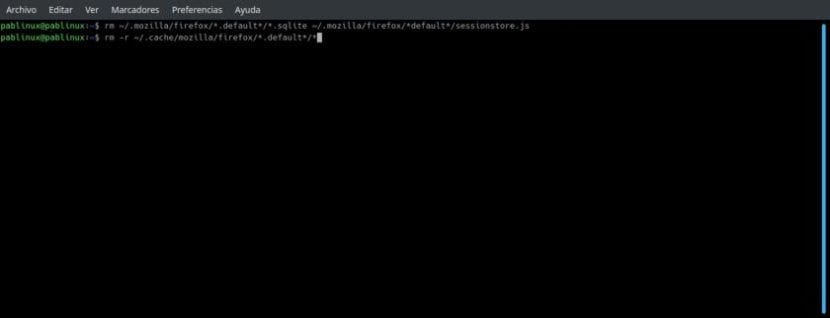
rm: cómo eliminar archivos y carpetas con este comando del Terminal

Eliminar un archivo en cualquier sistema operativo suele ser tan fácil como hacer clic sobre él y presionar la tecla suprimir o hacer clic derecho y enviar a la papelera. Eso sabemos hacerlo todos y es la mejor opción para eliminar un archivo que tengamos delante. Pero, ¿qué pasa cuando lo que queremos es, por ejemplo, eliminar varios archivos que están dentro de una misma carpeta? Pasa que en Linux tenemos el comando rm que nos permitirá eliminar prácticamente cualquier cosa desde el terminal.

“rm” es la abreviación de “remove”, que es “eliminar” en inglés. Se usa para eliminar archivos y si se usa de manera recursiva también nos permitirá eliminar directorios. Por defecto no eliminará directorios y sí eliminará cualquier archivo especificado en la línea de comandos. El proceso de eliminación desvincula un nombre de archivo de un sistema de archivos de sus datos asociados y marca el espacio de almacenamiento como usable para escrituras futuras. Hay que tener cuidado, porque una vez eliminado algo con rm ya no se puede recuperar.

Opciones disponibles para rm

-f,
–force
Ignora archivos inexistentes y nunca pregunta antes de la eliminación.
-i Pregunta antes de la eliminación.
-I Pregunta una vez antes de eliminar más de tres archivos o al eliminar recursivamente.
–interactive[=WHEN] Pregunta de acuerdo a WHEN: nunca, una vez (-I), o siempre (-i). Si WHEN no se especifica, pregunta siempre.
–one-file-system Al eliminar una jerarquía recursivamente, omite cualquier directorio que está en un directorio diferente del que corresponde al argumento de la línea de comandos.
–no-preserve-root No trata el directorio raíz de ninguna manera especial.
–preserve-root No elimina el directorio raíz, lo que es el comportamiento por defecto.
-r,
-R,
–recursive
Elimina directorios y su contenido recursivamente.
-d,
–dir
Elimina directorios vacíos. Esta opción nos permite eliminar un directorio sin especificar -r/-R/–recursive.
-v,
–verbose
Modo Verbose; Explica en todo momento qué se está haciendo.
–help Muestra un mensaje de ayuda..
–version Muestra información de la versión.

Ejemplos prácticos

rm no elimina directorios por defecto. Para ello deberemos usar las opciones -r/-R/–recursive. Si un directorio está vacío hay que usar la opciónn -d/–dir. Si queremos eliminar un archivo que empieza con un guión (-), tenemos que añadir un doble guión (–) separado antes del nombre del archivo. Si no se añade el segundo guión, rm puede malinterpretar el nombre del archivo como una opción. No está de más recordar que el asterisco (*) significa “todo lo que coincida con”, añadiéndose delante “*.” y detrás sólo el asterisco.

Por ejemplo, para eliminar el archivo “-prueba.txt” tendríamos que usar el comando

rm -- -prueba.txt

Lo anterior será en el caso en el que esté en nuestra carpeta personal. Si no es así, tendremos que añadir la ruta completa, lo que quedaría algo así como:

rm /home/pablinux/Documentos/-file

La diferencia entre las dos opciones es que en el segundo caso tiene delante una barra (/), lo que hace que la opción no se confunda.

Otros ejemplos serían:

  • rm -f prueba-txt: eliminará el archivo “prueba.txt” sin preguntar aunque esté protegido.
  • rm *: eliminará todos los archivos del directorio en el que estemos desde el terminal. Si tiene protección de escritura, nos preguntará antes de eliminarlo.
  • rm -f *: eliminará todo lo que haya dentro del directorio sin preguntar.
  • rm -i *: intentará eliminar todos los archivos de un directorio, pero preguntará cada vez que vaya a eliminar uno.
  • rm -I *: como el anterior, pero sólo pedirá confirmación si hay más de tres archivos.
  • rm -r directorio, donde “directorio” es uno en concreto: eliminará el directorio “directorio” y cualquier archivo y subdirectorio que contenga. Si algún archivo o subdirectorio tiene protección de escritura, preguntará.
  • rm -rf directorio: lo mismo que el anterior, pero no preguntará.

El comando que nunca debes usar: rm -rf /

Y terminamos con un comando que podemos ver en redes sociales más a modo de broma que otra cosa. El comando anterior significa 1- eliminar, 2- todo lo que pueda de manera recursiva y 3- empezando por la raíz. Por cómo gestiona Linux las unidades, también eliminará el contenido de cualquier disco duro que tengamos conectado a nuestro ordenador. Si lo usáis, no digáis que no habíamos avisado.

El artículo rm: cómo eliminar archivos y carpetas con este comando del Terminal ha sido originalmente publicado en Linux Adictos.

from Linux Adictos https://ift.tt/2HSChQM
via IFTTT