WattmanGTK una GUI para el monitoreo y overclock de AMDGPU

En el articulo anterior hablamos sobre TuxClocker la cual es una herramienta para poder realizar overclock en tarjetas Nvidia en Linux y pues bien en este otro articulo ahora toca el turno de otra herramienta destinada a tarjetas de vídeo AMD.

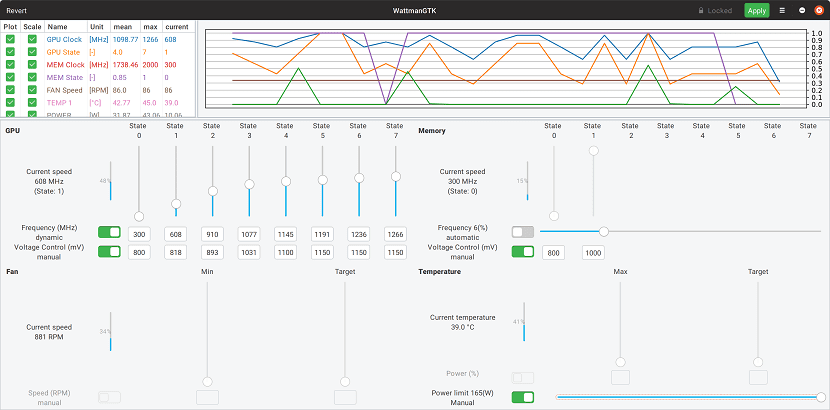
La herramienta de la que hablaremos el día de hoy es WattmanGTK la cual es una interfaz GTK para el overclocking de tarjetas de vídeo AMD.

Sobre WattmanGTK

A partir de las funciones disponibles, es posible ver el estado de la memoria y los modos de rendimiento (estado P) de la GPU, trazando los cambios en los datos de los sensores integrados en la GPU (temperatura, frecuencia de GPU, frecuencia de memoria de video, velocidad del ventilador).

WattmanGTK no puede controlar directamente la frecuencia y el voltaje, sino que solo genera parámetros para el controlador amdgpu, que debe transferirse cuando se carga utilizando el indicador “amdgpu.ppfeaturemask” (se puede generar un script de shell listo en la salida para aplicar la configuración).

El programa tampoco admite el cambio de los parámetros de funcionamiento del enfriador y no puede supervisar simultáneamente el trabajo de varias GPU.

WattmanGTK está escrito en Python y está disponible bajo la licencia GPLv2.

Es importante mencionar que esta herramienta solo trabaja con tarjetas de vídeo que hacen uso del controlador AMDGPU, por lo que no es útil para tarjetas anteriores.

Otro punto importante por mencionar es que WattmanGTK solo se encarga de proveer al usuario las instrucciones y los parámetros necesarios para que este mismo aplique estos sobre las configuraciones de su tarjeta. Por lo que estas acciones son bajo el propio riesgo del usuario y ni el creador de la aplicación ni nadie es responsable por uso de esta aplicación, solo el usuario final.

¿Cómo instalar WattmanGTK en Linux?

Si quieres instalar esta herramienta de overclock para tarjetas de vídeo AMD en tu distro de Linux, solo debes de seguir las instrucciones que compartimos a continuación.

Lo primero que vamos a realizar es la descarga del instalador, para ello vamos a abrir una terminal y en ella vamos a teclear el siguiente comando:

git clone https://github.com/BoukeHaarsma23/WattmanGTK

Hecho esto ahora vamos a acceder a la carpeta descargada:

cd WattmanGTK

Estando dentro de la carpeta ahora solo tenemos que ejecutar el instalador, esto lo hacemos tecleando el siguiente comando:

sudo python3 setup.py install

Aquí solo tendremos que esperar a que la instalación se resuelva y no tengamos ningún error. Ya finalizada la instalación el comando wattmanGTK está disponible desde estos momentos para poder ejecutarlo en nuestra terminal.

Alternativamente, la herramienta también se puede iniciar desde la carpeta que descargamos y abriendo una línea de comandos posicionada en ella, podemos ejecutarla con el siguiente comando:

python3 run.py

Cuando quieran aplicar la configuración dada en la GUI, solo deben de dar clic en aplicar y se darán instrucciones sobre cómo aplicar el overclock.

El parámetro del núcleo de overdrive debe estar configurado.

¿Cómo saber si esta activado overdrive?

Para saber esto solo tenemos que intentar ejecutar WattmanGTK, al hacer esto la misma herramienta les dirá si su tarjeta admite o no el overdrive.

Incluso si este no es el caso, es posible configurar un parámetro del kernel para forzar la activación de overdrive (es posible que no funcione en todas las tarjetas).

Para sistemas basados en GRUB solo tenemos que editar una línea de nuestra configuración del grub.

Esto lo podremos hacer abriendo una terminal y en ella vamos a editar el archivo /etc/default/grub y buscar la línea:

GRUB_CMDLINE_LINUX_DEFAULT="quiet splash"

Ya identificada la línea, ahora solo debemos de cambiarla para que quede del siguiente modo:

GRUB_CMDLINE_LINUX_DEFAULT="quiet splash amdgpu.ppfeaturemask=<the suggested value by WattmanGTK>"

Al finalizar los cambios solo tenemos que guardarlos para poderlos aplicar. Después de ello solo tenemos que ejecutar el siguiente comando:

sudo update-grub

O podemos ejecutar alguno de los siguientes comandos:

En sistemas BIOS:

sudo grub2-mkconfig -o /etc/grub2.cfg

En sistemas UEFI:

sudo grub2-mkconfig -o /etc/grub2-efi.cfg

Para obtener más información al respecto pueden consultar el siguiente enlace.

El artículo WattmanGTK una GUI para el monitoreo y overclock de AMDGPU ha sido originalmente publicado en Linux Adictos.

from Linux Adictos https://ift.tt/2TbliOT
via IFTTT

TuxClocker, una herramienta de overclocking GUI para Linux

Recientemente se han presentado tres nuevos proyectos con interfaces gráficas para el overclock de las tarjetas de vídeo NVIDIA y AMD en Linux, lo que permite controlar la frecuencia del reloj y los parámetros del sistema de enfriamiento, rastreando el cambio en la temperatura y las características de rendimiento.

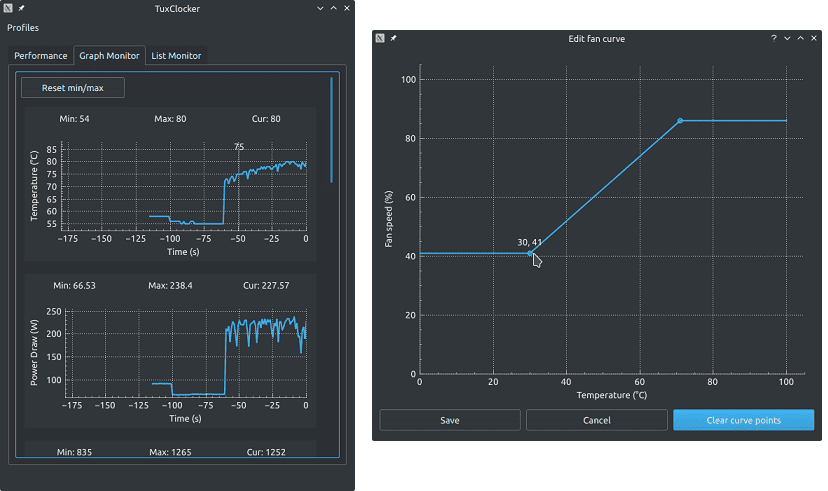
TuxClocker es una de esas herramientas y será de la que hablaremos en este artículo. Esta es una interfaz gráfica Qt5 para el overclocking de tarjetas NVIDIA 600 y series GPU más recientes ofrece una funcionalidad similar a la de otro software de overclocking de GPU de Linux de código abierto.

Sobre TuxClocker

La utilidad le permite al usuario poder cambiar el voltaje suministrado y la frecuencia de la memoria de vídeo y el núcleo de la GPU, además también es posible poder ajustar el cambio en la velocidad de rotación del enfriador según la temperatura y más.

Es posible trabajar con múltiples GPU (multi-GPU) y también hay monitores de gráficos para mostrar el límite de potencia y temperatura, donde se admite, entre otras características.

Actualmente, su versión estable admite solo GPU NVIDIA, pero el código de desarrollo tiene en mente añadir el soporte de AMD Radeon en las próximas versiones.

El código de TuxClocker está escrito en C ++ y distribuido bajo la licencia GPLv3.

Tuxclocker es una interfaz gráfica para nvidia-smi y nvidia-settings y actualmente admite las siguientes funciones:

  • Monitoreo del rendimiento de la tarjeta de video: temperatura, frecuencia de la memoria de video y GPU (actual y máxima), voltaje, consumo de energía, carga de GPU / memoria de video, velocidad del ventilador. Presentación de datos en forma de lista y gráficos.
  • Overclocking (boost) GPU y VRAM.
  • Sobrecalentamiento (aumentar la tensión).
  • Cambios en el límite de energía.
  • Control de velocidad del ventilador: es posible establecer una velocidad de rotación constante (como un porcentaje), una curva arbitraria (en la que la velocidad de rotación dependerá de la temperatura) o salir de la configuración de fábrica.
  • Perfiles para almacenar diferentes configuraciones y una rápida transferencia entre ellas.
  • Soporte parcial para múltiples sistemas de GPU.

Para trabajar, como es el caso con otros programas para overclocking bajo GNU / Linux, se debe configurar los valores correspondientes Coolbitsen en la configuración de Xorg.

¿Cómo instalar TuxClocker en Linux?

Para quienes estén interesados en poder instalar esta herramienta en sus sistemas, deberán de seguir las instrucciones que compartimos a continuación.

Es importante mencionar que debemos de contar con los siguientes requerimientos para el funcionamiento de TuxClocker en nuestra distribución de Linux.

  • nvidia-smi
  • nvidia-settings
  • libxnvctrl y headers
  • Qt 5 y x11extras
  • Coolbits

Ahora para realizar el proceso de instalación en nuestra distro de Linux vamos a abrir una terminal y en ella vamos a ejecutar el siguiente comando para descargar el código fuente de la aplicación:

git clone https://github.com/Lurkki14/tuxclocker

Hecho esto ahora vamos a acceder a la carpeta descargada:

cd tuxclocker

Y procedemos a realizar la compilación de esta aplicación en nuestro sistema con los siguientes comandos:

qmake rojekti.pro

make

Al finalizar la compilación si todo resulto bien y sin problemas, ahora solo vamos a instalar la aplicación con el siguiente comando:

make install

Nota: Todos los archivos de la aplicación quedaran almacenados en /opt/tuxclocker/bin

Instalación de TuxClocker en Arch Linux y derivados

Ahora para el caso de los que son usuarios de Arch Linux, Manjaro Linux, Antergos o cualquier otra distro basada en Arch Linux. Podrán realizar la instalación de esta herramienta de una manera más sencilla.

Esto es gracias a que TuxClocker se encuentra añadido dentro de los repositorios de AUR y todo el trabajo sucio de la compilación lo evitaran.

Solo deben contar con el repositorio de AUR habilitado en su sistema y contar con un asistente de AUR instalado. Si no cuentas con uno instalado puedes consultar la siguiente publicación en donde te recomendamos algunos.

Para realizar la instalación de TuxClocker en Arch Linux, solo debemos de abrir una terminal y en ella vamos a teclear el siguiente comando:

yay -S tuxclocker

El artículo TuxClocker, una herramienta de overclocking GUI para Linux ha sido originalmente publicado en Linux Adictos.

from Linux Adictos https://ift.tt/2IvfuM0
via IFTTT

Paranoid Android, una de las ROM’s más conocidas, se actualiza con nuevas funciones

Android ya no es lo que era, y nos alegramos, ya no necesitamos cambiar la ROM de nuestro terminal para mejorar su rendimiento, ni que rootear el dispositivo para dormir ciertos procesos en segundo plano, y eso habla muy bien del trabajo que han hecho Google y los fabricantes durante los últimos años. Aún así, a día de hoy aún existen desarrolladores que se esfuerzan por crear ROM’s para algunos

Entra en Andro4all para leer el artículo completo

Puedes unirte a nosotros en Twitter, Facebook o en Google+

¡Suscríbete a nuestro canal de YouTube!

Publicado recientemente en Andro4all

from Andro4all https://ift.tt/2EpHZGO
via IFTTT

La venta de móviles generó medio billón de dólares en 2018

Medio millón de millones. O medio billón. O 522.000 millones de dólares para ser exactos. Esto es lo que la venta de móviles (incluidos smartphones, relojes inteligentes, pulseras de actividad, feature phones y demás especies) generó en todo el mundo el pasado año 2018. Menos móviles vendidos, más dinero generado Son datos de la consultora GFK, la cual sitúa el mercado de los móviles como el eje de la electrónica

Entra en Andro4all para leer el artículo completo

Puedes unirte a nosotros en Twitter, Facebook o en Google+

¡Suscríbete a nuestro canal de YouTube!

Publicado recientemente en Andro4all

from Andro4all https://ift.tt/2T8ZPWH
via IFTTT

Huawei abrirá su segunda tienda física en Europa, ¿se avecina avalancha de Huawei Stores?

Aunque la compra online gana adeptos día tras día, no podemos obviar que hay un sector importante de los consumidores de tecnología que prefiere acudir a una tienda física. Y no solo eso, actualmente, muchas de estas tiendas físicas funcionan como un magnífico escaparate de productos: vas, lo pruebas, comparas y luego lo pides por internet. No es por nada, pero las más de 20 tiendas que Xiaomi ha inaugurado

Entra en Andro4all para leer el artículo completo

Puedes unirte a nosotros en Twitter, Facebook o en Google+

¡Suscríbete a nuestro canal de YouTube!

Publicado recientemente en Andro4all

from Andro4all https://ift.tt/2V7yTnI
via IFTTT