Huawei Mate X vs. Samsung Galaxy Fold: las claves de los primeros teléfonos plegables tienen mucho acento chino

No sabemos si en Samsung se esperaban este movimiento tan pronto por parte de un competidor serio como lo es hoy en día Huawei, pero lo cierto es que el gigante chino ha aparecido por sorpresa en esto de los teléfonos plegables como un elefante en un cacharrería. Ya lo decíamos en el análisis post-partido del Samsung Galaxy Fold, que la implementación de Samsung no era ni mucho menos perfecta

Entra en Andro4all para leer el artículo completo

Puedes unirte a nosotros en Twitter, Facebook o en Google+

¡Suscríbete a nuestro canal de YouTube!

Publicado recientemente en Andro4all

from Andro4all https://ift.tt/2Evuk0X
via IFTTT

Cómo ver la ceremonia de Los Óscar 2019 en directo y desde el móvil

Queda muy poco tiempo para que dé comienzo uno de los eventos de cine más importantes del año a nivel mundial. La ceremonia de Los Premios Óscar 2019 ya está ultimando sus preparativos, y en muy poco tiempo asistiremos a la entrega de galardones presentados por la Academia de las Artes y las Ciencias Cinematográficas. Como era de esperar, un evento de tal calibre, que atraerá las miradas de millones

Entra en Andro4all para leer el artículo completo

Puedes unirte a nosotros en Twitter, Facebook o en Google+

¡Suscríbete a nuestro canal de YouTube!

Publicado recientemente en Andro4all

from Andro4all https://ift.tt/2Es95Np
via IFTTT

Zbakcup una herramienta para crear respaldos desde la terminal

Cuando se trata de realizar un respaldo de datos es algo común entre los usuarios finales el no realizarlos. Por lo que cuando un disco duro esta llegando a su fin o simplemente deja de funcionar perdemos todos la cabeza.

Es aquí cuando las herramientas de respaldo de información entran en función y sinceramente tener un disco duro portable con respaldos de nuestra información es lo mejor. Pero es necesario hacer uso de alguna herramienta, aquí en donde vamos a hablar sobre Zbackup la cual es una herramienta de copia de seguridad, basada en la herramienta rsync.

Sobre Zbackup

El programa soporta cualquier formato, por lo que se puede añadir prácticamente todos los tipos de archivos en él, incluyendo formatos propietarios e incluso imágenes de disco raw.

El uso de Zbackup se basa en crear copias de seguridad incrementales, es decir, el software almacenará las regiones duplicadas en él bakcup creado sólo una vez y este se encargará de volver a utilizarlo cuando sea necesario, de esta forma el programa también reutilizará cualquier dato encontrado en cualquier copia de seguridad anterior.

De esta forma, sólo se almacenan los cambios nuevos, ya que los archivos no son muy diferentes, la cantidad de almacenamiento necesaria es muy baja.

Esta es una muy buena característica ya que otros softwares similares suelen crear solo copias de seguridad por “fecha” lo cual en cuestión de tiempo terminan por llenar el espacio destinado al respaldo de los datos.

Es importante mencionar que en Zbakcup cualquiera de los archivos de copia de seguridad almacenados anteriormente se puede leer en su totalidad en cualquier momento.

Características

El programa tiene las siguientes características:

  • Compresión paralela LZMA o LZO de los datos almacenados
  • Cifrado AES incorporado de los datos almacenados.
  • Posibilidad de borrar datos de copia de seguridad antiguos
  • Uso de un rolling hash de 64 bits, manteniendo la cantidad de colisiones a cero
  • El repositorio consta de archivos inmutables. Ningún archivo existente es modificado
  • Escrito en C ++ solo con dependencias de biblioteca modestas
  • Posibilidad de intercambiar datos entre repos sin recompresión.

¿Cómo instalar Zbackup en las diferentes distribuciones de Linux?

Zbackup es una herramienta que se encuentra disponible en la mayoría de los repositorios de las distribuciones de Linux por lo que su instalación es bastante sencilla.

Si son usuarios de Debian, Ubuntu, Linux Mint y derivados podremos obtener esta aplicación instalándola directamente desde los repositorios.

Por lo que pueden instalar la aplicación con su centro de software, synaptic o desde la terminal tecleando el comando:

sudo apt-get install zbackup

Los que utilicen Arch Linux, Manjaro Linux, Antergos o cualquier otro derivado de Arch Linux pueden instalar esta aplicación desde los repositorios de AUR. Solo deben contar con el repositorio de AUR habilitado y un asistente de AUR instalado.

Si no cuentas con ello puedes visitar el siguiente articulo donde te explicamos como hacerlo.

Para realizar la instalación en una terminal vamos a teclear el siguiente comando:

yay -S zbackup

Mientras que para los que son usuarios de Fedora, CentOS, RHEL y cualquier derivado de estos, vamos a realizar la instalación ejecutando el siguiente comando en una terminal:

sudo dnf install zbackup

Finalmente, para el caso de los que son usuarios de cualquier versión de openSUSE pueden realizar la instalación de esta herramienta en sus sistemas tecleando el siguiente comando en una terminal:

sudo zypper in zbackup

Uso básico de Zbakcup

Ya instalada la herramienta en nuestros sistemas, podremos comenzar a hacer uso de ella. Para inicializar la herramienta vamos a ejecutar el siguiente comando:

zbackup init --non-encrypted /ruta/de/backup/

En donde remplazaras “/ruta/de/backup/” por la ruta donde guardaras tus respaldos.

Hecho esto ahora podremos ejecutar el comando zbakcup junto a cualquier otro para realizar nuestro respaldo.

Un ejemplo practico es si queremos respaldar nuestra carpeta de documentos, esto lo podemos hacer de la siguiente forma:

tar -c /home/usuario/Documentos | zbackup --silent backup /ruta/de/backup/$DATEDIR/nombre-de-bakcup.tar

En donde solo van a remplazar las rutas por las que tienen ustedes.

Otro ejemplo es si queremos solo respaldar un archivo:

cat /ruta/archivo.txt | zbackup --silent backup

Finalmente, para restaurar un backup lo hacemos con:

zbackup restore /ruta/de/bakcup/completa

Puedes consultar mas opciones de uso en el siguiente enlace.


El artículo Zbakcup una herramienta para crear respaldos desde la terminal ha sido originalmente publicado en Linux Adictos.

from Linux Adictos https://ift.tt/2GGa2UR
via IFTTT

Nuevo LG V50 ThinQ: una forma diferente de entender los móviles plegables

Aprovechando la ausencia de Samsung en el Mobile World Congress 2019, LG es la surcoreana protagonista de la feria que, oficialmente, abrirá sus puertas de cara al público a partir de mañana en Barcelona. La compañía no ha esperado ni un momento y, en este día pre-MWC ha decidido anunciar su próxima gran apuesta para este 2019, que llega en forma de un smartphone plegable, pese a no tener absolutamente

Entra en Andro4all para leer el artículo completo

Puedes unirte a nosotros en Twitter, Facebook o en Google+

¡Suscríbete a nuestro canal de YouTube!

Publicado recientemente en Andro4all

from Andro4all https://ift.tt/2BQqPQV
via IFTTT

El nuevo LG G8 es oficial: la evolución está en el interior

LG no nos ha hecho esperar demasiado. Antes incluso de que el Mobile World Congress 2019 de Barcelona abra sus puertas al público oficialmente, la surcoreana ha presentado su nueva estrella para este 2019. El LG G8 ThinQ es oficial, y llega como una renovación que, si bien a simple vista puede parecer menor con respecto al anterior G7, en su interior esconde nuevas especificaciones y tecnologías interesantes que lo

Entra en Andro4all para leer el artículo completo

Puedes unirte a nosotros en Twitter, Facebook o en Google+

¡Suscríbete a nuestro canal de YouTube!

Publicado recientemente en Andro4all

from Andro4all https://ift.tt/2U0ElZk
via IFTTT

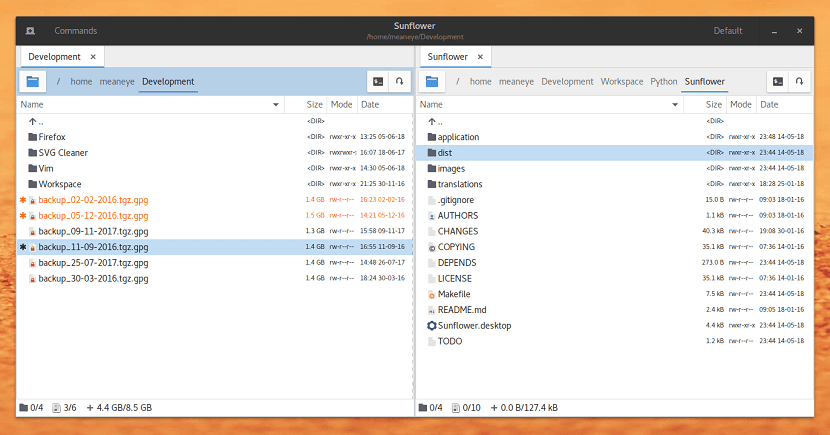
Sunflower un administrador de archivos de doble panel para Linux

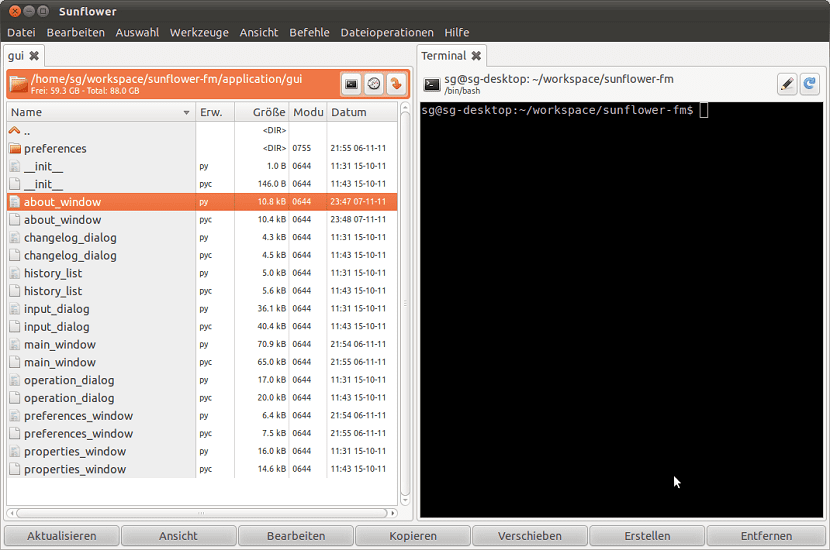
Sunflower es un administrador de archivos de dos paneles, altamente configurable, potente y fácil de usar creado para Linux con soporte para complementos. Funciona con todos los entornos de escritorio como Gnome, Unity, KDE, Lxde, Xfce, Cinnamon, Mate y otros.

Sunflower es de código abierto y está desarrollado utilizando el lenguaje Python, actualmente está en desarrollo activo y lanzando versiones estables. Sunflower ofrece dos ventanas que implementan un concepto inusual al tratar de integrar la línea de comandos con el administrador de archivos.

Sobre el administrador de archivos Sunflower

Los marcadores se pueden agregar y editar desde el menú opciones. Del mismo modo, la opción de inicio simple permite ir al directorio de inicio.

Sunflower puede ser muy útil para acceder a documentos en dos paneles de lado a lado, para una fácil comparación de los documentos requeridos de directorios separados.

Esto es mucho más fácil que abrir dos ventanas superpuestas para comparar archivos y carpetas.

Por ejemplo, uno puede desear organizar imágenes en una carpeta separada en el directorio de Inicio, mientras que las imágenes pueden estar dispersas alrededor del directorio de Descargas.

En tal caso, uno puede administrar fácilmente las imágenes abriendo la carpeta Descargas en un panel y la carpeta Inicio en el otro.

¿Cómo instalar Sunflower en las diferentes distribuciones de Linux?

Sunflower es una aplicación que ha empezado a ganar popularidad por lo que puede ser encontrada dentro de los repositorios de algunas distribuciones de Linux y en otras habrá que integrarla al sistema.

Si son usuarios de Ubuntu, Linux Mint y derivados podremos obtener esta aplicación añadiendo su repositorio a nuestro sistema:

Lo único que tendremos que hacer es abrir una terminal en el sistema con Ctrl + Alt + T y en ella teclear los siguientes comandos:

sudo add-apt-repository ppa:atareao/sunflower

sudo apt-get update

sudo apt-get install sunflower

Otro método para instalar este administrador de archivos tanto en Debian como Ubuntu y derivados es descargando el ultimo paquete deb estable desde su pagina web oficial. El enlace es este.
El paquete lo descargamos con ayuda del comando wget de la siguiente manera:

wget http://sunflower-fm.org/pub/sunflower-0.3.61-1.all.deb

Hecha la descarga ahora vamos a realizar la instalación con nuestro gestor de paquetes favorito o desde la misma terminal con:

sudo dpkg -i sunflower-0.3.61-1.all.deb

Y solucionamos las dependencias con:

sudo apt -f install

Los que utilicen Arch Linux, Manjaro Linux, Antergos o cualquier otro derivado de Arch Linux pueden instalar esta aplicación desde los repositorios de AUR. Solo deben contar con el repositorio de AUR habilitado y un asistente de AUR instalado.

Si no cuentas con ello puedes visitar el siguiente articulo donde te explicamos como hacerlo.

Para realizar la instalación en una terminal vamos a teclear el siguiente comando:

yay -S sunflower

Mientras que para los que son usuarios de Fedora, CentOS, RHEL y cualquier derivado de estos, vamos a descargar el paquete rpm estable desde la web oficial.

En una terminal tecleamos:

wget http://sunflower-fm.org/pub/sunflower-0.3.61-1.noarch.rpm

Y vamos a instalar el archivo descargado con:

sudo rpm -i sunflower-0.3.61-1.noarch.rpm

Ahora para el caso especial de los que son usuarios de openSUSE deben descargar este paquete:

wget http://sunflower-fm.org/pub/sunflower-0.3.61-1.noarch.opensuse.rpm

La instalación la hacen con el comando:

sudo zypper in sunflower-0.3.61-1.noarch.opensuse.rpm

Finalmente, para quienes sean usuarios de Gentoo la instalación de este administrador la realizan ejecutando el siguiente comando:

emerge --ask x11-misc/sunflower

Uso básico de Sunflower

El concepto de control también de Sunflower es diferente de sus competidores ya que el administrador de archivos Sunflower hace un uso del teclado.

Estos son algunos de sus atajos:

  • CTRL + A: Seleccionar todos los archivos
  • * del teclado numérico: Invertir selección
  • + teclado numérico: Seleccionar con patrón
  • – teclado numerico Deseleccionar con patrón
  • ALT + (+ teclado numérico) Seleccionar elementos con la misma extensión
  • ALT + (- teclado numérico) Deselecciona elementos con la misma extensión
  • CTRL + F1 Mostrar marcadores / montajes para el panel izquierdo
  • CTRL + F2 Mostrar marcadores / montajes para el panel derecho
  • Ventana de opciones CTRL + ALT + P
  • CTRL + H mostrar archivos ocultos
  • CTRL + Q Salir de la aplicación
  • F11 Pantalla completa
  • F12 Comparar directorios

El artículo Sunflower un administrador de archivos de doble panel para Linux ha sido originalmente publicado en Linux Adictos.

from Linux Adictos https://ift.tt/2GFafaZ
via IFTTT

El Xiaomi Mi 9 rivaliza con el iPhone XS Max y el Samsung Galaxy S10+ en los principales benchmarks

Estamos de acuerdo en que, en ciertos aspectos, la gama alta de 500 euros que nos ofrecen compañías como Xiaomi o OnePlus está a cierta distancia de la gama alta tradicional de más de 800 euros. Bien sea por la calidad de los paneles, o por los añadidos extravagantes, la gama alta más cara siempre suele quedar un poco por encima en ciertos aspectos. Sin embargo, también es cierto que

Entra en Andro4all para leer el artículo completo

Puedes unirte a nosotros en Twitter, Facebook o en Google+

¡Suscríbete a nuestro canal de YouTube!

Publicado recientemente en Andro4all

from Andro4all https://ift.tt/2SUcf5D
via IFTTT

Nokia 3.2 y Nokia 4.2: actualizaciones garantizadas durante 3 años para la nueva gama media de Nokia

Nokia acaba de celebrar su evento en el Mobile World Congress de Barcelona. En él hemos podido conocer al esperado Nokia 9 Pureview, con lector de huellas en pantalla y 5 cámaras en su trasera. Por otro lado han sido presentados los nuevos Nokia 210 y Nokia 1 Plus, dos terminales coloridos y muy económicos. La mítica firma ha aprovechado el tiempo, ya que también ha podido mostrar al mundo

Entra en Andro4all para leer el artículo completo

Puedes unirte a nosotros en Twitter, Facebook o en Google+

¡Suscríbete a nuestro canal de YouTube!

Publicado recientemente en Andro4all

from Andro4all https://ift.tt/2H0TtSM
via IFTTT