Samsung’s new flagship phone can be unlocked with an in-display fingerprint sensor, and has its own neural processing unit.
from Gear Latest https://ift.tt/2BJpn2X
via IFTTT

Samsung’s new flagship phone can be unlocked with an in-display fingerprint sensor, and has its own neural processing unit.
from Gear Latest https://ift.tt/2BJpn2X
via IFTTT
How the first documented nation-state cyberattack is changing security today.
from Dark Reading: https://ift.tt/2V7rLri
via IFTTT
Se acabó la espera. El primer smartphone plegable de Samsung es oficial, tras años de rumores, pistas y filtraciones al respecto del que estaba llamado a ser uno de los dispositivos más innovadores de la historia de la compañía. Ahora, Samsung acaba de presentar el nuevo Galaxy Fold, y ya lo conocemos todo sobre él. Samsung se refiere a este terminal como un dispositivo lujoso e innovador, y de él
Entra en Andro4all para leer el artículo completo
Puedes unirte a nosotros en Twitter, Facebook o en Google+
¡Suscríbete a nuestro canal de YouTube!
Publicado recientemente en Andro4all
from Andro4all https://ift.tt/2BKpQl8
via IFTTT

Here’s Our First Official Look At Samsung’s Folding Smartphone
Samsung officially unveiled the Galaxy Fold at its Unpacked event today. You can get your hands on one in April… for just $1,980.
February 20, 2019 at 01:21PM
via Digg https://ift.tt/2Ejra0n
¡Ya casi están aquí! Los Samsung Galaxy S10 y S10+ serán presentados en cuestión de minutos, convirtiéndose así, junto al Xiaomi Mi 9 anunciado también hoy, en los primeros smartphones de referencia de una de las compañías principales en llegar durante este 2019. La compañía anunciará sus nuevas apuestas para este año durante el Evento Unpacked que tendrá lugar en San Francisco, donde también presenciaremos la llegada del primer teléfono
Entra en Andro4all para leer el artículo completo
Puedes unirte a nosotros en Twitter, Facebook o en Google+
¡Suscríbete a nuestro canal de YouTube!
Publicado recientemente en Andro4all
from Andro4all https://ift.tt/2IAZl7A
via IFTTT
A recent wave of cybercrime has targeted organizations with employees in Belgium, France, Germany, Poland, Romania, and Serbia.
from Dark Reading: https://ift.tt/2XdSDrK
via IFTTT
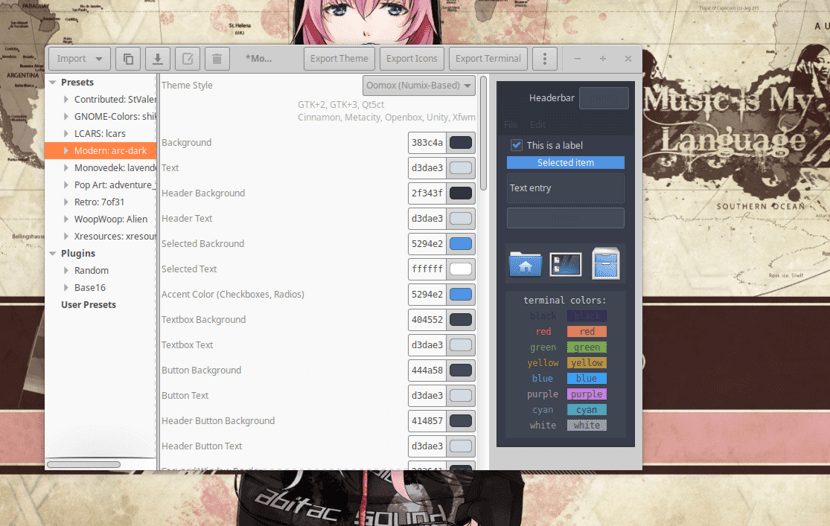
Oomox es una herramienta GUI con la que puede generar varias variaciones de color de los temas Numix (GTK2 / GTK3), así como los temas de iconos de Gnome-Colors y Archdroid.
Se suministra con soporte para entornos de escritorio GNOME, Unity, Xfce4 y Openbox y una gran cantidad de ajustes preestablecidos incorporados que se pueden personalizar aún más. Es prácticamente la forma más sencilla de crear su propio tema GTK.
(adsbygoogle = window.adsbygoogle || []).push({});
El software tiene su interfaz dividida básicamente en cuatro elementos, una barra superior con los botones responsables de acciones tales como: “esquemas de color de importación”, “Clonar el tema”, “Guardar tema”, ” Cambiar el nombre del tema “, ” Eliminar el tema “, ” Exportar el tema”, “iconos de exportación”” esquemas de color de exportación a la terminal de un menú de hamburguesa con todos los accesos directos del programa “.
La parte principal de la aplicación se divide en tres a la izquierda son los ”Presets” y “plugins”con variaciones de temas ofrecidos en avance por el programa, y también se convertirá en los temas personalizados y creado por el usuario.
En el centro están correctamente todas opciones de personalización para los temas, tales como ” estilo de tema ” que le permite personalizar y crear temas basados en el tiempo de tres temas súper conocidos por la comunidad, que son: Numix”, “Material” y “Arc”.
(adsbygoogle = window.adsbygoogle || []).push({});
Además de los colores de los temas y sus elementos, existe la posibilidad de crear algunos temas de iconos con variaciones de colores, como esquemas de colores para el terminal.
La última parte del software de la derecha es la vista previa de los cambios en tiempo real, muy útil y evitar la aplicación manual.
Para realizar la instalación de esta herramienta en nuestro sistema, debemos seguir las instrucciones que compartimos a continuación.
Si son usuarios de Debian, Ubuntu, Linux Mint o cualquier otro derivado de estos. Vamos a realizar la descarga del paquete deb para nuestro sistema.
Vamos a abrir una terminal y en ella teclearemos el siguiente comando:
wget https://github.com/themix-project/oomox/releases/download/1.11/oomox_1.11-3-gde075379_18.10+.deb -O oomox.deb
Hecha ya la descarga del paquete deb, podremos realizar la instalación en nuestro sistema con nuestro gestor de paquetes preferido o desde la terminal ejecutando el siguiente comando:
sudo dpkg -i oomox.deb
Y vamos a resolver las dependencias de la aplicación ejecutando el siguiente comando:
sudo apt install -f
Para quienes sean usuarios de Arch Linux, Manajaro, Antergos o cualquier otra distribución basada en Arch Linux. Van a realizar la instalación de esta aplicación desde los repositorios de AUR. Por lo que deben contar con un asistente de AUR instalado en su sistema.
Puedes consultar la siguiente publicación en donde te recomiendo algunos. El enlace es este. La instalación la vamos a realizar abriendo una terminal y ejecutando el siguiente comando:
yay -S oomox-git
Y con ello ya podrán ejecutar la aplicación en su sistema. En caso de no encontrar el lanzador de la aplicación, está la pueden abrir con el siguiente comando:
oomox-gui
Para el caso de los que utilizan Fedora, CentOS, RHEL o cualquier otra distribución derivada de estas, tendremos que habilitar el siguiente repositorio con este comando:
sudo dnf copr enable tcg/themes
Y vamos a instalar la herramienta con:
sudo dnf install oomox
Finalmente, para los que sean usuarios de cualquier versión de openSUSE realizaran la instalación ejecutando el siguiente comando:
sudo zypper in oomox
Vamos a abrir la herramienta y al hacer esto escaneará todos los temas actualmente instalados obtener los mejores resultados, asegúrese de instalar los temas Numix y Materia antes de hacer nada.
Para crear su tema, en barra lateral izquierda de Oomox busquen un tema predefinido y hagan clic en él para abrir la configuración para él.
Hay muchas configuraciones diferentes para modificar en el área de creación del tema. Vamos a empezar por cambiar el “estilo de tema”.
Busquen el menú desplegable junto a “estilo de tema” y haga clic en él. Después de cambiar a un nuevo estilo, deben ir hacia abajo en la lista y modificar las distintas configuraciones de color. Estas configuraciones de color son el núcleo del tema y determinarán cómo se verá en su escritorio.
El artículo Oomox, una excelente herramienta para crear temas GTK ha sido originalmente publicado en Linux Adictos.
from Linux Adictos https://ift.tt/2BMou9A
via IFTTT

Belkin Wemo UPnP – Remote Code Execution (Metasploit)
from Exploit-DB.com RSS Feed https://ift.tt/2IEffyr
via IFTTT
MatrixSSL < 4.0.2 – Stack Buffer Overflow Verifying x.509 Certificates
from Exploit-DB.com RSS Feed https://ift.tt/2SOoh0g
via IFTTT
 Pacosite's Blog