Añadir una impresora en red en GNU/Linux

En este pequeño tutorial, vamos a explicar paso a paso a agregar una nueva impresora en red a nuestra distribución GNU/Linux. La configuración de este tipo de impresoras puede parecer algo complicada para algunos, pero como veréis, no es tan complicado en la mayoría de los casos, especialmente si son impresoras de marcas y modelos populares, con controladores oficiales para Linux, etc.

Pues bien, si estás pensando en agregar una nueva impresora que tengas en tu hogar o en tu oficina y que ésta sea compartida como un recurso de red más, solo tendrás que seguir los siguientes pasos para dejarla totalmente funcional y configurada para comenzar a usarla. Para la descripción, vamos a usar dos métodos diferentes basándonos en una distribución Ubuntu, aunque en otras puede ser un procedimiento similar…

Método 1 (Herramienta de configuración de Ubuntu):

Si usas la propia herramienta de configuración de impresoras del panel de control de Ubuntu, solo tienes que seguir los pasos:

  1. Lanzar la herramienta de impresoras desde panel de configuración de Ubuntu.
  2. Haz clic en el botón “Add” o añadir.
  3. Clic en “Network printers” o impresoras en red del panel de dispositivos.
  4. Luego, “Find Network Printer” o buscar impresora en red.
  5. Si ya está conectada la imprerosa y conectada a tu red, teclea la URL de tu impresora en red en la caja de texto “Host” y haz clic en siguiente. Normalmente la URL es la IP de tu impresora en tu red. Por ejemplo, si la IP de la impresora es 192.168.1.11, entonces la URL será http://192.168.1.11
  6. Luego selecciona el fabricante de tu impresora de los que tienes disponibles y haz clic en siguiente.
  7. Siguiente paso del asistente será añadir el modelo de tu impresora y continuamos…
  8. Ahora vamos a introducir el nombre que queremos ponerle a la impresora en red, localización y descipción cuando nos lo pida.
  9. Seguimos y al aplicar los datos, todo debería estar OK. Puedes imprimir una página de prueba como te indica en el asistente haciendo clic en el botón para ello. Si fue el proceso bien, debería estar imprimiento la página de prueba…

Pero este procedimiento no será igual en todas las distros…

Método 2 (CUPS):

Si buscas algo más genérico para otras distros, te vamos a poner los pasos del procedimiento de configuración usando CUPS:

  1. Antes de nada, asegurate que tu impresora está conectada y bien configurada en la red donde la usarás. Puede que te interese instalar paquetes como Samba para compartir recursos en redes heterogéneas si cuentas con equipos Windows también. Si no es así, pasa al siguiente paso…
  2. Ahora abre el navegador que uses frecuentemente, no importa cual.
  3. En la barra de direcciones, escribe: “localhost:631” sin comillas y pulsa INTRO para ir a dicha dirección, que será tu propia IP por el puerto 631.
  4. Ahora te aparecerá una interfaz web de configuración de CUPS y haz clic en la pestaña Administración.
  5. Luego ve a Add Printer para añadir la nueva impresora.
  6. Ahora deberás introducir tu nombre de usuario y contraseña de admnistrador y pulsar INTRO.
  7. Seleccionamos si quieres que la impresora en la sección Discovered Network Printers o selecciona Internet Printing Protocol y dale a continuar.
  8. Ahora será el momento de introducir la dirección de la impresora en red en la caja de texto que se nos muestra para ello. La URL como he explicado antes será la IP de la impresora tipo “http://192.168.1.11” y pulsa Connection y Continue.
  9. Ahora pon el nombre de la impresora adecuado, la descripción y localización en las cajas correspondientes. Finalmente “Add Printer” y “Continue”.
  10. Es el momento de elegir el fabricante de la impresora en Makes y Continue.
  11. Luego el modelo de nuestra impresora para seleccionar los drivers de la lista y  “Add Printer”.

Tras esto, habrá finalizado… Prueba a imprimir una página de prueba.

El artículo Añadir una impresora en red en GNU/Linux ha sido originalmente publicado en Linux Adictos.

from Linux Adictos http://bit.ly/2TE0lJb
via IFTTT

Los mejores altavoces bluetooth por menos de 45 euros

Si te gusta la música y te sigue allá donde vas, un altavoz bluetooth puede ser tu compañero perfecto. Fáciles de llevar y conectados siempre a tu smartphone. Olvídate de los cables y disfruta de tus canciones favoritas gracias a la selección que te hemos preparado. Estos son los mejores altavoces bluetooth que puedes comprar por menos de 45 euros. Anker SoundCore Mini Este pequeño altavoz es muy cómodo y

Entra en Andro4all para leer el artículo completo

Puedes unirte a nosotros en Twitter, Facebook o en Google+

¡Suscríbete a nuestro canal de YouTube!

Publicado recientemente en Andro4all

from Andro4all http://bit.ly/2GzNyUH
via IFTTT

¿Harto de que se te rompan los cables? Así es el primer cable USB auto-renovable del mundo

A pesar de que la carga inalámbrica en dispositivos móviles comienza a ganar terreno, la realidad indica que para poder cargar nuestros teléfonos móviles, tabletas o cualquier dispositivo tecnológico, necesitamos de un cargador que contenga un cable USB. Y, en este terreno, también podemos decir que la industria está buscando unificar los estándares para dejar atrás al conector micro USB en pos del USB Tipo-C. Por eso, es probable de

Entra en Andro4all para leer el artículo completo

Puedes unirte a nosotros en Twitter, Facebook o en Google+

¡Suscríbete a nuestro canal de YouTube!

Publicado recientemente en Andro4all

from Andro4all http://bit.ly/2MWxtta
via IFTTT

Redmi Note 7 o Xiaomi Mi A2, ¿cuál debería comprar?

Xiaomi Redmi Note 7 vs Xiaomi Mi A2. Bienvenidos a uno de los duelos más difíciles de la gama media, en el que se enfrentan uno de los últimos terminales de la compañía china contra uno de los smartphones más alabados del pasado año. Sin duda, dos muy buenas opciones entre las que ya te avisamos de que es bastante difícil elegir Una de las virtudes que tiene Xiaomi es

Entra en Andro4all para leer el artículo completo

Puedes unirte a nosotros en Twitter, Facebook o en Google+

¡Suscríbete a nuestro canal de YouTube!

Publicado recientemente en Andro4all

from Andro4all http://bit.ly/2MW7dPR
via IFTTT

Ya está disponible para probar la nueva beta de OpenMandriva Lx 4

OpenMandriva Lx es una distribución de Linux creada y orientada para todo tipo de usuarios. El proyecto está siendo desarrollado por las fuerzas de la comunidad después de que Mandriva SA transfirió la administración del proyecto a la organización sin fines de lucro OpenMandriva Association.

Para aquellas personas que no les suene el nombre de Mandriva Linux les puedo comentar lo siguiente sobre esta distribución de Linux que finalizo su desarrollo hace ya varios años.

Mandriva Linux fue una distribución de Linux publicada por la compañía francesa Mandriva destinada tanto para principiantes como para usuarios experimentados.

Paso el tiempo y llego el momento en el que no era costeable mantener el desarrollo de la distribución por lo que el fin de ella llego.

Ante esto surgió OpenMandriva Lx retomando el proyecto, pero sobre sus propias riendas y así fue como inicio el desarrollo de esta distribución.

Con el paso de los años el desarrollo de OpenMandriva Lx ha sido lento por así decirlo, pero esto no deja de lado el gran esfuerzo por continuarlo.

Aunque OpenMandriva Lx no es muy popular cuenta con una gran comunidad de usuarios y desarrolladores que mantienen le proyecto.

Sobre la nueva beta de OpenMandriva Lx 4

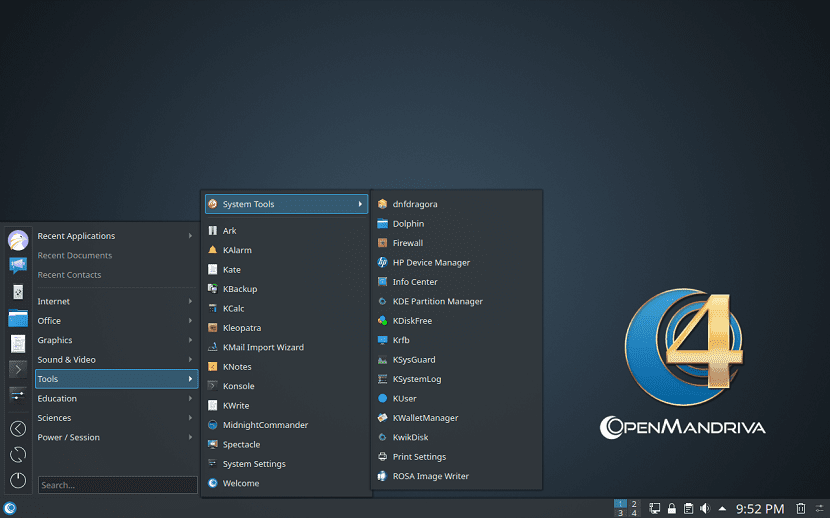
La rama OpenMandriva Lx 4 es notable por el cambio al administrador de paquetes RPMv4, el kit de herramientas de la consola DNF y la interfaz gráfica para administrar los paquetes Dnfdragora.

Anteriormente, el proyecto utilizaba una rama RPMv5 desarrollada por separado, el kit de herramientas urpmi y la interfaz gráfica de usuario rpmdrake.

RPMv4 es compatible con Red Hat y se usa en distribuciones como Fedora, RHEL, openSUSE y SUSE.

La rama RPMv5 ha sido desarrollada por entusiastas externos y ha estado estancada durante muchos años, la última versión estable de RPMv5.
Se formó en 2010, tras lo cual se detuvo el desarrollo. A diferencia de RPMv5, el proyecto RPMv4 se desarrolla y mantiene activamente, y también proporciona un conjunto más completo de herramientas para administrar paquetes y repositorios.

Cambiar a RPMv4 también eliminará los hacks sucios y las secuencias de comandos Perl auxiliares que se utilizan actualmente en OpenMandriva.

Principales novedades de OpenMandriva Lx 4

En esta nueva compilación de OpenMandriva Lx 4 podemos ver que el compilador Clang utilizado para compilar paquetes se ha actualizado a la rama LLVM 7.0. Se actualizaron las versiones del kernel de Linux 4.20.4 y Systemd 240.

La pila gráfica y las aplicaciones de usuario se han actualizado: KDE Plasma 5.14.90, KDE Frameworks 5.54.0, Aplicaciones KDE: 12/18/1, Qt 5.12, Xorg 1.20.3, Mesa 18.3.3, LibreOffice 6.2, Firefox 65.0, Krita 4.1.7.101, DigiKam 6.0.

Para la administración de usuarios, en lugar de userdrake, se usa la interfaz de Kuser, y para crear copias de respaldo, en lugar de draksnapshot, se propone KBackup.

Para informar al usuario sobre la disponibilidad de actualizaciones de paquetes, se incluye el applet “Actualizaciones de software de plasma”

En el menú de arranque de Live-environment, se agregaron elementos para la selección de idioma y la distribución del teclado.

La composición básica de la imagen en vivo incluye un juego de cartas KPatience.

Por otro lado, podemos ver que el instalador calamares ha sido actualizado en esta nueva versión.

Con ello se añade una opción para configurar la partición de intercambio. Se implementa el guardado del registro del proceso de instalación en un sistema instalado con éxito.

Una vez completada la instalación, se eliminarán todos los paquetes de idioma innecesarios que no coincidan con los idiomas seleccionados.

La comprobación adicional de la instalación en el entorno VirtualBox: si se utiliza hardware real, se proporciona la eliminación de los paquetes de soporte para VirtualBox.

También es importante mencionar que se empezaron a preparar versiones para las arquitecturas aarch64 (Raspberry Pi 3 y DragonBoard 410c) y armv7hnl.

Descargar y probar OpenMandriva Lx 4

Si estas interesado en probar esta nueva versión beta podrán obtener la nueva imagen de la versión beta de OpenMandriva Lx 4.

Solo tendrás que dirigirte a su página web oficial en donde encontraras la compilación en vivo de 2.1 GB (x86_64) está disponible para descargar.

El artículo Ya está disponible para probar la nueva beta de OpenMandriva Lx 4 ha sido originalmente publicado en Linux Adictos.

from Linux Adictos http://bit.ly/2Dr4ZDC
via IFTTT

Xiaomi Mi 8 vs Xiaomi Mi 8 Pro, ¿cuál deberías comprar?

Xiaomi Mi 8 y Xiaomi Mi 8 Pro. Sin duda, dos grandes terminales que son muy parecidos entre sí, pero que tienen algunas diferencias claves. Si estás pensando en hacerte con uno de los terminales de la firma china, es normal que tengas dudas. ¿Merece la pena comprar el Mi 8 Pro o me quedo con la versión normal? ¿Son tan similares como parecen? Ponemos frente a frente a las

Entra en Andro4all para leer el artículo completo

Puedes unirte a nosotros en Twitter, Facebook o en Google+

¡Suscríbete a nuestro canal de YouTube!

Publicado recientemente en Andro4all

from Andro4all http://bit.ly/2TIKHMP
via IFTTT