
from Engadget RSS Feed https://ift.tt/2PRrWW8
via IFTTT

from Engadget RSS Feed https://ift.tt/2PRrWW8
via IFTTT

Why Technology Favors Tyranny
Artificial intelligence could erase many practical advantages of democracy, and erode the ideals of liberty and equality. It will further concentrate power among a small elite if we don’t take steps to stop it.
August 30, 2018 at 11:40AM
via Digg https://ift.tt/2ME9gLq
 Lawmakers in California have strengthened the state's commitment to clean energy by passing a bill to stop using fossil fuels entirely by 2045. The legislature passed S.B. 100 by 43 votes to 32, making California the second state to take such a step,…
from Engadget RSS Feed https://ift.tt/2wun40R
via IFTTT
Aunque ZTE no pasa por su mejor momento (en parte por culpa de Estados Unidos), no ha querido dejar de presentar su nuevo buque insignia en el IFA 2018. La firma china ha dado a conocer el nuevo ZTE Axon 9 Pro, un terminal que se posiciona en la gama alta Android y que viene con todo lo que se podría esperar de un dispositivo de dicha categoría, a pesar
Entra en Andro4all para leer el artículo completo
Puedes unirte a nosotros en Twitter, Facebook o en Google+
¡Suscríbete a nuestro canal de YouTube!
Publicado recientemente en Andro4all
from Andro4all https://ift.tt/2LFiYIa
via IFTTT
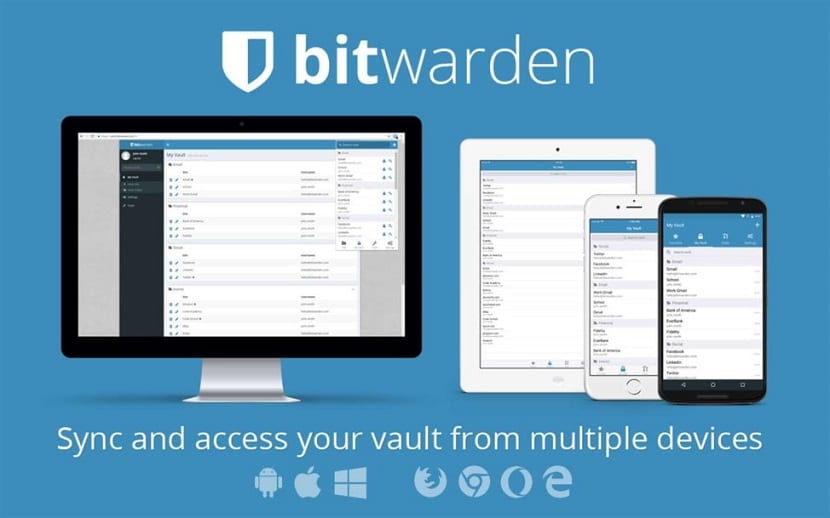
El enorme número de contraseñas y nombres de usuario en nuestra vida han hecho necesario para muchos de nosotros utilizar un gestor de contraseñas para mantenerse organizado.
Pero hasta ahora, administradores de contraseñas eran o aplicaciones de escritorio independiente o servicios basados en suscripción que sincronizan y guardar sus los datos a través de un servidor de terceros.
googletag.cmd.push(function() { googletag.display(‘div-gpt-ad-1456225598129-3’); });
Por lo que ninguna de esas opciones son ideales. Seguramente todos sus accesos a diferentes sitios, aplicaciones y demás los utiliza en varios dispositivos, por lo que una contraseña en general para todos sus accesos seria lo peor que pueden hacer.
Al mismo tiempo, es posible que no se sienten cómodos con entregar su información más sensible, incluso en un formato codificado, a una empresa externa.
Para estos casos podemos hacer uso de una aplicación multiplataforma que tiene como nombre BitWarden.
googletag.cmd.push(function() { googletag.display(‘div-gpt-ad-1495016988643-3’); });
BitWarden es un gestor de contraseñas gratuito y de código abierto que se puede albergar en su propio entorno.
En comparación con soluciones como LastPass o 1Password, puede controlar donde se alojar su servidor BitWarden y la forma en que está asegurado.
Incluso para el ámbito empresarial, los datos que almacena en BitWarden se cifran en el cliente con su contraseña maestra antes incluso de que sean transmitidos al servidor de sincronización.
Debido a que es de código abierto BitWarden a diferencia de sus competidores, cualquier desarrollador con los conocimientos necesarios puede comprobar que no hay puertas traseras en la aplicación.
BitWarden tiene una funcionalidad de auto-llenado para todos los navegadores principales, incluyendo Chrome, Safari, Firefox, Microsoft Edge, Opera, Brave, Tor Browser, y Vivaldi.
También puede acceder a sus contraseñas usando la aplicación de escritorio de BitWarden para Windows, Mac, Linux, además de aplicaciones móviles para iOS y Android.
Si tiene scripts o aplicaciones que requieren acceso mediante programación a las credenciales dentro de su bóveda BitWarden, hay incluso una CLI proporcionada.
Y, por supuesto, se puede acceder a la interfaz basada en la web para ver sus contraseñas en cualquier momento.
Entre sus principales características podemos destacar:
Para instalar el administrador de contraseñas Bitwarden en lo podemos hacer de dos maneras en general.
La primera de ellas es descargando el archivo appimage que podemos encontrar en la pagina web oficial del proyecto.
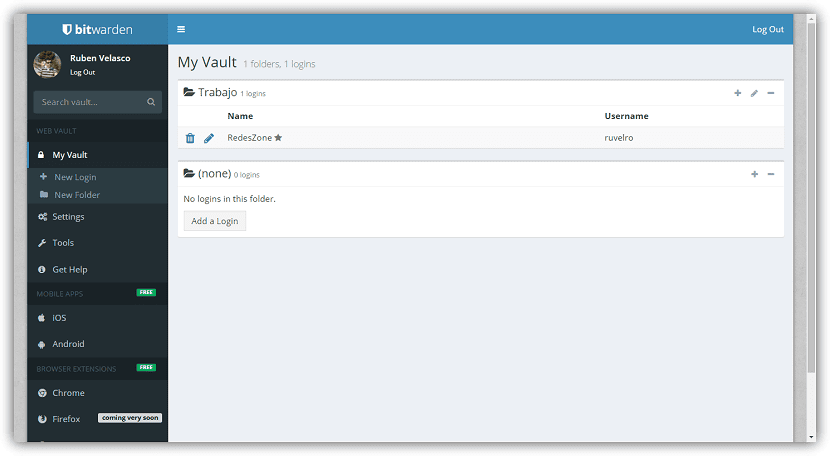
Solamente debemos de dirigirnos al siguiente enlace.
Hecha la descarga debemos de darle permisos de ejecución al archivo con:
sudo chmod a+x Bitwarden*.appimage
Y ejecutan con:
./Bitwarden.appimage
El otro método que tenemos para instalar Bitwarden en la casi todas las distribuciones de Linux actuales, es con ayuda de los paquetes Flatpak.
Para ello debemos de tener soporte para poder instalar aplicaciones de este tipo en el sistema, puedes revisar el siguiente articulo donde comparto la forma de añadir este soporte a tu distribución de Linux, el enlace es este.
Ya sabiendo que tienes el soporte de Flatpak en tu sistema, basta con abrir una terminal en y ejecutar el siguiente comando en ella:
flatpak install --user https://flathub.org/repo/appstream/com.bitwarden.desktop.flatpakref
Y listo con ello ya habrás instalado la aplicación en tu sistema.
Basta con buscar la aplicación dentro de tu menú de aplicaciones para lanzarla en tu sistema.
En caso de no encontrarla puedes ejecutar la aplicación en tu sistema con el siguiente comando desde la terminal:
flatpak run com.bitwarden.desktop
Ahora si quieres eliminar esta aplicación, basta con que elimines el archivo appimage que descargaste o si realizaste la instalación con Flatpak solamente ejecutes este comando en la terminal:
flatpak uninstall com.bitwarden.desktop
El artículo BitWarden: un gestor de contraseñas multiplataforma de código abierto ha sido originalmente publicado en Linux Adictos.
from Linux Adictos https://ift.tt/2PivFe4
via IFTTT
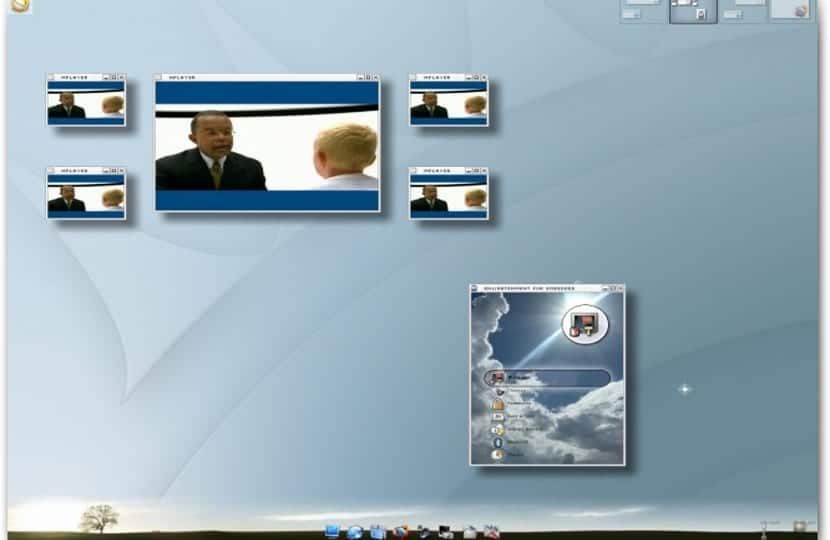
Actualmente no es habitual tener ordenadores con muy pocos recursos, los ordenadores de hace 10 años ya tienen 1 Gb de ram o más y sus procesadores son rápidos y todos cuentan con la plataforma de 64 bits. Esto no significa que los escritorios ligeros sean abandonados, ni mucho menos. A parte de equipos que si realmente lo necesitan, muchos usuarios instalan y/o utilizan escritorios ligeros para disponer de esos recursos para otras funciones.
Uno de los escritorios más ligeros y bonito por igual es Enlightenment. Enlightenment es un escritorio muy completo que a diferencia del resto de escritorios como Plasma o Gnome, mantiene la belleza sin por ello elevar el consumo de recursos. Este escritorio lo podemos instalar en cualquier ordenador, pero a continuación os contamos tres formas de conseguir este escritorio y el consiguiente ahorro de recursos.
googletag.cmd.push(function() { googletag.display(‘div-gpt-ad-1456225598129-3’); });
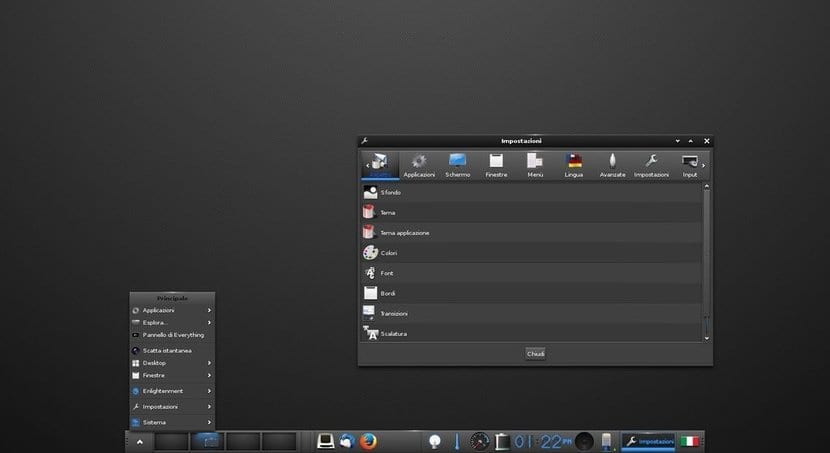
La forma más sencilla y popular está en la instalación del escritorio desde nuestra distribución preferida. Tanto en Ubuntu como en Debian, Fedora y Arch Linux cuentan con Enlightenment en sus repositorios oficiales y podemos instalarlo a través del gestor de software de la distribución.
Los puntos positivos de este método es que no necesitamos borrar nuestro ordenador, si ya tenemos Linux, y que podemos cambiar de escritorio sino nos gusta Enlightenment. El punto negativo de esta forma está en que la distribución y el escritorio no está totalmente optimizados y tendremos que hacer la optimización a mano.
googletag.cmd.push(function() { googletag.display(‘div-gpt-ad-1495016988643-3’); });
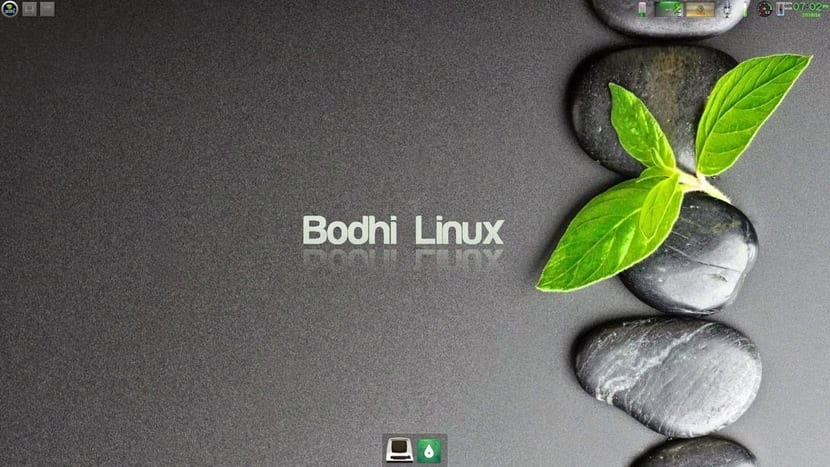
La siguiente forma consiste en utilizar Bodhi Linux. Bodhi Linux es una distribución que utiliza un fork de Enlightenment 17, una de las versiones más estables del escritorio Enlightenment. Esta distribución utiliza Ubuntu como base y sobre él instala el escritorio Enlightenment. El punto positivo es que Bodhi Linux nos ofrece una experiencia totalmente optimizada de este escritorio potenciado con la plataforma de Ubuntu. El punto negativo es precisamente esto último. Y es que no contamos con versiones de Fedora o Arch Linux de Bodhi Linux. Algo que puede ser una molestia para quienes buscan distribuciones Gnu/Linux similares a Fedora o Arch Linux.
La última forma es a través de la distribución Elive. Elive es una distribución que nació con el fin de funcionar en equipos sin casi recursos, en especial para netbooks. Elive se basa en Debian pero tiene una fuerte personalización que hace que nos sea difícil distinguir la distribución madre.
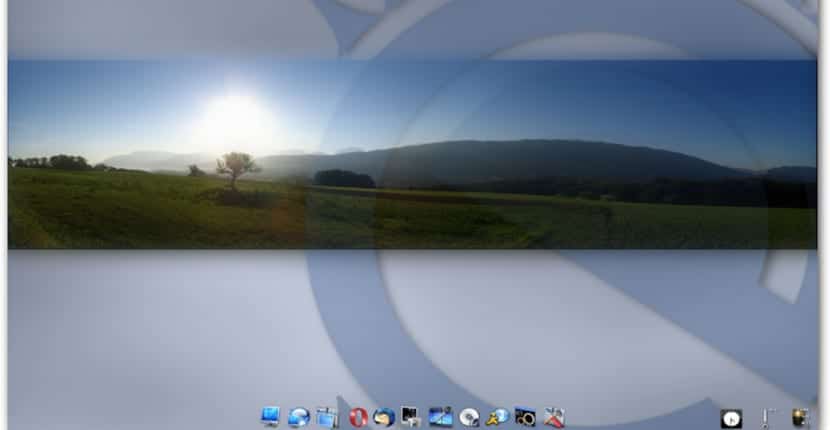
El punto negativo de Elive es que se basa en Debian y su software, aunque muy estable, es bastante antiguo. El punto positivo es que tenemos una gran optimización de Enlightenment que pocos escritorios tienen y que funcionará perfectamente en cualquier ordenador, incluidos los equipos de 32 bits.
Enlightenment es un gran escritorio, no solo por consumo de recursos sino también por cuestiones estéticas. Y es sorprendente que no existan sabores oficiales con este escritorio ligero. En cualquier caso, con estos tres métodos podemos disfrutar de Enlightenment.
El artículo Tres formas de trabajar con Enlightenment en tu ordenador ha sido originalmente publicado en Linux Adictos.
from Linux Adictos https://ift.tt/2onPuFl
via IFTTT
 Reports have long suggested that Apple has been working on a trio of new iPhones for 2018, and now we know when we'll actually get to see them. The company just sent out invites for an event on September 12 at its massive spaceship of a campus in Cup…
from Engadget RSS Feed https://ift.tt/2PLYb8W
via IFTTT
 "Sorry, they look alike. We're launching in October." That's the cheeky Weibo message posted alongside a never-before-seen Xiaomi smartphone, courtesy of president Lin Bin right after Huawei's Honor Magic 2 teaser at IFA. And boy do they look alike….
from Engadget RSS Feed https://ift.tt/2PnnZaB
via IFTTT
LG no ha querido quedarse sin presentar nuevos smartphones durante el IFA 2018. Tras haber presentado su nueva televisión OLED 8K y un exoesqueleto para trabajadores, la firma coreana ha anunciado el lanzamiento de dos nuevos hermanitos para el LG G7 ThingQ: One y Fit. Son dos dispositivos que buscan configurarse como terminales de altas prestaciones a precio asequible. ¿Qué tienen para ofrecernos? “Tanto el LG G7 One como LG
Entra en Andro4all para leer el artículo completo
Puedes unirte a nosotros en Twitter, Facebook o en Google+
¡Suscríbete a nuestro canal de YouTube!
Publicado recientemente en Andro4all
from Andro4all https://ift.tt/2POsig2
via IFTTT
 In a move that Spinal Tap probably never saw coming, Marshall has launched its first ever smart speakers with Amazon Alexa control. The Acton II and larger, more powerful Stanmore II, part of Marshall's "Voice" lineup, are successors to the previous…
from Engadget RSS Feed https://ift.tt/2op7GhK
via IFTTT
 Pacosite's Blog