Thunderstorms today!

En Veracruz hoy la condición actual es Partly Cloudy y una temperatura de 26C.

La máxima temperatura será de 30C y la mínima de 25C.
Durante el día la condición se pronostica como Thunderstorms

Sunrise August 20, 2018 at 07:06AM
Sunset August 20, 2018 at 07:48PM

Viento con dirección Northwest y velocidad de 5 Km/h

With a high of 86F and a low of 77F.
via IFTTT

Ya se conoce la fecha de presentación del Xiaomi Mi MIX 3

Xiaomi es, sin duda, una de las compañías que están marcando este curso en el que nos encontramos, ya que podemos decir que ha alcanzado su madurez total con sus Xiaomi Mi MIX 2S y Xiaomi Mi 8, dos terminales que dan una buena imagen del nivel al que se encuentra la compañía china. Sin embargo, y a pesar de que son dos terminales increíbles, quizá, el que más haya

Entra en Andro4all para leer el artículo completo

Puedes unirte a nosotros en Twitter, Facebook o en Google+

¡Suscríbete a nuestro canal de YouTube!

Publicado recientemente en Andro4all

from Andro4all https://ift.tt/2PpesAr
via IFTTT

AMDGPU-PRO 18.30 ya esta aquí con soporte para Ubuntu 18.04 LTS

AMD Ha publicado una nueva versión de su controlador grafico AMDGPU-PRO para usuarios de sus GPUs con sistemas operativos basados en Linux, Radeon Software para Linux 18.30.

Ofreciendo soporte oficial para tarjetas gráficas AMD Radeon PRO WX 8200 y funcionabilidad tipo Wattman, Radeon Software para Linux 18.30 finalmente añade soporte para el Ubuntu más reciente, Red Hat Enterprise Linux y CentOS.

Entre las distribuciones con soporte tenemos Ubuntu 18.04.1 LTS (Bionic Beaver), Ubuntu 16.04.5 LTS (Xenial Xerus), Red Hat Enterprise Linux 7.5, Red Hat Enterprise Linux 6.10, CentOS 7.5 y CentOS 6.10. SUSE Linux Enterprise Desktop and Server (SLED/SLES) 12 Service Pack (SP) 3, aunque SUSE Linux Enterprise 15 no tiene soporte oficial.

La versión del SDK de Vulkan se ha actualizado a 1.1.77.0 en el nuevo AMDGPU-PRO 18.30

Radeon Software para Linux 18.30 actualiza las instrucciones y archivo de instalación para manejar la dependencia de resoluciones, los usuarios ya no necesitan descargar y pre-instalar el archivo de instalación cuando se está instalando el controlador de AMDGPU-PRO en distribuciones Red Hat Enterprise Linux y CentOS.

En esta actualización mayor, AMD mejoró el SDK de Vulkan a la versión 1.1.77.0, que necesita ser instalada en tu distribución de Linux si quieres usar el controlador grafico de Vulkan en tu tarjeta gráfica AMD. Aquellos usuarios interesados en más información acerca de la función similar a Wattman pueden checar los archivos de ejemplo en la carpeta de ejemplos en el paquete amdgpu-dkms.

Radeon Software para Linux 18.30 consiste en el controlador AMDGPU All-Open y AMDGPU-PRO. Puedes descargar AMDGPU-PRO en cualquier distribución compatible ahora mismo desde la página de publicación, ahí mismo puedes ver la lista de las tarjetas gráficas con soporte y las instrucciones de instalación. La versión de AMGPU-PRO 18.30 sustituye a AMDGPU-PRO 17.30 con muchas mejoras, por lo que es importante actualizar.

El artículo AMDGPU-PRO 18.30 ya esta aquí con soporte para Ubuntu 18.04 LTS ha sido originalmente publicado en Linux Adictos.

from Linux Adictos https://ift.tt/2Pm5e89
via IFTTT

Cómo personalizar tu terminal con Neofetch

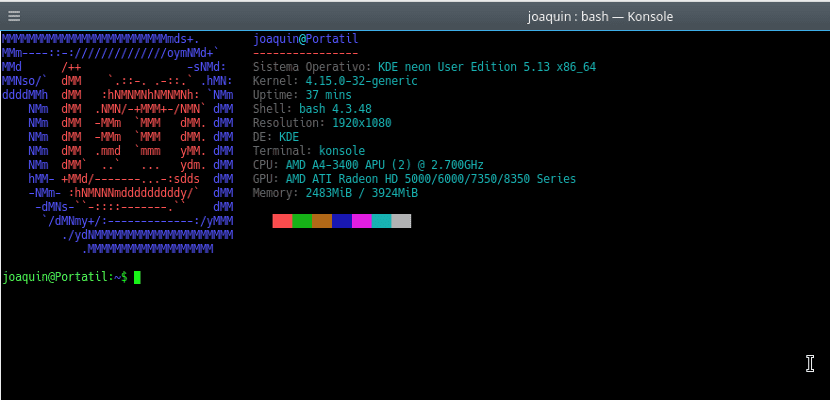
La terminal de nuestra distribución Gnu/Linux se puede personalizar como el resto de la distribución. La personalización de esta herramienta puede ser simple como el cambio del color del texto o una personalización más disruptiva como la inclusión del logotipo de la distribución en código ASCII o la información del ordenador.

Esto último se ha puesto de moda ya que hace más amigable la terminal e incluso puede servir de ayuda para conocer ciertos parámetros del sistema operativo como el kernel que usamos, el escritorio que se está cargando o la memoria utilizada.Primero hemos de instalar la herramienta Neofetch que nos permitirá mostrar esta información en la terminal. Noefetch se encuentra en los repositorios oficiales de las últimas versiones de las principales distribuciones, pero sino está tenemos que consultar en la documentación oficial para instalar Neofetch. En mi caso, la versión es Ubuntu 16.04 por lo que he tenido que hacerlo de forma manual. Una vez que tengamos instalado el programa, hemos de indicar que el programa se cargue cuando iniciemos la terminal.

Esto se hace abriendo el archivo .bashrc que tenemos en nuestra home. Al final de ese archivo escribiremos la palabra “Neofetch” y guardamos el documento. Esto hará que cada vez que abramos la terminal se ejecute esta herramienta.

Pero se puede personalizar aún más con colores, imágenes, logotipos, etc… Esto lo podemos hacer abriendo el archivo /.config/neofetch/config.conf . En este archivo encontraremos toda la configuración del programa. Su manipulación es fácil. Encontraremos al principio lineas como la siguiente:

info "Kernel" kernel

Esto indica que el programa mostrará información (info) del kernel con el nombre “Kernel”. La palabra “Kernel” o la que esté entrecomillada podemos cambiarla por lo que queramos pero siempre entre comillas. Si queremos que cierta información no se muestra, entonces hemos de colocar una almohadilla al principio de la linea, quedando así:

#info "Kernel" kernel

Pero aún hay más. Si queremos podemos cambiar el logo de la distribución y los colores de este logo escrito en ASCII. Para ello hemos de bajar en el archivo anterior hasta el apartado “# Ascii Options” En él buscamos el apartado

ascii_distro="Linux Mint"

Y en él cambiamos el nombre de la distro que está entre comillas por la distribución cuyo logotipo queremos utilizar. Si queremos utilizar el mismo de nuestra distribución, entonces hemos de dejarlo así:

ascii_distro='distro_name'

En la parte inferior de esta linea encontraremos cómo cambiar los colores del logotipo. Esto se hace modificando la linea

ascii_colors=(4 1 3 5 6 2)

Los números representan un color, hemos de cambiarlos en función de los colores que queramos o directamente usar la combinación de colores de la distribución, en este caso hemos de cambiarlo por

ascii_colors=("distro")

Esto nos permitirá personalizar al máximo la terminal de nuestra distribución e incluso nos puede ayudar a confundir a usuarios ajenos a nuestro ordenador. Vosotros elegís.

El artículo Cómo personalizar tu terminal con Neofetch ha sido originalmente publicado en Linux Adictos.

from Linux Adictos https://ift.tt/2N0WFhA
via IFTTT


PyCharm, un potente IDE para crear programas con Python

Python es el lenguaje de programación más popular de los últimos años, tal es el éxito que durante estos últimos meses se han potenciado las herramientas para crear programas con este lenguaje de programación. Así, muchos editores de código han potenciado su compatibilidad con Python, pero hemos de decir que el IDE estrella de Python está dejando de utilizar estos editores de código.

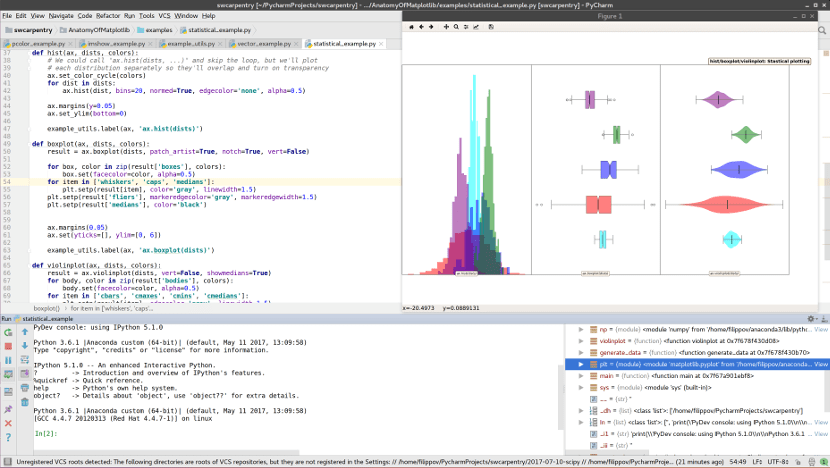
PyCharm es este famoso IDE que además cuenta con una versión para las distribuciones Gnu/Linux, lo que hace que sea más sencillo aún su utilización y creación de programas con este lenguaje de programación.PyCharm es un IDE, es decir, no solo es un editor de código sino que también tiene un depurador, un interprete y otras herramientas que nos ayudarán a crear y exportar los programas que creemos. PyCharm tiene un interprete en el editor de código que nos ayudará a saber o conocer los posibles errores del código en tiempo real, algo que ha hecho que Python y PyCharm sean elegidos por muchos usuarios que comienzan a programar.

PyCharm no solo se encuentra en la web oficial del IDE sino que ya cuenta con un paquete en formato snap y otro en formato flatpak para su instalación en cualquier distribución Gnu/Linux.

PyCharm es un IDE que pertenece a la empresa JetBrains, propietaria de IntelliJ IDEA. Y en el caso de PyCharm, se cuenta con dos versiones, una versión premium por la cual hay que pagar y otra versión freemium o comunitaria que es gratuita pero que no cuenta con el mismo soporte que la versión premium. Si queremos instalar PyCharm en nuestra distribución podemos hacerlo abriendo una terminal y escribiendo lo siguiente:

sudo snap install pycharm-community --classic

O si preferimos utilizar el formato Flatpak, entonces hemos de ejecutar el siguiente código:

flatpak install flathub com.jetbrains.PyCharm-Community
flatpak run com.jetbrains.PyCharm-Community

PyCharm no solo funciona correctamente con archivos de python sino que también admite otros lenguajes de programación como javascript, kotlin o CoffeeScript y otras herramientas como html o css. Esto hace que por lo menos sea un IDE que merezca probarse para aprender un lenguaje de programación tan vinculado a Gnu/Linux.

El artículo PyCharm, un potente IDE para crear programas con Python ha sido originalmente publicado en Linux Adictos.

from Linux Adictos https://ift.tt/2PnfmgM
via IFTTT

El nuevo Chromecast llegará con Wi-Fi y Bluetooth

Existen decenas de gadgets que no sirven para nada y en los que muchas veces gastamos nuestro dinero. Nos vemos atraídos por un precio atractivo y los compramos, sabiendo que los utilizaremos una única vez, con suerte, y quedarán olvidados en algún cajón. Luego, está Google Chromecast. El pequeño aparato de Google es uno de esos complementos que todo usuario debe tener. Sin duda, una de las formas más sencillas

Entra en Andro4all para leer el artículo completo

Puedes unirte a nosotros en Twitter, Facebook o en Google+

¡Suscríbete a nuestro canal de YouTube!

Publicado recientemente en Andro4all

from Andro4all https://ift.tt/2N25nfp
via IFTTT

Google se arrepiente y elimina de los mensajes una novedad que nos encantaba

Si hay algo que los usuarios de Android estamos reclamando desde hace tiempo a Google que incorpore a la lista de extras con los que cuenta el sistema operativo que tanto nos gusta, eso es el modo oscuro, pero, por desgracia, parece que la firma aún no se ha decidido a hacerlo. O al menos no de forma total en Android, ya que, lo que sí que hemos tenido la

Entra en Andro4all para leer el artículo completo

Puedes unirte a nosotros en Twitter, Facebook o en Google+

¡Suscríbete a nuestro canal de YouTube!

Publicado recientemente en Andro4all

from Andro4all https://ift.tt/2OMZEe4
via IFTTT