
from Engadget RSS Feed https://ift.tt/2nMKWYT
via IFTTT

from Engadget RSS Feed https://ift.tt/2nMKWYT
via IFTTT

TeamSpeak es un software chat de voz sobre IP, permite a los usuarios hablar en un canal de chat con otros usuarios, tal como se hace en una conferencia vía llamada telefónica tradicional.
Los usuarios deben usar un software cliente de TeamSpeak, para conectarse a un servidor TeamSpeak, una vez conectados establecen el canal y pueden hablar.
googletag.cmd.push(function() { googletag.display(‘div-gpt-ad-1456225598129-3’); });
Los principales usuarios de TeamSpeak son jugadores de videojuegos en red, quienes usan diferentes softwares para comunicarse entre jugadores o equipos en modalidad multijugador.
La comunicación mediante voz en estos juegos les da una gran ventaja competitiva, dado que permiten a los jugadores una experiencia superior en lo que diversión se refiere.
El uso de un software de Vo IP es una necesidad si te gusta jugar a juegos en línea como acción en primera persona (FPS), juego de rol en línea, o MMORPG otros juegos en línea.
googletag.cmd.push(function() { googletag.display(‘div-gpt-ad-1495016988643-3’); });
La capacidad de hablar directamente a través de VoIP hace que sea fácil para que ustedes se puedan comunicarse entre sí sin tener que escribir para comunicarse.
Para conectarse a Teamspeak es necesario disponer del programa cliente instalado, no hay costo alguno por crear un servidor con los archivos ofrecidos de manera gratuita en la web oficial de teamspeak siempre y cuando no supere los 32 usuarios activos al mismo tiempo.
Adicionalmente se puede pagar por licencia de hasta 512 usuarios activos simultáneamente, el servidor se ejecuta de manera dedicada.
Las conexiones hogareñas usualmente no superarán el ancho de banda necesario para exceder los 32 usuarios activos, adicionalmente se puede pagar por servidores dedicados con mayor ancho de banda, esto se puede comprar con empresas que las brindan ya que cuentan con sistemas seguros de conexión 24/7, sistemas de defensa ddos, soporte especializado en el sistema teamspeak.
El cliente TeamSpeak para Linux se puede instalar de muchas maneras diferentes. Algunas distribuciones de Linux han pre-compilados, los paquetes binarios instalables mientras que otros no lo hacen.
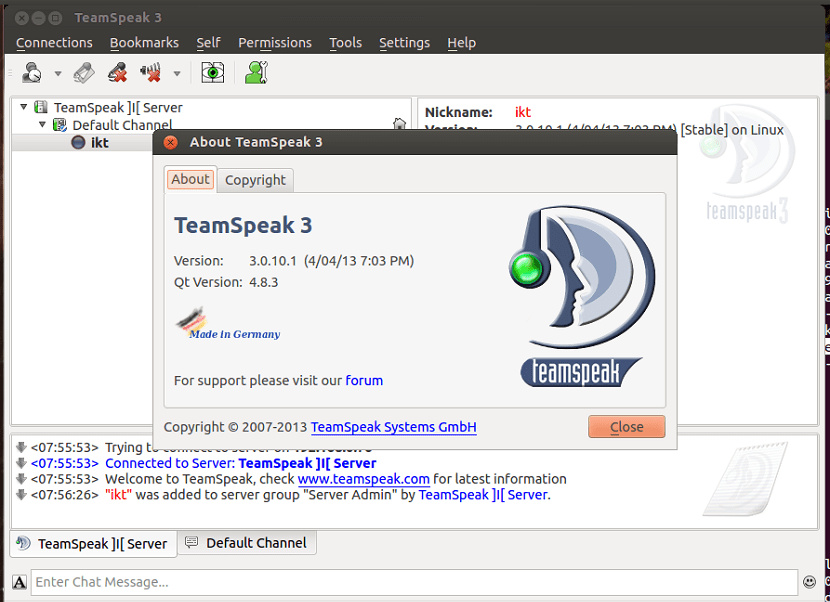
Para el caso de los que son usuarios de Ubuntu y derivados podemos instalar la aplicación tanto el cliente como el server ya compilados y listos para configurar y utilizar desde un repositorio de terceros.
Para ello solamente debemos de abrir una terminal en el sistema y en ella teclear lo siguiente:
sudo add-apt-repository ppa:materieller/teamspeak3
Hecho esto procedemos a actualizar el listado de paquetes y repositorios con:
sudo apt-get update
Y finalmente podemos instalar el cliente con:
sudo apt-get install teamspeak3-client
O el server con este comando:
sudo apt-get installteamspeak3-server
Mientras que para el caso de los que son usuarios de Arch Linux, Manjaro, Antergos y demás derivados pueden instalar el cliente de la aplicación desde los repositorios oficiales con el siguiente comando:
sudo pacman -S teamspeak3
Para el caso de querer instalar el servidor, es necesario contar con un asistente para poder instalar aplicaciones desde AUR, puedes revisar el siguiente articulo donde te recomiendo algunos.
El comando para instalar el server es:
aurman -S teamspeak3-server
Mientras que para los que son usuarios de openSUSE pueden instalar el cliente con el siguiente comando en su sistema:
sudo zypper install teamspeak3-client
O pueden instalar el servidor con este comando:
sudo zypper install teamspeak3-server
Para el caso de los sistemas que soportan paquetes rpm podemos descargar los paquetes que estan construidos para openSUSE, solo debemos hacer lo siguiente.
Si quieren instalar el cliente, solo deben de descargar el siguiente paquete:
wget http://download.opensuse.org/repositories/home:/regataos/openSUSE_Leap_15.0/x86_64/teamspeak3-client-3.1.8-lp150.2.1.x86_64.rpm
Ahora para descargar el server, deben de teclear este comando:
wget http://download.opensuse.org/repositories/home:/Aikhjarto:/teamspeak/openSUSE_Leap_15.0/x86_64/teamspeak3-server-3.0.13.8-lp150.6.1.x86_64.rpm
Y podemos instalar el paquete que descargamos con el siguiente comando:
sudo rpm -i teamspeak3*.rpm
Finalmente, para el caso de los que son usuarios de Debian es necesario construir el paquete deb adecuado para el sistema.
Debemos de abrir una terminal e instalar git:
sudo apt-get install git
Ahora vamos a descargar lo siguiente con:
git clone https://github.com/Dh0mp5eur/TeamSpeak3-Client.git
Hecho esto entramos a la carpeta con el siguiente comando:
cd TeamSpeak3-Client
Y construimos el paquete deb para nuestro sistema con:
sh package.sh
Con ello podremos construir el paquete tanto para sistemas de 32 y 64 bits, solamente debemos de instalar el indicado para la arquitectura de su sistema con:
sudo dpkg -i teamspeak3-client*.deb
El artículo TeamSpeak una aplicación de chat y comunicación de voz por IP multiplataforma ha sido originalmente publicado en Linux Adictos.
from Linux Adictos https://ift.tt/2L4kIdy
via IFTTT

Proof That We Still Have Quite A While To Go Until We Reach The Singularity
This humanoid robot is silently screaming to be put out of her misery. Turing be damned.
August 18, 2018 at 01:45PM
via Digg https://ift.tt/2nMTNKf
Seguramente recordarás que hace dos años, Google lanzó al mercado dos apps que prometían revolucionar la mensajería y la comunicación en Android: Google Allo y Google Duo. La primera de ellas se quedó en otra app de mensajes del montón cuyos usuarios son completamente residuales, mientras que la segunda, enfocada a las videollamadas, parece que sí ha funcionado algo mejor. El objetivo de esta era sustituir a Google Hangouts, el
Entra en Andro4all para leer el artículo completo
Puedes unirte a nosotros en Twitter, Facebook o en Google+
¡Suscríbete a nuestro canal de YouTube!
Publicado recientemente en Andro4all
from Andro4all https://ift.tt/2OMpbUv
via IFTTT

from Engadget RSS Feed https://ift.tt/2N0VGxF
via IFTTT
Comprar un smartphone puede ser toda una odisea en los tiempos que corren. Distintas gamas, fabricantes, especificaciones, clones de clones… Sin embargo, esta tan difícil decisión a priori puede convertirse en algo relativamente sencillo, siempre y cuando pongamos la mira en los terminales más recomendables. A estas alturas del año queda bien claro qué compras son recomendables, tras haber probado y analizado auténticas joyas del mercado actual. Independientemente de tu
Entra en Andro4all para leer el artículo completo
Puedes unirte a nosotros en Twitter, Facebook o en Google+
¡Suscríbete a nuestro canal de YouTube!
Publicado recientemente en Andro4all
from Andro4all https://ift.tt/2PjIRA4
via IFTTT

Hoy en día el uso de clientes de mensajería instantánea se ha vuelto bástate popular y esto en gran medida en los smartphones, incluso algunas de las mas importantes aplicaciones de mensajería cuentan con su versión para sistemas operativos computadoras de escritorio.
Todo esto se ha vuelto también un punto de ataque para poder obtener información relevante por parte de los piratas informáticos, ante esto también han surgido algunas aplicaciones de mensajería instantánea enfocadas en la privacidad.
googletag.cmd.push(function() { googletag.display(‘div-gpt-ad-1456225598129-3’); });
Es por ello por lo que el día de hoy vamos a hablar qTox. Este es un cliente de mensajería instantánea completamente p2p, soporta texto, video, y tiene docenas de características de seguridad y privacidad.
El protocolo Tox es de código abierto, y el proyecto anima a los desarrolladores a crear su propia AppImage de terceros para utilizar el servicio de chat. Fuera de todos los clientes por ahí, qTox es uno de los más populares.
Tox es descentralizado, la comunicación de extremo a extremo. No hay servidores centrales a almacén de mensajes del usuario en absoluto.
googletag.cmd.push(function() { googletag.display(‘div-gpt-ad-1495016988643-3’); });
Es necesario crear un perfil cuando se utiliza Tox en un dispositivo. En otras palabras, este perfil identifica el dispositivo en lugar de a sí mismo.
Así que hay que descargar e instalar un cliente Tox en su ordenador (o qTox UTOX), en el teléfono (o Antox Antídoto) y luego crear un perfil y usted será capaz de charlar con sus amigos y familiares.
Técnicamente hablando, Tox es sólo la biblioteca central que proporciona el protocolo de Tox y API. Hay algunas implementaciones de Tox. He aquí una lista de implementaciones para diferentes plataformas.
Linux: qTox, UTOX
Mac OS X: qTox, UTOX.
Windows: qTox, UTOX
Android: Antox
iOS: Antidote
Dicho esto, vamos habar la forma de poder instalar qTox en nuestros sistemas.
Para poder instalar este cliente de mensajería instantánea en nuestro sistema es necesario seguir las instrucciones que compartimos a acorde a su distribución de Linux que estén utilizando.
Si son usuarios de Debian, Ubuntu, Linux Mint o distribuciones derivadas de estas, es necesario instalar algunas dependencias antes de compilar la aplicación en el sistema.
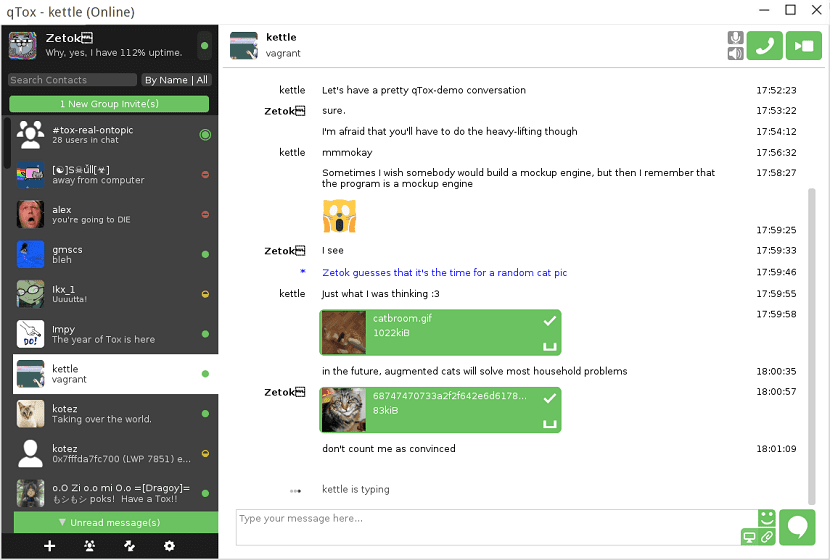
Debemos de abrir una terminal y ejecutar en ella el siguiente comando:
sudo apt-get install build-essential cmake libavcodec-dev libavdevice-dev libavfilter-dev libavutil-dev libexif-dev libgdk-pixbuf2.0-dev libglib2.0-dev libgtk2.0-dev libkdeui5 libopenal-dev libopus-dev libqrencode-dev libqt5opengl5-dev libqt5svg5-dev libsodium-dev libsqlcipher-dev libswresample-dev libswscale-dev libvpx-dev libxss-dev qrencode qt5-default qttools5-dev-tools qttools5-dev git
Mientras que para los que son usuarios de Fedora y derivados deben de instalar estas dependencias:
sudo dnf install autoconf automake check check-devel ffmpeg-devel gtk2-devel kf5-sonnet libexif-devel libsodium-devel libtool libvpx-devel libXScrnSaver-devel openal-soft-devel openssl-devel opus-devel qrencode-devel qt5-linguist qt5-qtsvg qt5-qtsvg-devel qt-creator qt-devel qt-doc qtsingleapplication sqlcipher sqlcipher-devel git
Para los que son usuarios de openSUSE deben de instalar estas dependencias:
sudo zypper install libexif-devel libffmpeg-devel libopus-devel libQt5Concurrent-devel libqt5-linguist libQt5Network-devel libQt5OpenGL-devel libqt5-qtbase-common-devel libqt5-qtsvg-devel libQt5Xml-devel libsodium-devel libvpx-devel libXScrnSaver-devel openal-soft-devel patterns-openSUSE-devel_basis qrencode-devel sqlcipher-devel sonnet-devel git
Hecho esto podemos proceder a compilar el cliente de qTox en nuestro sistema.
Antes de pasar a esto, para aquellos que sean usuarios de Arch Linux, Manjaro, Antergos o cualquier derivado de Arch Linux, podemos instalar el cliente de qTox desde los repositorios de AUR.
Solamente debes de tener instalado algún asistente para ello, puedes consultar el siguiente articulo donde te recomiendo algunos.
Para instalar qTox solamente debemos de teclear en la terminal lo siguiente:
aurman -S qtox-git
Ya explicado para Arch Linux y derivados, procedemos a la compilación para las demás distribuciones de Linux.
Primero vamos a descargar el código con:
git clone https://github.com/qTox/qTox.git
Ahora procedemos a entrar al directorio y compilar con:
cd qTox

cmake .

make -j$(nproc)

sudo make install
Hecho esto ya podemos comenzar a utilizar qTox en nuestro sistema.
Solo tenemos que lanzar la aplicación qTox en el escritorio. Después de que la aplicación haya terminado de arrancar, se abrirá una ventana de inicio de sesión. Si ya tienes una cuenta de Tox, puedes acceder a tu información de usuario. Como alternativa, seleccione el botón “Nuevo perfil”, y para poder crear un nuevo usuario.
El artículo qTox un excelente cliente de mensajería instantánea enfocado en la privacidad ha sido originalmente publicado en Linux Adictos.
from Linux Adictos https://ift.tt/2w16c1N
via IFTTT
 The support shared among readers in the comments section is one of the things we love most about the Engadget community. Over the years, we've known you to offer sage advice on everything from Chromecasts and cameras to drones and smartphones. In fac…
from Engadget RSS Feed https://ift.tt/2KZqtcB
via IFTTT
 Spoilers ahead for Avengers: Infinity War.
Thanos isn't your usual Marvel nemesis. Then again, even after 19 films in Disney's superhero universe, it's not as if he's had much strong competition. Aside from the puckish Loki and tragic Killmonger, mo…
from Engadget RSS Feed https://ift.tt/2PmpOWa
via IFTTT

Twitter’s Fear Of Making Hard Decisions Is Killing It
What the Alex Jones controversy and its move to limit third-party apps have in common.
August 18, 2018 at 09:25AM
via Digg https://ift.tt/2OHOCXg
 Pacosite's Blog