
Fake America Great Again
Inside the race to catch the worryingly real fakes that can be made using artificial intelligence.
August 17, 2018 at 03:51PM
via Digg https://ift.tt/2OFcVVV

Fake America Great Again
Inside the race to catch the worryingly real fakes that can be made using artificial intelligence.
August 17, 2018 at 03:51PM
via Digg https://ift.tt/2OFcVVV
 Netflix is trying out a new way to suggest content to viewers: Show them promos between episodes. The streaming company confirmed the tests to TechCrunch, but it doesn't appear to be a feature rolling out to everyone — only a "small percentage" of s…
from Engadget RSS Feed https://ift.tt/2vR9moB
via IFTTT
 Amazon is working on a new device to record live television in a bid to compete in a market dominated by TiVo, a source told Bloomberg. The ecommerce titan's Lab 126 R&D division is reportedly building the DVR, which is internally called "Frank"…
from Engadget RSS Feed https://ift.tt/2PjNHgW
via IFTTT
Hace unos meses te contamos en Andro4all que Google estaba preparando una novedad muy interesante para Gmail: el modo confidencial. Hoy es una realidad. Gracias a este modo, cualquier usuario puede mandar un correo con fecha de expiración o que solo pueda ser abierto por un usuario que conozca la contraseña. Asimismo, se pueden configurar las opciones de reenvío, impresión y copia para que la información sensible no vaya más
Entra en Andro4all para leer el artículo completo
Puedes unirte a nosotros en Twitter, Facebook o en Google+
¡Suscríbete a nuestro canal de YouTube!
Publicado recientemente en Andro4all
from Andro4all https://ift.tt/2vRzPlU
via IFTTT

Hoy en dia el uso de los libros en formato electrónico se ha vuelto bastante popular y es que, por el simple hecho de tener tus títulos preferidos en tu ordenador, smartphone, Tablet o cualquier medio electrónico que te permita leerlos, es sumamente cómodo.
Si lo ves desde el punto de vista practico evitaras tener que destinar espacio o un peso adicional a tu maleta o incluso en tu recamara. Lo que vuelve a este tipo de cosas baste atractivo y popular.
googletag.cmd.push(function() { googletag.display(‘div-gpt-ad-1456225598129-3’); });
Generalmente lo libros suelen encontrados en el popular formato PDF, aunque también la gran mayoría de estos se pueden encontrar en el formato EPUB, el cual podemos abrir en nuestro sistema con la siguiente aplicación de la que hablaremos.
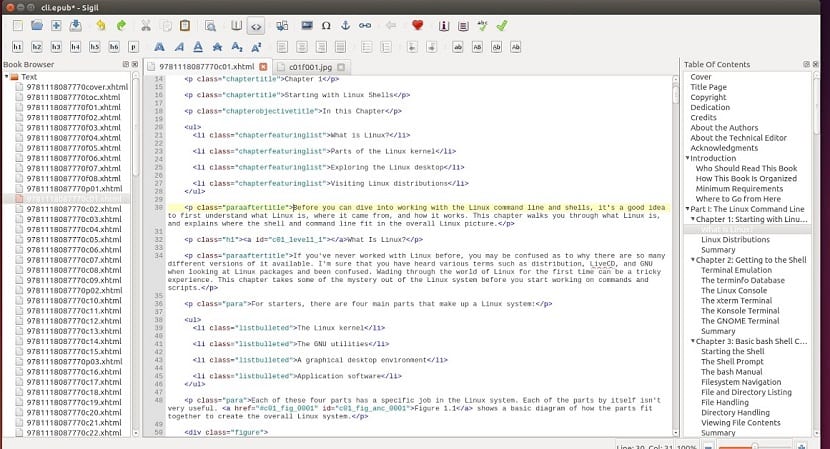
Sigil es una aplicación la cual nos va a permitir poder abrir, editar e incluso crear archivos de formato EPUB.
Sigil es una aplicación gratuita y de código abierto publicada bajo licencia GNU GPL v3, tiene un enfoque WYSIWYG para este proceso.
googletag.cmd.push(function() { googletag.display(‘div-gpt-ad-1495016988643-3’); });
Sus desarrolladores incluyen un completo manual de usuario en el formato de archivo Epub que sirve como un excelente ejemplo práctico de cómo utilizar el editor de libros electrónicos.
Con la función de edición WYSIWYG, se puede crear o editar el texto de la misma forma que lo haría trabajar en un procesador de texto editor de gama alta.
Sigil incorpora los códigos de formato requerido, pero los oculta mientras se trabaja. A modo de edición de código directa está disponible para los usuarios avanzados.
Sigil puede no ser la mejor opción para crear un libro electrónico desde cero. No digo que como una crítica. Se puede utilizar para empezar a escribir un libro electrónico. Sin embargo, no es el propósito de sigilo.
Esta aplicación es principalmente un programa de edición de contenidos ya que está escrito en un procesador de textos.
Idealmente, se crea el contenido primero y luego exportar a formato HTML, que es la base del formato de archivo EPUB.
Dicho esto, Sigil sirve para crear desde cero pequeños libros electrónicos para algunos proyectos, en lugar de mantenerlos en formatos .doc o .PDF.
Dependiendo del dispositivo el método de visualización o e-book se podrán apreciar los resultados de la creación de Sigil los cuales son aceptables si tomo el tiempo para ver cómo el archivo se muestra en varios dispositivos y realizar ajustes.
Como una herramienta de edición de libros electrónicos, Sigil realmente sobresale, pues podemos destacar que cuenta con un corrector de errores incorporado.
En el menú Herramientas de Sigil, se puede seleccionar la opción para validar el formato EPUB. También se nos proporciona una lista de errores para corregir ya que en el menú “Herramientas “también tiene una opción para validar las hojas de estilo.
Si quieren instalar esta aplicación en sus sistemas, deben de seguir las instrucciones que compartimos acorde a la distribución de Linux que estén utilizando.
Para el caso de los que son usuarios de Ubuntu, Linux Mint o cualquier distribución derivada de estas deben de teclear lo siguiente en una terminal:
sudo apt install git python3-tk python3-pyqt5 python3-html5lib python3-regex python3-pillow python3-cssselect python3-cssutils python3-chardet python3-dev python3-pip python3-lxml python3-six build-essential libhunspell-dev libpcre3-dev libminizip-dev git cmake qtbase5-dev qttools5-dev qttools5-dev-tools libqt5webkit5-dev libqt5svg5-dev libqt5xmlpatterns5-dev
Ahora añadimos el siguiente repositorio al sistema:
sudo add-apt-repository ppa:ubuntuhandbook1/sigil
Actualizamos los paquetes:
sudo apt-get update
E instalamos con:
sudo apt-get install sigil
Mientras que para los que son usuarios de Arch Linux, Manjaro, Antergos o cualquier distribución derivada de estas pueden instalar la aplicación desde los repositorios oficiales con el siguiente comando:
sudo pacman -S sigil
Para los que sean usuarios de Fedora, deben de teclear en la terminal:
sudo dnf install git python3-tkinter cmake qt5-qtbase-devel qt5-qtwebkit-devel qt5-qtsvg-devel qt5-qttools-devel qt5-qtxmlpatterns-devel zlib-devel hunspell-devel pcre-devel minizip-devel pkgconfig python3-devel desktop-file-utils libappstream-glib python3-pillow python3-cssselect python3-cssutils python3-html5lib python3-lxml python3-qt5 python3-regex python3-chardet python3-six hicolor-icon-theme

sudo dnf install sigil
Finalmente, para los que sean usuarios de openSUSE instalan con:
sudo zypper install git boost-devel pkgconfig cmake dos2unix fdupes make hunspell-devel libqt5-qtbase-devel gcc-c++ libqt5-qtlocation-devel libstdc++-devel libxerces-c-devel libxml2-devel libxslt-devel make pcre-devel python3-devel unzip python3-html5lib python3-lxml python3-six python3-tk python3-Pillow python3-cssselect python3-cssutils

sudo zypper install sigil
El artículo Sigil una excelente aplicación para crear y editar libros electrónicos Epub en Linux ha sido originalmente publicado en Linux Adictos.
from Linux Adictos https://ift.tt/2OEfVBG
via IFTTT
 Some Twitch users' private messages may have been exposed due to a bug. The streaming platform killed the messages feature in May, and gave users the chance to download an archive of their private communications.
from Engadget RSS Feed https://ift.tt/2OH2pNU
via IFTTT
Elon Musk’s public and sometimes-controversial tweets have triggered a cascade of events in recent weeks. We discuss on the Gadget Lab podcast.
from Gear Latest https://ift.tt/2L1u9us
via IFTTT
 Watching Twitter and Facebook commit reputational suicide over the past 20 months has been as painful as it has been entertaining — entertaining in the sense that all anyone had to do was let the companies be themselves. The cost has been terrible,…
from Engadget RSS Feed https://ift.tt/2MVK4ft
via IFTTT
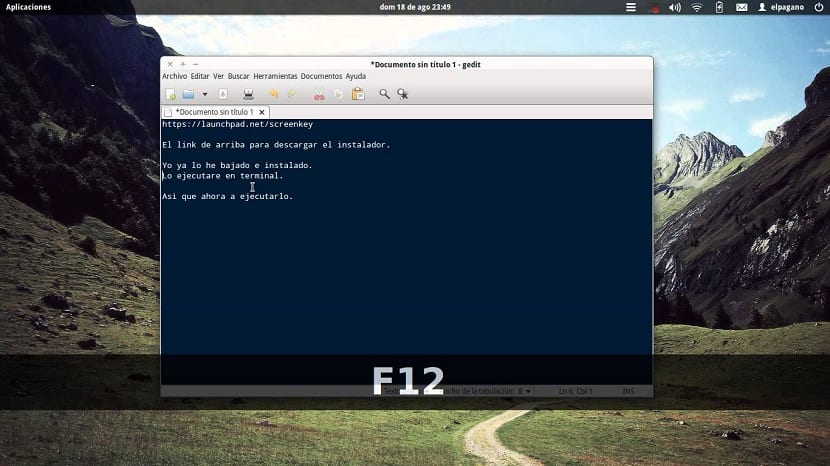
Si eres de los que les gusta hacer videotutoriales y compartirlos en las plataformas de video mas populares de la red o incluso eres de los que ayuda a otros con videos o mediante una transmisión de tu escritorio en un proyector te puedo decir que la siguiente aplicación te puede ayudar bastante.
ScreenKey es una estupenda herramienta de código abierto con la que se van a poder apoyar ya que con ella se podrá visualizar los registros de las teclas en la pantalla, una muy buena característica para ciertas grabaciones de pantalla y tutoriales en vídeo.
googletag.cmd.push(function() { googletag.display(‘div-gpt-ad-1456225598129-3’); });
Con esto podemos decir que dejas de prescindir del clásico bloc de notas que generalmente utilizas para poder mostrar los comandos que se deben de utilizar a tu audiencia.
ScreenKey está inspirada en Screenflick, pero debo de decir que esta aplicación no puede grabar la pantalla, aun que se ajusta perfectamente para las diversas aplicaciones que te permiten grabar tu escritorio.
ScreenKey viene con una gran cantidad de opciones que incluyen la configuración de espacios en blanco, soporte multi-monitor, múltiples modos de grabación, dinámico, tipo de fuente configurable, y varios métodos de traducción de teclado, entre otros.
googletag.cmd.push(function() { googletag.display(‘div-gpt-ad-1495016988643-3’); });
Este proyecto fue inicialmente una modificación (fork) de un proyecto del mismo nombre pero que este fue abandonado en la versión 0.2, más tarde fue reescrito casi por completo, con correcciones de errores y añadiendo nuevas características.
Entre las principales características en ScreenKey que podemos encontrar son las siguientes.

Si quieren instalar esta utilidad en sus sistemas, deben de segur las siguientes instrucciones que compartimos a continuación con ustedes.
Si son usuarios de Debian, Ubuntu, Linux Mint o cualquier otro sistema derivado de estos, es necesario instalar las siguientes dependencias antes de instalar la aplicación.
Debemos de abrir una terminal en el sistema con Ctrl + Alt + T y ejecutar en ella el siguiente comando:
sudo apt install python-gtk2 python-setuptools python-setuptools-git python-distutils-extra git
Ahora vamos a descargar la aplicación con:
git clone https://github.com/wavexx/screenkey.git
Entramos al directorio con:
cd Screenkey
Y procedemos a instalar la aplicación con:
sudo ./setup.py install
Aun que, si no quieren realizar una instalación, pueden ejecutar la aplicación sin instalar con:
./screenkey
Ahora para aquellos que sean usuarios de Arch Linux, Manjaro, Antergos o cualquier distribución derivada de Arch Linux, pueden instalar desde los repositorios de AUR.
Solamente deben de tener algún asistente de AUR instalado, pueden consultar el siguiente articulo donde les recomiendo algunos.
Sobre la terminal solamente deben de teclear:
aurman -S screenkey
Mientras que para los que son usuarios de Fedora, pueden instalar la aplicación con ayuda del siguiente repositorio el cual deben añadir abriendo una terminal y ejecutando en ella el siguiente comando:
sudo dnf config-manager --add-repo https://download.opensuse.org/repositories/home:Kenzy:packages/Fedora_28/home:Kenzy:packages.repo

sudo dnf install screenkey
Si aún son usuarios de Fedora 27 deben de añadir este repositorio:
sudo dnf config-manager --add-repo https://download.opensuse.org/repositories/home:Kenzy:packages/Fedora_27/home:Kenzy:packages.repo

sudo dnf install screenkey
Para el resto de las distribuciones deben de tener instalado Python, pues es una dependencia necesaria para el funcionamiento de esta aplicación.
Ahora vamos a descargar la aplicación con:
git clone https://github.com/wavexx/screenkey.git
Y pueden ejecutarla con:
./screenkey
El artículo Muestra las teclas que presionas en pantalla con ScreenKey ha sido originalmente publicado en Linux Adictos.
from Linux Adictos https://ift.tt/2Mz5cuU
via IFTTT
Poco a poco, Fortnite para Android comienza a llegar a todo el mundo. Desde principios de esta semana, Epic Games ya está enviando las invitaciones a todos aquellos poseedores de un móvil no-Samsung compatible con el juego, para así hacer crecer el número de jugadores de la primera versión beta de Fortnite disponible para la plataforma móvil más usada del planeta. Pero con el lanzamiento del juego, aparecen los problemas.
Entra en Andro4all para leer el artículo completo
Puedes unirte a nosotros en Twitter, Facebook o en Google+
¡Suscríbete a nuestro canal de YouTube!
Publicado recientemente en Andro4all
from Andro4all https://ift.tt/2nKvMTT
via IFTTT
 Pacosite's Blog