Learn how to promote your content, on social media, successfully by using these highly effective strategies.
from Forbes – Tech https://ift.tt/2KUSTVq
via IFTTT

Learn how to promote your content, on social media, successfully by using these highly effective strategies.
from Forbes – Tech https://ift.tt/2KUSTVq
via IFTTT
The Expanse has been saved by Amazon, an announcement made personally by Jeff Bezos himself. Rejoice.
from Forbes – Tech https://ift.tt/2KYIpo1
via IFTTT

En el articulo anterior compartimos con ustedes algunos métodos para poder instalar Atom en Linux a través de algunos sencillos comandos de instalación, sin tener que recurrir a la compilación del código fuente del editor en nuestro sistema.
Como ya lo comentamos Atom es un estupendo editor de código altamente personalizable, el cual con uso de complementos lo podemos ajustar a nuestras necesidades, además de ser gratuito y de código abierto.
En este nuevo articulo que va especialmente enfocado a los nuevos usuarios la forma de configurar Atom para que nos permita poder trabajar con el lenguaje de programación C en nuestro sistema.
Debido a las características del editor Atom este tiende a ser ligero durante su proceso de instalación y con ayuda de su instalador de complementos podemos ir ajustando a Atom a nuestras necesidades.
Es por ello que Atom en Linux por defecto no trae el compilador para C y C++.
Si queremos trabajar con cualquier de estos lenguajes de programación en Atom debemos de añadir el compilador al editor de código.
Para ello debemos de abrir el programa.
Estando en la pantalla principal de Atom, en la pantalla de bienvenida y en la parte inferior derecha de este, podremos ver que hay un botón llamado “Open Installer” con el cual nos ayudara para añadir complementos al editor.
Damos clic en el y ahora se abrirá una nueva ventana donde tendrán la posibilidad de instalar varios complementos.
Esto hace que el Atom sea tan personalizable que comienza con pocas características y poder agregar más de acuerdo con sus necesidades.
En esta nueva ventana en la sección de paquetes de búsqueda, podremos ver un recuadro en el cual vamos a teclear gpp-compiler.
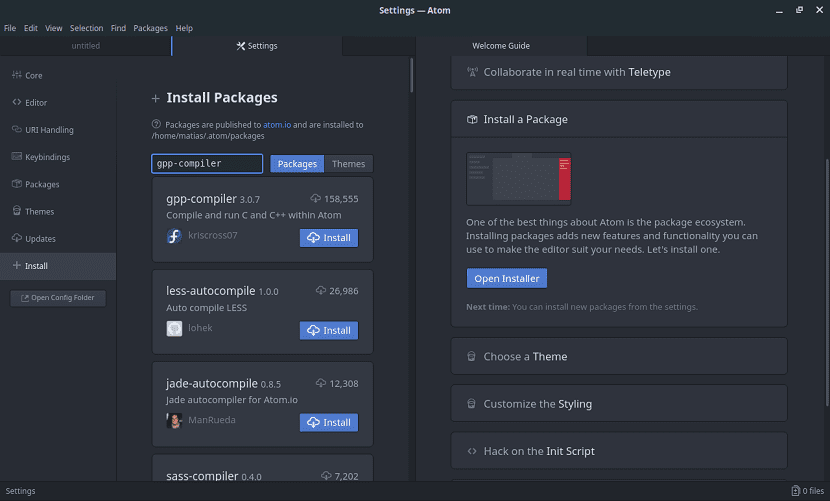
Y nos aparecerá un listado de complementos que podemos instalar, aquí de manera inmediata nos aparecerá el complemento gpp-compiler, el cual podremos verificar en su descripción que es el responsable del proceso de compilación de los programas en C / C ++ en el propio editor.
Ya confirmado, simplemente tendremos que hacer clic en el botón de instalar y tener que esperar la descarga e instalación el complemento en Atom.
Hecho esto como paso opcional, podemos reiniciar el editor, esto lo hacemos con solo cerrarlo y volverlo a abrir, esto con el fin de que los cambios realizados en este hayan sido hechos de manera correcta.
Ya abierto de nuevo Atom simplemente tendremos que verificar que ya cuente con el soporte del compilador de C y C++.
Para verificar que se instalo correctamente el complemento en Atom vamos a realizar una sencilla prueba en Atom.
Esto lo hacemos escribiendo unas líneas de código del clásico ¡Hola mundo!
Para ello, vamos a abrir un nuevo archivo en archivo nuevo con el atajo Ctrl + N. A continuación, vamos a guardarlo con el nombre de hola.c en la carpeta de usuario usando el atajo Ctrl + S.
Y en el vamos a escribir el siguiente código:
#include <stdio.h>

int main()

{        printf("Hola mundo");

return 0;

}
Ya hecho esto vamos a dar la instrucción de compilar y ejecutar el código en Atom, para ello solo deben de presionar la tecla F5 y verá que en la ventana del terminal se ha ejecutado su programa.
Para el caso del lenguaje de programación C++, podemos realizar la comprobación con el siguiente código:
#include <iostream>

using namespace std;

int main() {

cout << "Hola Mundo" << endl;

return 0;

}
Y con ello ya tenemos configurado Atom para poder trabajar con C y C++.
También es importante recalcar que cuando instalamos Atom, este viene configurado en Ingles por lo que si deseamos utilizarlo en el idioma español debemos de realizar algunos ajustes los cuales compartir en el articulo anterior junto con sus métodos de instalación para las diferentes distribuciones de Linux.
Sin mas es todo de nuestra parte, si conoces algún ajuste en Atom que merezca la pena mencionar no dudes en compartirlo con nosotros en los comentarios.
El artículo ¿Cómo instalar el compilador de C y C++ en Atom? ha sido originalmente publicado en Linux Adictos.
from Linux Adictos https://ift.tt/2J5muhB
via IFTTT
The Expanse has been saved by Amazon, an announcement made personally by Jeff Bezos himself. Rejoice.
from Forbes – Tech https://ift.tt/2KYIpo1
via IFTTT
 Good barbecue is a slow process. And I'm not talking about grilling. I'm talking about real BBQ — the "low and slow" smoking of beef, chicken, pork and a whole host of other foods. Walk into any reputable barbecue restaurant and the pitmaster will t…
from Engadget RSS Feed https://ift.tt/2J5nv9p
via IFTTT
Learn how to promote your content, on social media, successfully by using these highly effective strategies.
from Forbes – Tech https://ift.tt/2KUSTVq
via IFTTT
The Expanse has been saved by Amazon, an announcement made personally by Jeff Bezos himself. Rejoice.
from Forbes – Tech https://ift.tt/2KYIpo1
via IFTTT
Reunited with her best friend’s younger brother, who’s back from a stint abroad, a recently dumped career woman begins to see him in a new light.
from New On Netflix USA https://ift.tt/2LvMXTX
via IFTTT
A naive Madrid lawyer travels to Africa to search for her younger sister, who has gone missing in a part of Congo plagued by violence and strife.
from New On Netflix USA https://ift.tt/2J325Kj
via IFTTT

What to Think About Before Buying a Used Smartphone
There are plenty of good, slightly older, used smartphones out there, and the used phone market has been growing right along with the overall smartphone market.
May 26, 2018 at 08:03AM
via Digg https://ift.tt/2INIEBR
 Pacosite's Blog