
La personalización de tu sistema va desde un simple tema, paquete de iconos, algún tema para tu entorno de escritorio entre otros, también esta parte de la personalización se lleva con el cambio de la fuente tipográfica del sistema, por lo que contamos con muchas opciones para ello.
Además, el uso de tipográfias no esta limitada al uso en el sistema, también las puedes utilizar en tus documentos de texto enriquecido, presentaciones, en edición de imágenes, incluirlas en sitios web, entre otros.
Es por ello que en esta ocasión vamos a hablar de una excelente aplicación que nos apoyara con la labor de búsqueda de fuentes.
Font Finder una aplicación GTK3 gratuita y de código abierto que sirve para buscar e instalar fácilmente fuentes de Google en nuestro sistema desde el archivo de fuentes de Google. Font Finder está escrita en el lenguaje de programación Rust.
A diferencia de Typecatcher, que utiliza Python, Font Finder puede filtrar las fuentes por sus categorías, tiene cero dependencias de tiempo de ejecución de Python y tiene un rendimiento y un consumo de recursos mucho mejores.
¿Cómo instalar Font Finder en Linux?
Si quieres instalar esta aplicación en tu sistema, podemos realizar el proceso de dos maneras.
La primera forma de instalar Font Finder en tu sistema es con ayuda de Rust, si tienes instalado este lenguaje en tu equipo, solamente debes de ejecutar el siguiente comando:
cargo install fontfinder
El otro método de instalación es mediante Flatpak, por lo que debes de contar con el soporte de este en tu sistema.
Para instalar Font Finder solo debes de abrir una terminal y ejecutar el siguiente comando:
flatpak install flathub io.github.mmstick.FontFinder
Solo debes de esperar un poco para que se complete la instalación. Hecho esto puedes proceder a abrir la aplicación buscándola en tu menú de aplicaciones.
¿Cómo utilizar Font Finder?
Procedemos a abrir la aplicación, si no la encuentras en tu menú de aplicaciones la puedes abrir con el siguiente comando:
flatpak run io.github.mmstick.FontFinder
Abierta la aplicación se encontrarán con esta interfaz la cual es, simple e intuitiva. En esta verán todas las fuentes web de Google enumeradas en el panel izquierdo, la cuales podrán seleccionar y podrán visualizar gracias a la vista previa de la fuente correspondiente en el panel de lado derecho.
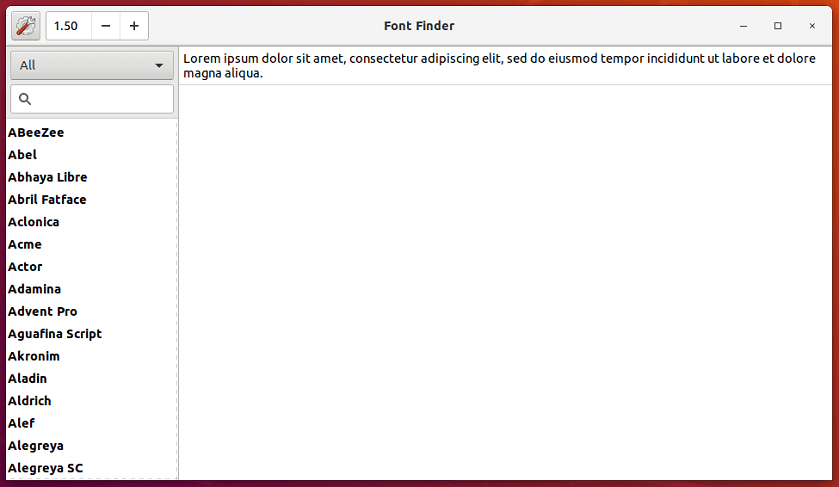
También la aplicación cuenta con un recuadro donde puede escribir cualquier palabra en el cuadro de vista previa para ver cómo se verán las palabras en la fuente seleccionada.
Para realizar la búsqueda de una fuente si conocen el nombre de ella hay un cuadro de búsqueda en la parte superior izquierda que le permite buscar rápidamente una fuente de su elección.
Por defecto, Font Finder muestra todo tipo de fuentes. Sin embargo, puede mostrar las fuentes por categoría en el cuadro desplegable de categoría sobre el cuadro de búsqueda.
Ahora para realizar la instalación de una fuente en el sistema con Font Finder, simplemente seleccionen la fuente de su interés y hagan clic en el botón instalar que se encuentra en la parte superior de la aplicación.
Para verificar que la fuente fue instalada correctamente pueden probar con cualquier aplicación de procesamiento de texto y buscar la fuente en el listado de las fuentes cargadas.
Por el contrario, si queremos desinstalar alguna tipografía, podemos hacerla del mismo modo, simplemente seleccionen en el panel de buscador de fuentes la tipografía que desean eliminar y haga clic en el botón desinstalar.
¿Cómo cambiar de color la interfaz de Font Finder?
Font Finder cuenta con dos skins, la que viene por defecto es la de color claro, pero podemos cambiar esta en el botón de configuración el que tiene figura de engrane que se sitúa en la esquina superior izquierda y aquí podrán realizar el cambio para una interfaz obscura.
¿Cómo desinstalar Font Finder?
Para desinstalar la aplicación de tu sistema abre una terminal y ejecuta el siguiente comando:
flatpak uninstall io.github.mmstick.FontFinder
El artículo Font Finder: busca e instala las fuentes web de Google Fonts ha sido originalmente publicado en Linux Adictos.

from Linux Adictos https://ift.tt/2L2YnOT
via IFTTT

 As part of its earlier deal with production company A24, Amazon will exclusively stream last year's much-lauded film Lady Bird on Prime Video. While it was ultimately snubbed at the Oscars, the coming-of-age movie starring Saoirse Ronan earned five A…
 Two months ago, Twitter power user Chrissy Teigen asked her followers for romantic comedy recommendations. "Where are all the romcoms?" she queried. Now, Netflix has responded to Teigen with a trailer for Set It Up, a new romantic comedy starring Luc…
 With an eye on chipping away at Amazon's home delivery dominance, Target is expanding its next-day household essentials program across the country. The company says the Restock service is now available to 75 percent of the population, and it's slashi…
 Just as HTC is gearing up for the launch of its next flagship smartphone come May 23rd, today it made a surprising announcement: it's also making a blockchain phone dubbed "Exodus" on the side. There aren't any specifics about this privacy-focused An…
 Pacosite's Blog