

Con el nuevo lanzamiento de Fedora el día de ayer, el cual mencionamos aquí el blog, habrá muchos usuarios que quieran probar esta nueva versión y también aquellos que quieran actualizar su sistema a la nueva versión estable de este.
Es por ello que compartimos con ustedes un sencillo método para poder actualizar sus sistemas a esta nueva versión de Fedora 28. Es importante recalcar desde el inicio que siempre recomendados realizar un respaldo de tus archivos importantes, dado que nadie esta exento de tener un error durante este proceso y poder tener perdidas de información.
Con un simple respaldo de tu carpeta Home y de aquellos archivos que consideres importantes en otra partición o disco, estarás seguro, al finalizar el proceso si todo salió bien podrás eliminar este respaldo.
Proceso de actualización de Fedora 27 a Fedora 28
Para actualizar nuestro sistema contamos con dos métodos para ello:
- Por método Grafico
- Mediante el uso de comandos desde la terminal.
Actualización de Fedora 27 a Fedora 28 por método grafico
Para aquellos usuarios que prefieran la comodidad de hacer esto con un par de clics, contamos con la facilidad de que la actualización nos aparcera en el Centro de Software.
Basta con solo abrir el centro de software de Gnome desde nuestro menú de aplicaciones.
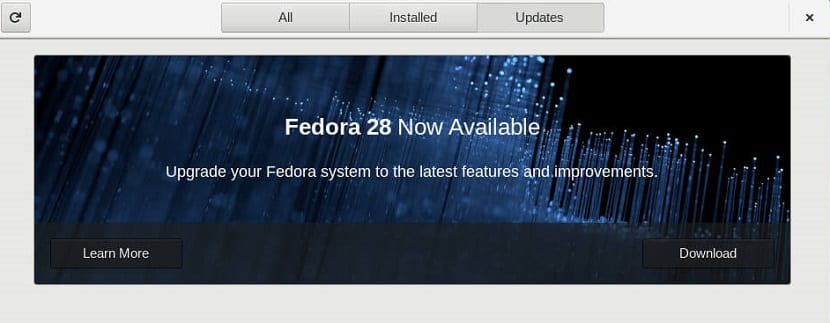
Si la notificación de actualización no les aparece en esta pantalla, podemos intentar volviendo a cargar la pantalla haciendo clic en la herramienta de recarga en la parte superior izquierda. Puede tomar algún tiempo ver una actualización disponible.
Si ya les apareció la notificación solamente debemos de elegir descargar los paquetes de actualización.
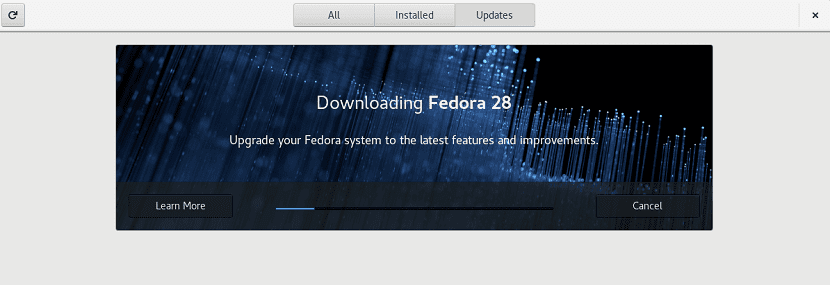
Durante este proceso podemos utilizar el sistema con normalidad, únicamente al finalizar el proceso de descarga y actualización, nos será notificado y ya con total seguridad podremos reiniciar el sistema y aplicar la actualización.
Hecho el reinicio ya podrás iniciar tu sesión de usuario y comprobar los cambios realizados en tu sistema.
Actualizar Fedora desde terminal
Ahora en caso de que no te aparezca la actualización en tu centro de software o que prefieras hacerlo por este método, podremos realizar la actualización de Fedora 27 a Fedora 28 con ayuda del comando dnf.
Pero, antes que nada, es sumamente recomendable actualizar primero todos nuestros paquetes de nuestra versión actual.
Únicamente tendremos que abrir una terminal y ejecutar el siguiente comando para actualizar los paquetes de nuestro sistema:
sudo dnf upgrade --refresh
Hecho esto, ahora debemos de instalar un complemento que nos ayudara con la actualización del sistema, para ello solamente debemos de ejecutar el siguiente comando en la terminal:
sudo dnf install dnf-plugin-system-upgrade
Ya instalado el complemento para dnf, con los paquetes actualizados y nuestra copia de seguridad. Podemos con total seguridad ejecutar el comando de actualización del sistema.
Únicamente sobre la terminal tenemos que ejecutar:
sudo dnf system-upgrade download --releasever=28
Nota: Si tiene problemas al realizar una actualización debido a dependencias rotas o paquetes obsoletos, agregue el distintivo –allowerasing en el comando anterior. Este indicador elimina los paquetes que están bloqueando la actualización de Fedora.
Durante este proceso se realizará la descarga de todos los paquetes para la actualización del sistema, por lo que esto puede demorar un poco todo esto depende de tu conexión a la red.
Una vez que el comando anterior termine de descargar todas las actualizaciones, su sistema estará listo para reiniciarse. Para iniciar su sistema en el proceso de actualización, escriba el siguiente comando en una terminal:
sudo dnf system-upgrade reboot
Hecho esto nuestro sistema se reiniciará y tardara un poco este reinicio, puesto que se están haciendo configuraciones necesarias para la actualización del sistema.
No desesperes, puedes tomarte un tiempo durante este proceso.
Al finalizar ya podrás iniciar tu sesión de usuario en la nueva versión del sistema.
Podrás haberte percatado que cuando reiniciaste el sistema inicio con el Kernel de Fedora 27, puedes volver a reiniciar tu sistema para ver que en esta ocasión ya inicia con el de Fedora 28.
Y con ello ya tienes la nueva Fedora 28.
El artículo ¿Cómo actualizar de Fedora 27 a Fedora 28? ha sido originalmente publicado en Linux Adictos.
from Linux Adictos https://ift.tt/2FEFUo1
via IFTTT
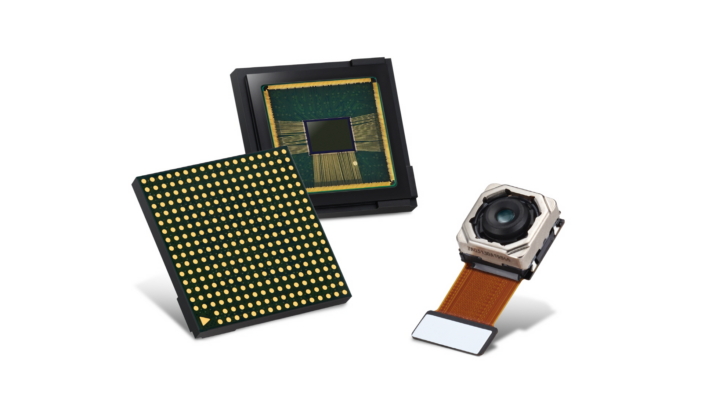 Today, Samsung announced that the 16-megapixel ISCOCELL Slim 3P9 image sensor is now available. This image sensor is designed for cameras on mobile devices; because of its Tetracell technology, this 1.0μm sensor can work as a 2.0μm in front-fac…
 Last month, players of Blizzard's hero shooter Overwatch took a trip into the game's fictional past with a new temporary game mode, Retribution. The brawl portrayed heroes escaping through the streets of Venice after a clandestine mission gone wrong….
 Google brought its AI assistant to Android Wear 2.0 last year, and has been adding features like Routines and Custom Device Actions ever since. Now the company is bringing a few new features to Assistant on Wear OS (as it's now called), including con…
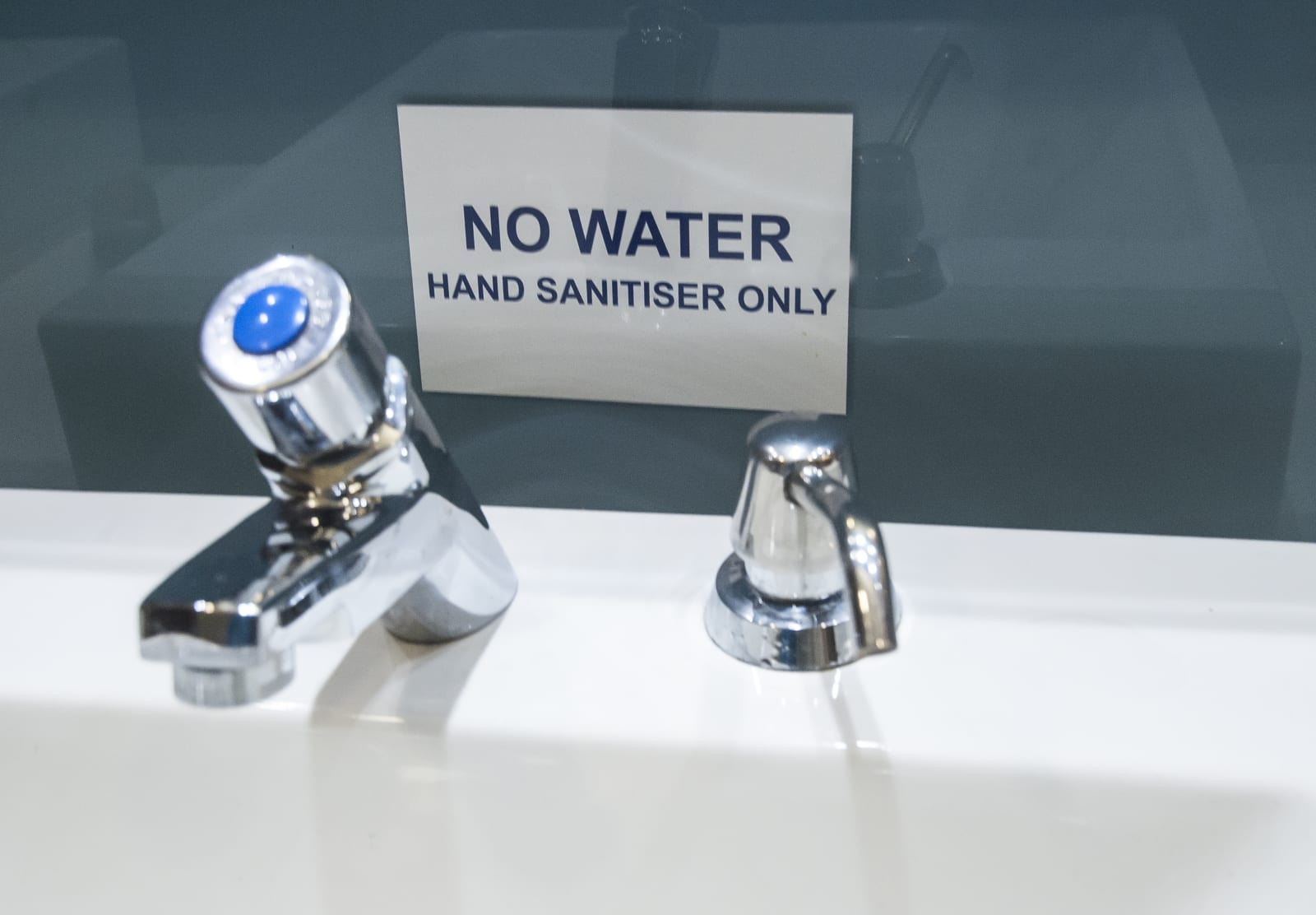 As climate change continues to wreak havoc upon the Earth's weather patterns, formerly lush locales like the American West are finding themselves increasingly parched. Perhaps nowhere is that abrupt arridization more pronounced than in Cape Town, Sou…
 Since the Windows 10 April update, some users have been dealing with frozen systems when they're running apps including Chrome or using the "Hey, Cortana" command. The good news is Microsoft's working on a fix, which may be ready in time for next wee…
 The Strong museum has announced this year's inductees to the World Video Game Hall of Fame — Spacewar!, John Madden Football, Tomb Raider and Final Fantasy VII. They were selected from 12 finalists that also included Asteroids, Call of Duty, Dance D…
 Pacosite's Blog