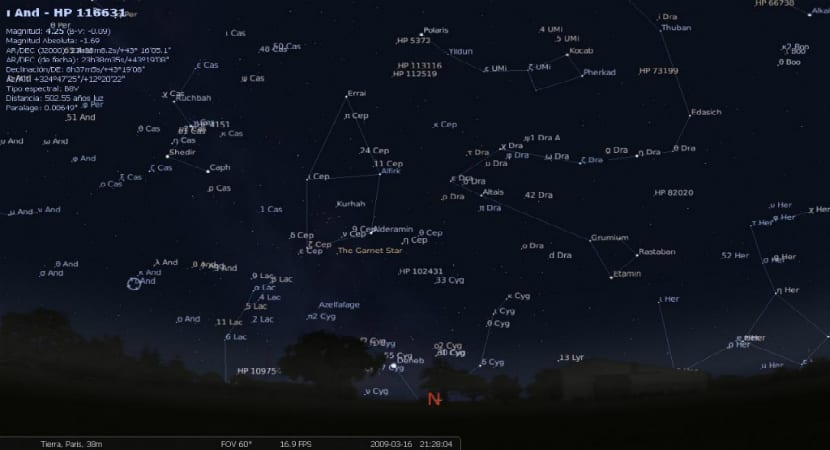
Stellarium es un programa gratuito de software libre escrito en C y C++, este software nos permite poder simular un planetario en nuestro ordenador, Stellarium se encuentra disponible para Linux, Mac OS X y Windows.
Dentro de las características de Stellarium, este nos permite tener una vista realista del cielo en 3D, calcular la posición del Sol, la Luna, planetas, constelaciones y estrellas.
Además Stellarium, cuenta con un catálogo de más de 600.000 estrellas que podemos incorporar a él con ello podremos ampliar nuestro catálogo, existen muchos más que disponibles desde su página oficial.
Con ello Stellarium es una excelente aplicación educativa con la cual podrás disfrutar varias horas explorando el cosmos, todo esto desde la comodidad de tu ordenador.
Para tener un mejor desempeño de la aplicación, podemos realizar la proyección de los ambientes, en una habitación obscura, con ello obtenemos un mayor realismo de la proyección, esto es una de las recomendaciones que nos dan los creadores de Stellarium.
Stellarium 0.18.0
La aplicación se encuentra actualmente en su versión Stellarium 0.18.0 con la cual cuenta con varias características y varias correcciones de errores, entre las cuales encontramos:
- soporte HiPS
- Se agregaron parches para TeXLive
- Nombre de estrella añadido Dnoces
- Observatorio Battlesteads añadido a la lista de ubicaciones
- Se agregaron herramientas para seleccionar el color de etiquetas y rutas planetarias
- Se agregó la opción para suprimir el dibujo de halo grande alrededor de estrellas brillantes.
- Elementos orbitales Tesla Roadster añadidos
¿Cómo instalar Stellarium en Linux?
Al ser una aplicación para ambientes educativos, la mayoría de las distribuciones suelen incluirla dentro de sus repositorios por lo que cuenta con gran reconocimiento por parte de los usuarios de Linux.
Para instalar Stellarium debemos abrir una terminal y ejecutar los siguientes comandos acorde a tu distribución:
Para Ubuntu y derivados existen dos opciones:
1.- Instalar Stellarium desde repositorios oficiales, para ello solo tecleamos, este aplica también para Debian:
sudo apt install stellarium
2.- Debido a que no actualizan con frecuencia las aplicaciones de los repositorios oficiales, existe un repositorio con el cual siempre tendremos acceso a la versión mas actual para ello solo tecleamos:
sudo add-apt-repository ppa:stellarium/stellarium-releases && sudo apt update && sudo apt install stellarium
Para Fedora, Red Hat, open Suse, Centos y derivados, basta con teclear lo siguiente en la terminal:
dnf install stellarium
Finalmente, para Arch Linux y derivados:
sudo pacman -S stellarium
Como utilizar Stellarium.
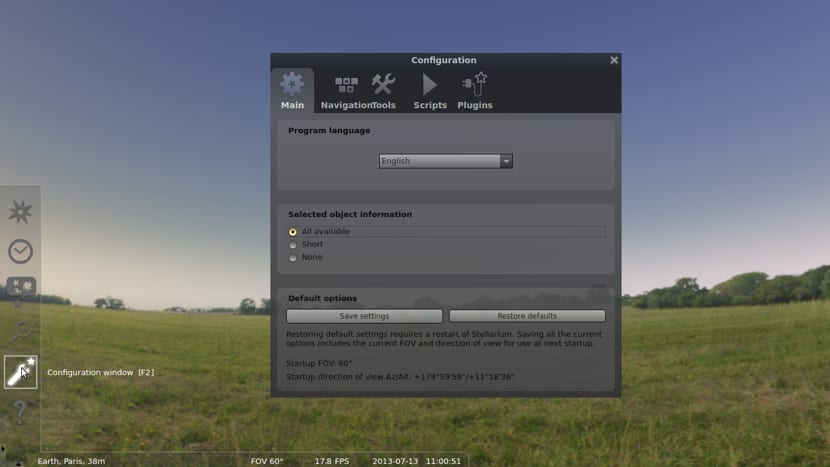
La aplicación es muy sencilla de utilizar, la opción recomendada es mediante el uso del teclado. Para comenzar a utilizar la aplicación debemos dirigirnos a nuestro menú de aplicaciones y ejecutar la aplicación.
Al iniciar Stellarium, debemos comenzara con un pequeño proceso de configuración de la aplicación.
Lo primero es configurar la posición de Stellarium, la cual lo hacemos precionandoF6 en ella vamos a colocar las coordenadas donde se posicionará la aplicación, podemos hacer uso de Google Maps para conocer latitud y longitud del lugar que escojamos.
El siguiente paso es configurar el tiempo, para ello presionamos la tecla F5 aquí vamos a colocar la fecha y hora deseadas.
Hecho esto ya podremos comenzar con la simulación del lugar que eligieron, para la navegación dentro de la aplicación podemos utilizar el mouse o las teclas de navegación del teclado.
Usa el botón izquierdo del ratón para seleccionar un objeto, el botón derecho para deseleccionarlo, y el botón central o la barra espaciadora para centrar el objeto seleccionado.
Para hacer zoom con las teclas de Av. Pág y Re. Pág.
Podemos hacer uso de las opciones del programa para ocultar o activar la atmósfera, acelerar el movimiento ocultar y mostrar nombres, etc. Para ello solo debemos pasar el cursor del mouse por la parte inferior y en el lado izquierdo del programa, aparecen estas opciones.
También cabe destacar que la aplicación la puedes encontrar en la tienda de Google Play, si te interesa instalarla el enlace es este.
Sin mas solo queda que disfrutes de conociendo el cosmos desde tu ordenador, si conoces alguna aplicación similar no dudes en compartirla en los comentarios.
El artículo Stellarium: Un programa para ver las estrellas desde tu ordenador. ha sido originalmente publicado en Linux Adictos.

from Linux Adictos http://bit.ly/2GEhMpN
via IFTTT






 Pacosite's Blog