
This mosaic, taken by the Mars Curiosity rover, looks uphill at Mount Sharp. via NASA https://ift.tt/2pOJ4j9

Huawei ya está aquí, ha llegado un poco más tarde a este ejercicio 2018 y lejos de una feria mediática como el Mobile World Congress, pero eso les ha permitido tener un poco más de tiempo para preparar la llegada de su nueva gama alta, los Huawei P20, con todos los focos apuntando a su presentación de París. Una gama Huawei P20 -y es que un año más Huawei no
Entra en Andro4all para leer el artículo completo
Puedes unirte a nosotros en Twitter, Facebook o en Google+
¡Suscríbete a nuestro canal de YouTube!
Publicado recientemente en Andro4all
from Andro4all https://ift.tt/2GdAwgw
via IFTTT
Al fin ha llegado el día de hoy, y por fin podemos ver el nuevo Huawei P20 Lite en todo su esplendor, así como a sus hermanos, que vienen a tratar de llevarse el trono de la gama alta, algo que pueden conseguir, viendo lo fuertes que vienen. Aunque, evidentemente, no lo van a tener fácil. De todas maneras, Huawei lleva años fabricando terminales realmente increíbles, y lo cierto es
Entra en Andro4all para leer el artículo completo
Puedes unirte a nosotros en Twitter, Facebook o en Google+
¡Suscríbete a nuestro canal de YouTube!
Publicado recientemente en Andro4all
from Andro4all https://ift.tt/2uoAXiz
via IFTTT
Huawei P20 Pro vs Samsung Galaxy S9+, ¿quién será el rey de la gama alta en esta primera mitad del año? Me temo que para responder a esta pregunta aún nos quedan unos cuantos meses de espera, para probar a fondo los dos terminales recientemente presentados por dos de las firmas más importantes de la industria telefónica en 2018. Ambas marcas proponen dos formas diferentes de ver la gama más
Entra en Andro4all para leer el artículo completo
Puedes unirte a nosotros en Twitter, Facebook o en Google+
¡Suscríbete a nuestro canal de YouTube!
Publicado recientemente en Andro4all
from Andro4all https://ift.tt/2pIjiOd
via IFTTT
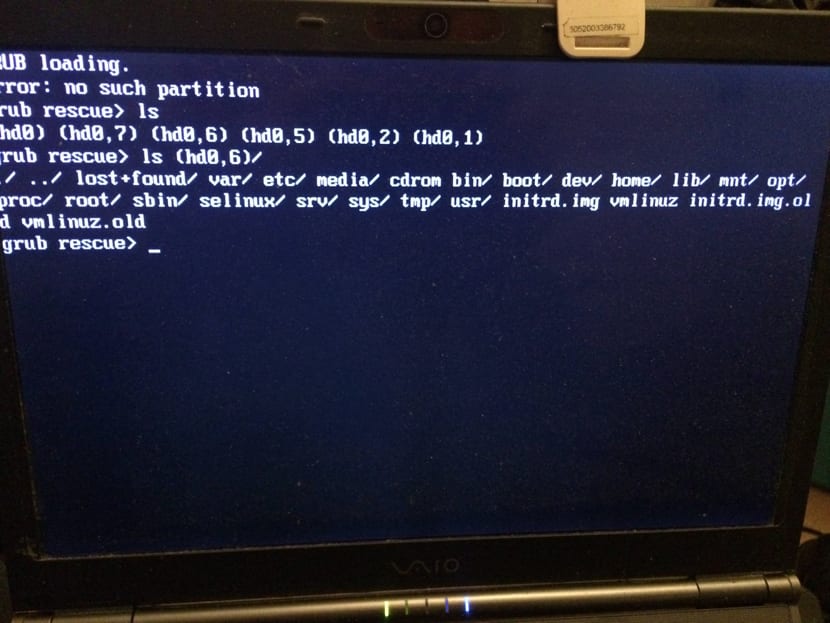
Sin dudas a todos nos ha llegado a suceder en algún momento que al encender tu ordenador y estar en la espera de que todo inicie con normalidad te has encontrado con una espantosa pantalla que a mas de uno le da miedo ver, si me refiero a que te encuentres con el siguiente mensaje:
“Error not such device
Grub rescue”
Lo peor es que cuando no sabes que hacer, piensas que todo está perdido y tendrás que volver a formatear tu ordenador, más sin en cambio sí cuentas con algo de experiencia sabrás que debes de recurrir a algún livecd de tu distribución, pero que ocurre cuando no lo tienes a la mano.
Pero que nada debemos entender que es lo causa este problema.
Primero la causa principal de este error se debe a que nuestro gestor de arranque está dañado, por cualquier razón, ya sea por la actualización de un nuevo Kernel, del sistema o alguna aplicación o por descuido sencillamente dañaste algún archivo de esta sección de tu sistema.
El grub se aloja dentro de la carpeta /boot, esta en algunas instalaciones personalizadas las suelen instalar en una partición por separado.
Ahora entendido el daño, debemos poner manos a la obra, para ello no ocuparemos nada más que nuestra amada terminal.
Aun que muchos le tienen miedo a trabajar sin entorno gráfico, déjame decirte que es algo común solo debes poner aquí un poco de tu paciencia y sobre todo te aseguro que, si consideras que no tienes nada de conocimiento de esto, aprenderás algo nuevo y entenderás los comandos más básicos que se utilizan en Linux.
Comenzaremos con el primer comando este es “ls” con el se nos mostraran todos los directorios así como los archivos que están dentro de este.
Al teclear ls sobre la pantalla de “grub rescue>”
Nos desplegara las particiones activas, algo similar a esto:
(hd0) (hd0,1) (hd0,2) (hd0,3) (hd0,4)(hd1) (hd1,1) (hd1,2)
Donde hdx es el disco duro, si tenemos mas de uno conectado el numero será diferente, en mi caso tengo dos discos. Para el caso de (hdx,#) donde # es el numero de la partición, esta es la forma en que se conforma y como los identificaremos.
Ahora debemos buscar donde esta alojado el grub dentro de las particiones que nos desplegaron. Para ello solo debemos teclar ls + la partición /
Quedando de la siguiente manera
ls (hd0,1)/
De esta manera comenzaremos la búsqueda de la carpeta /boot dentro del listado de las particiones que nos desplego anteriormente, es importante no olvidar la / dado que lo que estamos dictando es que nos muestre el listado de los directorios contenidos él.
Ya identificada la partición donde esta alojada la partición grub, debemos ahora asegurarnos de que contiene los archivos necesarios para reparar el arranque de nuestro sistema para ello solo añadimos lo siguiente al comando anterior.
Suponiendo que la carpeta boot esta dentro del primer disco en su primera partico:
ls (hd0,1)/boot/grub
Confirmada la información debemos añadir el prefijo correspondiente a la carpeta esto lo hacemos con este comando:
set prefix=(hd0,1)/boot/grub
Hecho esto procederemos a forzar la carga del modulo correcto para ello nos apoyaremos de insmod
insmod (hd0,1)/boot/grub/linux.mod
Si tienes dudas de las nomenclaturas de los archivos dentro de tu carpeta boot, recuerda el comando ls este será tu mejor aliado durante este proceso.
Ahora procederemos a indicar al sistema la raíz del grub para ello lo hacemos con este comando:
set root=(hd0,1)
Finalmente procederemos a cargar el Kernel al grub para ello ocupamos el siguiente comando, es meramente explicativo aquí dado que cada quien tiene una versión diferente del Kernel, recuerda el comando ls para verificar cual tienes, siempre utiliza la versión más actual.
linux /boot/vmlinuz-4.13.3-generic-generic root=/dev/sda1
Solo debemos aquí definir la partición donde se encuentra como les comenté las nomenclaturas de las particiones aquí ya debemos utilizar las que usamos comúnmente donde
hd0,1 pasaría a ser /dev/sda1 hd1,1 /dev/sdb1 etc.
Finalmente, solo ejecutamos el siguiente comando y con ello ya podremos ver nuestras opciones para iniciar nuestro sistema:
boot
Como ultima tarea, solo debemos reinstalar el grub para ello ejecutamos el siguiente comando:
grub-install /dev/sdX
Donde sdx es donde tienes instalado tu sistema.
El artículo ¿Como reparar el GRUB sin LiveCD? ha sido originalmente publicado en Linux Adictos.
from Linux Adictos https://ift.tt/2IXe7SC
via IFTTT
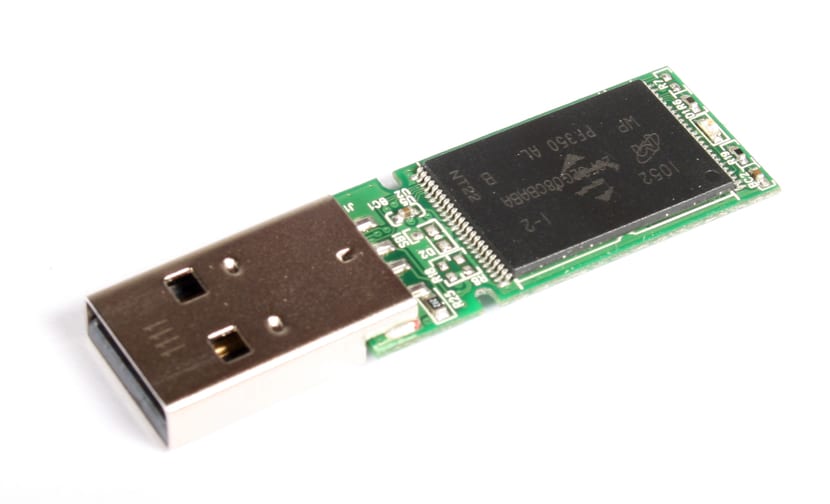
Si tienes una tarjeta de memoria SD, pendrive o cualquier disco de almacenamiento USB que quieres proteger contra escritura, en este artículo te contamos paso a paso y de forma fácil cómo hacerlo. Y es que existe un bit de proteccion antiescritura que permiten ciertos controladores, el conocido como “write protection bit” que según esté activo a 1 o a 0 dejará escribir en la unidad o no. No hay que confundir este bit con el WP de los registros de bandera de las CPUs, que evitan la sobre escritura creando un proceso de bifurcación o fork en los sistemas tipo UNIX, protegiendo así la memoria principal de una escritura de datos. Tampoco a la típica pestaña de protección que encontramos en algunas tarjetas SD o meodios de almacenamiento. En este caso nos estamos refiriendo a una protección que se implementa en los medios de almacenamiento secundario.
Mientras el controlador del medio de almacenamiento USB o de la tarjeta de memoria SD, o el medio que sea, detecte que este bit está activo, el controlador impedirá que el kernel ordene una orden de escritura y por tanto solo podrá leerle el contenido. Ciertamente resulta muy práctico cuando almacenamos datos que no queremos que sean modificados, haciendo que se eviten escrituras o eliminación por error. Pero si ha caido en nuestras manos uno de estos medios protegidos y no conocemos de la existencia de este bit, podremos perder horas pensando que nuestra unidad está estropeada, o subiendo y bajando la pestañita que tienen algunos pendrives o tarjetas SD para protegerlos sin resultado alguno (Lock/Unlock)…
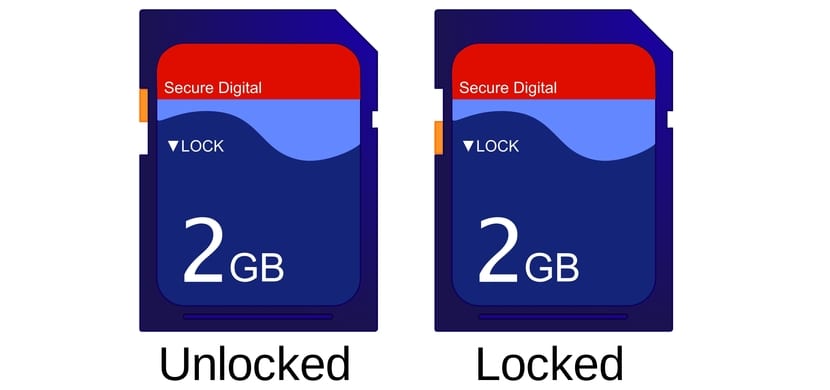
Aunque no sea exáctamente lo que buscamos con el Write Protection Bit, también nos podemos encontrar con que un medio ha sido montado de forma automática o manual para solo lectura, con lo que no tendremos la capacidad de escribir en él. Algo que en algunos casos puede resultar muy molesto e impedirnos modificar o almacenar cosas. Pues bien, la solución a esto es muy sencilla.
Por ejemplo, si en el fichero /etc/fstab el dispositivo está configurado para que se monte de forma automática con la opción ro (read only) o si lo hemos montado con el comando:
sudo mount -o ro /dev/sda /mnt
En tal caso solo podemos leer el dispositivo /dev/sda en este caso que ha sido montado en el punto de montaje /mnt. Para que podamos volver a escribir en él:
sudo mount -o remount,rw /dev/sda /mnt
En caso de que este método no te funcione, entonces será porque está actuando el bit del que hemos hablado, y por eso tendremos que usar la herramienta que te presentamos a continuación.
El comando hdparm es una herramienta a bajo nivel que actúa como una interfaz entre varios controladores del kernel Linux y los medios de almacenamiento SATA/PATA/SAS mediante la biblioteca libata, así como para los viejos medios IDE. Recuerda que muchos controladores USB de medios de almacenamiento, incluidos los lectores de tarjetas como las SD, también usan este tipo de contorladores para operar, por tanto también es compatible con ellos.
Su sintaxis básica es:
hdparm [opciones] [dispositivo]
Y presenta muchas opciones con las que trabajar, aunque no te recomiendo que las uses si no conoces bien lo que haces, ya que al ser una herramienta a bajo nivel podrías dañar seriamente tu dispostivio, por ejemplo si manipulamos algunas opciones críticas como -B. Pero sí que te diré que entre sus opciones se encuentran algunas bastante interesantes como:
sudo hdparm /dev/sdd
sudo hdparm -i /dev/sdd
sudo hdparm -t /dev/sdd
sudo hdparm -T /dev/sdd
Recuerda siempre usar los privilegios, es decir, ejecutarlos como usuario root o anteponiendo sudo delante o no funcionarán…
Una vez conocida la herramienta hdparm, podemos usar la opción -r con la que podemos consutlar el estado de este bit con un simple comando. Para ello, tan solo debemos conocer el nombre físico de nuestro dispositivo de almacenamiento. Por ejemplo, si se llamase /dev/sdd, en ese caso podríamos usar:
sudo hdparm -r /dev/sdd
Y se nos mostrará en pantalla el valor de dicho bit. Si su valor es 1 eso quiere decir que está activo el modo readonly o de solo lectura, o dicho de otro modo, el método de protección contra escritura está activo y no podrás escribir nada en la memoria. Para desactivarlo o modificar el bit, tan solo debes hacer lo siguiente:
sudo hdparm -r0 /dev/sdd
Y ahora si ejecutásemos el primer comando y consutamos el estado veremos que ha vuelto a 0, por tanto el modo readonly está off o desactivado. En caso de quererlo devolver al estado de activo, usa la opción -r1 en vez de -r0 y listo. Por ejemplo:
sudo hdparm -r1 /dev/sdd
Así de sencillo es activar o desactivar este bit. No tiene demasiado misterio pero para los que no conozcan esto puede ser un quebradero de cabeza a la hora de desproteger sus medios de almacenamiento.
Espero que te haya servido de ayuda y ahora sepas cómo hacer un pendrive protegido contra escritura, no olvides dejar tus comentarios…
El artículo Pendrive protegido contra escritura en Linux ha sido originalmente publicado en Linux Adictos.
from Linux Adictos https://ift.tt/2I6RXfk
via IFTTT
Por fin, tras una enorme oleada de filtraciones y rumores, el Huawei P20 Pro ya es oficial. La firma china, que optó por no presentar nada durante el MWC 2018, ha mostrado hoy en París su nueva familia Huawei P20, compuesta por el P20 Lite, P20 y P20 Pro. Este último es el buque insignia de la firma, y cuenta con unas especificaciones y características que compiten de tú a
Entra en Andro4all para leer el artículo completo
Puedes unirte a nosotros en Twitter, Facebook o en Google+
¡Suscríbete a nuestro canal de YouTube!
Publicado recientemente en Andro4all
from Andro4all https://ift.tt/2pJL3ox
via IFTTT
El Huawei P20 ya es oficial, la espera ha llegado a su fin. Un año más, la gigante china llega a principios del año para hacer evolucionar su exitosa línea “P”, en esta ocasión con no uno, ni dos, tres variantes de un mismo dispositivo, que aterrizan en el panorama smartphone para continuar la estela que un buen día del año 2012 daba comienzo junto al Huawei Ascend P1. Este
Entra en Andro4all para leer el artículo completo
Puedes unirte a nosotros en Twitter, Facebook o en Google+
¡Suscríbete a nuestro canal de YouTube!
Publicado recientemente en Andro4all
from Andro4all https://ift.tt/2pIRiK6
via IFTTT

Tenía ganas de conocer la nueva apuesta de Huawei con su Serie P, y hoy por fin tenemos con nosotros a los nuevos P20, P20 Pro y P20 Lite. Se trata de un trío muy completo que presentan acabados muy buenos (el trabajo de Huawei en este…
from Engadget en español – RSS Feed https://ift.tt/2GzBHXe
via IFTTT
Get ready for warmer weather with some tech deals.
from Gear Latest https://ift.tt/2up7Com
via IFTTT
 Pacosite's Blog