
By CADE METZ
After selling their robotics company to Google, two engineers are working on technology they think can change how special effects are made.
Published: March 25, 2018 at 06:00PM
from NYT Technology https://ift.tt/2pH1Iu1
via IFTTT

By CADE METZ
After selling their robotics company to Google, two engineers are working on technology they think can change how special effects are made.
Published: March 25, 2018 at 06:00PM
from NYT Technology https://ift.tt/2pH1Iu1
via IFTTT
By CADE METZ
After selling their robotics company to Google, two engineers are working on technology they think can change how special effects are made.
Published: March 25, 2018 at 06:00PM
from NYT Technology https://ift.tt/2pH1Iu1
via IFTTT
<![CDATA[
Twitter Inc anunció este lunes, a través de un comunicado, que prohibirá la publicidad referente a monedas digitales en su plataforma, uniéndose a Facebook y Google en las restricciones sobre una creciente industria.
La firma con sede en San Francisco anunció que lanzará esta semana una política que prohíbe la publicidad de ofertas iniciales de monedas (ICO, por sus siglas en inglés), una forma de financiación colaborativa usada para recaudar dinero mediante la creación de nuevas monedas, así como anuncios que promueven ventas simbólicas y servicios de billetera digital.
Sus políticas también prohibirán los anuncios de intercambio de monedas digitales, con algunas excepciones limitadas.
Lee: Google bloquea anuncios relacionados a criptomonedas
Twitter dijo este mes que estaba tomando medidas para evitar que las cuentas relacionadas con monedas digitales "se relacionen con las demás de manera engañosa", pero se ha enfrentado a peticiones de ir más allá tras las prohibiciones de Facebook y Google.
Facebook restringió los anuncios relacionados con las monedas digitales en febrero, mientras que Google anunció una prohibición este mes que entrará en vigor en junio.
]]>
from Expansión. – Tecnología https://ift.tt/2Gp6lCz
via IFTTT
<![CDATA[
Hoy, cuando despertó Mark Zuckerberg su riqueza era 10,200 millones de dólares menor que una semana atrás, lo que representa 80% de lo que la red social generó en ingresos en el último trimestre de 2017.
Mientras aumentan los cuestionamientos de confianza de Facebook, el patrimonio del cofundador de la red social se ha visto mermado considerablemente.
Este lunes, la riqueza de Zuckerberg se ubica en los 65,100 millones de dólares, es decir casi 15% menos que el 18 de marzo cuando totalizó 75,300 millones de dólares, de acuerdo con el Índice de Multimillonarios de Bloomberg.
!function(e,t,n,s){var i=’InfogramEmbeds’,o=e.getElementsByTagName(t)[0],d=/^http:/.test(e.location)?’http:’:’https:’;if(/^\/{2}/.test(s)&&(s=d+s),window[i]&&window[i].initialized)window[i].process&&window[i].process();else if(!e.getElementById(n)){var a=e.createElement(t);a.async=1,a.id=n,a.src=s,o.parentNode.insertBefore(a,o)}}(document,’script’,’infogram-async’,’https://e.infogram.com/js/dist/embed-loader-min.js’);
El fuerte golpe en la economía del séptimo hombre más rico en la Tierra representa casi la totalidad de lo que su compañía generó en un trimestre.
Lee: EU abre investigación contra Facebook
Facebook reportó en los últimos tres meses de 2017 ventas por publicidad por 12,779 millones de dólares. Lo que perdió Zuckerberg en una semana representa el 79.68% de los ingresos de la red social.
El decrecimiento en la fortuna de Zuckerberg tiene que ver principalmente con la caída que ha tenido el precio de la acción de Facebook. El patrimonio del CEO de la red social se conforma en su mayoría (cerca de 96%) por el valor en acciones que posee de la compañía.
El valor de la acción de Facebook ha disminuido 9.92% desde el 19 de marzo.
En los últimos días, la plataforma que une a más de 2,129 millones de personas alrededor del mundo ha estado bajo la lupa por un tema de filtración de datos.
Desde inicios de la semana pasada se dio a conocer que la información de millones de usuarios fue utilizada con fines políticos por una consultora.
Te puede interesar: Zuckerberg está de nuevo contra la pared
Cambridge Analytica presuntamente buscó influir en el voto estadounidense utilizando información obtenida en Facebook de 50 millones de usuarios.
Desde ese momento han llovido críticas y demandas en contra de Facebook, además de que otras empresas han anunciado el retiro de su inversión y presencia de la red social.
]]>
from Expansión. – Tecnología https://ift.tt/2pGCxri
via IFTTT
¡Android, nos encanta Android! Si preferimos nuestro sistema operativo al de la competencia es por muchos motivos, y hoy, toca hablar de por qué usar Android es una excelente idea. Como siempre, nos encanta oír -o leer- a los propios usuarios contando su experiencia, así que vamos a contarte los motivos de unos cuantos usuarios de Reddit para usar Android, para ver si estás o no de acuerdo con ellos.
Entra en Andro4all para leer el artículo completo
Puedes unirte a nosotros en Twitter, Facebook o en Google+
¡Suscríbete a nuestro canal de YouTube!
Publicado recientemente en Andro4all
from Andro4all https://ift.tt/2DWMYeD
via IFTTT
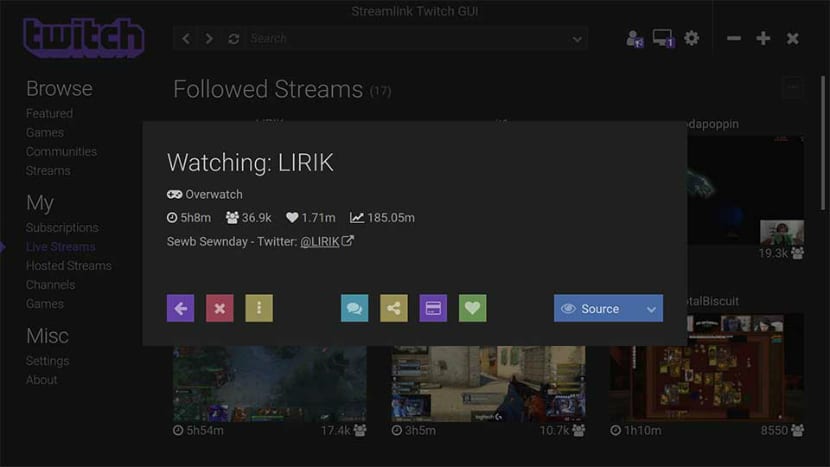
Streamlink es una bifurcación de Livestreamer (actualmente ya no cuenta con desarrollo), Streamlink si cuenta aún con desarrollo y este se basa en un sistema de complementos que permite agregar fácilmente nuevos servicios. Por lo tanto, esta es una herramienta compatible con los servicios populares de transmisión de video en vivo, como YouTube, Dailymotion, Livestream, Twitch, UStream y muchos más.
Además, Streamlink nos permite ver secuencias de video en línea en reproductores multimedia populares, como VLC, MPlayer, MPlayer2, MPC-HC, mpv, Daum Pot Player, QuickTime y OMXPlayer, etc. Todo esto atreves del uso de la línea de comandos.
Esta herramienta es la podemos ejecutar en sistemas como Windows, Linux y MacOS, por lo que su objetivo principal es ayudar a los usuarios a evitar los plug-ins de buggy y / o CPU-heavy flash para disfrutar de una excelente experiencia de streaming de video.
Esta herramienta es gratuita y de código abierto por lo que podemos acceder a su código fuente en el siguiente enlace donde los desarrolladores lo comparten, el enlace es este.
Dentro de las características que podemos encontrar en Stremlink son las siguientes:
La instalación es bastante sencilla, puesto que algunas de las distribuciones más usadas ya cuentan con este programa dentro de sus repositorios, pero sin más te dejo los comandos para que lo puedas instalar.
Para instalar Streamlink en Ubuntu y cualquier derivado de este es necesario agregar un repositorio para ello debemos abrir la terminal ctrl + alt + T y ejecutar lo siguiente.
Primero debemos añadir el siguiente repositorio:
sudo add-apt-repository ppa:nilarimogard/webupd8
Actualizamos nuestro listado
sudo apt update
Y finalmente instalamos con el siguiente comando:
sudo apt install streamlink
Para el caso de Debian en la rama testing ya se encuentra dentro de los repositorios por lo que solo debemos instalarlo con:
sudo apt install streamlink
Pero para las demas versiones debemos añadir lo siguiente:
wget -qO- "https://bintray.com/user/downloadSubjectPublicKey?username=amurzeau" | apt-key add -

sudo echo "deb https://dl.bintray.com/amurzeau/streamlink-debian stretch-backports main" | tee "/etc/apt/sources.list.d/streamlink.list"

sudo apt update

sudo apt install streamlink
Ahora para las demas distribuciones ya se encuentra dentro de los repositorios.
sudo pacman -S streamlink
sudo dnf install streamlink
emerge net-misc/streamlink
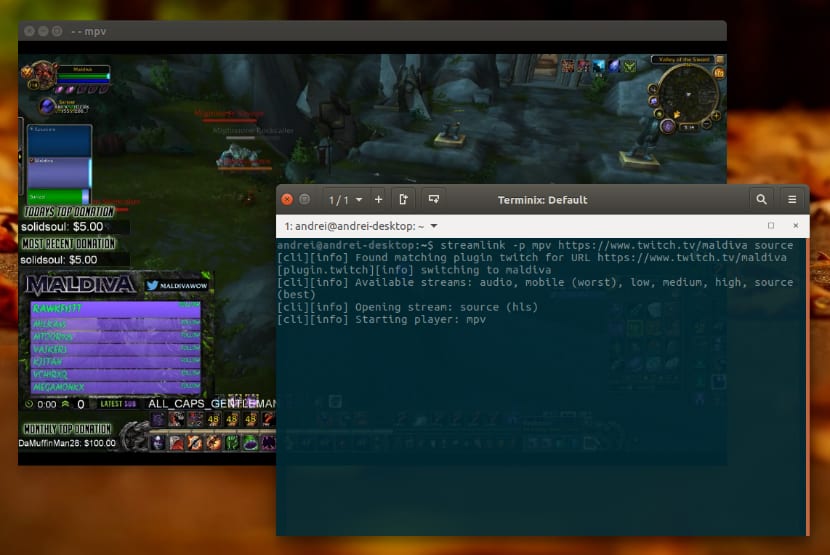
El uso de este programa es relativamente sencillo, les dejare aquí algunos de los comandos habitualmente más utilizados de Streamlink.
Por ejemplo, si queremos reproducir alguna transmisión en vivo:
streamlink linkdelatransmicion[/sourcecode]
Quedaría de la siguiente forma:
streamlink twitch.tv/day9tv
Con ello nos responderá con algo así, donde nos muestra las resoluciones disponibles para la reproducción.
[cli][info] Found matching plugin twitch for URL twitch.tv/day9tvAvailable streams: 360p_alt, 480p_alt, 360p (worst), 480p, 720p, 1080p (best)
Otro caso si queremos ver algún video de igual manera solo añadimos la url:
streamlink youtu.be/_lf0d9Rib-8
Ahora por otro lado si queremos que se reproduzca el video sobre algún reproductor en particular solo debemos añadir el siguiente parámetro –player con el cual indicamos con que reproductor se abrira el video
streamlink --player mpv youtu.be/_lf0d9Rib-8
Para el caso de que indiquemos alguna resolución en particular debemos añadir solo al comando la resolución que deseamos por ejemplo quedaría asi:
streamlink --player mpv youtu.be/_lf0d9Rib-8 1080p
También Streamlink soporta el inicio de sesión en varios sitios, un ejemplo que te dejo es para crunchyroll
streamlink --crunchyroll-username=xxxx --crunchyroll-password=xxx http://crunchyroll.com/a-crunchyroll-episode-link
Si queremos utilizar algún proxy:
streamlink --http-proxy "http://user:pass@10.10.1.10:3128/" --https-proxy "socks5://10.10.1.10:1242"
Finalmente, si queremos conocer a detalle sobre esta herramienta, podemos visitar este enlace o ejecutar el siguiente comando:
streamlink --help
En conclusión, debo decir que es una excelente herramienta para evitar el uso del navegador y ahorrar un poco de recursos además de que solo no permitirá disfrutar de nuestros videos en línea sin alguna otra distracción.
El artículo Disfruta Streams de video en línea en tu reproductor favorito con Streamlink ha sido originalmente publicado en Linux Adictos.
from Linux Adictos https://ift.tt/2GePbUI
via IFTTT
Cuantos de ustedes no han recurrido a diversos programas para poder convertir alguno de sus archivos de video a otro formato por cuestiones de compatibilidad con algún dispositivo o sencillamente para ganar algo más de espacio al reducir su peso.
Por mi parte he utilizado diferentes programas y he obtenido diferentes resultados, en la mayoría de ellos estamos muy limitados a las opciones que nos ofrecen, desde solo poder convertir a ciertos formatos, únicamente al mismo o algunos otros con bastantes opciones que no tienes ni idea de que hacen cada una de ellas.
En esta ocasión aprovecho para compartir con ustedes una estupenda herramienta que es muy potente dado a todas las características y opciones que nos ofrece y sencilla de utilizar.
Esta herramienta se llama FFmpeg como les comento es bastante sencilla de utilizar y está orientada tanto a personas con conocimientos avanzados como usuarios novatos.
FFmpeg nos permite poder grabar, convertir y hacer streaming de audio y vídeo, este programa es software libre, originalmente fue desarrollada para los entornos GNU/Linux, pero dada su gran popularidad también puede ser compilado en la mayoría de los sistemas operativos, incluyendo Windows.
También podemos destacar que este programa, la mayoría de sus desarrolladores también lo sean del proyecto MPlayer.
Por último, debo mencionar que FFmpeg es una herramienta de línea de comandos por lo cual no utiliza ninguna interfaz gráfica, aunque existe WinFF que es un GUI de este, de manera personal puedo decir que es preferible aprender el uso FFmpeg, dado que muchos convertidores de videos lo utilizan como base y varios de ellos admiten el ingreso de comandos personalizados de esta herramienta.
Antes de pasar a explicar un poco sobre sus opciones les comparto en el siguiente enlace, donde pueden revisar los formatos de audio, video e imagen que pueden trabajar con esta herramienta, así como las opciones y códecs.
Actualmente la mayoría de las distribuciones de Linux cuentan con esta herramienta ya instalada por defecto, aunque son pocas la que lo excluyen por temas de algunas librerías que no son de código abierto. Sin más les dejo los comandos para su instalación.
Para Debian, Ubuntu y derivados:
sudo apt-get install ffmpeg
Para ArchLinux, Manjaro y derivados:
sudo pacman -S ffmpeg
Para Fedora, Red Hat, CentOS, openSUSE y derivados:
sudo dnf install ffmpeg
El primer paso es definir a qué tipo de formato vamos a convertir nuestro video, así como el formato de audio, si queremos que el video tenga una resolución en particular, si queremos un tamaño en particular para el video resultante, bitrate del audio, bitrate del vídeo, fps, etc.
Ahora para comenzar con el uso del programa, debemos abrir una terminal, comenzaremos con obtener información del video con el que vamos a trabajar, para ello utilizamos el siguiente comando:
ffmpeg -i ~/Videos/video.mp4
Podemos indicar la ruta del video o simplemente posicionarnos en la terminal sobre la carpeta donde esta nuestro video, en mi caso me va a mostrar algo así:
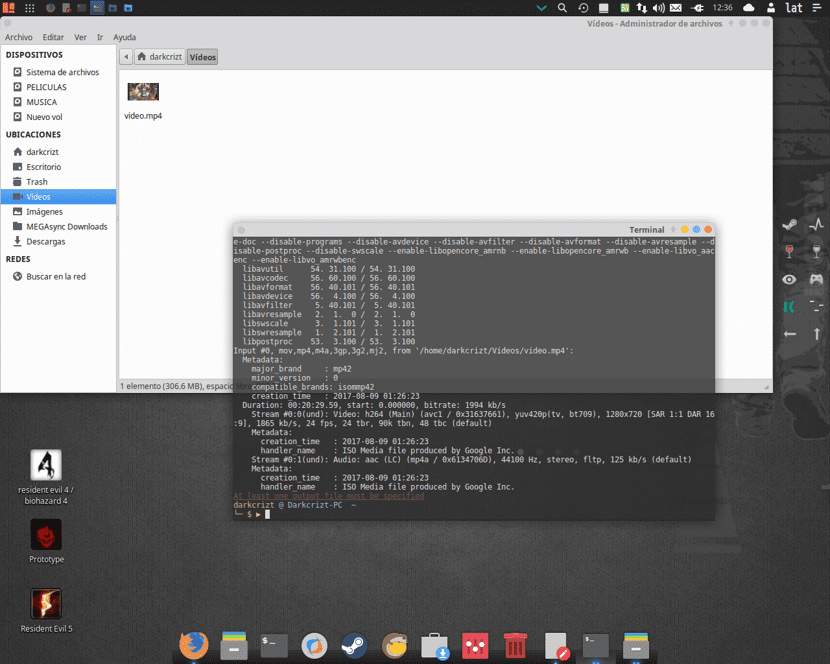
Con esta información podemos tomar un rango de valores con los que podemos crear nuestro nuevo video, si quieres aumentar la resolución, fps, audio y demás, puedes hacerlo, pero el resultado será malo.
En mi caso me interesa convertir el video para que pueda utilizarlo en mi servidor multimedia y pueda reproducirlo directamente en Chromecast (dado que no soporta la transcondificacion). En su caso deben buscar un poco sobre los formatos recomendados, así como los valores para algún dispositivo en particular.
El otro caso si no tienes interés en algo en particular y solo convertirlo los comandos son los siguientes.
Convertir de un formato a otro y que ffpmeg se encargue de los valores convenientes:
ffmpeg -i videoaconvertir videoresultante
Queda algo asi, por ejemplo, de mp4 a avi o flv a mpeg o mkv a avi etc.
ffmpeg -i video.mp4 nuevovideo.avi
ffmpeg -i video.flv nuevovideo.mpeg
ffmpeg -i video.mkv nuevovideo.avi
Ahora les dejare algunos parámetros y lo que hacen:
-qscale 0: Conservar la misma resolución
Para cambiar la resolución del video, en este caso a 1280×720
m-filter: v scale = 1280: 720 -c: a copy
-s 1280×720 -c: a copy
-aspect 16: 9: Si quieren cambiar la relación al aspecto, en este caso 16:9
-b:v 2600k : Bitrate del video en esta caso a 2600
-b:a 128k: Bitrate del audio aquí en este caso 128
-pass 1: En cuantas pasadas terminara la conversión del video (lo recomendado son 2)
-c:a aac : Codec del audio en este caso aac
-c:v libx264: Codec del video en este caso h.264
-framerate 30: Cuantos FPS tendrá el video en este caso 30
-threads 2 : Esta opción en caso de tener un procesador con 2 o más núcleos, podemos indicar que se utilizen más de 1 para la conversión del video y así acelerar el proceso.
Existen muchas les recomiendo leer esta otra Wiki donde nos explica más a detalle el uso para cada caso en particular.
Ahora en mi caso como les comentaba me interesa para mi Chromecast, para ello debo colocarlo así:
ffmpeg -i video.mp4 -pass 2 -b:a 128k -c:a aac -c:v libx264 -qscale 0 -framerate 29 -threads 2 nuevovideo.mp4
Sin más solo puedo decir que es una herramienta sencilla, pero bastante potente si se adentra uno más al tema y sobre todas las opciones que nos ofrece FFmpeg.
El artículo Aprende a convertir videos desde la terminal con FFmpeg ha sido originalmente publicado en Linux Adictos.
from Linux Adictos https://ift.tt/2Gf8Xzk
via IFTTT

‘Silicon Valley’ Slipped A Tiny Burn Directed At Facebook Into Its Title Sequence
Owned.
March 26, 2018 at 01:24PM
via Digg https://ift.tt/2IVmg9S

Facebook confirms it records users’ call history, stoking furor
Facebook confirmed Sunday that it has been keeping texting and call logs for millions of people who use Android phones to access Facebook Messenger, adding to a growing backlash over how the company handles the user data that drives its record-setting profits.
March 26, 2018 at 09:42AM
via Digg https://ift.tt/2G8Js6X

Why Selfies Can Make Your Nose Look Bigger Than It Actually Is
There is a rapid increase in people undergoing nose surgeries — and it might simply be due to camera distortion.
March 26, 2018 at 01:30PM
via Digg https://ift.tt/2ukR68O
 Pacosite's Blog