Así funciona el modo aleatorio de los reproductores de música

Coges tus auriculares, los conectas a tu móvil, abres Spotify, pulsas el botón de las flechitas que se cruzan y listo, la música empieza a sonar de forma aleatoria. Salvo que mires la lista de reproducción, no sabrás qué canción viene después, y luego, y luego, y luego. Es la magia de la randomización, la capacidad de hacer que algo previamente ordenado se convierta en una especie de caos. Poner

Entra en Andro4all para leer el artículo completo

Puedes unirte a nosotros en Twitter, Facebook o en Google+

¡Suscríbete a nuestro canal de YouTube!

Publicado recientemente en Andro4all

from Andro4all https://ift.tt/2udIkt4
via IFTTT

El curioso origen de PUBG que no te cuentan en el videojuego

Tras muchos meses de espera, PUBG (PlayerUnkown’s Battleground) ha llegado a dispositivos móviles. El famoso juego, que muchos consideran como la evolución del shooter, ya se puede (https://ift.tt/2pqDbJh) en varios países, y ha sido todo un éxito. Los juegos tipo “Battle Royale” lo están petando ahora mismo, ya que ofrecen unas mecánicas que no se habían visto hasta el momento y dan un soplo de aire fresco al género. Sin

Entra en Andro4all para leer el artículo completo

Puedes unirte a nosotros en Twitter, Facebook o en Google+

¡Suscríbete a nuestro canal de YouTube!

Publicado recientemente en Andro4all

from Andro4all https://ift.tt/2G1hrOA
via IFTTT

Opera 52 ya está aquí, más rápido, más elegante y con muchas mejoras

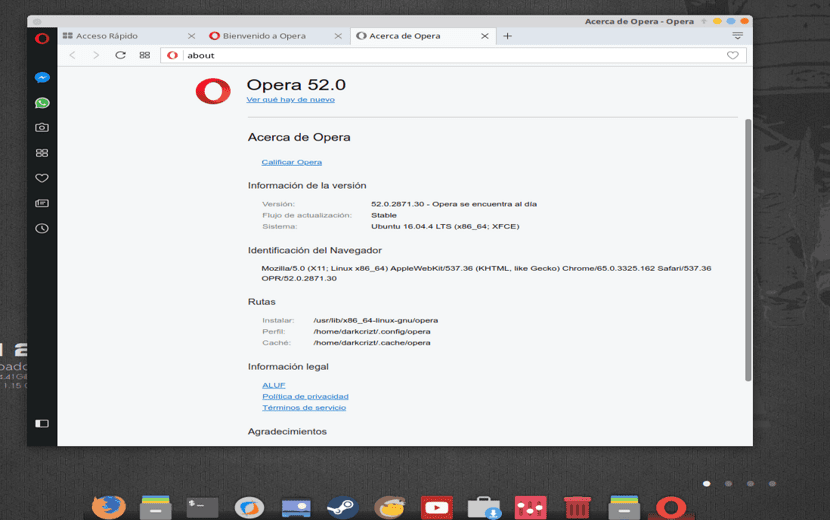
Opera 52 en Linux

Opera es un navegador web, que es de software propietario, pero de código abierto, creado por la empresa Noruega Opera Software en el año de 1995, Opera se ha colocado entre uno de los navegadores web más usados. Actualmente Opera cuenta con versiones para escritorio tablets y teléfonos móviles.

Pues bien, el equipo de desarrollo de Opera se complace en anunciar y poner disponible a toda la nueva versión estable de su Navegador, llegando así a su versión Opera 52, con lo cual en esta reciente actualización se añaden nuevas mejoras y varias correcciones al navegador.

Navegación más segura con Opera 52

En esta nueva versión de Opera 52 se ha mejorado el bloqueador de anuncios con el cual podremos tener una sesión de navegación en la red de manera más eficiente olvidándonos de esos molestos anuncios y ventanas de publicidad.

También debo mencionar que Opera fue el primer navegador en aventurarse en incluir una función que bloquea los scripts de minería, agregó seguridad contra el criptockeo con la característica de protección minera de criptomonedas de NoCoin.

Con el cual tenemos una navegación más segura y sobre todo protegemos nuestro equipo de aquellas páginas web que tratan de sacar provecho de los recursos de nuestros equipos sin nuestro consentimiento.

Con ello el bloqueador de anuncios se incorpora haciendo la navegación del usuario más placentera.

Puesto que el bloqueador ahora es más rápido que en versiones anteriores también ha superado a los que se han incluido en otros navegadores con ello el equipo de desarrollo de Opera ha mantenido un compromiso de mejorar la navegación.

Gracias a los algoritmos mejorados de concordancia de cadenas, el mecanismo de bloqueo de anuncios de Opera obtuvo mayores ganancias de rendimiento para ayudar a cargar páginas más rápido.

Nuevas animaciones

Los chicos de Opera han decidido darles un toque animado a los errores de la navegación, a lo que han agregado algunas animaciones a algunos de los errores más usuales:

Opera 52 más rápido que nunca

Por su parte han hecho algunas pruebas para demostrarnos que su desarrollo con esta versión de Opera no es en vano, pues han realizado una tabla comparativa donde nos muestran los resultados tras varias semanas de arduo trabajo y esfuerzo por estar siempre al día:

Tabla comparativa de Opera

Enfrentamos a Opera 52 con una prueba de velocidad de carga de página frente a Opera 51 y Chrome 64 con su bloqueador de anuncios. A los navegadores se les encomendó cargar 15 sitios web de noticias populares diez veces cada uno.

Mejora con la experiencia de múltiples pestañas

Finalmente Opera también ha escuchado las peticiones de los usuarios y es que el uso del navegador con múltiples pestañas ya no es algo inusual, sino todo lo contrario.

Es por ello que en Opera 52 se ha mejorado la administración de las pestañas donde nos permiten la selección y ejecución de acciones en varias pestañas, la copia de varias direcciones de página a la vez y un nuevo atajo de teclado para cerrar pestañas.

Los usuarios pueden seleccionar varias pestañas manteniendo presionada la tecla Ctrl mientras hacen clic en cada pestaña deseada ( ⌘ + clic para usuarios de macOS). Además, al mantener presionada la tecla Mayús y hacer clic en una pestaña, se seleccionarán todas las demás pestañas a la derecha. Creemos que esta mejora en la manipulación de pestañas será muy útil.

Estas nuevas soluciones permiten a los usuarios volver a cargar, cerrar, anclar, silenciar o guardar para marcar rápidamente sus pestañas seleccionadas en lugar de realizar las acciones individualmente o en todas las pestañas.

¿Cómo instalar Opera 52 en Linux?

Si te ha agradado las nuevas características que nos ofrece este navegador o sencillamente quieres instalarlo en tu sistema.
Para realizar la instalación de este navegador web en nuestro sistema debemos dirigirnos a su página web oficial y en la sección de descargas vamos a obtener el instalador para nuestro sistema, el enlace es este.
Únicamente debemos ejecutar el instalador con nuestro gestor de paquetes preferido.

En caso de querer utilizar la terminal lo instalamos con:
Para Debian, Ubuntu y derivados:

sudo dpkg -i opera*.deb

Mientras que, para Fedora, openSUSE y cualquier distribución que maneje paquetes RPM:

sudo dnf opera*.rpm

Sin más solo queda de disfrutar de la navegación con Opera.

El artículo Opera 52 ya está aquí, más rápido, más elegante y con muchas mejoras ha sido originalmente publicado en Linux Adictos.

from Linux Adictos https://ift.tt/2pDIHrw
via IFTTT

Este es el mejor móvil del mercado según Andro4all

Para gustos, colores, como se suele decir. El mercado Android se encuentra en un momento de saturación, con decenas y decenas de firmas haciendo terminales. Las de siempre, suelen brillar en la gama alta, nada nuevo bajo el sol. Samsung, LG, Sony, HTC, Google… Todas las marcas se esfuerzan por hacer el producto más redondo pero… ¿Cuál será el mejor móvil de la actualidad? En el equipo de Andro4all, hemos

Entra en Andro4all para leer el artículo completo

Puedes unirte a nosotros en Twitter, Facebook o en Google+

¡Suscríbete a nuestro canal de YouTube!

Publicado recientemente en Andro4all

from Andro4all https://ift.tt/2uhzjPD
via IFTTT

El origen de los tres monitos de WhatsApp que seguramente desconoces

Seguramente hayas usado en alguna ocasión los famosos emojis de los monitos. Por si alguno vive debajo de una piedra y no sabe a que emoticonos nos referimos, estamos hablando de aquellos que aparecen tapándose la cara, las orejas o la boca. En según qué contextos pueden significar una cosa u otra (yo, por ejemplo, uso el del mono tapándose la cara cuando algo me da vergüenza), pero lo que

Entra en Andro4all para leer el artículo completo

Puedes unirte a nosotros en Twitter, Facebook o en Google+

¡Suscríbete a nuestro canal de YouTube!

Publicado recientemente en Andro4all

from Andro4all https://ift.tt/2G2wWWv
via IFTTT

Atlanta Ransomware Attack Throws City Services Into Disarray by REUTERS


By REUTERS

An Atlanta cyberattack has caused widespread city-run program outages and raised fears about the security of financial and personal data belonging to government workers, residents and others who have used online services provided by Georgia’s capital city, officials said on Friday.

Published: March 22, 2018 at 06:00PM

from NYT Technology https://ift.tt/2G3z1xu
via IFTTT

Tonido: crea una nube personal y un servidor multimedia a la vez

Tonido

Hoy en día tener nuestra información almacenada en la nube ya no es un lujo si no ha pasado a ser algo esencial y sumamente cotidiano, pues con ello ya nos hemos evitado el tener que traer nuestros archivos en medios físicos, con lo cual nos facilitamos la vida y tenemos acceso a ellos en todo momento.

En esta ocasión aprovechare para hablarles un poco sobre Tonido, este estupendo software gratuito lo encontré navegando por la red en busca de poder crear un servidor multimedia que funcionase tomando mi ordenador y poder acceder a mi contenido desde mi smartphone, la red y sobre todo poder ejecutar mi contenido en mi Chromecast.

Bien, Tonido es un software que nos ofrece el poder crear nuestra propia nube personal (servicio de hospedaje de archivos) utilizando nuestro ordenador, esta aplicación cuenta con dos modalidades la cual una es gratuita para instalaciones personales y la otra para empresas es de paga ya que ofrece algunas otras características extras.

  1. La versión personal brinda acceso a un solo usuario a todos sus archivos en una computadora a través de un navegador web, teléfono inteligente, tableta o incluso dispositivos habilitados para DLNA.
  2. FileCloud es la edición empresarial / empresarial de Tonido que permite a una empresa crear su propia solución de sincronización y almacenamiento en la nube privada

Como bien les comentaba para instalaciones personales Tonido es gratuito y sobre todo multiplataforma, por lo cual podemos crear nuestro propio servidor desde Windows, Linux o Mac.

El usar Tonido nos ofrece las siguientes ventajas:

  • Acceso a cualquier tipo de archivo desde cualquier lugar
  • Compartir grandes archivos y carpetas; No hay límites de tamaño de archivo
  • Configurar enlaces directos pública, de manera segura privada o crear cuentas de invitados / para uso compartido de archivos
  • Realizar copia de seguridad automática de fotos y vídeos desde dispositivos iOS y Android

Por otro lado, a diferencia de algunos servicios de creación de nube personal, Tonido nos permite poder crear un usuario y contraseña con el cual nos brinda una dirección url y con ella podremos acceder en todo momento a nuestra información desde cualquier lugar. 

Con ello nos olvidamos a estar limitados a estar sobre la misma red Wifi, Tonido soporta muchos formatos de archivos entre los cuales estan: mkv, avi, mp4, vob, xvid, wmv,flac, ogg, wma, mp3, jpeg, png, gif, formatos de Office e iWorks, pdf y muchos más.  

¿Cómo instalar Tonido en Linux?

Solo debemos de dirigirnos a su web oficial y descargar la aplicación de su sección de descargas, en lo particular nos interesa el server, el enlace es este.

Hecha la descarga vamos a proceder a desempaquetar el archivo para ello abrimos una terminal y ejecutamos lo siguientes comandos:

Nota: si usas arquitectura de 64 bits el nombre del archivo y la carpeta es “tonido64” sin las comillas.

Primero vamos a descomprimir el archivo:

sudo tar -zxvf tonido.tar.gz

Ahora si quieres que Tonido se ejecute al iniciar tu sistema debemos realizar lo siguiente:

Ahora moveremos la carpeta resultante:

sudo mv tonido /usr/local

Finalmente, procedemos a añadir el lanzador de Tonido al siguiente archivo

sudo nano /etc/rc.local

Donde al final del archivo añadiremos la siguiente línea:

/usr/local/tonido/tonido.sh start

Y finalmente lanzamos la aplicación con el siguiente comando, también si no te intereso agregarlo a tu inicio solo debes entrar en la carpeta y ejecutar este comando:

sudo tonido.sh start

¿Cómo configurar Tonido en Linux?

Dado que el ordenador donde descargamos Tonido será el que funcionará como servidor debemos de realizar algunas configuraciones.

Configurando Tonido

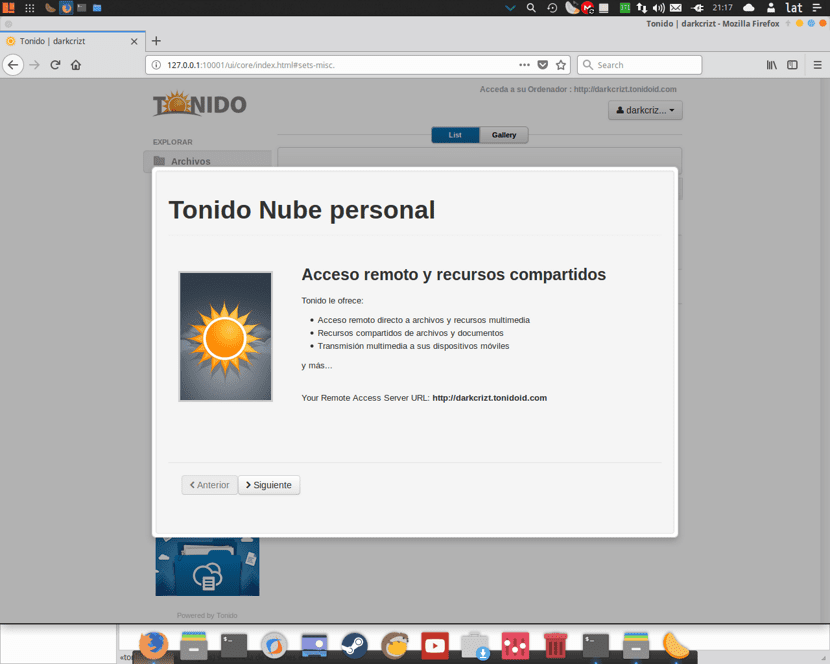
Ya que se ejecutó el lanzador, se abrirá nuestro navegador donde nos pedirá que nos registremos previamente para obtener un usuario en TonidoConfiguracion de Tonido en Linux

Hecho el registro solo debemos seguir los pasos que nos va indicando y vamos avanzando. Debemos seleccionar las carpetas que deseamos que se sincronicen con Tonido. 

Tonido en Linux

Ahora también es recomendado activar esta opción para que Tonido comience a detectar todos aquellos archivos dentro de las carpetas y nos aparezcan disponibles dentro de nuestra nube. 

Finalmente, solo debemos descargar el cliente, donde tenemos la opción de utilizar nuestro smartphone o también instalarlo en otro ordenador, de los cuales podremos ver los archivos y carpetas que sincronizamos para crear nuestra nube personal. 

El artículo Tonido: crea una nube personal y un servidor multimedia a la vez ha sido originalmente publicado en Linux Adictos.

from Linux Adictos https://ift.tt/2G0IBVD
via IFTTT

Lutris un administrador de juegos que todo Gamer debe tener

Lutris

Lutris es un administrador de juegos gratuito y de código abierto para Linux, este administrador cuenta con soporte directo para Steam y además para más de 20 emuladores de juegos entre los cuales podemos estacar DOSbox , ScummVM , Atari 800 , Snes9x , Dolphin , PCSX2 y PPSSPP.

Este estupendo software nos permite poder reunir en una sola aplicación miles de juegos de diferentes plataformas, con lo cual podríamos decir que es el Kodi de los juegos. Por lo cual es una excelente opción para todo gamer.

Características de Lutris

Como ya habíamos dicho este es un administrador de juegos, el cual nos permite poder configurar y ejecutar cada título mediante un instalador, el cual podemos encontrar directamente desde su página web.

Estos instaladores son aportados por su gran comunidad facilitando la instalación de algunos juegos que son necesarios ejecutar bajo Wine.

Además, Lutris cuenta con el soporte para Steam por lo que los títulos que tengamos en nuestra cuenta los podemos sincronizar con Lutris y ademas ejecutar aquellos que sean nativos para Linux o de otra manera también podemos ejecutar Steam bajo Wine y el instalador se encargara de todo.

Los instaladores los encontramos desde su web oficial, el enlace es este. Aquí podremos ver la gran cantidad de juegos que soporta, así como los que la comunidad mantiene haciendo sus aportes.

Lutris web

Lutris maneja la instalación de un clic con lo que solo nos dirigimos al título que nos agrada y podremos ver que nos aparece la opción de instalación.

De esta forma automáticamente Lutris se ejecutará y se encargará de descargar lo necesario.

También contamos con la opción de registrarnos y mediante la cuenta que obtenemos con el registro podemos crear nuestra propia biblioteca de juegos, mismos que se sincronizan con nuestra aplicación de escritorio. Solo debemos estar logeados en él.

También contamos con la opción de los juegos comprados a través de GOG y Humble Bundle pueden agregarse manualmente.

¿Cómo instalar Lutris en Linux?

Para poder tener este estpendo software en nuestro sistema, debemos hacer lo siguiente, vamos abrir una terminal ctrl + alt + T y dependiendo del sistema que tengamos haremos lo siguiente:

Para Debian

echo "deb http://download.opensuse.org/repositories/home:/strycore/Debian_9.0/ ./" | sudo tee /etc/apt/sources.list.d/lutris.list
wget -q http://download.opensuse.org/repositories/home:/strycore/Debian_9.0/Release.key -O- | sudo apt-key add -

Para Ubuntu y derivados:

ver=$(lsb_release -sr); if [ $ver != "17.10" -a $ver != "17.04" -a $ver != "16.04" ]; then ver=16.04; fi echo "deb http://download.opensuse.org/repositories/home:/strycore/xUbuntu_$ver/ ./" | sudo tee /etc/apt/sources.list.d/lutris.list
wget -q http://download.opensuse.org/repositories/home:/strycore/xUbuntu_$ver/Release.key -O- | sudo apt-key add -

Finalmente instalamos con:

sudo apt-get update

sudo apt-get install lutris

Para Fedora vamos hacer uso de los repos de openSUSE, dependiendo de la versión de Fedora debemos añadir lo correspondiente:

Fedora 27

dnf config-manager --add-repo https://download.opensuse.org/repositories/home:strycore/Fedora_27/home:strycore.repo

dnf install lutris

Fedora 26

dnf config-manager --add-repo https://download.opensuse.org/repositories/home:strycore/Fedora_26/home:strycore.repo

dnf install lutris

Fedora 25

dnf config-manager --add-repo https://download.opensuse.org/repositories/home:strycore/Fedora_25/home:strycore.repo

dnf install lutris

ArchLinux y derivados:

Si tienes ArchLinux o algun derivado de este, vamos a poder instalar Lutris desde los repositorios AUR con la ayuda de Yaourt

yaourt -s lutris

¿Cómo instalar un juego en Lutris? 

Hecha la instalación de Lutris en nuestro sistema, vamos a proceder a ejecutar la aplicación. 

Ya dentro de ella nos vamos a dirigir al menu “Lutris > Manage runners” 

Donde se desplegarán todos los emuladores soportados por Lutris, en mi caso voy a instalar un juego que tengo en mi cuenta de Steam. 
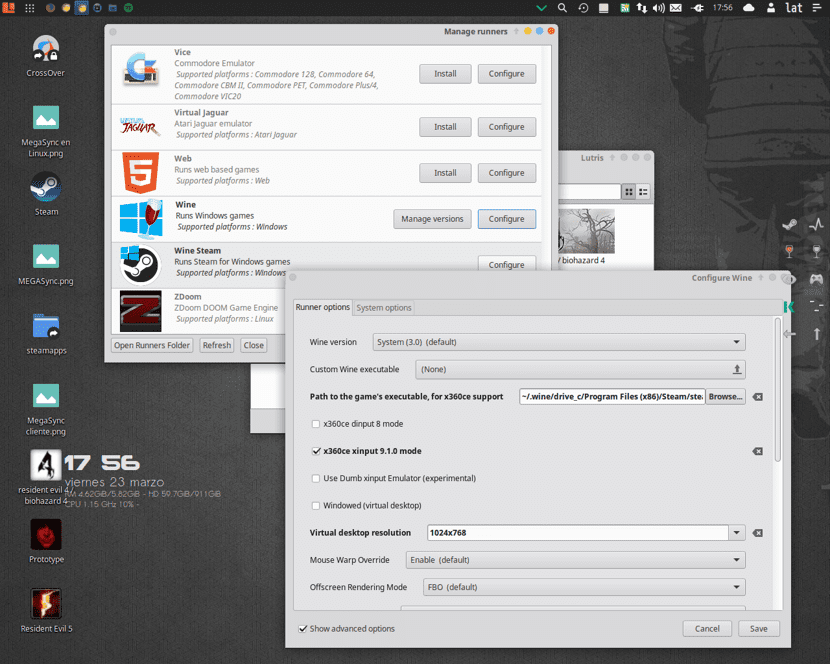
Litrus configuracion

Para ello voy a buscar Steam en la lista, en este caso yo voy a usar Resident Evil 6, para ello es necesario que Steam corra bajo Wine. 

Ahora solo debemos configurar las opciones que nos ofrece el Runner, como la versión de Wine sobre la que va ejecutar, que resolución, si es en pantalla completa o en modo ventana, si va a tener el soporte para los controles de XBOX, en que carpeta se va instalar y demás. 

Dado que cada quien tiene características diferentes de hardware las configuraciones son diferentes, por ello no me meto mucho en esta parte. 

Hecho esto procedemos a dirigirnos a la web oficial de lutris y buscamos el título del juego que vamos a instalar. En este caso Resident Evil 6 y nos dirigimos a ejecutar su instalador. 

Ya con ello lutris se encargará de todo, descargar Steam, configurar las librerías correspondientes y demás. 

Al finalizar el proceso podremos ejecutar nuestro titulo sin mayor complicación. 

El artículo Lutris un administrador de juegos que todo Gamer debe tener ha sido originalmente publicado en Linux Adictos.

from Linux Adictos https://ift.tt/2HXinA3
via IFTTT