Fit everything for your trip into a bag that slides under the seat in front of you.
from Gear Latest http://ift.tt/2I0hgzo
via IFTTT

Fit everything for your trip into a bag that slides under the seat in front of you.
from Gear Latest http://ift.tt/2I0hgzo
via IFTTT

No hay que darle demasiadas vueltas a la cabeza para pensar que si Apple presentara hardware en su evento educacional, el dispositivo en cuestión no podía ser otro que un iPad. Las dudas estaban más bien en si verdaderamente los…
from Engadget en español – RSS Feed http://ift.tt/2GkSKfl
via IFTTT
Por sorpresa y sin hacer ruido. Así ha irrumpido hoy el nuevo Galaxy J7 Prime 2 que Samsung ha decidido presentar sin previo aviso, a través de su página web oficial destinada al mercado indio. El Galaxy J7 Prime en su segunda generación, llega con pequeños cambios a nivel visual con respecto a su antecesor, así como un apartado técnico ligeramente actualizado, para seguir cosechando éxitos dentro del segmento de
Entra en Andro4all para leer el artículo completo
Puedes unirte a nosotros en Twitter, Facebook o en Google+
¡Suscríbete a nuestro canal de YouTube!
Publicado recientemente en Andro4all
from Andro4all http://ift.tt/2IOsyIn
via IFTTT
Llevamos tiempo avisándote sobre el lado oscuro de los selfies, pero nunca imaginamos que alguien llegara a tomárselo tan en serio – y eso que ya le veíamos intenciones. Nos referimos a Thierry Frémaux, director del Festival…
from Engadget en español – RSS Feed http://ift.tt/2G3ozG6
via IFTTT

Mega es un servicio de almacenamientos en la Nube, este es el sucesor del famoso Megaupload el cual el fundador de ambos Kim Dotcom desde el cierre de Megaupload ya había prometido volver a levantar el servicio, pero en esta ocasión algo mejor.
Mega es más rápido y mejor, este servicio nos da la posibilidad de poder obtener una cuenta gratuita la cual nos permite poder alojar hasta 50 GB de archivos un gran plus frente a sus demás competidores como los son ADrive, Dropbox, Google Drive y OneDrive.
Como todo servicio de archivos en la nube, podemos acceder a nuestros datos desde cualquier dispositivo con el simple requisito de usar un navegador y una conexión a internet.
Dado esto otra de las grandes ventajas que tiene el servicio es que cuenta con clientes multiplataforma, a diferencia de algunos de sus competidores los cuales no ofrecen un cliente con soporte nativo para Linux.
Con esto tenemos la posibilidad de poder sincronizar nuestros archivos de archivos desde cualquier dispositivo y tener acceso a ellos desde cualquiera de ellos.
En esta ocasión aprovecharemos para poder instalar el cliente oficial de Mega en nuestra distribución de Linux con lo cual podremos aprovechar de esos 50 Gb gratuitos de almacenamiento.
El cliente se llama MEGAsync y será el encargado de estar monitoreando y sincronizando la información que coloquemos dentro de la carpeta que nos crea dentro de nuestro sistema.
En ella se sincronizarán los datos que tenemos en la nube junto con los que añadamos desde nuestro ordenador y estos serán subidos a nuestra nube personal.
Lo primero que debemos de hacer es procede a descargar el cliente, para ello nos dirigimos a la web oficial de Mega y nos dirigimos al menú en el apartado de aplicaciones, el link es este.
Ahora solo debemos elegir la distribución que estamos utilizando, así como la arquitectura de nuestro sistema.
MEGAsync cuenta con soporte para Ubuntu, Elementary OS, Linux Mint, openSUSE, Fedora, Red Hat, CentOS y Archlinux.
Por supuesto podremos instalar el cliente si usamos alguna distribución derivada de estas o también tenemos la posibilidad de utilizar MEGAsync con la única condición de utilizar Nautilus dado que existe un complemento para este.
Hecha la descarga procedemos a instalar el cliente en nuestro sistema.
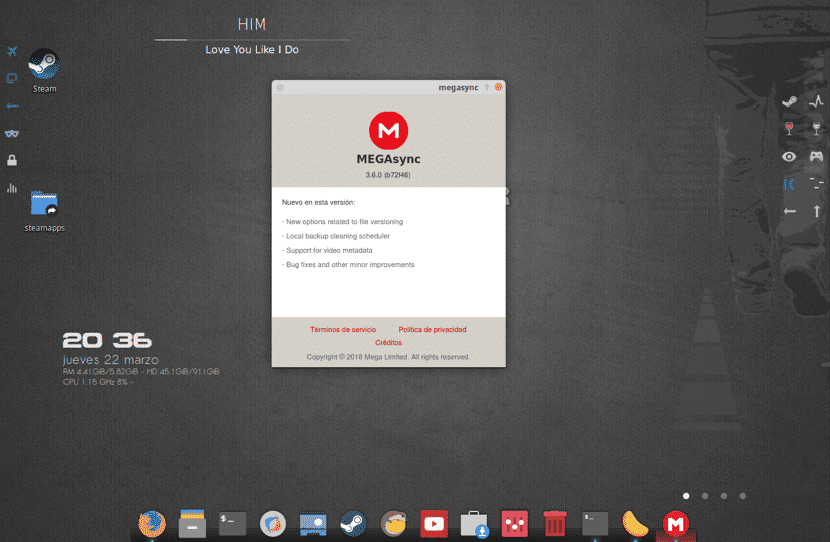
Ahora solo debemos abrir una terminal con Ctrl + alt +T y nos debemos posicionar en la carpeta donde descargamos el cliente y lo instalamos con el siguiente comando.
Para Debian/ Ubuntu y derivados:
Debemos de contar con algunas dependencias necesarias las instalamos con:
sudo apt-get install build-essential autoconf automake m4 libtool libtool-bin qt4-qmake make libqt4-dev libcrypto++-dev libsqlite3-dev libc-ares-dev libcurl4-openssl-dev libssl-dev
Finalmente instalamos el cliente con este comando:
sudo dpkg -i megasync*.deb
Si aún persiste el problema con las dependencias las resolvemos con:
sudo apt install -f
Para Fedora lo instalamos con el siguiente comando:
yum localinstall megasync*.rpm
Para openSUSE el comando es este:
zypper install megasync*.rpm
Para CentOS y Red Hat:
sudo rpm -i megasync*.rpm
Y finalmente para ArchLinux:
sudo yaourt -S megasync
Ya finalizado el proceso de instalación podemos ejecutar la aplicación desde la terminal o buscándola desde nuestro menú de aplicaciones, ya sea en la terminal o para buscarla la ejecutamos escribiendo:
megasync
Se abrirá el cliente y nos pedirá iniciar sesión, en caso de no contar con una cuenta nos registramos y procedemos a logearnos en la aplicación, hecho esto nos pedirá configurarla por única vez, aparecerá lo siguiente:

Aquí nos da a escoger si queremos una sincronización de nuestros archivos en la nube completamente junto con nuestro ordenador o la otra opción nos da elegir que datos vamos a sincronizar junto con nuestro ordenador.
Yo recomiendo siempre usar la segunda opción de “Sincronización selectiva” dado que podremos elegir que carpetas queremos sincronizar en ese momento (descargar a nuestro equipo).
Si escogemos la primera opción descargara todos los archivos que tenemos en la nube, por lo que si tienes bastantes gigas ocupados podría resultar de mal gusto el que descargue todo a tu equipo.
El artículo Instala y obtén 50 GB en la nube con MegaSync en Linux ha sido originalmente publicado en Linux Adictos.
from Linux Adictos http://ift.tt/2HYJhHE
via IFTTT
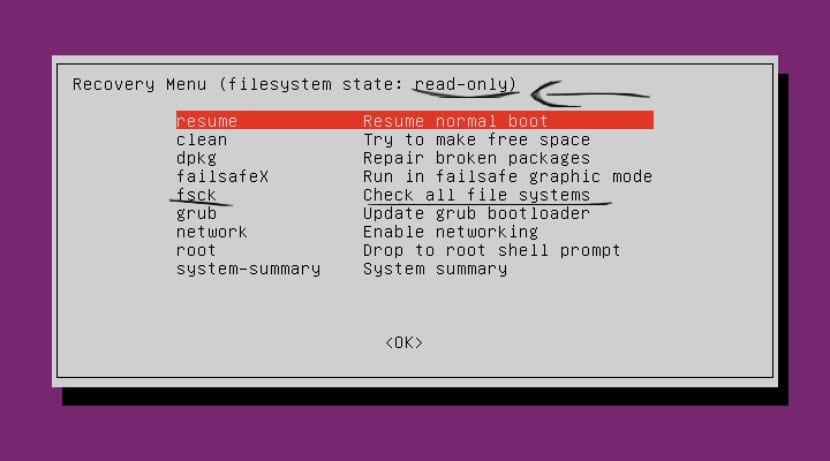
El encontrarse con errores durante el uso de tu distribución favorita puede ser no solo un dolor en el pecho, si no un dolor de cabeza cuando no tienes ni la menor idea de lo que está sucediendo y el por qué te está ocurriendo.
Si bien este mensaje “Read-only file system” ya me ha ocurrido varias ocasiones haciéndome perder la cabeza y sobre todo terminado por tener que reinstalar todo mi sistema, pues al realizar alguna actividad por la terminal nos despliega este mensaje.
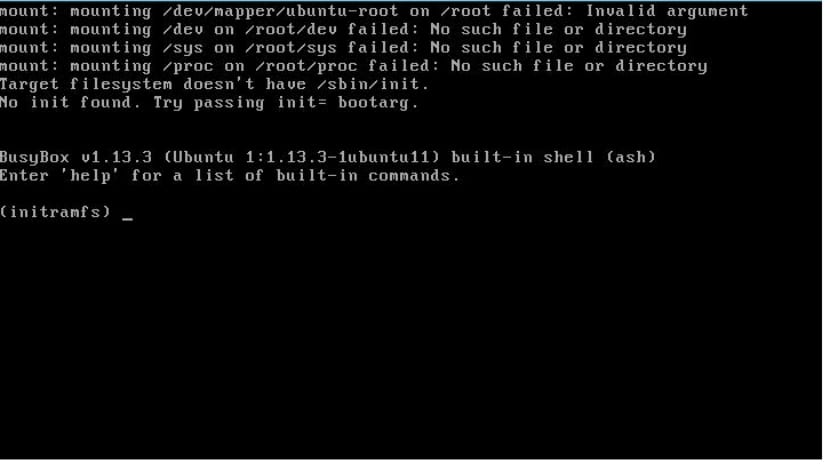
Lo primero que procedemos a hacer es reiniciar el equipo, lo que nos lleva a que cuando lo iniciamos sencillamente el sistema no inicia el servidor gráfico y recibimos la famosa pantalla negra:
"BusyBox v* multi-call binary

(initramfs)"
Donde muchos terminan por desertar y volver a reinstalar el sistema.
Pero lo que debemos de hacer es evitar reiniciar el sistema, esto es lo más recomendable pues mientras estemos dentro, como lo indica el mensaje, el sistema solo se encuentra en modo lectura por lo que no podemos grabar nada en el sistema.
El primer paso es tratar de identificar el error y buscar en la red mientras estamos dentro del sistema, es más sencillo y sobre todo tratar recordar que fue lo que nos llevó a ello.
Si bien lo más usual que puedes encontrar en la red, es que el sistema se auto protege, dado que el disco que estas usando ya no es óptimo para almacenar datos.
Lo que resulta que solo se ponga en modo lectura por lo que solo nos permite poder acceder a los datos, más sin en cambio no nos permite poder realizar cambios dentro de él.
Para mí esto es insólito, pues llevo apenas unas cuantas semanas con un disco nuevo y que revisando los datos SMART y sectores, no es posible que ya este en mal estado.
Dado que en lo personal no estaba de acuerdo con que mi disco ya estaba en las ultimas, lo primero que decidí hacer es realizar una limpieza a mi hardware, por aquello de alguna partícula que este interfiriendo con su funcionamiento.
Volví a iniciar mi equipo y resultado con lo mismo.
Lo siguiente que hice fue cambiar los cables del disco, en mi caso SATA, he sabido que los clásicos cables rojos suelen dañarse muy rápido ya sea por las altas temperaturas o por algún dobles.
Esta solución me resulto útil.
En otro caso es a nivel software por lo que debemos de hacer es identificar cual es la partición que paso a “Read-only file system”.
En el mejor de los casos si es una partición diferente a donde se encuentra tu sistema tienes las de ganar, puesto que tienes la facilidad de poder montar y desmontar dicha partición sin problemas.
Para ello nos podemos apoyar del uso de la terminal y ejecutar los siguientes comandos, donde primero identificaremos el punto de montaje de la partición y después procedemos a volverla a montar con los permisos de lectura y escritura:
sudo fdisk -l
Ya identificada la partición la volvemos a montar, donde /sdXx sera el punto de montaje, puede ser /sdb1 o /sdc, etc.
mount -o remount,rw /dev/sdXx
Si la partición de tu sistema fue la que se protegió, aplicar este comando no te va a funcionar, por lo que debemos de aplicar lo siguiente:
mount -o remount /
Si sigues recibiendo el mismo error podemos optar por ejecutar lo siguiente:
sudo fsck -Af -M
sudo reboot
Lo que hará es comprobar el sistema de archivos y tratar de realizar las correcciones correspondientes.
Aquí debemos anotar los bloques que nos va a desplegar que tienen errores, en mi caso me desplego algo asi:
Free blocks count wrong for group #190 (102254, counted=102258). Fix? yes
Free blocks count wrong for group #629 (1558554, counted=1558555).
Fix? yes Free blocks count wrong for group #1558658
Fix? Yes
Donde los trataremos de reparar:
sudo fsck -b 102254 /dev/sda1 -y
En el último de los casos debemos acceder a las opciones avanzadas de nuestro sistema desde el GRUB y realizar un fsck.
El artículo Solución al error “Read-only file system” ha sido originalmente publicado en Linux Adictos.
from Linux Adictos http://ift.tt/2FXx0H2
via IFTTT
¿Te imaginas entrar a tu cuarto y que el móvil se empiece a cargar? Pues esto podría ser una realidad dentro de un futuro no muy lejano, gracias a la nueva patente que ha registrado Samsung. Hace unos pocos años, cargar el teléfono no era más que enchufarlo a la corriente mediante un cable y un cargador de pared. La carga inalámbrica llegó como algo futurístico, tanto que incluso hay
Entra en Andro4all para leer el artículo completo
Puedes unirte a nosotros en Twitter, Facebook o en Google+
¡Suscríbete a nuestro canal de YouTube!
Publicado recientemente en Andro4all
from Andro4all http://ift.tt/2IMKDXd
via IFTTT
Xiaomi es una de nuestras firmas favoritas, y se lo han ganado por méritos propios. Llevan unos cuantos años haciendo las cosas muy bien, y dejando claro que no es necesario gastar una gran cantidad de dinero para tener un móvil de nivel. Prueba de ello es toda su gama, desde los Redmi más baratos a los Mi más caros, que no superan los 500 euros. Con el Razer Phone,
Entra en Andro4all para leer el artículo completo
Puedes unirte a nosotros en Twitter, Facebook o en Google+
¡Suscríbete a nuestro canal de YouTube!
Publicado recientemente en Andro4all
from Andro4all http://ift.tt/2G0c8yQ
via IFTTT
En Veracruz hoy la condición actual es Mostly Cloudy y una temperatura de 24C.

La máxima temperatura será de 27C y la mínima de 21C.
Durante el día la condición se pronostica como AM Clouds/PM Sun

Sunrise March 23, 2018 at 06:25AM
Sunset March 23, 2018 at 06:36PM
Viento con dirección Northeast y velocidad de 10 Km/h
With a high of 81F and a low of 70F.
via IFTTT
¿Qué pasará con tu teléfono cuando mueras? Hay una extraña barrera entre lo legal y no, que sigue sin quedarnos claro a muchos. Hoy, hemos tenido una más que curiosa noticia relacionada con este macabro asunto, y es que la revista Forbes ha dado luz a ciertas acciones del FBI. Vamos pues, a contarte lo que has leído ya en el título, que el FBI está desbloqueando teléfonos cuyos usuarios
Entra en Andro4all para leer el artículo completo
Puedes unirte a nosotros en Twitter, Facebook o en Google+
¡Suscríbete a nuestro canal de YouTube!
Publicado recientemente en Andro4all
from Andro4all http://ift.tt/2G5WAWn
via IFTTT

 Pacosite's Blog