
Which Country Is The Most Technologically Advanced?
Well, first of all, it depends on your definition of “technology”…
February 28, 2018 at 01:44PM
via Digg http://ift.tt/2F1f2D9

Which Country Is The Most Technologically Advanced?
Well, first of all, it depends on your definition of “technology”…
February 28, 2018 at 01:44PM
via Digg http://ift.tt/2F1f2D9
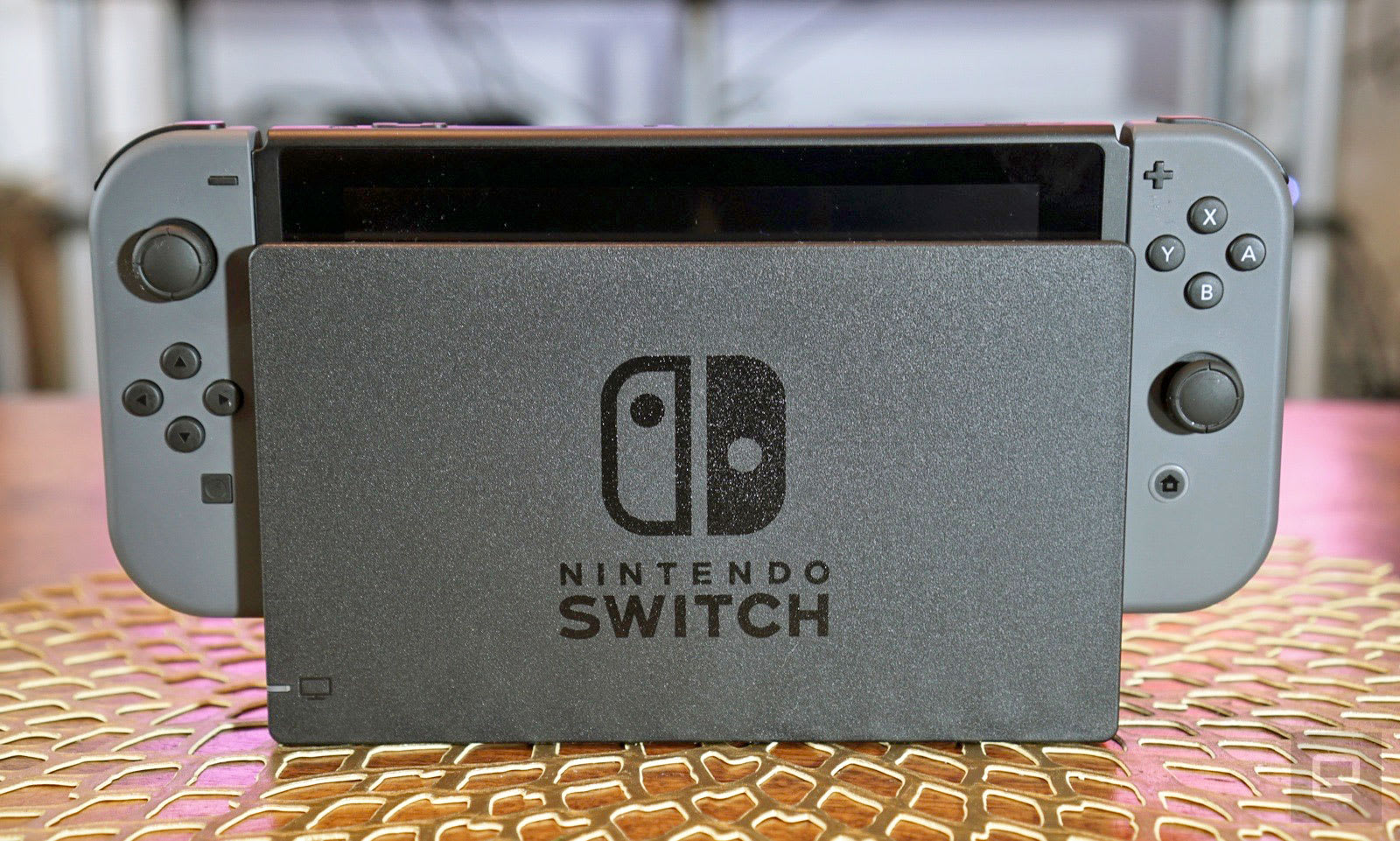
La semana pasada Nintendo comenzó a permitir que sus clientes dejaran reseñas sobre los juegos de Switch en su web de EEUU. Además de publicar comentarios, los usuarios podían crearse perfiles con etiquetas como “fan de Nintendo”,…
from Engadget en español – RSS Feed http://ift.tt/2oCRU2C
via IFTTT
Lucyd Pte Ltd, desarrollador de software y lentes inteligentes de Realidad Aumentada (AR), se complace en anunciar la formación de una alianza estratégica con SuperWorld para ofrecer su plataforma social AR y herramientas de desarrollo en los lentes inteligentes Lucyd Lens.
from CriptoNoticias – Bitcoin, Blockchain y criptomonedas http://ift.tt/2oBcWPc
via IFTTT
A día de hoy casi todos tenemos un equipo de grabación siempre encima que nos acompaña allá donde vayamos. Si bien no es un equipo profesional, la cámara que se encuentra en nuestro móvil está perfectamente capacitada para grabar con gran calidad todas nuestras aventuras y excursiones, aunque carece de un detalle. La estabilización es lo que todavía se le escapa. Si bien en el pasado era más difícil conseguir
Entra en Andro4all para leer el artículo completo
Puedes unirte a nosotros en Twitter, Facebook o en Google+
¡Suscríbete a nuestro canal de YouTube!
Publicado recientemente en Andro4all
from Andro4all http://ift.tt/2oHrbBU
via IFTTT

KDE es uno de los tantos entornos de escritorio que podemos disponer para nuestro sistema operativo Linux, este entorno se encuentra dentro de los más populares y usados por una gran parte de la comunidad linuxera, debido a su gran aceptación una gran cantidad de distribuciones le han brindado un espacio creando versiones con este entrono instalado por defecto.
En este espacio, les mostrare a como instalar KDE Plasma en nuestro sistema Arch Linux, el método que les mostrare aquí también es válido para sus derivados.
Nota: (Solo para quien tenga o vaya a instalar Arch Linux) Antes de pasar al proceso de instalación, es indispensable ya contar con nuestro entorno básico que es el Xorg, por lo que si aún no lo has hecho te recomiendo pasarte por esta guía.
Ahora solo debemos de teclear los siguientes comandos para poder instalar Plasma en nuestro sistema, si queremos instale KDE Frameworks 5 junto con sus bibliotecas y marcos de software teclamos lo siguiente:
pacman -S kf5 kf5-aids
Si solo queremos instalar el entorno KDE 5 Plasma con las aplicaciones básicas lo que debemos de teclar es lo siguiente:
pacman -S plasma kdebase kdegraphics-ksnapshot gwenview
Si no quieres el Plasma Media Center
pacman -R plasma-mediacenter
Debemos de instalar el ttf-freefont que incluye las fuentes Freefont Serif, Sans y Mono Truetype, sin estas fuentes, KDE solo mostrará la pantalla negra con el cursor del mouse
pacman -Sttf-freefont
Al finalizar debemos de instalar nuestro gestor de inicio de sesión, esto aplica solo si instales los paquetes básicos:
pacman -S sddm sddm-kcm
Y lo habilitamos con el siguiente comando:
systemctl enable sddm
Como proceso final debemos de instalar los paquetes esenciales para habilitar el soporte de audio en KDE Plasma 5
pacman -S alsa-utils pulseaudio pulseaudio-alsa libcanberra-pulse libcanberra-gstreamer jack2-dbus
Sin más solo te queda reinicar su sistema para que veas los cambios reflejados, esto lo hacemos con el siguiente comando:
sudo reboot
El artículo Instala el entorno de Escritorio KDE en ArchLinux ha sido originalmente publicado en Linux Adictos.
from Linux Adictos http://ift.tt/2t2JOWp
via IFTTT
Sí, el teléfono de la imagen sobre estas líneas es el G7 que LG, por algún motivo que a día de hoy desconocemos, decidió cancelar para dar paso a un nuevo modelo con el nombre en clave “LG Judy”, cuya presentación está prevista para algún punto de esta primera mitad del año. Así lo ha confirmado, al menos, el reconocido leaker Evan Blass en su cuenta de Twitter, después de
Entra en Andro4all para leer el artículo completo
Puedes unirte a nosotros en Twitter, Facebook o en Google+
¡Suscríbete a nuestro canal de YouTube!
Publicado recientemente en Andro4all
from Andro4all http://ift.tt/2F1mDNO
via IFTTT
Ni siquiera habían pasado doce meses desde la presentación de los Galaxy S8 y S8+ celebrada en marzo de 2017, pero Samsung decidió reunirnos hace solo unos días, aprovechando el Mobile World Congress 2018 de Barcelona, para deleitarnos con su última creación: los Samsung Galaxy S9 y S9+. Si bien sobre el papel las diferencias entre ambas generaciones son mínimas, debíamos esperar hasta poder comparar los terminales cara a cara
Entra en Andro4all para leer el artículo completo
Puedes unirte a nosotros en Twitter, Facebook o en Google+
¡Suscríbete a nuestro canal de YouTube!
Publicado recientemente en Andro4all
from Andro4all http://ift.tt/2GS9My5
via IFTTT
Después de haber concluido exitosamente la instalación de Arch Linux al iniciar nuestro sistema notaran que este no cuenta con un entorno gráfico y que solo trabajamos sobre la shell, por lo que si quieres un entorno gráfico debemos instalar Xorg en él.
Xorg es una aplicación pública, una implementación en código abierto del sistema X window versión 11. Desde el momento que Xorg se convierte en la opción más popular entre los usuarios de Linux, su omnipresencia ha dado lugar a que sea un requisito cada vez más utilizado por las aplicaciones GUI.
Antes de instalar el Xorg, si requieres instalar alguna versión en especial de este, debemos de editar nuestro archivo pacman.conf :
sudo nano /etc/pacman.conf
Donde nos desplazaremos haca abajo con las teclas de navegación y debemos de encontrar el siguiente grupo de lineas:
[core]
SigLevel = PackageRequired
Include = /etc/pacman.d/mirrorlist

[extra]
SigLevel = PackageRequired
Include = /etc/pacman.d/mirrorlist

[community]
SigLevel = PackageRequired
Include = /etc/pacman.d/mirrorlist
Justo arriba de Core vamos a escribir el repositorio de la versión del xorg, según sea la que vamos a usar:
Para la versión 1.17 de Xorg debemos añadir lo siguiente:
[xorg117]
Server = http://mirror.hactar.xyz/Vi0L0/xorg117/$arch
Para la versión 1.16 de Xorg debemos añadir lo siguiente:
[xorg116]
Server = http://mirror.hactar.xyz/Vi0L0/xorg116/$arch
Para la versión 1.15 de Xorg debemos añadir lo siguiente:
[xorg115]
Server = http://mirror.hactar.xyz/Vi0L0/xorg115/$arch
Para la versión 1.14 de Xorg debemos añadir lo siguiente:
[xorg114]
Server = http://mirror.hactar.xyz/Vi0L0/xorg114/$arch
Para la versión 1.13 de Xorg debemos añadir lo siguiente:
[xorg113]
Server = http://mirror.hactar.xyz/Vi0L0/xorg113/$arch
Para la versión 1.12 de Xorg debemos añadir lo siguiente:
[xorg112]
Server = http://mirror.hactar.xyz/Vi0L0/xorg112/$arch
Quedando de la siguiente manera, por ejemplo yo requiere hacer uso de la versión 1.17 del xorg
[xorg117]
Server = http://mirror.hactar.xyz/Vi0L0/xorg117/$arch

[core]
SigLevel = PackageRequired

Include = /etc/pacman.d/mirrorlist

…..
Hecho esto guardamos nuestro pacman.conf con la siguiente combinación de teclas ctrl + O y salimos con ctrl + X. Ahora procedemos a actualizar y sincronizar las bases con el siguiente comando:
sudo pacman -Sy
Para instalar Xorg en nuestro sistema debemos teclear los siguientes comandos
sudo pacman -S xorg-server xorg-xinit xorg-utils xorg-server-utils
Ahora si queremos añadir el soporte 3D tecleamos lo siguiente:
sudo pacman -S mesa mesa-demos
Ya estando en este punto, si cuentas con una tarjeta de video debes de definir si vas a utilizar los drivers libres o privativos, para el caso de ATI te recomiendo revises la información de esta ya que dependiendo de que tarjeta uses deberás de revisar que versión del Xorg es compatible con ella.
Para las tarjetas nvdia no me he encontrado con mayor problema, de hecho, desde mi punto de vista son las que mayor compatibilidad podemos encontrar en Linux.
Para instalar los drivers propietarios tecleamos:
sudo pacman -S nvidia nvidia-utils
Para el otro caso, si vas a instalar los drivers libres tecleamos lo siguiente:
sudo pacman -S xf86-video-nouveau
Como comentaba en el apartado anterior es necesario que te asegures de que versión del Xorg es compatible con tu tarjeta ya que en estos momentos la versión más reciente es la 1.19 y con los comandos anteriores siempre se va instalar la versión más reciente.
sudo pacman -S xf86-video-ati
Para las tarjetas intel aplicamos el siguiente comando para usar los drivers libres
sudo pacman -S xf86-video-intel
Terminada la instalación de nuestros drivers, vamos a probar el entorno gráfico para ello vamos a instalar los siguientes complementos para Xorg, tecleamos lo siguiente:
sudo pacman -S xorg-twm xorg-xclock xterm
Finalmente, solo vamos a iniciar el entorno gráfico con el siguiente comando:
startx
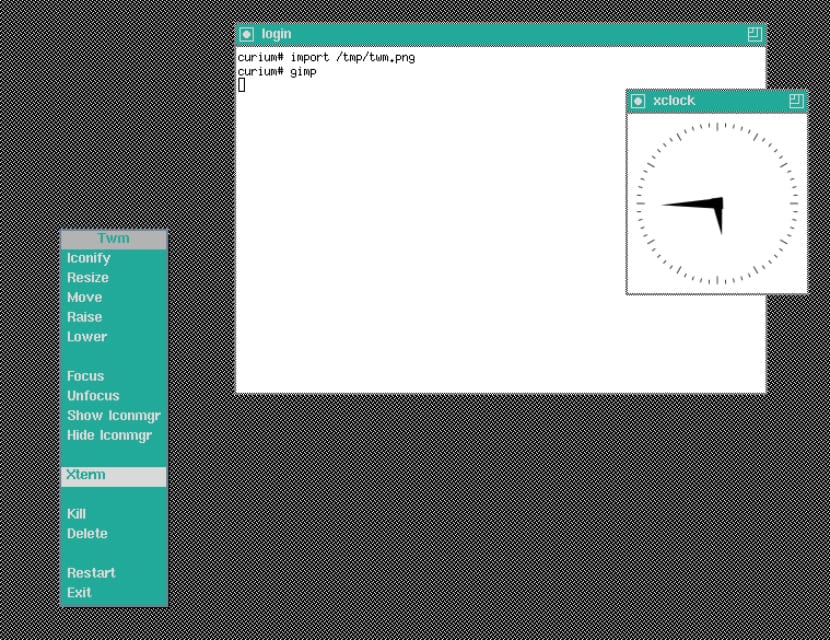
Si todo sale correctamente veremos que se ejecuta un entorno gráfico muy básico, por lo que esa la señal de que el Xorg está funcionando correctamente con nuestros drivers de video, para salir de este entorno debemos de teclear lo siguiente:
sudo pkill X
Hecho esto solo debes de decidir sobre que entorno de escritorio vas a instalar en tu sistema. Sin más espero que este tutorial te haya sido de utilidad, y en una próxima entrada voy a escribir un poco más sobre como instalar los drivers privativos de ATI ya que estos son los que más problemas tienen con Xorg.
El artículo Instalación de entorno básico y drivers de video en Arch Linux ha sido originalmente publicado en Linux Adictos.
from Linux Adictos http://ift.tt/2FDrANR
via IFTTT
La plataforma blockchain Dash anunció haberse constituido legalmente en el primer proyecto blockchain administrado por una Organización Autónoma Descentralizada (DAO) un esquema organizativo basado en los nodo maestro de su red para la administración de su grupo de desarrollo y financiamiento.
from CriptoNoticias – Bitcoin, Blockchain y criptomonedas http://ift.tt/2t4aNRy
via IFTTT
 Pacosite's Blog